

Komut dosyaları, tıklanıldığında Google Apps Komut Dosyası işlevini yürüten kullanıcı arayüzü öğeleri ekleyerek belirli Google ürünlerini genişletebilir. En yaygın örnek, Google Dokümanlar, Google E-Tablolar, Google Slaytlar veya Google Formlar'daki özel bir menü öğesinden komut dosyası çalıştırmaktır. Bununla birlikte, komut dosyası işlevleri E-Tablolar'daki resimler ve çizimler tıklanarak da tetiklenebilir.
Dokümanlar, E-Tablolar, Slaytlar veya Formlar'da özel menüler
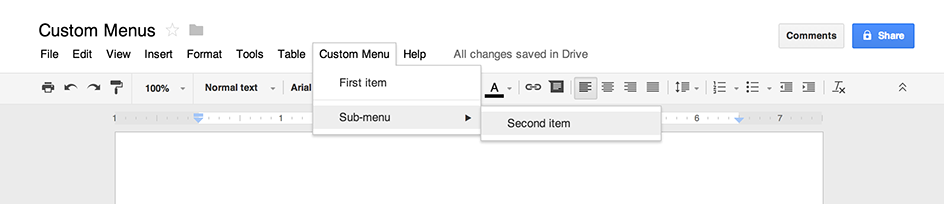
Apps Komut Dosyası, Dokümanlar, E-Tablolar, Slaytlar veya Formlar'a yeni menüler ekleyebilir. Her menü öğesi, komut dosyasındaki bir işleve bağlıdır. (Formlar'da özel menüler yalnızca formu değiştirmek için açan bir düzenleyiciye görünür, formu yanıtlamak için açan bir kullanıcıya görünmez.)
Yalnızca bağlı komut dosyaları menü oluşturabilir. Kullanıcı bir dosyayı açtığında menüyü göstermek için menü kodunu onOpen işlevi içinde yazın.
Aşağıdaki örnekte, bir öğe içeren bir menünün nasıl ekleneceği, ardından bir görsel ayırıcı ve başka bir öğe içeren bir alt menünün nasıl ekleneceği gösterilmektedir. Kullanıcı menü öğelerinden birini seçtiğinde ilgili işlev bir uyarı iletişim kutusu açar. Açabileceğiniz iletişim kutusu türleri hakkında daha fazla bilgi için iletişim kutuları ve kenar çubukları kılavuzuna bakın.
function onOpen() {
  const ui = SpreadsheetApp.getUi();
  // Or DocumentApp, SlidesApp or FormApp.
  ui.createMenu('Custom Menu')
      .addItem('First item', 'menuItem1')
      .addSeparator()
      .addSubMenu(ui.createMenu('Sub-menu')
          .addItem('Second item', 'menuItem2'))
      .addToUi();
}

function menuItem1() {
  SpreadsheetApp.getUi() // Or DocumentApp, SlidesApp or FormApp.
      .alert('You clicked the first menu item!');
}

function menuItem2() {
  SpreadsheetApp.getUi() // Or DocumentApp, SlidesApp or FormApp.
      .alert('You clicked the second menu item!');
}
Bir doküman, e-tablo, sunu veya form yalnızca belirli bir ada sahip bir menü içerebilir. Aynı komut dosyası veya başka bir komut dosyası aynı ada sahip bir menü eklerse yeni menü eski menünün yerini alır. Dosya açıkken menüler kaldırılamaz. Ancak belirli bir özellik ayarlanırsa gelecekte menüyü atlamak için onOpen işlevinizi yazabilirsiniz.
Düzenleyici eklentileri de menü öğeleri içerebilir ancak tanımlanma şekilleri için özel kurallar geçerlidir.
E-Tablolar'da tıklanabilir resimler ve çizimler
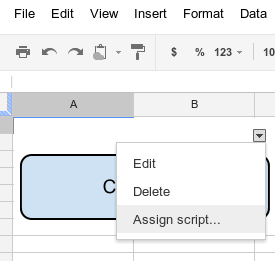
Komut dosyası, e-tabloya bağlı olduğu sürece E-Tablolar'daki bir resme veya çizime Apps Komut Dosyası işlevi de atayabilirsiniz. Aşağıdaki örnekte bu ayarın nasıl yapılacağı gösterilmektedir.
- E-Tablolar'da, e-tabloya bağlı bir komut dosyası oluşturmak için Uzantılar > Apps Komut Dosyası menü öğesini seçin.
- Komut dosyası düzenleyicideki tüm kodları silin ve aşağıdaki kodu yapıştırın.
function showMessageBox() {
  SpreadsheetApp.getUi().alert('You clicked it!');
}
- E-Tablolar'a dönün ve Ekle > Resim veya Ekle > Çizim'i seçerek bir resim ya da çizim ekleyin.
- Resmi veya çizimi ekledikten sonra tıklayın. Sağ üst köşede küçük bir açılır menü seçici görünür. İlgili simgeyi tıklayın ve Komut dosyası ata'yı seçin.
- Açılan iletişim kutusunda, parantez kullanmadan çalıştırmak istediğiniz Apps Komut Dosyası işlevinin adını (bu örnekte
showMessageBox) yazın. OK'i (Tamam) tıklayın. - Resmi veya çizimi tekrar tıklayın. İşlev artık yürütülür.
Komut dosyası yürütme yalnızca bir web tarayıcısında resim tıklanarak veya çizim yapılarak tetiklenir. Resim veya çizim mobil cihazda tıklanırsa komut dosyası yürütülmez.