

스크립트는 클릭 시 Google Apps Script 함수를 실행하는 사용자 인터페이스 요소를 추가하여 특정 Google 제품을 확장할 수 있습니다. 가장 일반적인 예는 Google Docs, Google Sheets, Google Slides 또는 Google Forms의 맞춤 메뉴 항목에서 스크립트를 실행하는 것이지만, Sheets에서 이미지와 그림을 클릭하여 스크립트 함수를 트리거할 수도 있습니다.
Docs, Sheets, Slides 또는 Forms의 맞춤 메뉴
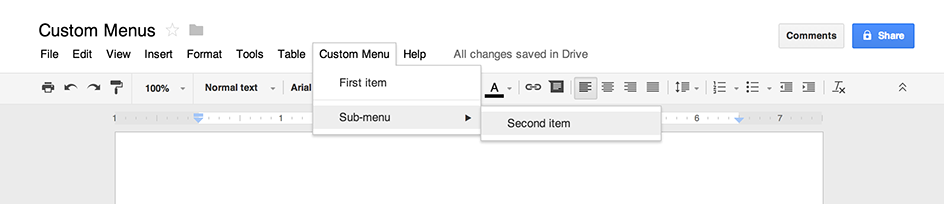
Apps Script는 Docs, Sheets, Slides 또는 Forms에 새 메뉴를 추가할 수 있으며 각 메뉴 항목은 스크립트의 함수에 연결됩니다. (Forms에서 맞춤 메뉴는 양식을 수정하기 위해 여는 편집자에게만 표시되며 양식에 응답하기 위해 여는 사용자에게는 표시되지 않습니다.)
바인딩된 스크립트만 메뉴를 만들 수 있습니다. 사용자가 파일을 열 때 메뉴를 표시하려면
onOpen 함수 내에 메뉴 코드를 작성합니다.
다음 예에서는 항목이 하나인 메뉴, 시각적 구분 기호, 다른 항목이 포함된 하위 메뉴를 추가하는 방법을 보여줍니다. 사용자가 메뉴 항목 중 하나를 선택하면 상응하는 함수가 알림 대화상자를 엽니다. 열 수 있는 대화상자 유형에 관한 자세한 내용은 대화상자 및 사이드바 가이드를 참고하세요.
function onOpen() {
  const ui = SpreadsheetApp.getUi();
  // Or DocumentApp, SlidesApp or FormApp.
  ui.createMenu('Custom Menu')
      .addItem('First item', 'menuItem1')
      .addSeparator()
      .addSubMenu(ui.createMenu('Sub-menu')
          .addItem('Second item', 'menuItem2'))
      .addToUi();
}

function menuItem1() {
  SpreadsheetApp.getUi() // Or DocumentApp, SlidesApp or FormApp.
      .alert('You clicked the first menu item!');
}

function menuItem2() {
  SpreadsheetApp.getUi() // Or DocumentApp, SlidesApp or FormApp.
      .alert('You clicked the second menu item!');
}
문서, 스프레드시트, 프레젠테이션 또는 설문지에는 지정된 이름의 메뉴가 하나만 포함될 수 있습니다. 동일한 스크립트 또는 다른 스크립트에서 동일한 이름의 메뉴를 추가하면 새 메뉴가 기존 메뉴를 대체합니다. 특정 property가 설정된 경우 향후 메뉴를 건너뛰도록 onOpen 함수를 작성할 수 있지만 파일이 열려 있는 동안에는 메뉴를 삭제할 수 없습니다.
편집기 부가기능 에도 메뉴 항목이 있을 수 있지만 정의 방법에 관한 특별한 규칙을 사용합니다.
Sheets의 클릭 가능한 이미지 및 그림
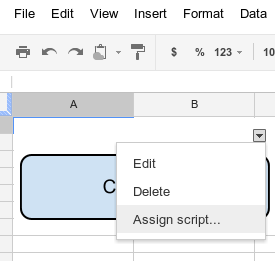
스크립트가 스프레드시트에 바인딩되어 있는 경우 Sheets의 이미지 또는 그림에 Apps Script 함수를 할당할 수도 있습니다. 다음 예에서는 이를 설정하는 방법을 보여줍니다.
- Sheets에서 확장 프로그램 > Apps Script 메뉴 항목을 선택하여 스프레드시트에 바인딩된 스크립트를 만듭니다.
- 스크립트 편집기에서 코드를 삭제하고 아래의 코드를 붙여넣습니다.
function showMessageBox() {
  SpreadsheetApp.getUi().alert('You clicked it!');
}
- Sheets로 돌아가서 삽입 > 이미지 또는 삽입 > 그림 을 선택하여 이미지 또는 그림을 삽입합니다.
- 이미지 또는 그림을 삽입한 후 클릭합니다. 오른쪽 상단에 작은 드롭다운 메뉴 선택기가 표시됩니다. 클릭하고 스크립트 할당 을 선택합니다.
- 표시되는 대화상자에 실행하려는 Apps Script 함수의 이름을 괄호 없이 입력합니다. 이 경우
showMessageBox입니다. 확인 을 클릭합니다. - 이미지 또는 그림을 다시 클릭합니다. 이제 함수가 실행됩니다.
스크립트 실행은 웹브라우저에서 이미지 또는 그림을 클릭할 때만 트리거됩니다. 휴대기기에서 이미지 또는 그림을 클릭하면 스크립트가 실행되지 않습니다.