

Mit Skripts können bestimmte Google-Produkte erweitert werden, indem Elemente der Benutzeroberfläche hinzugefügt werden, die beim Klicken eine Google Apps Script-Funktion ausführen. Das häufigste Beispiel ist die Ausführung eines Skripts über ein benutzerdefiniertes Menüelement in Google Docs, Google Sheets, Google Präsentationen oder Google Formulare. Skriptfunktionen können aber auch durch Klicken auf Bilder und Zeichnungen in Google Sheets ausgelöst werden.
Benutzerdefinierte Menüs in Google Docs, Google Sheets, Google Präsentationen oder Google Formulare
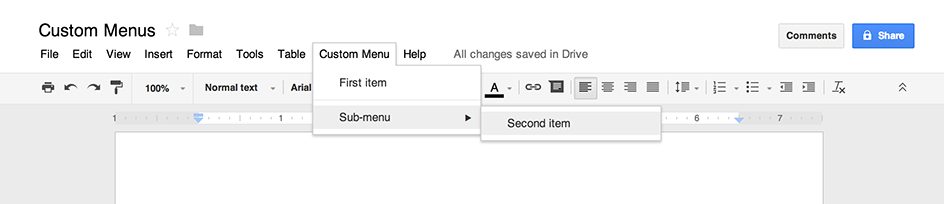
Mit Apps Script können in Google Docs, Google Sheets, Google Präsentationen oder Google Formulare neue Menüs hinzugefügt werden. Jedes Menüelement ist mit einer Funktion in einem Skript verknüpft. In Google Formulare sind benutzerdefinierte Menüs nur für Bearbeiter sichtbar, die das Formular öffnen, um es zu ändern, nicht für Nutzer, die das Formular öffnen, um zu antworten.
Nur gebundene Skripts können Menüs erstellen. Wenn das Menü angezeigt werden soll, wenn der Nutzer eine
Datei öffnet, schreiben Sie den Menücode in eine
onOpen Funktion.
Im folgenden Beispiel wird gezeigt, wie Sie ein Menü mit einem Element, gefolgt von einer visuellen Trennlinie und dann einem Untermenü mit einem weiteren Element hinzufügen. Wenn der Nutzer eines der Menüelemente auswählt, öffnet eine entsprechende Funktion ein Benachrichtigungsdialogfeld. Weitere Informationen zu den Arten von Dialogfeldern, die Sie öffnen können, finden Sie im Leitfaden zu Dialogfeldern und Seitenleisten.
function onOpen() {
  const ui = SpreadsheetApp.getUi();
  // Or DocumentApp, SlidesApp or FormApp.
  ui.createMenu('Custom Menu')
      .addItem('First item', 'menuItem1')
      .addSeparator()
      .addSubMenu(ui.createMenu('Sub-menu')
          .addItem('Second item', 'menuItem2'))
      .addToUi();
}

function menuItem1() {
  SpreadsheetApp.getUi() // Or DocumentApp, SlidesApp or FormApp.
      .alert('You clicked the first menu item!');
}

function menuItem2() {
  SpreadsheetApp.getUi() // Or DocumentApp, SlidesApp or FormApp.
      .alert('You clicked the second menu item!');
}
Ein Dokument, eine Tabelle, eine Präsentation oder ein Formular kann nur ein Menü mit einem bestimmten Namen enthalten. Wenn dasselbe oder ein anderes Skript ein Menü mit demselben Namen hinzufügt, ersetzt das neue Menü das alte. Menüs können nicht entfernt werden, während die Datei
geöffnet ist. Sie können jedoch Ihre onOpen Funktion so schreiben, dass das Menü in
Zukunft übersprungen wird, wenn eine bestimmte Eigenschaft festgelegt ist.
Editor-Add-ons können auch Menüelemente haben, aber es gelten spezielle Regeln für ihre Definition.
Anklickbare Bilder und Zeichnungen in Google Sheets
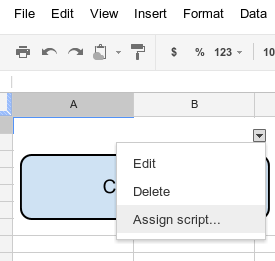
Sie können auch einem Bild oder einer Zeichnung in Google Sheets eine Apps Script-Funktion zuweisen, sofern das Skript an die Tabelle gebunden ist. Im folgenden Beispiel wird gezeigt, wie Sie das einrichten.
- Wählen Sie in Google Sheets das Menüelement Erweiterungen > Apps Script aus, um ein Skript zu erstellen, das an die Tabelle gebunden ist.
- Löschen Sie vorhandenen Code im Script-Editor und fügen Sie folgenden Code ein.
function showMessageBox() {
  SpreadsheetApp.getUi().alert('You clicked it!');
}
- Kehren Sie zu Google Sheets zurück und fügen Sie ein Bild oder eine Zeichnung ein, indem Sie Einfügen > Bild oder Einfügen > Zeichnung auswählen.
- Klicken Sie nach dem Einfügen des Bildes oder der Zeichnung darauf. Oben rechts wird ein kleines Drop-down-Menü angezeigt. Klicken Sie darauf und wählen Sie Skript zuweisen aus.
- Geben Sie im angezeigten Dialogfeld den Namen der Apps Script-Funktion ein, die Sie ausführen möchten, ohne Klammern. In diesem Fall
showMessageBox. Klicken Sie auf OK. - Klicken Sie noch einmal auf das Bild oder die Zeichnung. Die Funktion wird jetzt ausgeführt.
Die Skriptausführung wird nur ausgelöst, wenn Sie in einem Webbrowser auf das Bild oder die Zeichnung klicken. Wenn Sie auf einem Mobilgerät auf das Bild oder die Zeichnung klicken, wird das Skript nicht ausgeführt.