
Gli SDK di Google Play Services a volte includono librerie open source o dipendono da queste. Per rispettare i requisiti di licenza delle librerie open source, in qualità di sviluppatore hai la responsabilità di mostrare in modo appropriato le notifiche per le librerie open source utilizzate dalla tua app.
Google Play Services include un insieme di strumenti progettati per consentire agli sviluppatori di esprimere più facilmente le notifiche del software open source (OSS) delle librerie utilizzate nelle loro app. Il oss-licenses-plugin e l'SDK oss-licenses dei servizi Google Play raccolgono i termini di licenza dalle librerie incluse, come dichiarato nei relativi file POM, e creano un'attività che può essere utilizzata per visualizzare questi termini. Scopri di più su
come lo strumento trova e pacchettizza le informazioni sulle licenze.
Aggiungere il plug-in Gradle
In pluginManagement delle impostazioni progetto, segui questi passaggi:
- Includi il repository Maven di Google.
- Risolvi il plug-in
oss-licensesinPluginManagement.
Il seguente snippet di codice mostra questi passaggi:
Kotlin DSL
settings.gradle.kts
pluginManagement {
  repositories {
    ...
    google()
  }
  resolutionStrategy {
    eachPlugin {
      if (requested.id.id == "com.google.android.gms.oss-licenses-plugin") {
        useModule("com.google.android.gms:oss-licenses-plugin:0.13.0")
      }
    }
  }
}
Groovy DSL
build.gradle
pluginManagement {
  repositories {
    ...
    google()
  }
  resolutionStrategy {
    eachPlugin {
      if (requested.id.id == "com.google.android.gms.oss-licenses-plugin") {
        useModule("com.google.android.gms:oss-licenses-plugin:0.13.0")
      }
    }
  }
}
Nel file della build a livello di app, applica il plug-in aggiungendo la seguente riga sotto la dichiarazione esistente del plug-in com.android.application nella parte superiore del file:
Kotlin DSL
app/build.gradle.kts
plugins {
    id("com.android.application")
    id("com.google.android.gms.oss-licenses-plugin")
}
Groovy DSL
app/build.gradle
plugins {
    id 'com.android.application'
    id 'com.google.android.gms.oss-licenses-plugin'
}
Puoi visualizzare il codice di questo plug-in su GitHub.
Aggiungere la libreria play-services-oss-licenses all'app
Nella sezione dependencies del file della build a livello di app, aggiungi una dipendenza dalla libreria play-services-oss-licenses:
Kotlin DSL
build.gradle.kts
implementation("com.google.android.gms:play-services-oss-licenses:17.5.2")
Groovy DSL
build.gradle
implementation 'com.google.android.gms:play-services-oss-licenses:17.5.2'
Visualizzare le informazioni sulle licenze
Quando la tua app viene creata, il plug-in Gradle elabora le licenze e le aggiunge alle risorse dell'app. Per visualizzare facilmente la licenza, puoi avviare un'attività fornita dalla libreria play-services-oss-licenses in un punto appropriato dell'app, come mostrato nel seguente snippet di codice:
Kotlin
import com.google.android.gms.oss.licenses.v2.OssLicensesMenuActivity
...

// When the user selects an option to see the licenses:
startActivity(Intent(this, OssLicensesMenuActivity::class.java))
Java
import com.google.android.gms.oss.licenses.v2.OssLicensesMenuActivity;
...

// When the user selects an option to see the licenses:
startActivity(new Intent(this, OssLicensesMenuActivity.class));
Quando l'attività viene avviata, viene visualizzato un elenco di librerie open source compilate nell'app, incluse le librerie utilizzate dall'app, come mostrato nella Figura 1. Gli utenti possono toccare il nome di una libreria per visualizzare ulteriori informazioni sulla licenza per quella libreria.
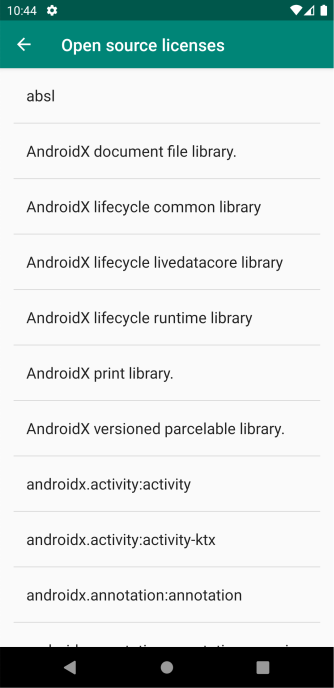
Figura 1. L'attività del menu delle licenze mostra un elenco selezionabile di librerie open source utilizzate da un'app.
Impostare il titolo dell'attività
Per impostazione predefinita, l'attività visualizzata ha il titolo "Licenze open source". Puoi
personalizzare il titolo dell'attività chiamando
setActivityTitle(),
come mostrato nel seguente snippet di codice:
Kotlin
OssLicensesMenuActivity.setActivityTitle(getString(R.string.custom_license_title))
Java
OssLicensesMenuActivity.setActivityTitle(getString(R.string.custom_license_title));
Applicare un tema all'attività
Esistono diversi modi per applicare un tema a OssLicensesMenuActivity, a seconda che l'app utilizzi temi basati su Material 3 o XML.
App che utilizzano Material 3
Per le app che utilizzano Material 3, puoi chiamare il
setTheme()
metodo per applicare un tema personalizzato all'attività, come mostrato nel seguente snippet di codice:
Kotlin
import com.google.android.gms.oss.licenses.v2.OssLicensesMenuActivity
...

OssLicensesMenuActivity.setTheme(lightColorScheme, darkColorScheme, typography)
startActivity(Intent(this, OssLicensesMenuActivity::class.java))
Java
import com.google.android.gms.oss.licenses.v2.OssLicensesMenuActivity;
...

OssLicensesMenuActivity.setTheme(lightColorScheme, darkColorScheme, typography);
startActivity(new Intent(this, OssLicensesMenuActivity.class));
App che utilizzano temi XML
Per le app che utilizzano temi XML, puoi applicare un tema all'attività nel manifest in modo che corrisponda al tema utilizzato nelle altre attività dell'app. Per farlo,
includi l'attività della licenza open source in un elemento <activity> all'interno del file manifest dell'app, come mostrato nel seguente snippet di codice:
<application android:theme="@style/AppTheme" ...>
    <activity
        android:name="com.google.android.gms.oss.licenses.v2.OssLicensesMenuActivity"
        tools:replace="android:theme"
        android:theme="@style/AppTheme" />
</application>
Come viene determinato l'elenco delle licenze
In fase di compilazione, il plug-in Gradle esamina le dipendenze POM del progetto dell'app. Quando esiste un POM Maven per una dipendenza diretta dell'app, il plugin
elabora ogni <licenses>
elemento e incorpora il link e il titolo di ogni licenza in un asset Android che
è incluso nell'app.