
Gli SDK di Google Play Services a volte includono o dipendono da librerie open source. Per rispettare i requisiti di licenza delle librerie open source, tu in qualità di sviluppatore sei responsabile della visualizzazione appropriata delle notifiche per le librerie open source utilizzate dalla tua app.
Google Play Services include un insieme di strumenti progettati per offrire agli sviluppatori un modo più semplice per esprimere le notifiche relative al software open source (OSS) delle librerie utilizzate nelle loro app. L'SDK oss-licenses-plugin e oss-licenses di Google Play Services raccolgono i termini di licenza dalle librerie incluse, come dichiarato nei file POM, e creano un'attività che può essere utilizzata per visualizzare questi termini. Scopri di più su
come lo strumento trova e raggruppa le informazioni sulle licenze.
Aggiungere il plug-in Gradle
Nella sezione pluginManagement delle impostazioni del progetto, procedi nel seguente modo:
- Includi il repository Maven di Google.
- Risolvi il problema del plug-in
oss-licensesinPluginManagement.
Il seguente snippet di codice mostra questi passaggi:
Kotlin DSL
settings.gradle.kts
pluginManagement {
  repositories {
    ...
    google()
  }
  resolutionStrategy {
    eachPlugin {
      if (requested.id.id == "com.google.android.gms.oss-licenses-plugin") {
        useModule("com.google.android.gms:oss-licenses-plugin:0.13.0")
      }
    }
  }
}
DSL Groovy
build.gradle
pluginManagement {
  repositories {
    ...
    google()
  }
  resolutionStrategy {
    eachPlugin {
      if (requested.id.id == "com.google.android.gms.oss-licenses-plugin") {
        useModule("com.google.android.gms:oss-licenses-plugin:0.13.0")
      }
    }
  }
}
Nel file di build a livello di app, applica il plug-in aggiungendo la seguente riga
sotto la dichiarazione esistente del plug-in com.android.application nella parte
superiore del file:
Kotlin DSL
app/build.gradle.kts
plugins {
    id("com.android.application")
    id("com.google.android.gms.oss-licenses-plugin")
}
DSL Groovy
app/build.gradle
plugins {
    id 'com.android.application'
    id 'com.google.android.gms.oss-licenses-plugin'
}
Puoi visualizzare il codice di questo plug-in su GitHub.
Aggiungere la libreria play-services-oss-licenses all'app
Nella sezione dependencies del file di build a livello di app, aggiungi una dipendenza dalla libreria play-services-oss-licenses:
Kotlin DSL
build.gradle.kts
implementation("com.google.android.gms:play-services-oss-licenses:17.5.2")
DSL Groovy
build.gradle
implementation 'com.google.android.gms:play-services-oss-licenses:17.5.2'
Visualizzare le informazioni sulla licenza
Quando viene creata l'app, il plug-in Gradle elabora le licenze e le aggiunge alle risorse dell'app. Per visualizzare facilmente la licenza, puoi avviare un'attività
fornita dalla libreria play-services-oss-licenses in un punto appropriato
della tua app, come mostrato nel seguente snippet di codice:
Kotlin
import com.google.android.gms.oss.licenses.v2.OssLicensesMenuActivity
...

// When the user selects an option to see the licenses:
startActivity(Intent(this, OssLicensesMenuActivity::class.java))
Java
import com.google.android.gms.oss.licenses.v2.OssLicensesMenuActivity;
...

// When the user selects an option to see the licenses:
startActivity(new Intent(this, OssLicensesMenuActivity.class));
Quando viene avviata l'attività, viene visualizzato un elenco di librerie open source compilate nella tua app, incluse le librerie utilizzate dall'app, come mostrato nella figura 1. Gli utenti possono toccare il nome di una libreria per visualizzare ulteriori informazioni sulla licenza.
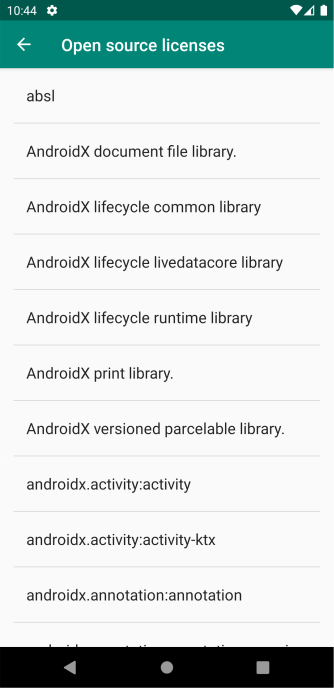
Figura 1. L'attività del menu delle licenze mostra un elenco selezionabile di librerie open source utilizzate da un'app.
Impostare il titolo dell'attività
Per impostazione predefinita, l'attività visualizzata ha il titolo "Licenze open source". Puoi personalizzare il titolo dell'attività chiamando setActivityTitle(), come mostrato nel seguente snippet di codice:
Kotlin
OssLicensesMenuActivity.setActivityTitle(getString(R.string.custom_license_title))
Java
OssLicensesMenuActivity.setActivityTitle(getString(R.string.custom_license_title));
Applicare un tema all'attività
Esistono diversi modi per applicare un tema a OssLicensesMenuActivity,
a seconda che l'app utilizzi temi basati su Material 3 o XML.
App che utilizzano Material 3
Per le app che utilizzano Material 3, puoi chiamare il metodo
setTheme()
per applicare un tema personalizzato all'attività, come mostrato nel seguente snippet di codice:
Kotlin
import com.google.android.gms.oss.licenses.v2.OssLicensesMenuActivity
...

OssLicensesMenuActivity.setTheme(lightColorScheme, darkColorScheme, typography)
startActivity(Intent(this, OssLicensesMenuActivity::class.java))
Java
import com.google.android.gms.oss.licenses.v2.OssLicensesMenuActivity;
...

OssLicensesMenuActivity.setTheme(lightColorScheme, darkColorScheme, typography);
startActivity(new Intent(this, OssLicensesMenuActivity.class));
App che utilizzano temi XML
Per le app che utilizzano temi XML, puoi applicare un tema all'attività nel
manifest per abbinarlo al tema utilizzato nelle altre attività dell'app. A questo scopo,
includi l'attività della licenza open source in un elemento <activity> all'interno del
file manifest dell'app, come mostrato nel seguente snippet di codice:
<application android:theme="@style/AppTheme" ...>
    <activity
        android:name="com.google.android.gms.oss.licenses.v2.OssLicensesMenuActivity"
        tools:replace="android:theme"
        android:theme="@style/AppTheme" />
</application>
Come viene determinato l'elenco delle licenze
In fase di compilazione, il plug-in Gradle analizza le dipendenze POM del progetto della tua app. Quando esiste un POM Maven per una dipendenza diretta dell'app, il plug-in
elabora ogni elemento <licenses>
e incorpora il link e il titolo di ogni licenza in una risorsa Android
inclusa nell'app.