
Google Play-Dienste SDKs enthalten manchmal Open-Source-Bibliotheken oder sind von solchen abhängig. Um die Lizenzanforderungen von Open-Source-Bibliotheken zu erfüllen, sind Sie als Entwickler dafür verantwortlich, die Hinweise für die Open-Source-Bibliotheken, die Ihre App verwendet, angemessen anzuzeigen.
Google Play-Dienste enthalten eine Reihe von Tools, mit denen Entwickler die Open-Source-Software-Hinweise (OSS) von Bibliotheken, die in ihren Apps verwendet werden, einfacher angeben können. Das oss-licenses-plugin und das Google Play-Dienste OSS-Licenses SDK erfassen Lizenzbedingungen aus den enthaltenen Bibliotheken, wie in den POM-Dateien deklariert, und erstellen eine Aktivität, mit der diese Bedingungen angezeigt werden können. Weitere Informationen dazu, wie das Tool Lizenzinformationen findet und zusammenstellt
Gradle-Plug-in hinzufügen
Gehen Sie in den pluginManagement Ihrer Projekteinstellungen so vor:
- Fügen Sie das Maven-Repository von Google ein.
- Beheben Sie das Problem mit dem
oss-licenses-Plug-in in derPluginManagement.
Das folgende Code-Snippet zeigt diese Schritte:
Kotlin DSL
settings.gradle.kts
pluginManagement {
  repositories {
    ...
    google()
  }
  resolutionStrategy {
    eachPlugin {
      if (requested.id.id == "com.google.android.gms.oss-licenses-plugin") {
        useModule("com.google.android.gms:oss-licenses-plugin:0.13.0")
      }
    }
  }
}
Groovy-DSL
build.gradle
pluginManagement {
  repositories {
    ...
    google()
  }
  resolutionStrategy {
    eachPlugin {
      if (requested.id.id == "com.google.android.gms.oss-licenses-plugin") {
        useModule("com.google.android.gms:oss-licenses-plugin:0.13.0")
      }
    }
  }
}
Wenden Sie das Plug-in in der Build-Datei auf App-Ebene an, indem Sie die folgende Zeile oben in der Datei unter der vorhandenen Deklaration des com.android.application-Plug-ins einfügen:
Kotlin DSL
app/build.gradle.kts
plugins {
    id("com.android.application")
    id("com.google.android.gms.oss-licenses-plugin")
}
Groovy-DSL
app/build.gradle
plugins {
    id 'com.android.application'
    id 'com.google.android.gms.oss-licenses-plugin'
}
Sie können sich den Code für dieses Plug-in auf GitHub ansehen.
Fügen Sie die Bibliothek play-services-oss-licenses zu Ihrer App hinzu.
Fügen Sie im dependencies-Abschnitt der Build-Datei auf App-Ebene eine Abhängigkeit von der play-services-oss-licenses-Bibliothek hinzu:
Kotlin DSL
build.gradle.kts
implementation("com.google.android.gms:play-services-oss-licenses:17.5.2")
Groovy-DSL
build.gradle
implementation 'com.google.android.gms:play-services-oss-licenses:17.5.2'
Lizenzinformationen anzeigen
Wenn Ihre App erstellt wird, verarbeitet das Gradle-Plug-in die Lizenzen und fügt sie den Ressourcen Ihrer App hinzu. Um die Lizenz einfach anzuzeigen, können Sie an einer geeigneten Stelle in Ihrer App eine Aktivität starten, die von der play-services-oss-licenses-Bibliothek bereitgestellt wird, wie im folgenden Code-Snippet gezeigt:
Kotlin
import com.google.android.gms.oss.licenses.v2.OssLicensesMenuActivity
...

// When the user selects an option to see the licenses:
startActivity(Intent(this, OssLicensesMenuActivity::class.java))
Java
import com.google.android.gms.oss.licenses.v2.OssLicensesMenuActivity;
...

// When the user selects an option to see the licenses:
startActivity(new Intent(this, OssLicensesMenuActivity.class));
Wenn die Aktivität gestartet wird, wird eine Liste der Open-Source-Bibliotheken angezeigt, die in Ihre App kompiliert wurden, einschließlich der von der App verwendeten Bibliotheken (siehe Abbildung 1). Nutzer können auf den Namen einer Bibliothek tippen, um zusätzliche Lizenzinformationen für diese Bibliothek aufzurufen.
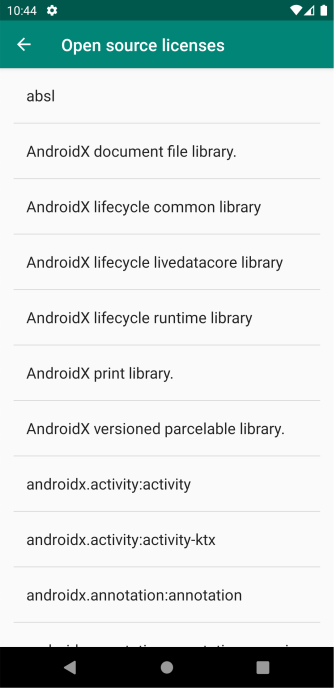
Abbildung 1. Im Menü „Lizenzen“ wird eine auswählbare Liste der Open-Source-Bibliotheken angezeigt, die von einer App verwendet werden.
Aktivitätstitel festlegen
Standardmäßig hat die angezeigte Aktivität den Titel „Open-Source-Lizenzen“. Sie können den Titel der Aktivität anpassen, indem Sie setActivityTitle() aufrufen, wie im folgenden Code-Snippet gezeigt:
Kotlin
OssLicensesMenuActivity.setActivityTitle(getString(R.string.custom_license_title))
Java
OssLicensesMenuActivity.setActivityTitle(getString(R.string.custom_license_title));
Der Aktivität ein Design zuweisen
Es gibt verschiedene Möglichkeiten, ein Design auf OssLicensesMenuActivity anzuwenden, je nachdem, ob Ihre App Material 3- oder XML-basierte Designs verwendet.
Apps, die Material 3 verwenden
Bei Apps, die Material 3 verwenden, können Sie die Methode setTheme() aufrufen, um ein benutzerdefiniertes Design auf die Aktivität anzuwenden, wie im folgenden Code-Snippet gezeigt:
Kotlin
import com.google.android.gms.oss.licenses.v2.OssLicensesMenuActivity
...

OssLicensesMenuActivity.setTheme(lightColorScheme, darkColorScheme, typography)
startActivity(Intent(this, OssLicensesMenuActivity::class.java))
Java
import com.google.android.gms.oss.licenses.v2.OssLicensesMenuActivity;
...

OssLicensesMenuActivity.setTheme(lightColorScheme, darkColorScheme, typography);
startActivity(new Intent(this, OssLicensesMenuActivity.class));
Apps, die XML-Designs verwenden
Bei Apps, die XML-Designs verwenden, können Sie ein Design auf die Aktivität im Manifest anwenden, damit es dem Design entspricht, das in den anderen Aktivitäten Ihrer App verwendet wird. Fügen Sie dazu die Open-Source-Lizenzaktivität in ein <activity>-Element in der Manifestdatei Ihrer App ein, wie im folgenden Code-Snippet gezeigt:
<application android:theme="@style/AppTheme" ...>
    <activity
        android:name="com.google.android.gms.oss.licenses.v2.OssLicensesMenuActivity"
        tools:replace="android:theme"
        android:theme="@style/AppTheme" />
</application>
So wird die Liste der Lizenzen ermittelt
Zur Kompilierzeit scannt das Gradle-Plug-in die POM-Abhängigkeiten des Projekts Ihrer App. Wenn für eine direkte Abhängigkeit der App ein Maven-POM vorhanden ist, verarbeitet das Plug-in jedes <licenses>-Element und bettet den Link und den Titel jeder Lizenz in ein Android-Asset ein, das in Ihrer App enthalten ist.