
Los servicios del sistema de Google son la capa de API que habilita funciones únicas de Google en Android y está disponible en todos los dispositivos compatibles con Google. Proporciona a los desarrolladores de apps una forma unificada de integrar los servicios de Google en sus apps. Para obtener más detalles, consulta Más información sobre las actualizaciones de los servicios del sistema de Google.
El programa de versión beta de los servicios del sistema de Google te brinda acceso anticipado a nuevas versiones de estos servicios, incluidos los Servicios de Google Play. Esto es especialmente útil para los desarrolladores, ya que les permite probar sus apps en sus propios dispositivos. También le permite a Google brindar una mejor experiencia a los usuarios de todo el mundo.
Ten en cuenta que las versiones beta de los servicios del sistema de Google pueden ser menos estables que las versiones posteriores que se lanzan oficialmente al público. Esto significa que es posible que algunas apps fallen o que algunas funciones no se ejecuten correctamente. Por ejemplo, tu dispositivo podría fallar repetidamente, lo que haría que no esté disponible ningún servicio en él.
¿Cómo puedo unirme al programa de versiones beta?
Puedes unirte a la versión beta de los servicios del sistema de Google con un navegador web. Después de registrarte, cada vez que se lance una versión beta de los servicios del sistema de Google, se descargará automáticamente en todos los dispositivos que usen la Cuenta de Google con la que te registraste.
Únete con la URL para participar
Navega a la página Android App Testing - Google system services.
Haz clic en el botón Convertirme en verificador. Ahora eres verificador beta de los servicios del sistema de Google.
Cómo unirte desde tu dispositivo
Ve al menú de configuración de Google en tu dispositivo con Android: Configuración > Preferencias y servicios de Google.
Presiona la pestaña Todos los servicios en la parte superior de la pantalla.
Presiona Servicios del sistema en la sección Privacidad y seguridad.
Presiona Unirse a la versión beta para habilitar la "versión beta de los servicios del sistema".
¿Qué servicios se incluyen en el programa de versión beta?
El programa incluye los Servicios de Google Play y otros servicios que se proporcionan a través de las actualizaciones de los servicios del sistema de Google.
Comentarios de los usuarios sobre los servicios de Mainline
Los servicios de Mainline (también conocidos como actualización del sistema de Google Play) forman parte del programa de versión beta pública de los servicios del sistema de Google. Si eres verificador beta de los servicios de Mainline y quieres informar un error, crea un problema en la herramienta de seguimiento de errores de Android.
Recuperación integrada en el dispositivo activada por el usuario para los servicios de Mainline
El programa beta incorpora compatibilidad con la recuperación integrada en el dispositivo activada por el usuario, lo que proporciona la opción de revertir a la última actualización conocida en el dispositivo.
Requisitos previos
Antes de iniciar la recuperación integrado en el dispositivo, verifica lo siguiente:
- Tu dispositivo está inscrito en el programa beta de los servicios del sistema de Google y se actualizó a la versión beta más reciente.
- La app de Google Play Store debe tener la versión 48.4.34 o una posterior. Si se necesita una actualización, sigue las instrucciones que se indican en Cómo actualizar la app de Google Play.
- Si no ves la opción para quitar actualizaciones, es posible que tu dispositivo no haya recibido una actualización del sistema de Google Play recientemente.
Pasos para la recuperación integrada en el dispositivo
Abre el menú de configuración en tu dispositivo Android y navega a Servicios del sistema. El acceso a los servicios del sistema varía según el punto de entrada del dispositivo:
- Configuración > Servicios de Google > Servicios del sistema
- Configuración > Google > Privacidad y seguridad > Servicios del sistema
- Configuración > Servicios de Google > Todos los servicios > Servicios del sistema
Navega al elemento Mainline services en la página System services.
Presiona Quitar actualizaciones (revertir a la última actualización conocida en el dispositivo) y, luego, Confirmar en el diálogo de confirmación. El dispositivo se reinicia automáticamente después de quitar las actualizaciones.
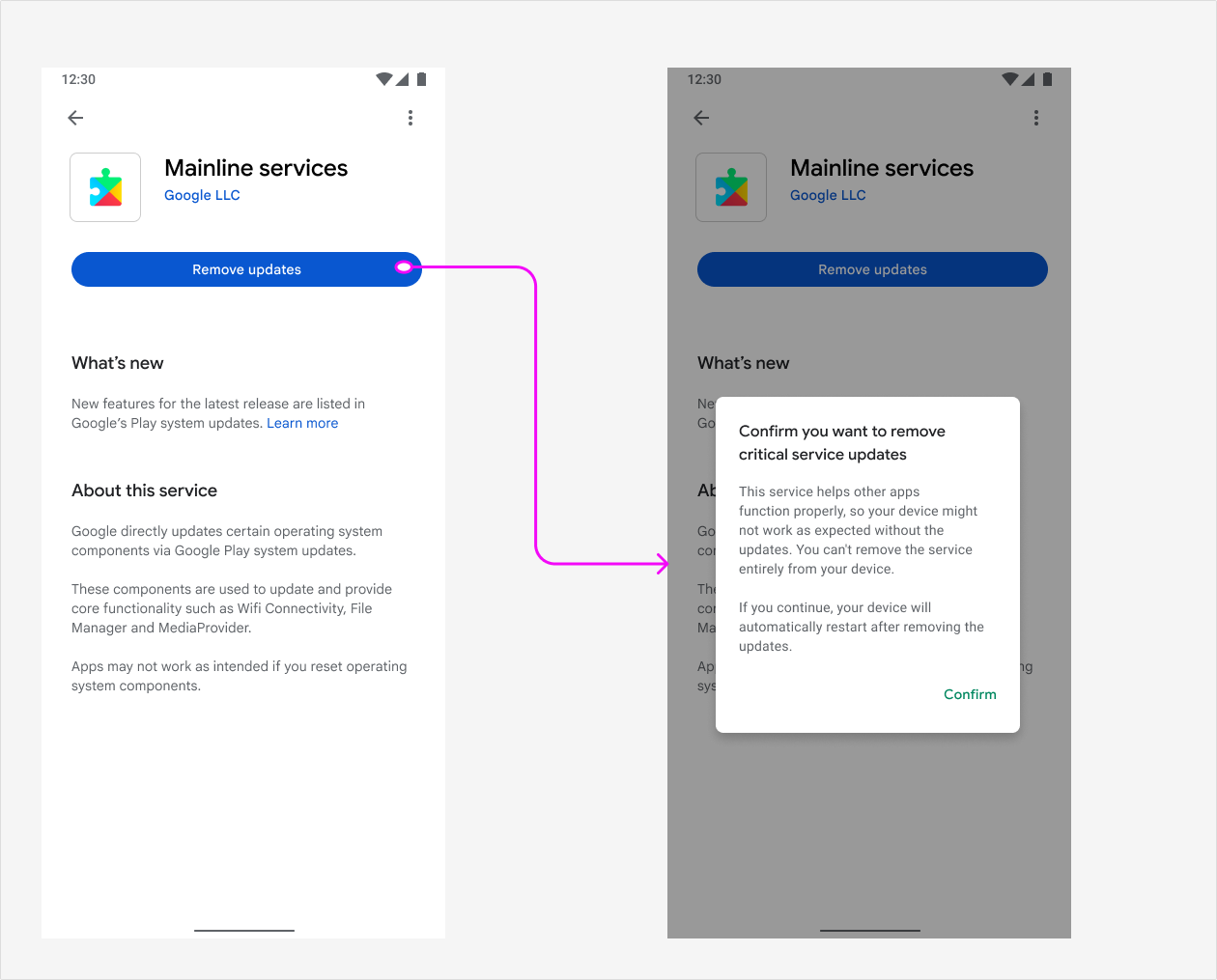
Comportamiento después de quitar una actualización
- Quitar una actualización no te inhabilita para participar en el programa de versión beta. Si quitas manualmente el tren de actualización actual, seguirás inscrito en el programa de versiones beta y recibirás la próxima actualización beta programada.
- Para volver a adquirir la actualización beta actual, realiza una verificación manual de la actualización del sistema.
- Para abandonar por completo el programa beta, sigue las instrucciones que se indican en ¿Cómo abandono el programa beta?.
¿Cómo abandono el programa de versiones beta?
Si quieres usar la versión de producción de los servicios del sistema de Google, deberás salir del programa beta y, luego, esperar el lanzamiento de la próxima versión de producción de cada servicio del sistema de Google, que se instalará en tus dispositivos.
Cómo salir del programa de versión beta con la URL de exclusión
Navega a la página Android App Testing - Google system services, la misma en la que te uniste al programa beta.
En la sección Salir del programa de prueba, haz clic en el vínculo Salir del programa. En breve, aparecerá un mensaje de confirmación que indicará que saliste del programa de prueba.
Cómo salir del programa de versión beta con tu dispositivo
Ve al menú de configuración de Google en tu dispositivo con Android: Configuración > Preferencias y servicios de Google.
Presiona la pestaña Todos los servicios en la parte superior de la pantalla.
Presiona Servicios del sistema en la sección Privacidad y seguridad.
Presiona Salir del programa de versión beta para inhabilitar la "versión beta de los servicios del sistema".