
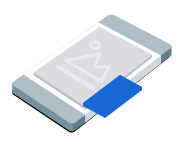
Pencere içinde pencere (PiP) reklamlar, ekrandaki içeriğin (ör. makaleler, feed'ler veya oyunlar) üzerinde kalan kayan bir pencerede gösterilir. Bu biçim, reklam görünür durumdayken kullanıcıların uygulamanızla etkileşim kurmasına olanak tanır. Ekranın tamamını kaplamayan görüntülü reklamlar göstermek için bu biçimi seçin. Pencere içinde pencere reklamlar hakkında daha fazla bilgi edinin.
Bu kılavuzda, Google Mobile Ads SDK kullanarak uygulamanızda pencere içinde pencere reklamları isteme ve gösterme işlemleri ele alınmaktadır.
Başlamadan önce
Devam etmeden önce şunları yapın:
Google Mobile Ads SDK
13.10.0veya sonraki bir sürümü yükleyin.
Test reklamlarını etkinleştirin ve aşağıdaki test reklam birimi kimliğini kullanın:
ca-app-pub-3940256099942544/8810945611
Reklam yükleme
GADPictureInPictureAd nesnesi yüklemek için bir reklam isteği oluşturun ve yükleme yöntemini çağırın:
Swift
adUnitID yerine reklam birimi kimliğinizi yazın.
Objective-C
kAdUnitID yerine reklam birimi kimliğinizi yazın.
Reklamı göster
Pencere içinde pencere reklamı ekranda göstermek için show yöntemini çağırın. Aşağıdaki örnekte reklam varsayılan konumda gösterilir ve sunum kapsamı ekrana ayarlanır:
Swift
private func showPictureInPictureAd() {
  // Use the loaded PictureInPictureAd instance.
  guard let pipAd else {
    print("No ad to show.")
    return
  }
  let options = PictureInPictureAdOptions()
  // Uses the Google Mobile Ads SDK's default screen position.
  options.position = .default
  // Binds the ad lifecycle to the host screen.
  options.presentationScope = .screen

  pipAd.show(with: options)
}
Objective-C
- (void)showPictureInPictureAd {
  // Use the loaded PictureInPictureAd instance.
  if (!self.pipAd) {
    NSLog(@"No ad to show.");
    return;
  }
  GADPictureInPictureAdOptions *options =
      [[GADPictureInPictureAdOptions alloc] init];
  // Uses the Google Mobile Ads SDK's default screen position.
  options.position = GADPictureInPictureAdPositionDefault;
  // Binds the ad lifecycle to the host screen.
  options.presentationScope = GADPictureInPictureAdPresentationScopeScreen;

  [self.pipAd showWithOptions:options];
}
Konumu ayarlama
Google Mobile Ads SDK, varsayılan olarak ilk gösterildiğinde ekranın sağ alt köşesinde, daha önce gösterildiyse bilinen son konumda bir pencere içinde pencere reklam gösterir. Reklamın nerede görüneceğini özelleştirmek için reklamı gösterirken bir konum belirtin. Aşağıdaki örnekte, konum ekranın sol üst köşesindeki içeriğin üstüne ayarlanmıştır:
Swift
private func createTopLeftPositionOptions() -> PictureInPictureAdOptions {
  let options = PictureInPictureAdOptions()
  // Sets the ad position to the top-left corner of the screen.
  options.position = .topLeft
  return options
}
Objective-C
- (GADPictureInPictureAdOptions *)createTopLeftPositionOptions {
  GADPictureInPictureAdOptions *options =
      [[GADPictureInPictureAdOptions alloc] init];
  // Sets the ad position to the top-left corner of the screen.
  options.position = GADPictureInPictureAdPositionTopLeft;
  return options;
}
Mevcut tüm pozisyonlar için GADPictureInPictureAdPosition sayfasına bakın.
Sunu kapsamını ayarlama
Varsayılan olarak Google Mobile Ads SDK, pencere içinde pencere reklamı mevcut ana ekrana bağlar. Google Mobile Ads SDK, ana ekranın görünüm hiyerarşisi artık bellekte olmadığında reklamı kapatır. Ana makine ekranı bellekten kaldırıldıktan sonra reklamın görünür kalmasını sağlamak için sunum kapsamını uygulama olarak ayarlayın:
Swift
private func createApplicationScopedOptions() -> PictureInPictureAdOptions {
  let options = PictureInPictureAdOptions()
  // Keeps the ad visible beyond the host screen's lifecycle.
  options.presentationScope = .application
  return options
}
Objective-C
- (GADPictureInPictureAdOptions *)createApplicationScopedOptions {
  GADPictureInPictureAdOptions *options =
      [[GADPictureInPictureAdOptions alloc] init];
  // Keeps the ad visible beyond the host screen's lifecycle.
  options.presentationScope = GADPictureInPictureAdPresentationScopeApplication;
  return options;
}
Daha fazla bilgi için Reklamı ekranlar arasında görünür tutma başlıklı makaleyi inceleyin.
Reklam etkinliklerini dinleme
Pencere içinde pencere reklam yaşam döngüsü olaylarını işlemek için reklamınızı göstermeden önce reklam etkinliklerine kaydolun. Bu etkinlikler, tıklama ve gösterim gibi reklam etkileşimlerini raporlar. Bu etkinlikler, reklamın gösterilmesi veya gizlenmesi gibi pencere içinde pencereye özgü etkinlikleri de raporlar:
Swift
func pictureInPictureAdDidShow(_ pictureInPictureAd: PictureInPictureAd) {
  print("Picture-in-Picture ad shown.")
}

func pictureInPictureAdDidHide(_ pictureInPictureAd: PictureInPictureAd) {
  print("Picture-in-Picture ad hidden.")
}

func pictureInPictureAdDidFailToShow(
  _ pictureInPictureAd: PictureInPictureAd, error: Error
) {
  print("Picture-in-Picture ad failed to show: \(error.localizedDescription)")
}

func pictureInPictureAdDidRecordImpression(
  _ pictureInPictureAd: PictureInPictureAd
) {
  print("Picture-in-Picture ad recorded an impression.")
}

func pictureInPictureAdDidRecordClick(
  _ pictureInPictureAd: PictureInPictureAd
) {
  print("Picture-in-Picture ad recorded a click.")
}

func pictureInPictureAdWillPresentScreen(
  _ pictureInPictureAd: PictureInPictureAd
) {
  print("Picture-in-Picture ad will present screen.")
}

func pictureInPictureAdWillDismissScreen(
  _ pictureInPictureAd: PictureInPictureAd
) {
  print("Picture-in-Picture ad will dismiss screen.")
}

func pictureInPictureAdDidDismissScreen(
  _ pictureInPictureAd: PictureInPictureAd
) {
  print("Picture-in-Picture ad dismissed screen.")
}
Objective-C
- (void)pictureInPictureAdDidShow:(GADPictureInPictureAd *)pictureInPictureAd {
  NSLog(@"Picture-in-Picture ad shown.");
}

- (void)pictureInPictureAdDidHide:(GADPictureInPictureAd *)pictureInPictureAd {
  NSLog(@"Picture-in-Picture ad hidden.");
}

- (void)pictureInPictureAdDidFailToShow:(GADPictureInPictureAd *)pictureInPictureAd
                              withError:(NSError *)error {
  NSLog(@"Picture-in-Picture ad failed to show: %@", error);
}

- (void)pictureInPictureAdDidRecordImpression:(GADPictureInPictureAd *)pictureInPictureAd {
  NSLog(@"Picture-in-Picture ad recorded an impression.");
}

- (void)pictureInPictureAdDidRecordClick:(GADPictureInPictureAd *)pictureInPictureAd {
  NSLog(@"Picture-in-Picture ad recorded a click.");
}

- (void)pictureInPictureAdWillPresentScreen:(GADPictureInPictureAd *)pictureInPictureAd {
  NSLog(@"Picture-in-Picture ad will present screen.");
}

- (void)pictureInPictureAdWillDismissScreen:(GADPictureInPictureAd *)pictureInPictureAd {
  NSLog(@"Picture-in-Picture ad will dismiss screen.");
}

- (void)pictureInPictureAdDidDismissScreen:(GADPictureInPictureAd *)pictureInPictureAd {
  NSLog(@"Picture-in-Picture ad dismissed screen.");
}
Reklamı gizleme
Kayan reklamı ekrandan kaldırmak için gizleme yöntemini çağırın. Bu yöntem, reklam gizlendi etkinliğini çağırır:
Swift
private func hidePictureInPictureAd() {
  // Use the loaded PictureInPictureAd instance.
  guard let pipAd else {
    print("No ad to hide.")
    return
  }
  pipAd.hide()
}
Objective-C
- (void)hidePictureInPictureAd {
  // Use the loaded PictureInPictureAd instance.
  if (!self.pipAd) {
    NSLog(@"No ad to hide.");
    return;
  }
  [self.pipAd hide];
}
Reklam kaynaklarını temizleme
Bellek sızıntılarını önlemek için uygulamanız reklamı kullanmayı bitirdiğinde reklam nesnesine olan referansınızı bırakın. Örneğin, uygulamanız reklamı artık göstermediğinde veya reklamla tekrar etkileşimde bulunmadığında. Ekran kapsamlı reklamlar için uygulamanız ana ekranı bellekten kaldırdığında referansı bırakın. Uygulama kapsamlı reklamlar için kullanıcı ekranlar arasında gezinirken reklam referansını koruyun ve kullanıcı reklamı kapattığında referansı bırakın:
Swift
private func cleanUpPictureInPictureAd() {
  pipAd?.hide()
  pipAd = nil
}
Objective-C
- (void)cleanUpPictureInPictureAd {
  [self.pipAd hide];
  self.pipAd = nil;
}
Reklamı tüm ekranlarda görünür tutma
Sunu kapsamını uygulama olarak ayarladığınızda, uygulamanız barındırma ekranını bellekten kaldırsa bile pencere içinde pencere reklam görünür kalır. Kullanıcı ana ekrandan ayrıldığında reklamla etkileşim kurmak veya reklamı kapatmak için uygulamanızın pencere içinde pencere reklamına erişimi sürdürmesi gerekir. Reklamı tek bir ekranın örnek değişkeninde tutmak yerine uygulama düzeyinde tekil veya paylaşılan durum yöneticisinde tutmanızı öneririz.
Reklamların ekranlarda görünür kalmasını sağlama örnekleri için aşağıdaki örnek uygulamalara bakın: