
Format iklan native dapat digunakan untuk membuat iklan berukuran apa pun, termasuk iklan layar penuh seperti iklan yang sangat populer di aplikasi media sosial dan hiburan. Iklan native layar penuh dapat meningkatkan pendapatan dan retensi, baik dengan mencocokkan gaya pengalaman konten layar penuh yang ada seperti di aplikasi media sosial, atau dengan menyediakan cara untuk menempatkan iklan di feed "cerita". Berikut beberapa contoh iklan native layar penuh:
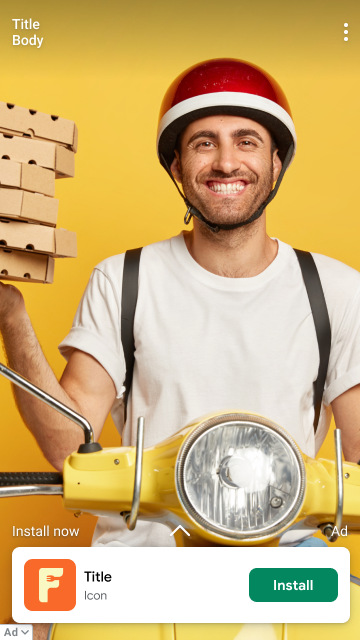

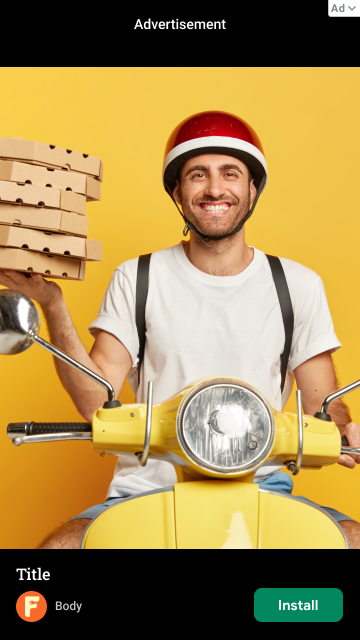
Tidak ada API terpisah yang dapat dipanggil untuk mengaktifkan penayangan iklan native layar penuh selain petunjuk untuk Native Advanced. Namun, ada praktik terbaik yang kami rekomendasikan saat membuat pengalaman iklan layar penuh:
- Membuat aset dapat diklik selama pemutaran video native
Secara default, Google Mobile Ads SDK menetapkan userInteractionEnabled ke
NOdi semua aset iklan selain mediaView saat tampilan media memutar video. Akibatnya, saat video diputar, klik terjadi pada tampilan yang berada di belakang tampilan aset. Dalam penerapan native layar penuh, saat tampilan aset ditempatkan di atas tampilan media, tampilan media akan mendapatkan klik. Tampilan media menangani interaksi pengguna untuk kontrol pemutaran video selama pemutaran video, dan hanya mengklik ke URL tujuan iklan setelah video selesai diputar.Agar aset iklan lainnya seperti callToActionView mengarahkan pengguna ke tujuan iklan saat video diputar, gabungkan setiap tampilan aset dalam UIView induk yang merupakan sub-tampilan dari tampilan iklan native. Struktur tampilan iklan native Anda akan terlihat seperti ini:
-- Native Ad View
   -- Media View
   -- Container View 1
      -- Call To Action View
   -- Container View 2
      -- Headline View
   -- Container View 3
      -- Body View
- Menyesuaikan penempatan ikon AdChoices
- Secara default, ikon AdChoices ditempatkan di sudut kanan atas iklan,
tetapi Anda dapat menentukan sudut mana pun tempat ikon AdChoices akan muncul dengan
menetapkan
GADAdChoicesPositionberdasarkan penempatan iklan. Dalam tiga gambar di bagian sebelumnya, ikon AdChoices ditempatkan di sudut yang jauh dari tombol Instal, tombol menu, dan aset iklan lainnya untuk menghindari klik yang tidak disengaja. - Gunakan ID unit iklan unik untuk setiap penempatan
Pastikan untuk membuat ID unit iklan unik untuk setiap penempatan iklan yang berbeda di aplikasi Anda, meskipun semua penempatan iklan memiliki format yang sama. Misalnya, jika Anda sudah memiliki penempatan iklan native di aplikasi untuk pengalaman non-layar penuh, gunakan ID unit iklan baru untuk pengalaman layar penuh. Menggunakan unit iklan unik:
- memaksimalkan performa
- membantu Google menampilkan aset iklan yang lebih sesuai dengan tata letak Anda
- memungkinkan pelaporan yang lebih komprehensif.
- Menetapkan tampilan media ke ukuran yang konsisten
Google selalu mencoba menayangkan aset native dengan ukuran terbaik untuk performa yang optimal. Untuk memfasilitasi hal ini, ukuran iklan native Anda harus dapat diprediksi dan konsisten. Aset tampilan media Anda harus berukuran sama untuk setiap panggilan iklan di perangkat yang sama. Untuk melakukannya, tetapkan tampilan media Anda ke ukuran tetap, atau tetapkan tampilan media ke
MATCH_PARENTdan buat tampilan induk ke ukuran tetap. Ulangi langkah ini untuk setiap tampilan induk dari tampilan media yang tidak berukuran tetap.<<../../../_includes/_shared_max_screen_size.md>>
- Mengaktifkan iklan video
Aktifkan jenis media
Videosaat mengonfigurasi iklan native di UI AdMob. Mengizinkan iklan video bersaing untuk inventaris Anda dapat meningkatkan performa secara signifikan.- [Opsional] Meminta rasio aspek tertentu untuk aset media
Secara default, iklan dengan rasio aspek apa pun dapat ditampilkan. Misalnya, Anda mungkin mendapatkan aset materi iklan utama lanskap atau persegi saat aplikasi Anda dalam mode potret. Bergantung pada tata letak iklan native, Anda mungkin hanya ingin menayangkan iklan potret, lanskap, atau persegi. Anda dapat meminta aset dengan rasio aspek tertentu agar sesuai dengan tata letak Anda.
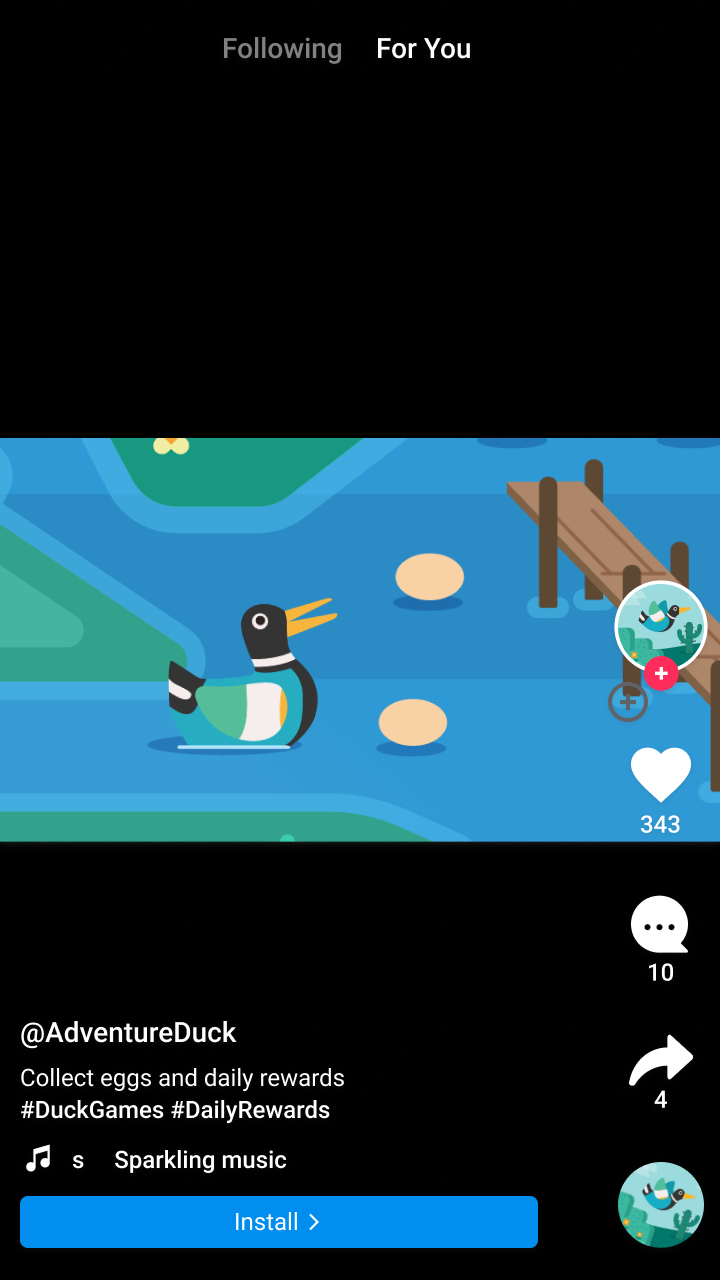
Lanskap
Persegi
PotretSwift
  let aspectRatioOption = NativeAdMediaAdLoaderOptions()
  aspectRatioOption.mediaAspectRatio = .portrait
  adLoader = AdLoader(
     adUnitID: "<var>your ad unit ID</var>",
     rootViewController: self,
     adTypes: adTypes,
     options: [aspectRatioOption])
Objective-C
GADNativeAdMediaAdLoaderOptions *aspectRatioOption = [[GADNativeAdMediaAdLoaderOptions alloc] init]; aspectRatioOption.mediaAspectRatio = GADMediaAspectRatioPortrait; self.adLoader = [[GADAdLoader alloc] initWithAdUnitID:@"<var>your ad unit ID</var>" rootViewController:self adTypes:@[ GADAdLoaderAdTypeNative ] options:@[ aspectRatioOption ]];Referensi lainnya
Untuk contoh iklan native layar penuh, lihat berikut ini:
- Contoh native layar penuh: