
Формат нативного объявления позволяет создавать объявления любого размера, в том числе полноэкранные, которые очень популярны в социальных сетях и развлекательных приложениях. Полноэкранные нативные объявления могут повысить доход и удержание пользователей, если они соответствуют стилю полноэкранного контента, например в социальных приложениях, или если их можно размещать в фидах историй. Вот несколько примеров полноэкранных нативных объявлений:
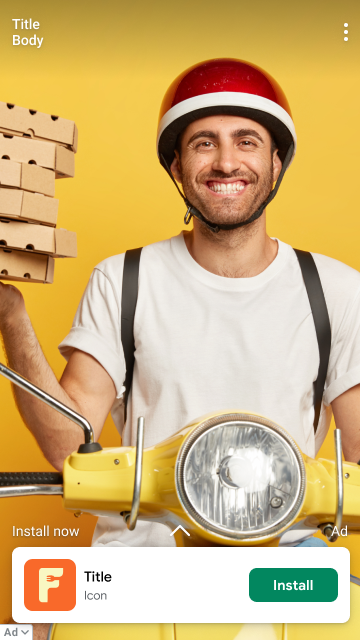
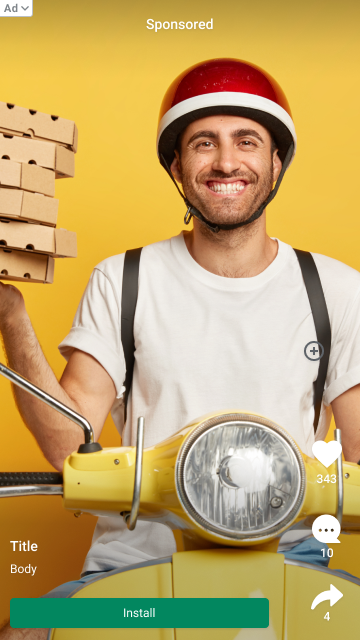
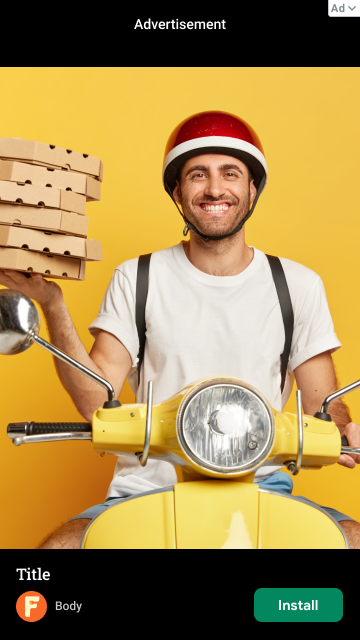
Отдельного API для показа полноэкранных нативных объявлений не существует. Следуйте инструкциям для нативных объявлений с расширенными функциями. Однако мы рекомендуем придерживаться следующих правил при создании полноэкранных объявлений:
- Как сделать объекты кликабельными во время воспроизведения нативного видео
По умолчанию Google Mobile Ads SDK устанавливает для параметра userInteractionEnabled значение
NOдля всех объектов объявлений, кроме mediaView, пока в представлении медиаконтента воспроизводится видео. В результате, когда воспроизводится видео, клики происходят по представлению, которое находится за представлением объекта. В полноэкранном нативном объявлении, где представления объектов размещаются поверх представления медиаконтента, клик регистрируется в представлении медиаконтента. В режиме управления медиа пользователь взаимодействует с элементами управления воспроизведением видео во время воспроизведения, а переход на целевой URL объявления выполняется только после завершения воспроизведения видео.Чтобы другие объекты объявлений, например callToActionView, позволяли пользователю перейти на целевую страницу объявления во время воспроизведения видео, оберните каждый объект в родительский объект UIView, который является дочерним объектом для объекта нативного объявления. Структура модуля нативного объявления должна выглядеть следующим образом:
-- Native Ad View
   -- Media View
   -- Container View 1
      -- Call To Action View
   -- Container View 2
      -- Headline View
   -- Container View 3
      -- Body View
- Как настроить размещение значка "Выбор рекламы"
- По умолчанию значок "Выбор рекламы" размещается в правом верхнем углу объявления, но вы можете указать любой угол, в котором он должен появляться, задав параметр
GADAdChoicesPositionв зависимости от размещения объявления. На трех изображениях в предыдущем разделе значок "Выбор рекламы" размещен в углу, далеко от кнопки Установить, кнопки меню и других объектов объявления, чтобы избежать случайных кликов. - Используйте уникальные идентификаторы рекламных блоков для каждого места размещения
Обязательно создайте уникальный идентификатор рекламного блока для каждого места размещения в приложении, даже если все места размещения имеют одинаковый формат. Например, если в вашем приложении уже есть место размещения нативных объявлений, которое не занимает весь экран, создайте новый идентификатор рекламного блока для полноэкранного размещения. Используйте уникальные рекламные блоки:
- максимально повышает эффективность;
- помогает Google подбирать объекты объявлений, которые лучше подходят для ваших макетов;
- создавать более подробные отчеты.
- Установите одинаковый размер для всех медиафайлов
Google всегда старается показывать нативные объекты оптимального размера, чтобы реклама была максимально эффективной. Чтобы это было возможно, размеры нативных объявлений должны быть предсказуемыми и постоянными. Размер объекта для просмотра медиаконтента должен быть одинаковым для всех запросов объявлений на одном устройстве. Чтобы этого избежать, задайте фиксированный размер для представления медиаконтента или установите для него значение
MATCH_PARENTи задайте фиксированный размер для родительского представления. Повторите этот шаг для каждого родительского представления медиаконтента, размер которого не является фиксированным.- Как включить видеообъявления
Включите тип медиа
Videoпри настройке нативных объявлений в интерфейсе AdMob. Если разрешить видеообъявлениям конкурировать за ваш инвентарь, эффективность может значительно повыситься.- [Необязательно] Запросите определенные соотношения сторон для медиаобъекта
По умолчанию могут возвращаться объявления с любым соотношением сторон. Например, когда приложение работает в вертикальном режиме, вы можете получить основной объект креатива в горизонтальной или квадратной ориентации. В зависимости от макета нативного объявления вам может понадобиться показывать только вертикальные, горизонтальные или квадратные объявления. Вы можете запросить объекты с определенным соотношением сторон, чтобы они лучше подходили для вашего макета.
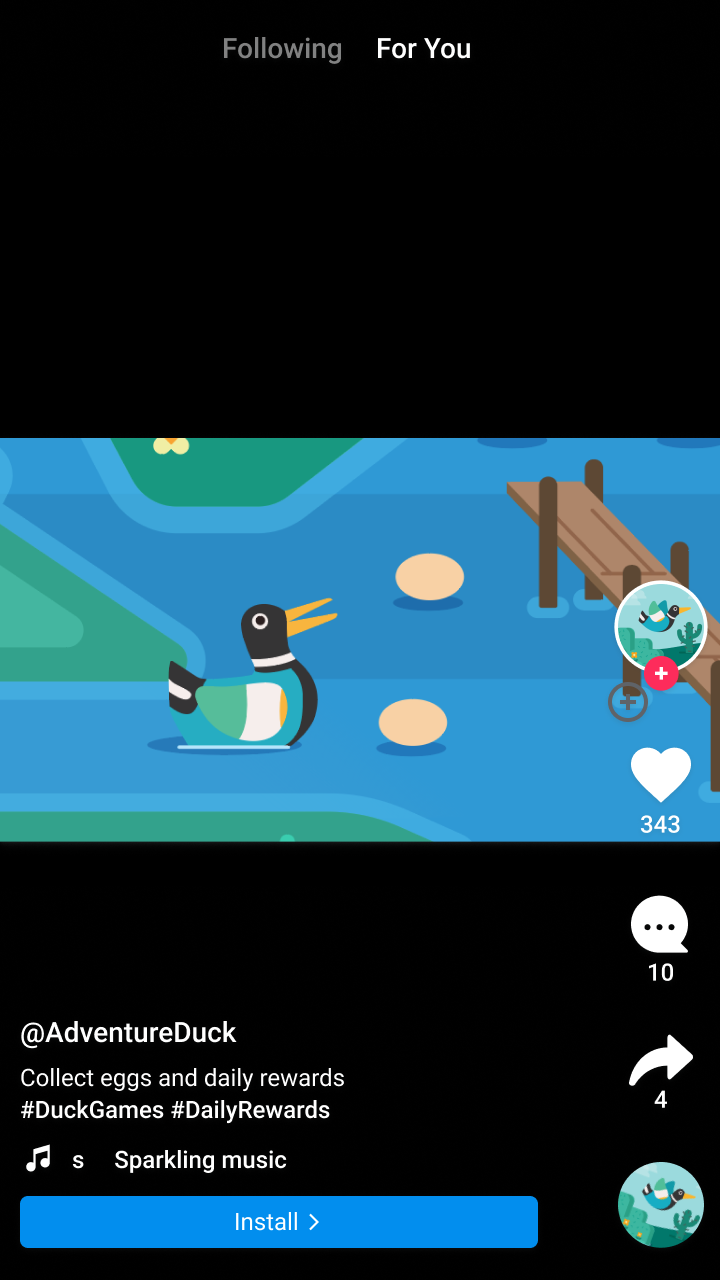
Горизонтальная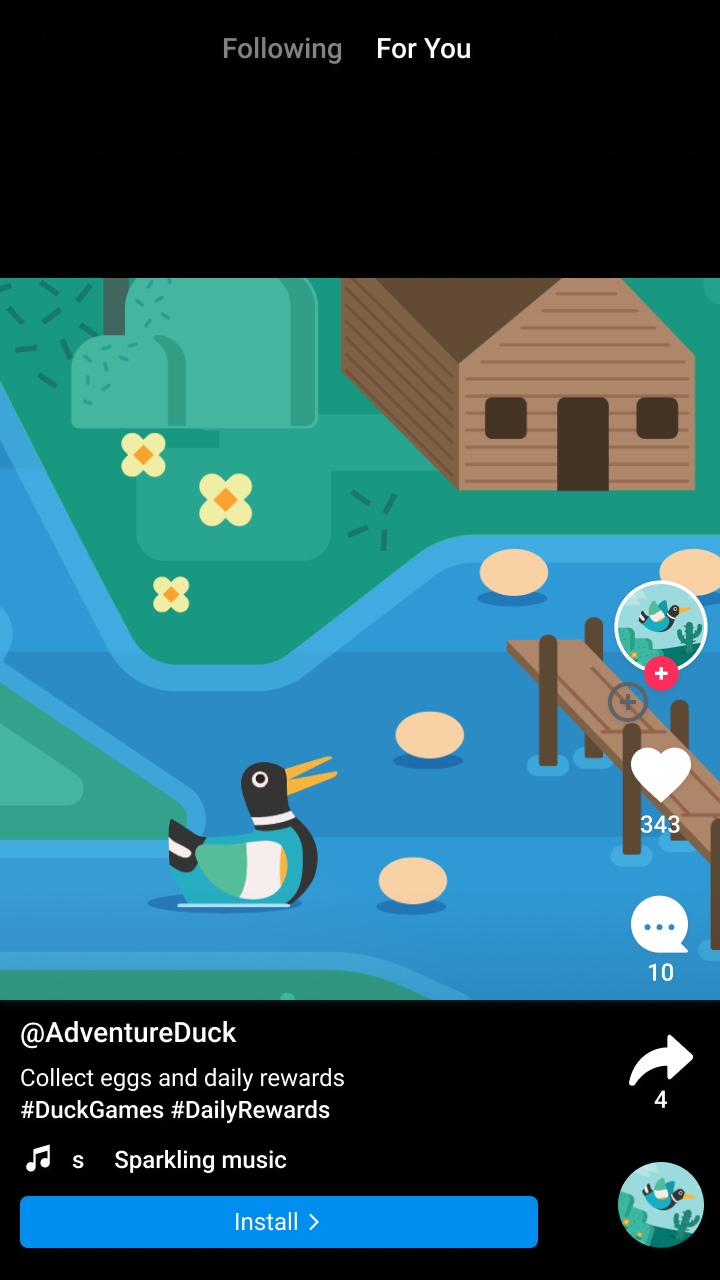
Квадрат
ВертикальнаяSwift
  let aspectRatioOption = NativeAdMediaAdLoaderOptions()
  aspectRatioOption.mediaAspectRatio = .portrait
  adLoader = AdLoader(
     adUnitID: "<var>your ad unit ID</var>",
     rootViewController: self,
     adTypes: adTypes,
     options: [aspectRatioOption])
Objective-C
GADNativeAdMediaAdLoaderOptions *aspectRatioOption = [[GADNativeAdMediaAdLoaderOptions alloc] init]; aspectRatioOption.mediaAspectRatio = GADMediaAspectRatioPortrait; self.adLoader = [[GADAdLoader alloc] initWithAdUnitID:@"<var>your ad unit ID</var>" rootViewController:self adTypes:@[ GADAdLoaderAdTypeNative ] options:@[ aspectRatioOption ]];Дополнительные ресурсы
- Примеры полноэкранных нативных объявлений: Objective-C