
Z tego przewodnika dowiesz się, jak za pomocą Google Mobile Ads SDK wczytywać i wyświetlać reklamy z BidMachine przy użyciu zapośredniczenia AdMob, w tym integracji określania stawek. Wyjaśniamy w nim, jak dodać BidMachine do konfiguracji zapośredniczenia jednostki reklamowej oraz jak zintegrować pakiet SDK i adapter BidMachine z aplikacją na iOS.
Obsługiwane integracje i formaty reklam
Adapter do mediacji BidMachine ma te możliwości:
| Integracja | |
|---|---|
| Określanie stawek | |
| Kaskada | 1 |
| Formaty | |
| Przy otwarciu aplikacji | |
| Baner | |
| Pełnoekranowa | |
| Z nagrodą | |
| Reklama pełnoekranowa z nagrodą | |
| Natywna | |
1 Integracja kaskadowa jest dostępna w ramach zamkniętych testów beta. Aby uzyskać dostęp, skontaktuj się z menedżerem konta.
Wymagania wstępne
Zanim przejdziesz dalej, sprawdź te informacje:
- iOS w wersji 13.0 lub nowszej.
Najnowsza wersja Google Mobile Ads SDK.
Krok 1. Skonfiguruj ustawienia w interfejsie BidMachine
Zaloguj się w panelu konta BidMachine.
Tworzenie nowych miejsc docelowych
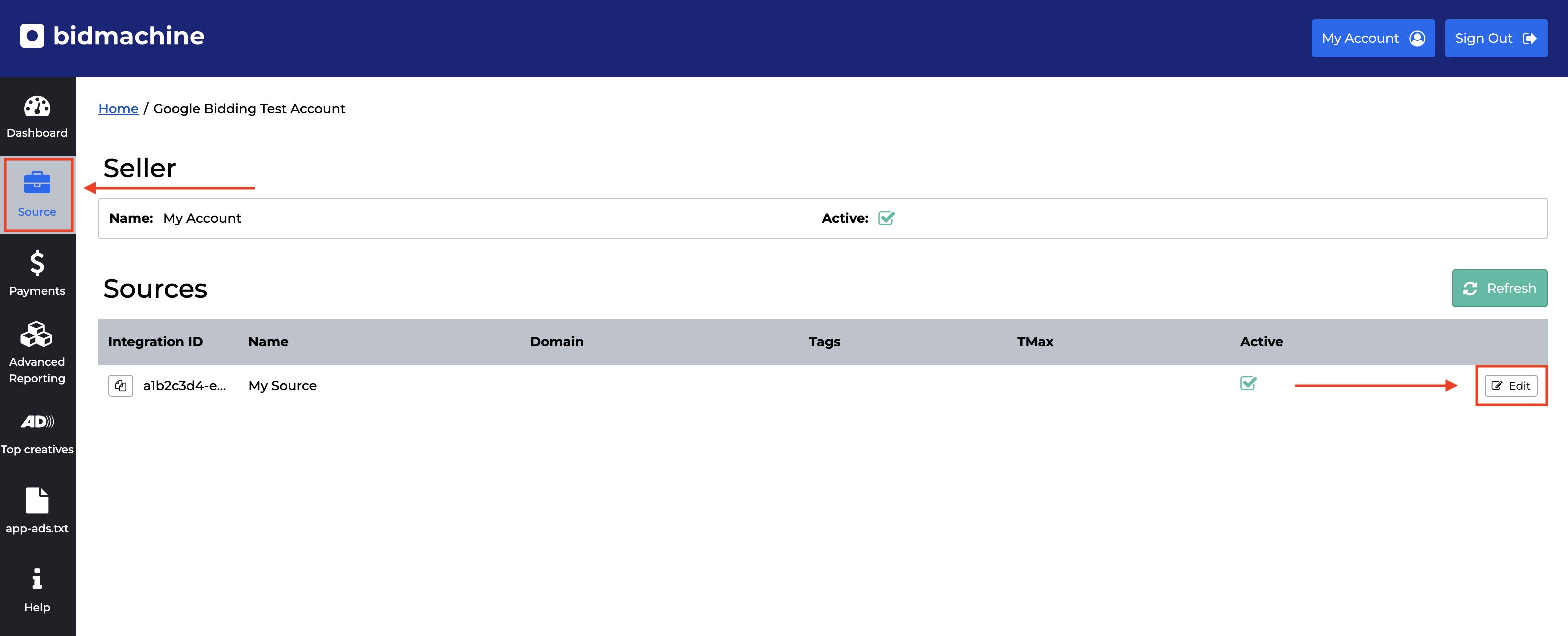
Otwórz kartę Źródło i w tabeli Źródła kliknij przycisk Edytuj.
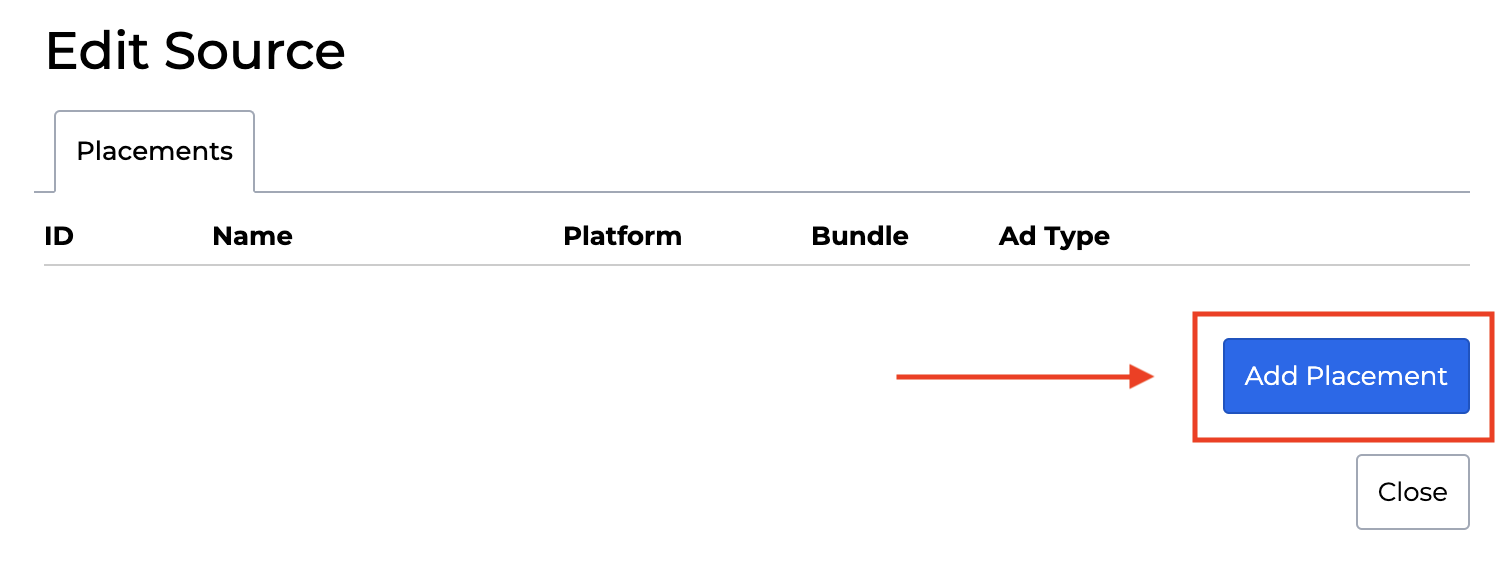
Wyświetli się lista wszystkich Twoich miejsc docelowych. Aby utworzyć nowe miejsce docelowe, w oknie kliknij przycisk Dodaj miejsce docelowe.
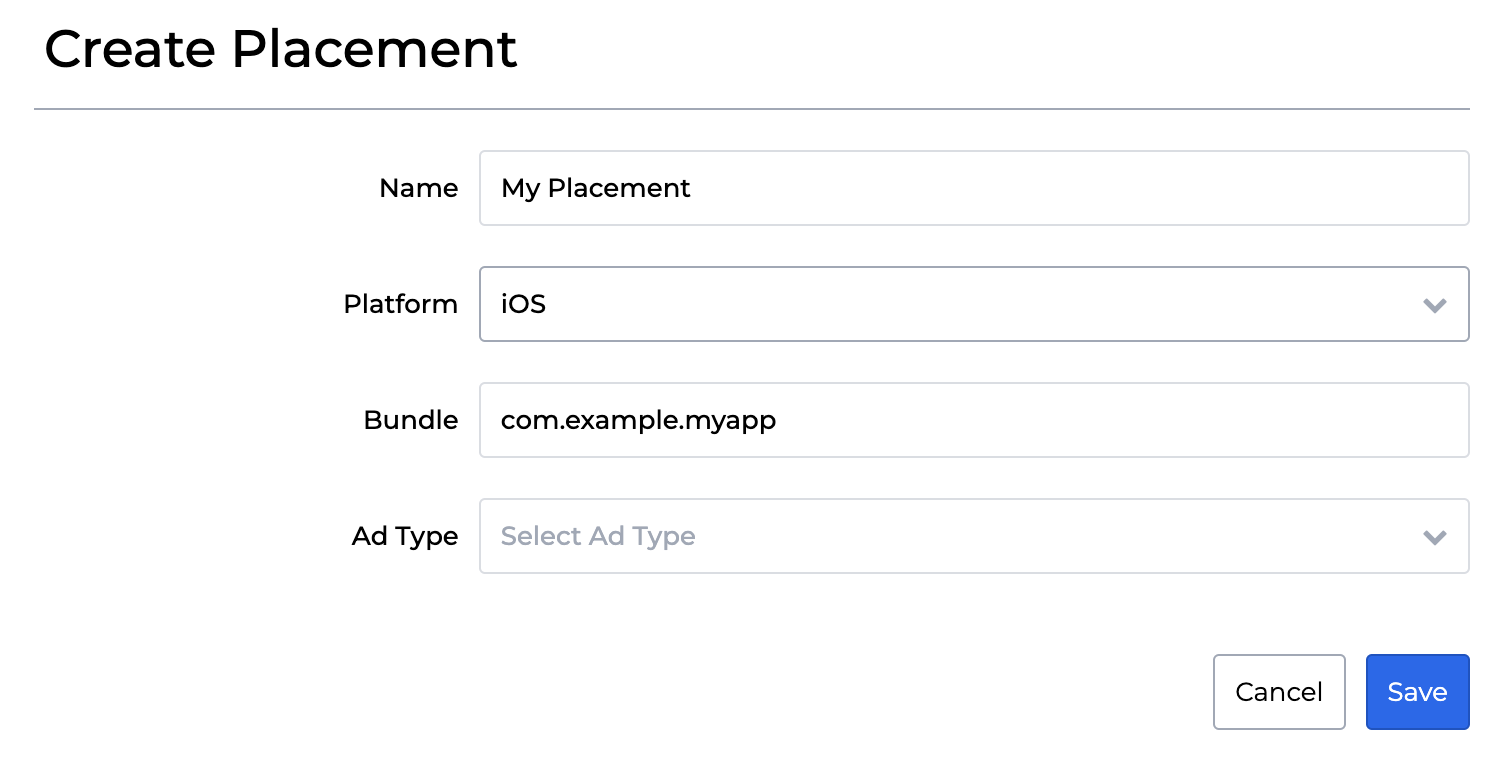
Jako Typ miejsca docelowego wybierz Określanie stawek. Wypełnij formularz i kliknij Zapisz.
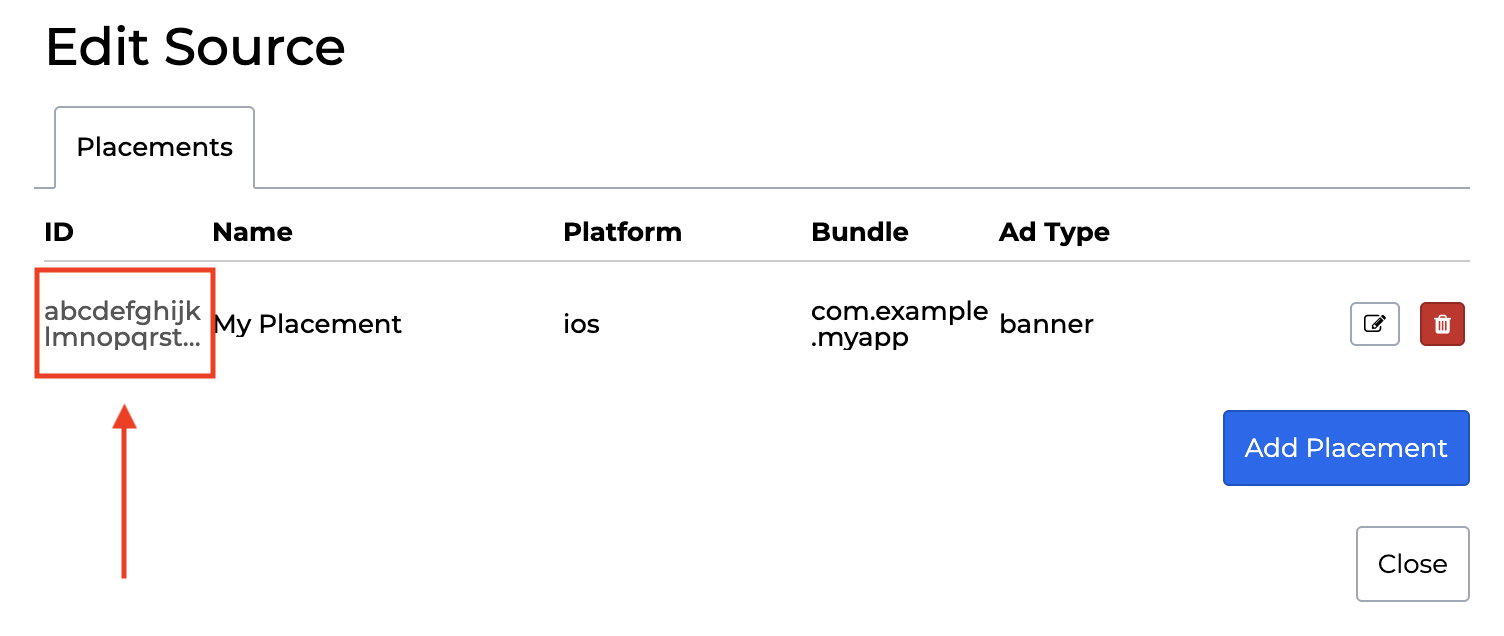
Na koniec zanotuj identyfikator miejsca docelowego.
Aktualizowanie pliku app-ads.txt
Authorized Sellers for Apps (plik app-ads.txt) to projekt IAB Tech Lab, który ma zagwarantować, że Twoje zasoby reklamowe w aplikacjach będą sprzedawane tylko w tych kanałach, na które wyrażasz zgodę. Aby zapobiec znacznej utracie przychodów z reklam, musisz wdrożyć plik app-ads.txt.
Jeśli nie zostało to jeszcze zrobione, skonfiguruj plik app-ads.txt pod kątem aplikacji.
Aby wdrożyć app-ads.txt w przypadku BidMachine, na panelu kliknij kartę app-ads.txt. Następnie skopiuj listę i dodaj ją do pliku app-ads.txt w swojej witrynie.
Krok 2. Skonfiguruj popyt BidMachine w interfejsie AdMob
Konfigurowanie ustawień zapośredniczenia dla jednostki reklamowej
Musisz dodać BidMachine do konfiguracji zapośredniczenia jednostki reklamowej.
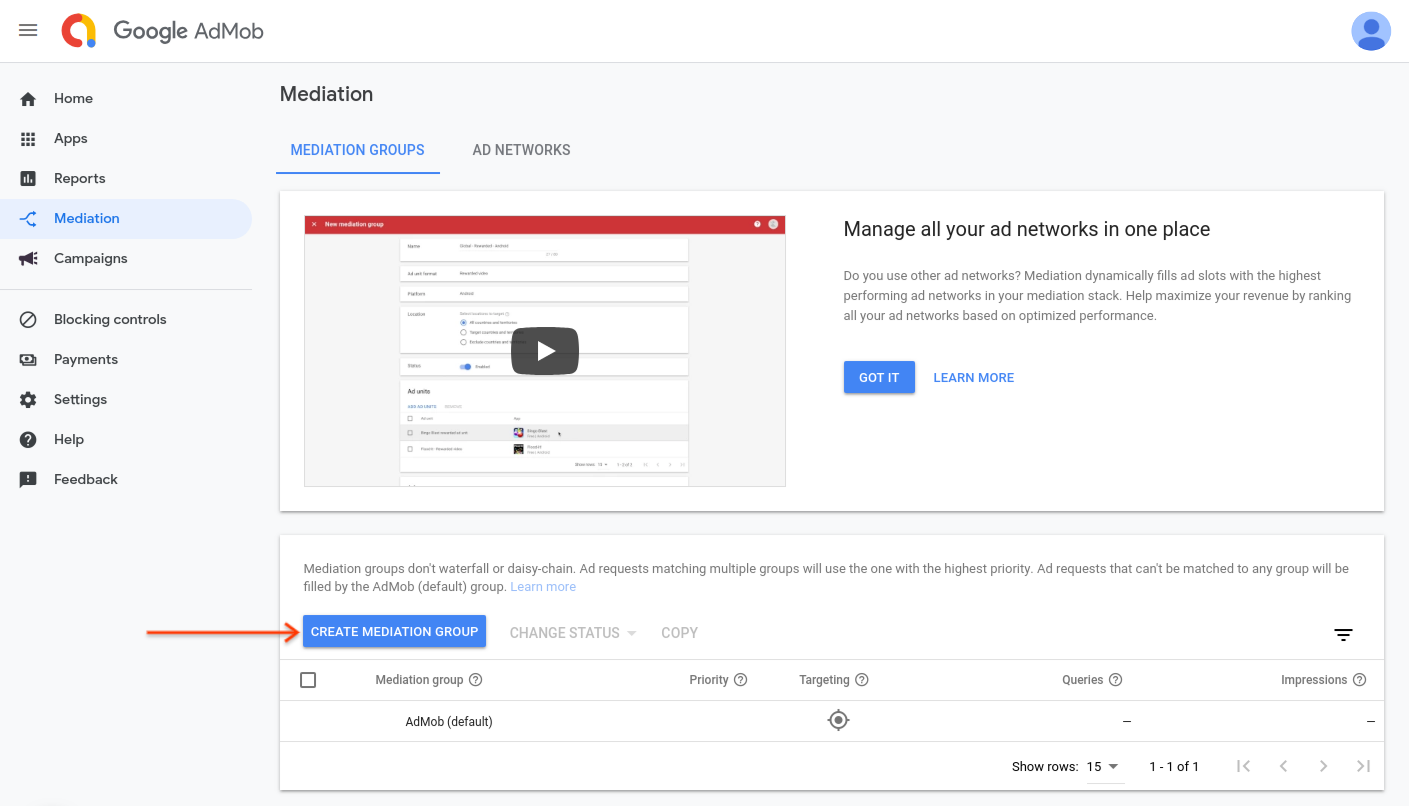
Najpierw zaloguj się na konto AdMob. Następnie otwórz kartę Mediacja. Jeśli masz już grupę zapośredniczenia, którą chcesz zmodyfikować, kliknij jej nazwę, aby ją edytować, i przejdź do sekcji Dodawanie BidMachine jako źródła reklam.
Aby utworzyć nową grupę zapośredniczenia, kliknij Utwórz grupę zapośredniczenia.
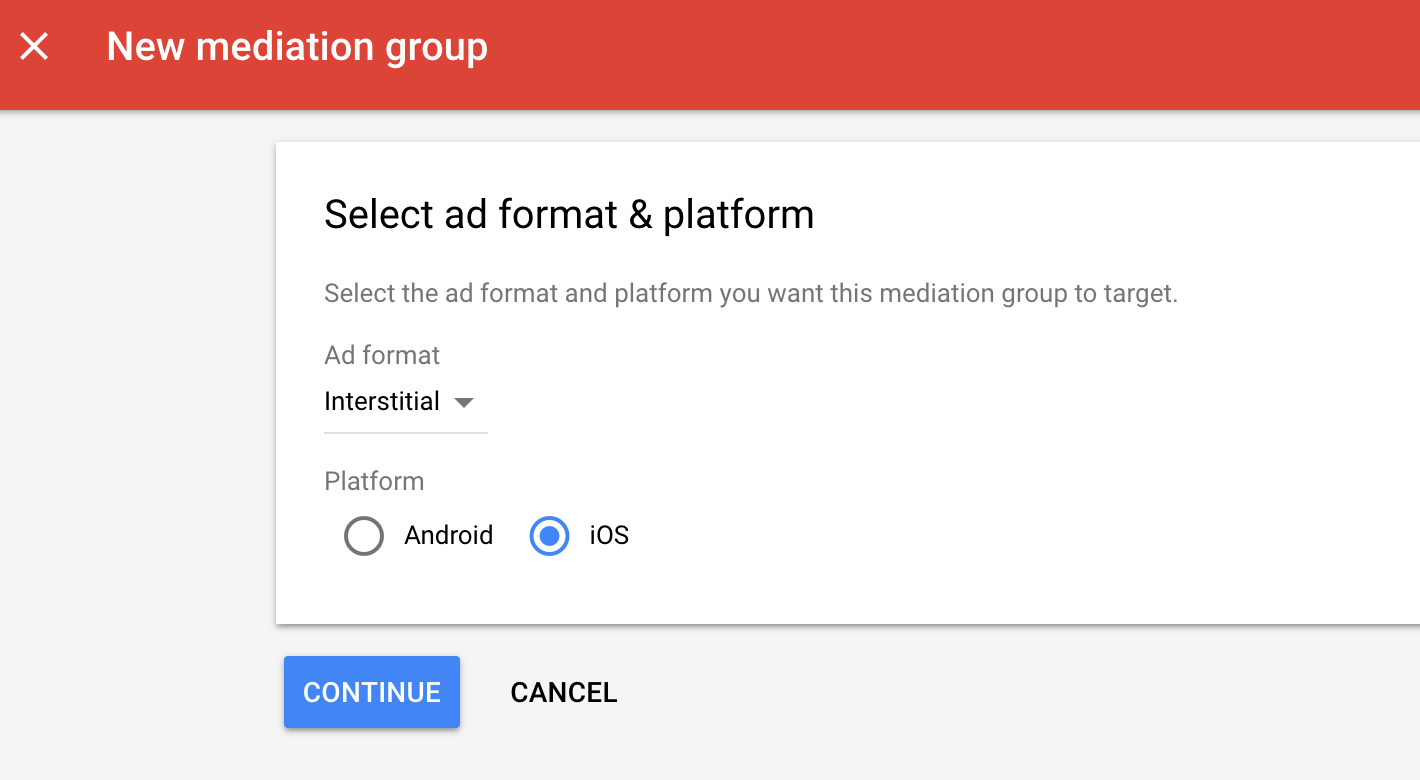
Wpisz format reklamy i platformę, a potem kliknij Dalej.
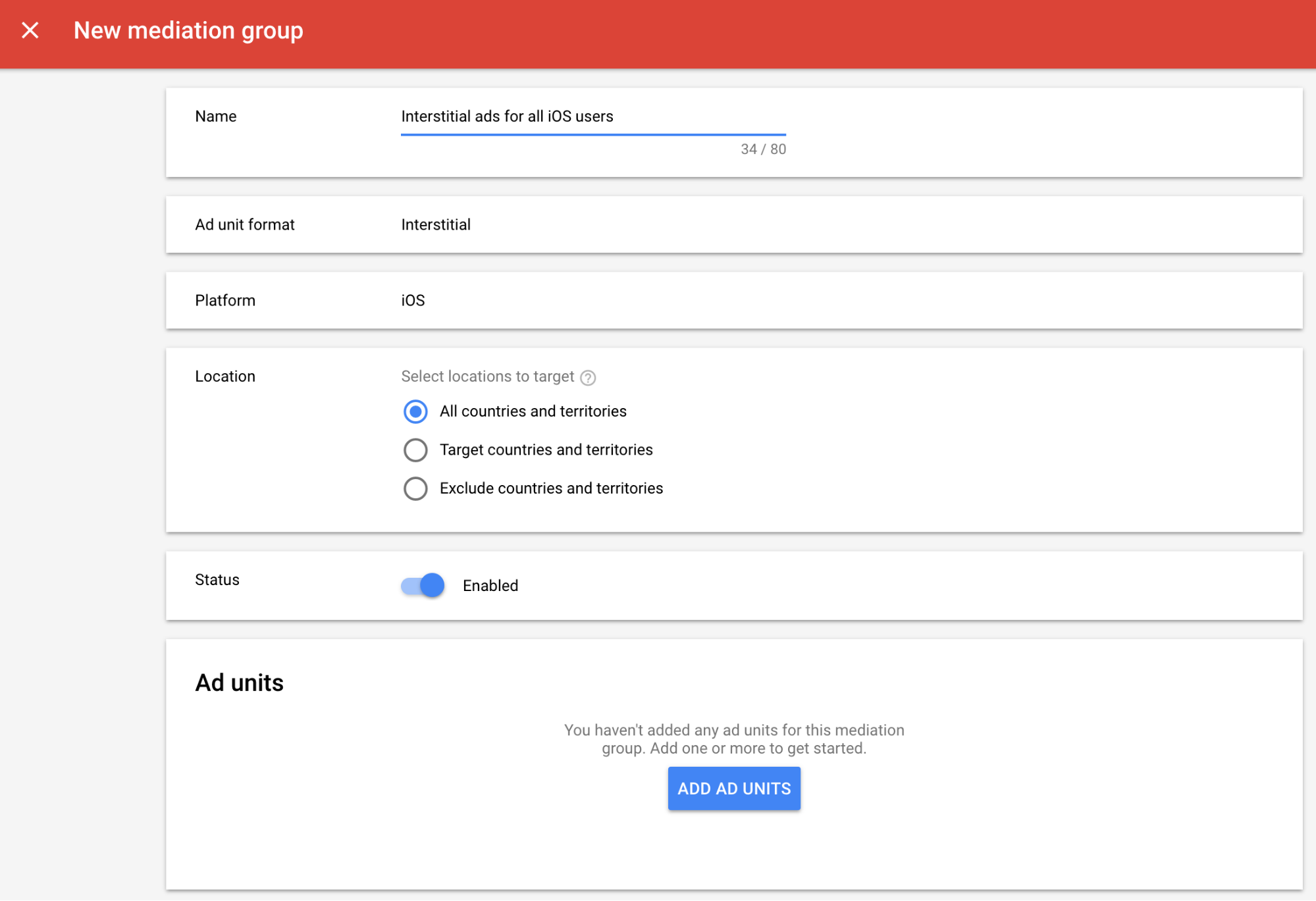
Nadaj grupie zapośredniczenia nazwę i wybierz lokalizacje, na które chcesz kierować reklamy. Następnie ustaw stan grupy zapośredniczenia na Włączona i kliknij Dodaj jednostki reklamowe.
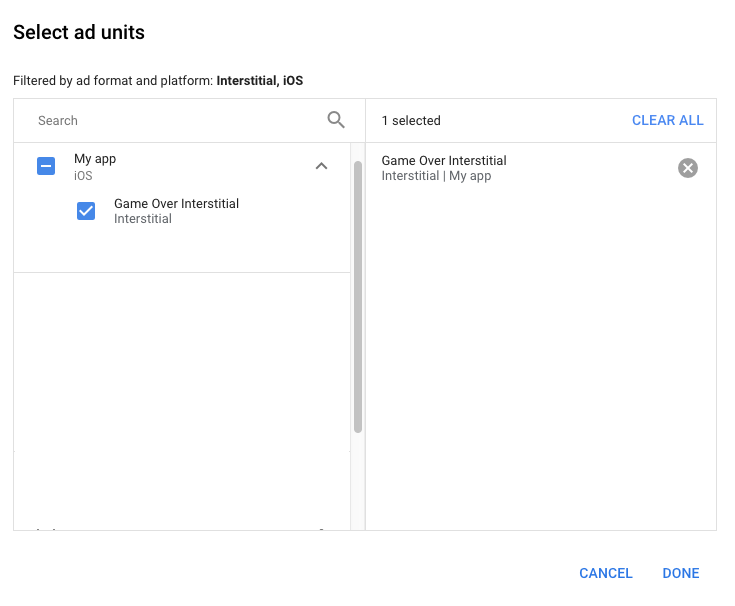
Powiąż tę grupę zapośredniczenia z co najmniej jedną z dotychczasowych jednostek reklamowych AdMob. Następnie kliknij Gotowe.
Powinna się teraz wyświetlić karta jednostek reklamowych z wybranymi przez Ciebie jednostkami:
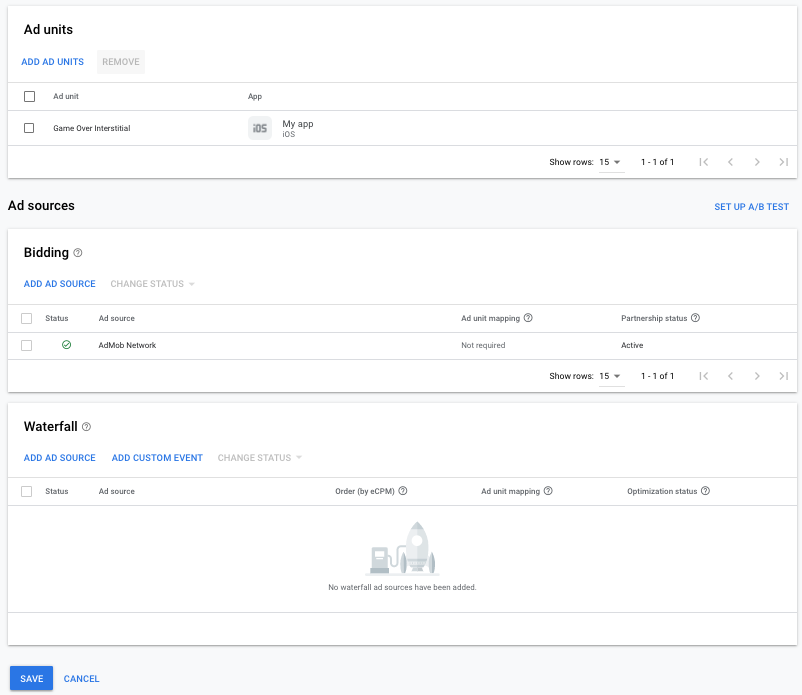
Dodawanie BidMachine jako źródła reklam
Określanie stawek
W sekcji Źródła reklam znajdź kartę Ustalanie stawek i kliknij Dodaj źródło reklam. Następnie wybierz BidMachine.
Kliknij Jak podpisać umowę partnerską i skonfiguruj partnerstwo w zakresie określania stawek z BidMachine.
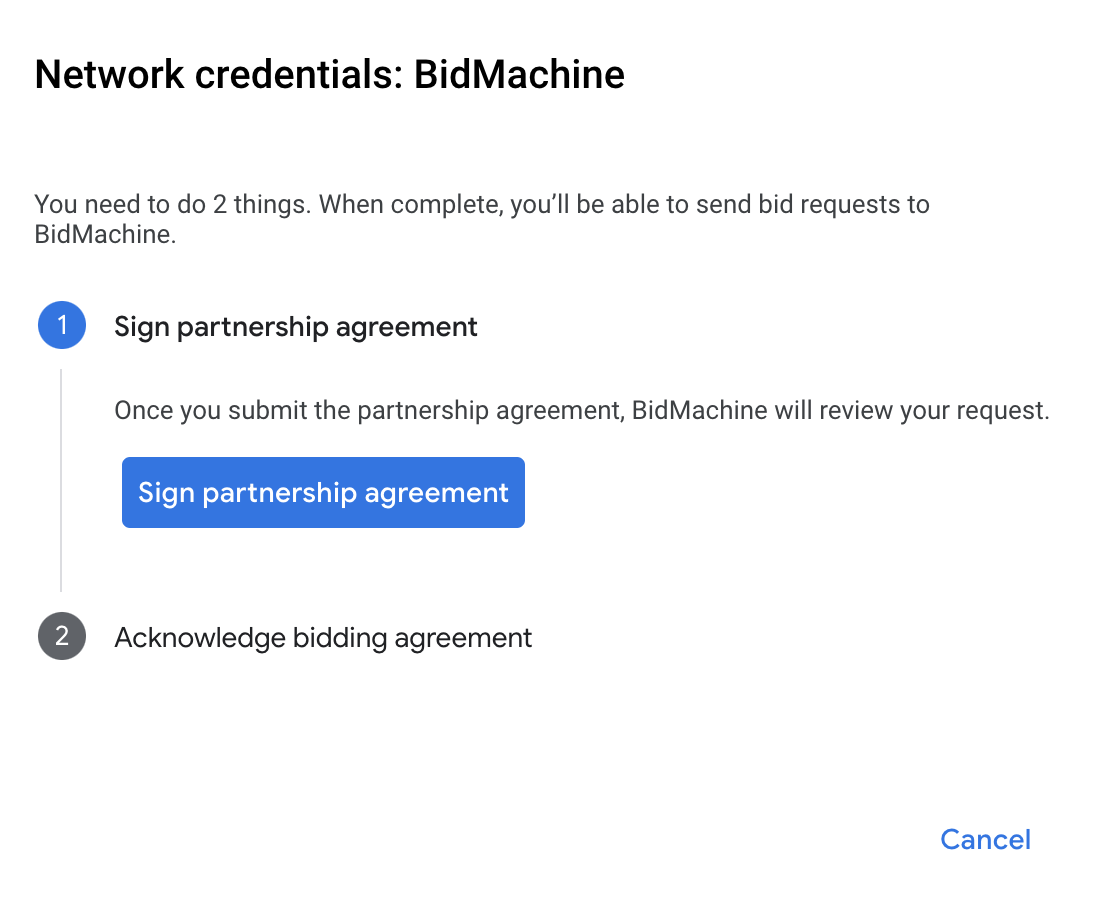
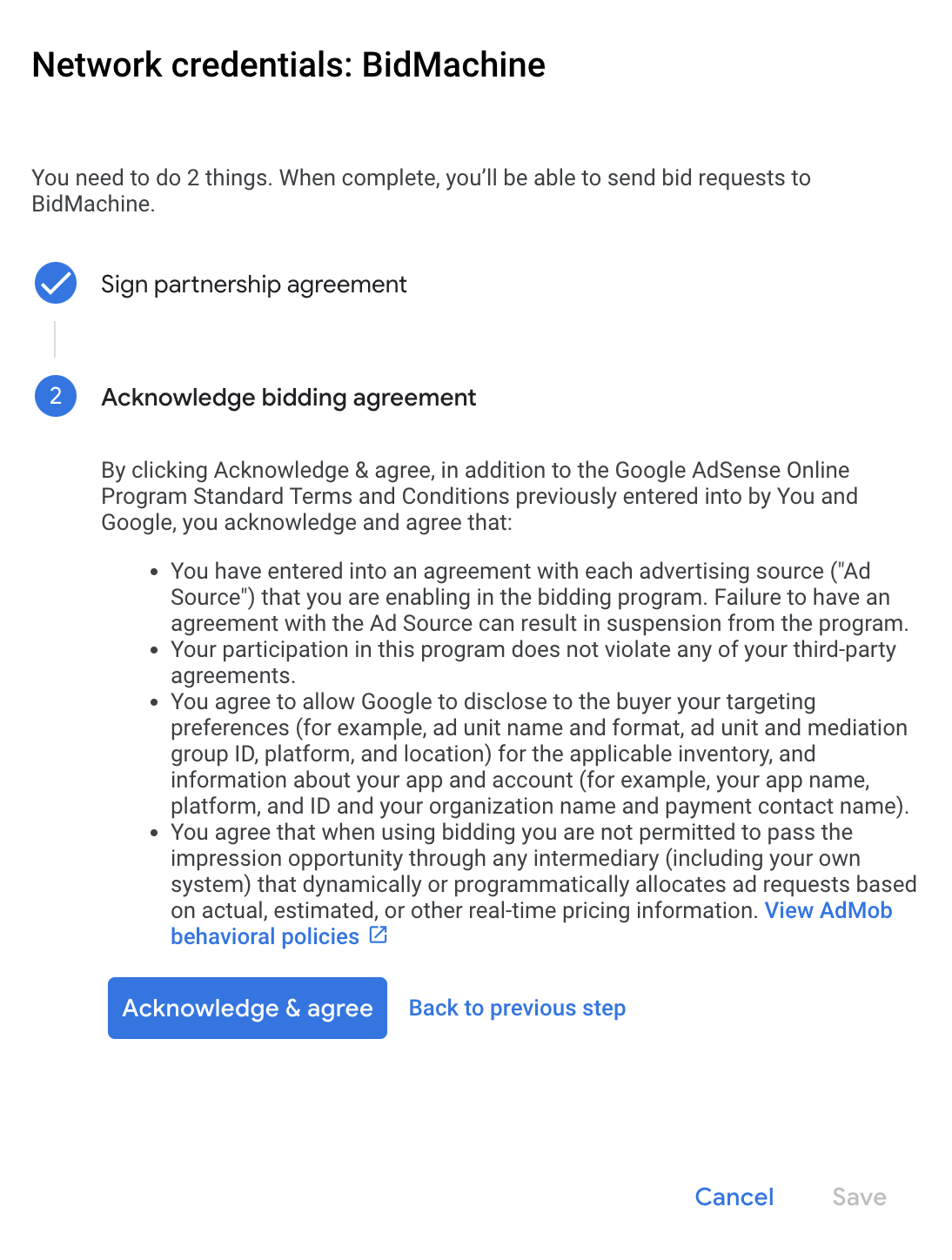
Kliknij Potwierdzam i akceptuję, a potem Dalej.
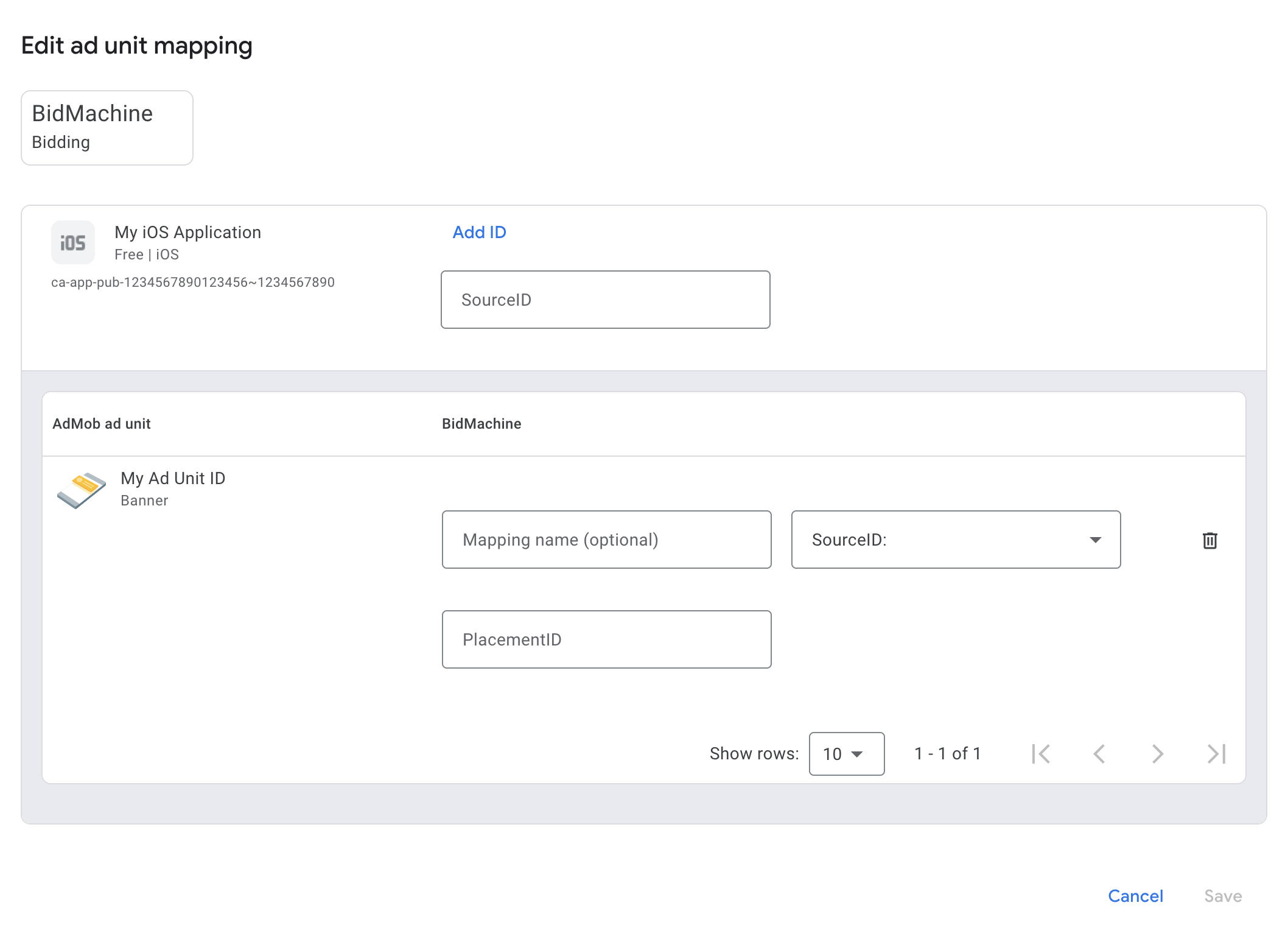
Jeśli masz już mapowanie dla BidMachine, możesz je wybrać. W przeciwnym razie kliknij Dodaj mapowanie.
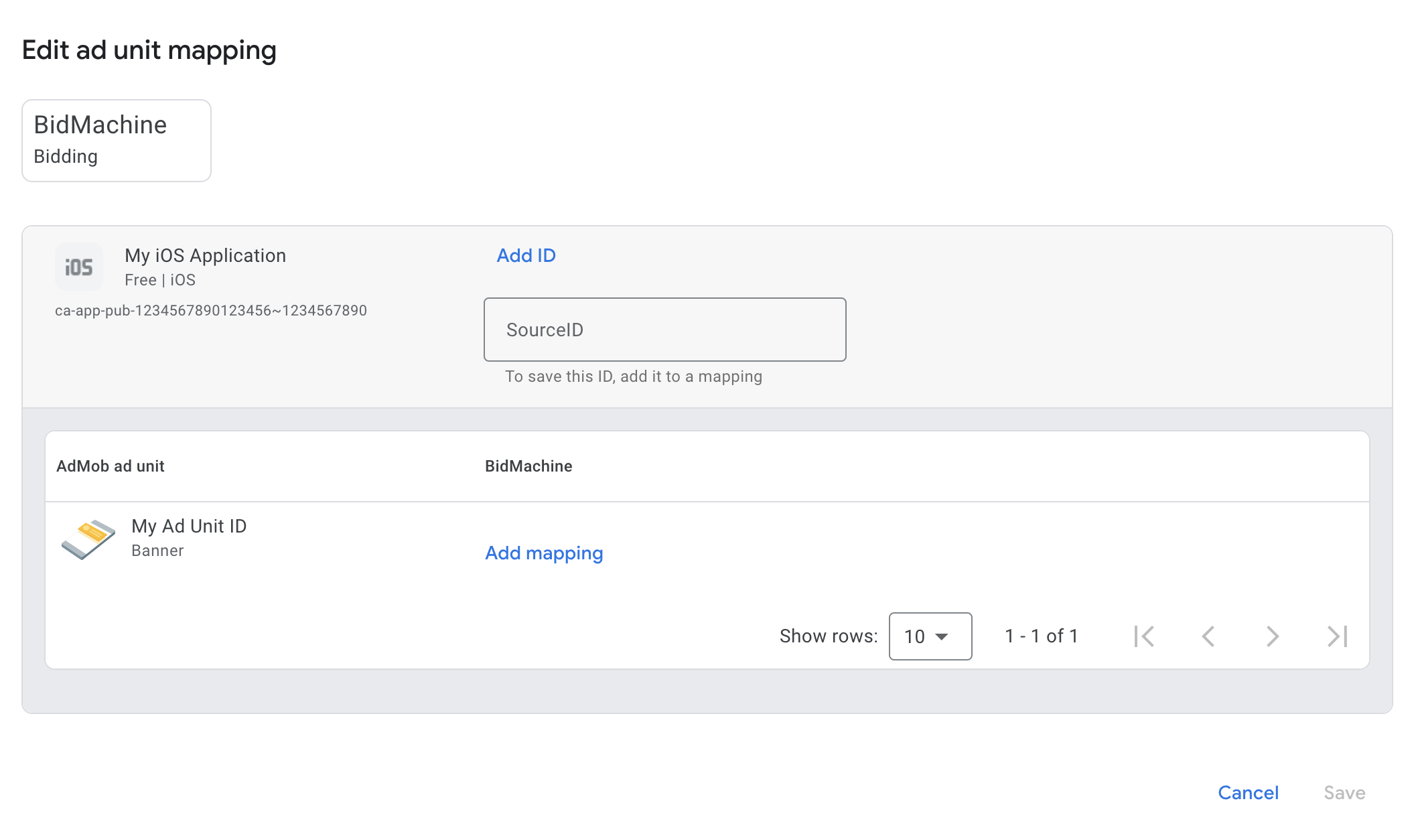
Następnie wpisz identyfikator źródła i identyfikator miejsca docelowego uzyskane w poprzedniej sekcji. Następnie kliknij Gotowe.
Kaskada
Na karcie Kaskadowe w sekcji Źródła reklam kliknij Dodaj źródło reklam.
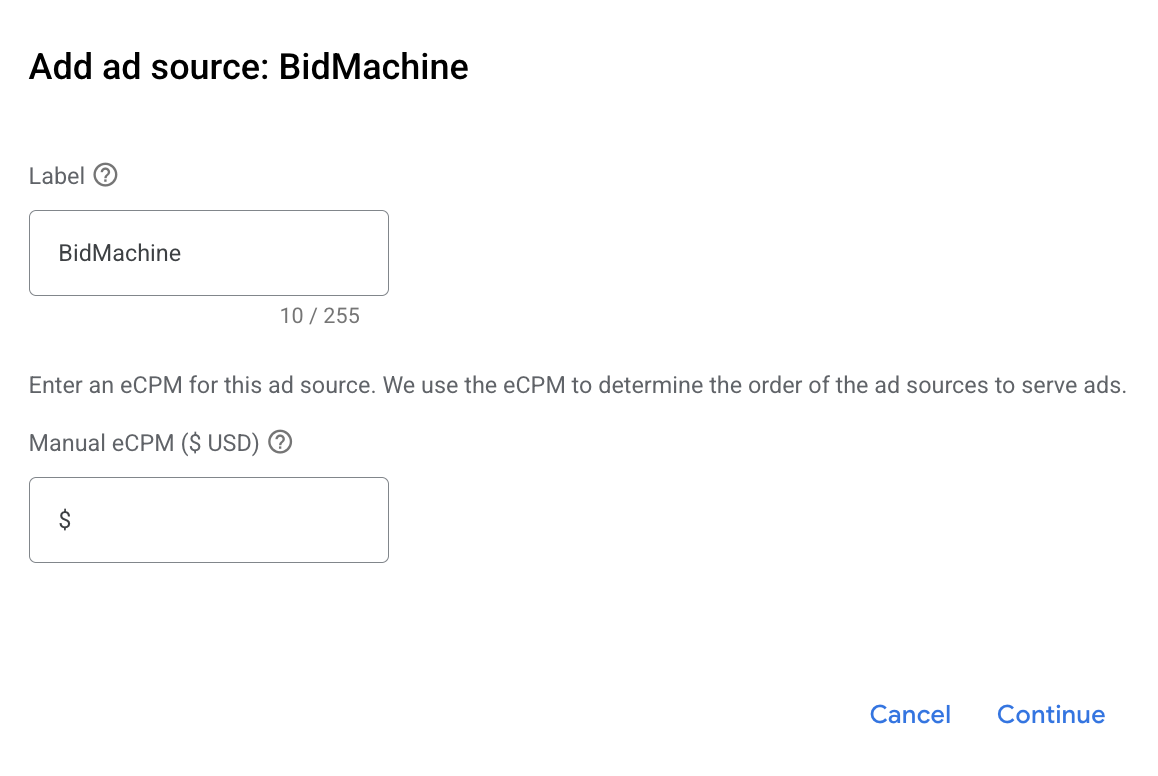
Wybierz BidMachine. Następnie wpisz wartość eCPM dla BidMachine i kliknij Dalej.
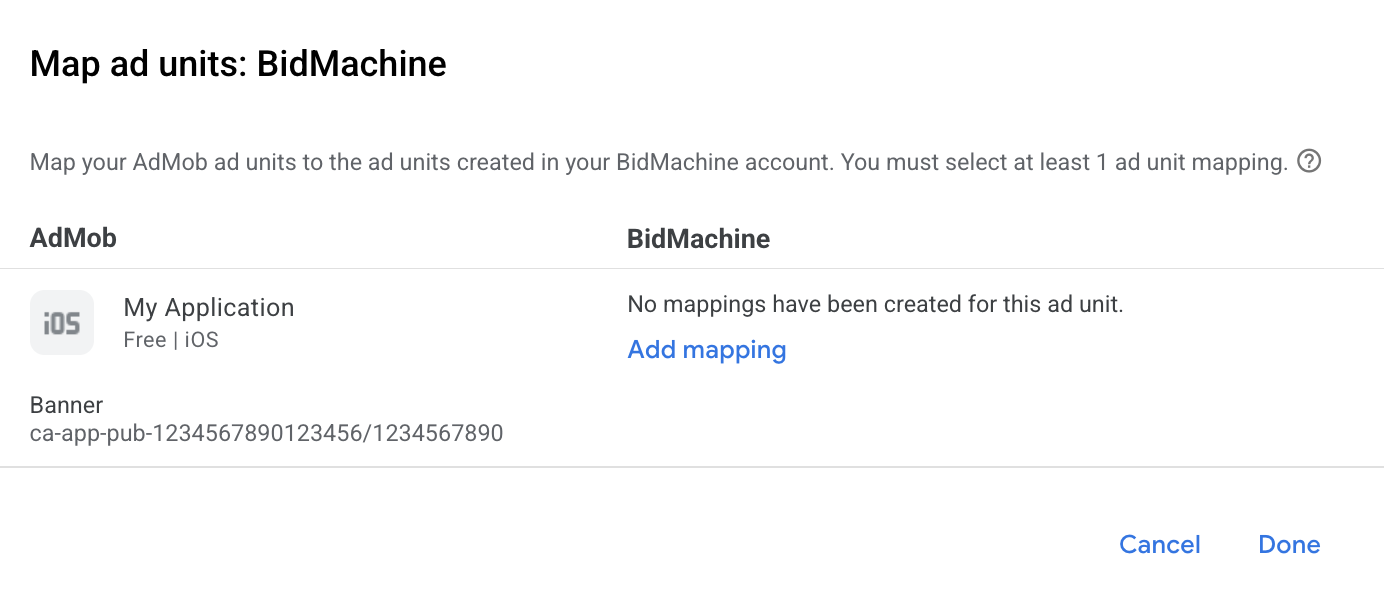
Jeśli masz już mapowanie dla BidMachine, możesz je wybrać. W przeciwnym razie kliknij Dodaj mapowanie.
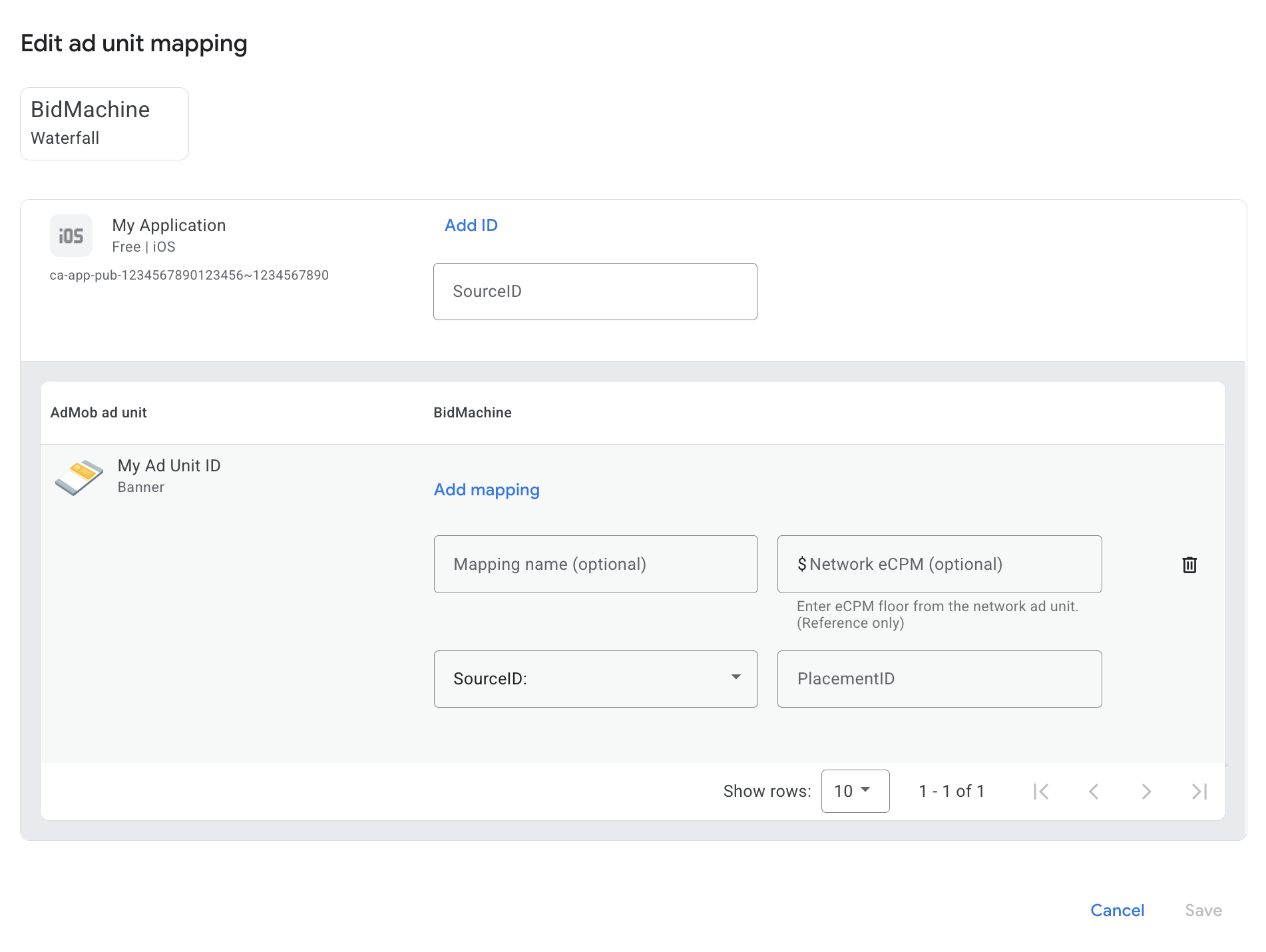
Następnie wpisz identyfikator miejsca docelowego uzyskany w poprzedniej sekcji. Następnie kliknij Gotowe.
Dodawanie BidMachine do listy partnerów reklamowych zachowujących zgodność z RODO i amerykańskimi przepisami stanowymi dotyczącymi prywatności
Aby dodać BidMachine do listy partnerów reklamowych zachowujących zgodność z rozporządzeniami europejskimi i amerykańskimi przepisami stanowymi w interfejsie AdMob, wykonaj czynności opisane w sekcjach Ustawienia dotyczące rozporządzeń europejskich i Ustawienia dotyczące amerykańskich przepisów stanowych.
Krok 3. Zaimportuj pakiet SDK i adapter BidMachine
Używanie menedżera pakietów Swift
Zanim przejdziesz dalej, musisz mieć minimalną obsługiwaną wersję adaptera 3.6.0.0.
Aby dodać zależność pakietu do projektu, wykonaj te czynności:
W Xcode kliknij File > Add Package Dependencies... (Plik > Dodaj zależności pakietu…).
W wyświetlonym wierszu poleceń wyszukaj ten adres URL pakietu:
https://github.com/googleads/googleads-mobile-ios-mediation-bidmachine.gitW sekcji Reguła zależności wybierz Gałąź.
W polu tekstowym wpisz
main.
Korzystanie z CocoaPods
Dodaj ten wiersz do pliku Podfile projektu:
pod 'GoogleMobileAdsMediationBidMachine'W wierszu poleceń uruchom:
pod install --repo-update
Integracja ręczna
Pobierz najnowszą wersję pakietu BidMachine SDK na iOS i połącz wszystkie pliki
.xcframeworki pakiety w projekcie.Pobierz najnowszą wersję adaptera BidMachine, korzystając z linku do pobierania w dzienniku zmian, i połącz ją z projektem.
BidMachineAdapter.xcframework
Krok 4. Wdróż ustawienia prywatności w pakiecie SDK BidMachine
Aby zachować zgodność z polityką Google w zakresie zgody użytkownika z UE, musisz udzielać odpowiednich informacji użytkownikom z Europejskiego Obszaru Gospodarczego (EOG), Wielkiej Brytanii i Szwajcarii oraz uzyskiwać ich zgodę na stosowanie plików cookie lub innych środków do lokalnego przechowywania danych, jeśli jest to wymagane przez prawo, a także na zbieranie, udostępnianie i wykorzystywanie danych osobowych na potrzeby personalizacji reklam. Polityka ta odzwierciedla wymagania UE zawarte w dyrektywie o prywatności i łączności elektronicznej oraz w Ogólnym rozporządzeniu o ochronie danych (RODO). Odpowiadasz za sprawdzenie, czy zgoda jest przekazywana do każdego źródła reklam w łańcuchu zapośredniczenia. Google nie może automatycznie przekazywać do takich sieci wyboru użytkownika dotyczącego zgody.
BidMachine automatycznie odczytuje zgodę na wykorzystanie danych zgodnie z RODO, która jest ustawiana przez platformy do zarządzania zgodą użytkowników, w tym UMP SDK. Więcej informacji znajdziesz w sekcji RODO.
Amerykańskie przepisy stanowe o ochronie prywatności
Przepisy stanowe w USA dotyczące ochrony prywatności wymagają, aby użytkownicy mieli prawo wycofać zgodę na „sprzedaż” „danych osobowych” (w znaczeniu określonym w ustawie). Wycofanie zgody musi być możliwe za pomocą dobrze widocznego linku „Do Not Sell My Personal Information” („Nie sprzedawaj moich danych osobowych”) na stronie głównej podmiotu „sprzedającego”. Przewodnik po zgodności z przepisami stanowymi USA dotyczącymi ochrony prywatności umożliwia włączenie ograniczonego przetwarzania danych na potrzeby wyświetlania reklam Google, ale Google nie może zastosować tego ustawienia do każdej sieci reklamowej w Twoim łańcuchu mediacji. Dlatego musisz wskazać każdą sieć reklamową w łańcuchu zapośredniczenia, która może uczestniczyć w sprzedaży danych osobowych, i postępować zgodnie z wytycznymi każdej z tych sieci, aby zapewnić zgodność z przepisami.
BidMachine automatycznie odczytuje zgodę GPP ustawioną przez platformy zarządzania zgodą, w tym UMP SDK. Więcej informacji znajdziesz w sekcji GPP.
Krok 5. Dodaj wymagany kod
Wdrażanie SKAdNetwork
Postępuj zgodnie z dokumentacją BidMachine, aby dodać identyfikatory SKAdNetwork do pliku Info.plist w projekcie.
Krok 6. Przetestuj implementację
Włączanie reklam testowych
Pamiętaj, aby zarejestrować urządzenie testowe w AdMob.
Aby włączyć tryb testowy w przypadku BidMachine, postępuj zgodnie z instrukcjami w dokumentacji BidMachine dla iOS.
Weryfikowanie reklam testowych
Aby sprawdzić, czy otrzymujesz reklamy testowe z BidMachine, włącz testowanie pojedynczego źródła reklam w inspektorze reklam, korzystając ze źródeł reklam BidMachine (ustalanie stawek).
Kroki opcjonalne
Reklamy natywne
Renderowanie reklam
Adapter BidMachine zwraca reklamy natywne jako obiekty.GADNativeAd Wypełnia te polaGADNativeAd.
| Pole | Zasoby zawsze uwzględniane przez adapter BidMachine |
|---|---|
| Nagłówek | |
| Obraz | |
| Treść | |
| Ikona | |
| Wezwanie do działania | |
| Ocena w gwiazdkach | |
| Sklep | |
| Cena | |
| Reklamodawca |
Kody błędów
Jeśli adapter nie otrzyma reklamy z BidMachine, możesz sprawdzić podstawowy błąd w odpowiedzi na żądanie reklamy, korzystając z GADResponseInfo.adNetworkInfoArray w tych klasach:
GADMediationAdapterBidMachine
Oto kody i komunikaty wyświetlane przez adapter BidMachine, gdy nie uda się wczytać reklamy:
| Kod błędu | Domena | Przyczyna |
|---|---|---|
| 101 | com.google.mediation.bidmachine | Konfiguracja serwera nie zawiera wymaganego identyfikatora wydawcy. |
| 102 | com.google.mediation.bidmachine | Żądanie zbierania sygnałów do określania stawek nie zostało zrealizowane, ponieważ parametry RTB nie zawierają formatu reklamy lub określony format nie jest obsługiwany. |
| 103 | com.google.mediation.bidmachine | Nieprawidłowa konfiguracja reklamy do wczytania reklamy. |
| 104 | com.google.mediation.bidmachine | Pakiet SDK BidMachine zwrócił reklamę inną niż banerową do metody delegowania BidMachineAdProtocol didLoadAd reklamy banerowej. Nigdy nie powinno do tego dojść. |
| 105 | com.google.mediation.bidmachine | Reklama pełnoekranowa nie jest gotowa do wyświetlenia. |
| 106 | com.google.mediation.bidmachine | Pakiet SDK Bid Machine zwrócił reklamę inną niż natywna do metody delegowania BidMachineAdProtocol didLoadAd reklamy natywnej. Nigdy nie powinno do tego dojść. |
| 107 | com.google.mediation.bidmachine | Nie udało się wczytać jednego ze źródeł obrazu reklamy natywnej. |
| 108 | com.google.mediation.bidmachine | BidMachine nie obsługuje tego rozmiaru reklamy banerowej. |
Historia zmian adaptera mediacji BidMachine na iOS
Następna wersja
- Zaktualizuj minimalną wersję iOS, aby zmniejszyć zależność od pakietu SDK do reklam mobilnych Google i umożliwić korzystanie z wersji podrzędnych.
- Zaktualizowano, aby przekazywać identyfikator miejsca docelowego do pakietu SDK BidMachine podczas zbierania sygnałów i wczytywania reklam.
Wersja 3.7.1.0
- Sprawdzona zgodność z pakietem BidMachine SDK w wersji 3.7.1.
- Żądania banerów reklamowych z określaniem stawek stałych nie przekazują prawidłowo rozmiaru reklamy.
Zaprojektowano i przetestowano z użyciem:
- Pakiet SDK do reklam mobilnych Google w wersji 13.4.0.
- Wersja pakietu SDK BidMachine 3.7.1.
Wersja 3.7.0.0
- Sprawdzona zgodność z pakietem BidMachine SDK w wersji 3.7.0.
Zaprojektowano i przetestowano z użyciem:
- Pakiet SDK do reklam mobilnych Google w wersji 13.4.0.
- Wersja pakietu SDK BidMachine 3.7.0.
Wersja 3.6.1.1
- Adapter przekazuje teraz flagę
ageRestrictedTreatmentpakietu SDK do reklam mobilnych Google do interfejsu API COPPA pakietu SDK BidMachine. - Zaktualizuj adapter BidMachine i testy jednostkowe do Swift 6.
Zaprojektowano i przetestowano z użyciem:
- Pakiet SDK do reklam mobilnych Google w wersji 13.3.0.
- BidMachine SDK w wersji 3.6.1.
Wersja 3.6.1.0
- Sprawdzona zgodność z pakietem SDK BidMachine w wersji 3.6.1.
Zaprojektowano i przetestowano z użyciem:
- Pakiet SDK do reklam mobilnych Google w wersji 13.2.0.
- BidMachine SDK w wersji 3.6.1.
Wersja 3.6.0.0
- Sprawdzona zgodność z wersją 3.6.0 pakietu BidMachine SDK.
- Przebudowano wczytywanie banerów reklamowych BidMachine i obsługę obrazów reklam natywnych.
Zaprojektowano i przetestowano z użyciem:
- Pakiet SDK do reklam mobilnych Google w wersji 13.1.0.
- Wersja pakietu SDK BidMachine 3.6.0.
Wersja 3.5.1.2
- Zaktualizowano zależność pakietu SDK do reklam mobilnych Google do wersji 13.0.0.
Zaprojektowano i przetestowano z użyciem:
- Pakiet SDK do reklam mobilnych Google w wersji 13.0.0.
- Wersja pakietu BidMachine SDK 3.5.1.
Wersja 3.5.1.1
- Zaktualizowano minimalną wersję iOS w CocoaPods do
13.0. - Dodano obsługę przekazywania parametru
tagForUnderAgeOfConsentpakietu SDK do reklam mobilnych Google do pakietu SDK BidMachine. - Zmodyfikowane sekcje dotyczące
BidMachineAdDelegatezgodności, aby dostosować je do działania wywołania zwrotnego pakietu BidMachine SDK.
Zaprojektowano i przetestowano z użyciem:
- Pakiet SDK do reklam mobilnych Google w wersji 13.0.0.
- Wersja pakietu BidMachine SDK 3.5.1.
Wersja 3.5.1.0
- Sprawdzona zgodność z pakietem BidMachine SDK w wersji 3.5.1.
Zaprojektowano i przetestowano z użyciem:
- Pakiet SDK do reklam mobilnych Google w wersji 12.14.0.
- Wersja pakietu BidMachine SDK 3.5.1.
Wersja 3.5.0.0
- Sprawdzona zgodność z pakietem SDK BidMachine w wersji 3.5.0.
Zaprojektowano i przetestowano z użyciem:
- Pakiet SDK do reklam mobilnych Google w wersji 12.12.0.
- Wersja pakietu BidMachine SDK 3.5.0.
Wersja 3.4.0.2
- Dodaliśmy obsługę kaskadowego wyświetlania reklam w przypadku formatów banerowych, pełnoekranowych, z nagrodą i natywnych.
- Usunęliśmy właściwość statyczną
isTestModezBidMachineAdapterExtras. - Dodaliśmy weryfikację rozmiaru banera w przypadku kaskadowych banerów reklamowych.
Zaprojektowano i przetestowano z użyciem:
- Pakiet SDK do reklam mobilnych Google w wersji 12.12.0.
- BidMachine SDK w wersji 3.4.0.
Wersja 3.4.0.1
- Tryb testowy jest teraz dostępny w Objective-C za pomocą właściwości
GADMediationAdapterBidMachineExtras.isTestMode.
Zaprojektowano i przetestowano z użyciem:
- Pakiet SDK do reklam mobilnych Google w wersji 12.0.0.
- BidMachine SDK w wersji 3.4.0.
Wersja 3.4.0.0
- Pierwsza wersja.
- Dodano obsługę określania stawek w przypadku formatów reklam banerowych, pełnoekranowych, z nagrodą i natywnych.
- Sprawdzona zgodność z pakietem SDK BidMachine w wersji 3.4.0.
Zaprojektowano i przetestowano z użyciem:
- Pakiet SDK do reklam mobilnych Google w wersji 12.8.0.
- BidMachine SDK w wersji 3.4.0.