
Les bannières adaptatives vous permettent de spécifier la largeur d'une annonce pour déterminer la taille optimale de l'annonce pour chaque appareil. Contrairement aux bannières adaptatives ancrées, les bannières adaptatives intégrées sont plus grandes, plus larges et n'utilisent pas de hauteur fixe. Les bannières adaptatives intégrées ont une hauteur variable. Ces bannières peuvent occuper tout l'écran ou une hauteur maximale que vous spécifiez.
Ce guide explique comment créer des bannières adaptatives intégrées et définir leur taille.
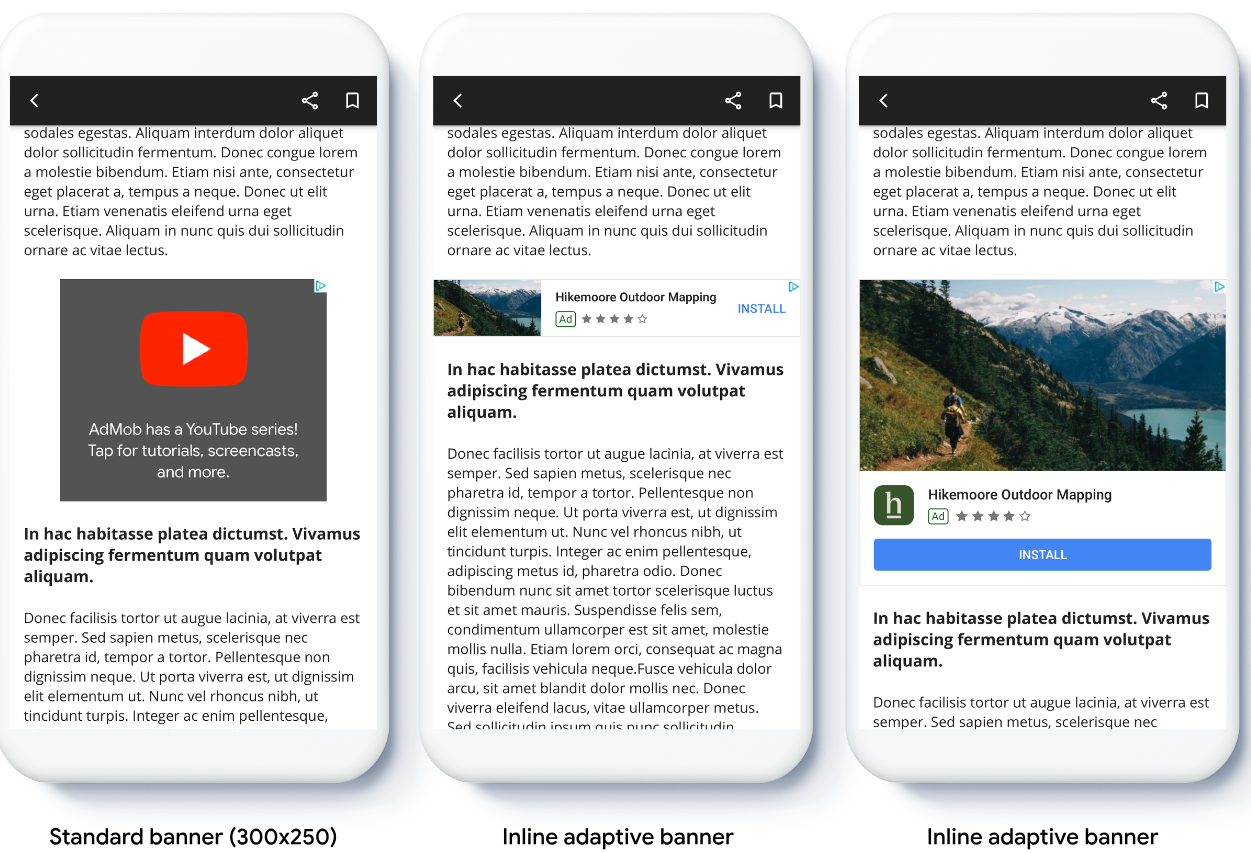
L'image suivante montre des bannières adaptatives intégrées dans un contenu à faire défiler :
Avant de commencer
Avant de continuer, assurez-vous d'avoir configuré des bannières publicitaires.
Pour afficher un exemple complet de bannière adaptative intégrée, téléchargez l'application exemple suivante :
Implémenter des bannières adaptatives intégrées
Pour implémenter des bannières adaptatives intégrées, vous devez définir la taille de l'annonce, créer une demande d'annonce et charger l'annonce.
Pour dimensionner une bannière adaptative intégrée, déterminez la largeur de l'annonce. Voici quelques approches courantes :
- Utilisation de toute la largeur de l'écran.
- Utilise la largeur de la mise en page parente contenant l'annonce.
- Ajustement de la largeur pour tenir compte des zones sûres de l'appareil.
Lorsque vous créez l'objet de taille d'annonce, utilisez cette largeur calculée.
L'exemple suivant crée une taille d'annonce adaptative intégrée à l'aide de la largeur de la zone de sécurité de l'appareil :
Swift
// Make sure the ad fits inside the readable area.
let adWidth = view.bounds.inset(by: view.safeAreaInsets).width
bannerView.adSize = currentOrientationInlineAdaptiveBanner(width: adWidth)
Objective-C
// Make sure the ad fits inside the readable area.
CGFloat adWidth = CGRectGetWidth(UIEdgeInsetsInsetRect(view.bounds, view.safeAreaInsets));
bannerView.adSize = GADCurrentOrientationInlineAdaptiveBannerAdSizeWithWidth(adWidth);
Définir la mise en page de la bannière adaptative intégrée
Pour précharger une bannière adaptative intégrée pour une mise en page spécifique, utilisez les méthodes suivantes :
GADPortraitInlineAdaptiveBannerAdSizeWithWidth(CGFloat width)GADLandscapeInlineAdaptiveBannerAdSizeWithWidth(CGFloat width)
Si votre application est compatible avec les vues portrait et paysage, et que vous souhaitez précharger une bannière adaptative dans la mise en page actuelle, utilisez la méthode GADCurrentOrientationInlineAdaptiveBannerAdSizeWithWidth(CGFloat width).
Cette méthode charge une annonce dans la mise en page actuelle.
Limiter la hauteur des bannières adaptatives intégrées
Par défaut, les bannières adaptatives intégrées créées sans valeur maxHeight ont une hauteur maximale égale à la hauteur de l'appareil. Pour limiter la hauteur de la bannière adaptive intégrée, utilisez la méthode GADInlineAdaptiveBannerAdSizeWithWidthAndMaxHeight(CGFloat width, CGFloat maxHeight).