
इस पेज पर, आपके विज्ञापन सोर्स से जुड़े अडैप्टर देखने और उनकी पुष्टि करने का तरीका बताया गया है.
ज़रूरी शर्तें
आगे बढ़ने से पहले, ये काम करें:
- AdMob खाता बनाने, टेस्ट के लिए डिवाइस सेट करने, Google Mobile Ads SDK को शुरू करने, और नया वर्शन इंस्टॉल करने के लिए, ज़रूरी शर्तें पूरी करें.
- विज्ञापन जांचने वाला टूल लॉन्च करें.
आपके पास, ऐप्लिकेशन में कॉन्फ़िगर किए गए विज्ञापन सोर्स से जुड़े सभी अडैप्टर की सूची देखने का विकल्प होता है. सूची देखने के लिए, यह तरीका अपनाएं:
- विज्ञापन जांचने वाले टूल पेज पर, अडैप्टर पर क्लिक करें.
इनिशियलाइज़ेशन की स्थितियां, अडैप्टर, और तीसरे पक्ष के SDK टूल के वर्शन देखने के लिए, कार्ड को बड़ा करें.
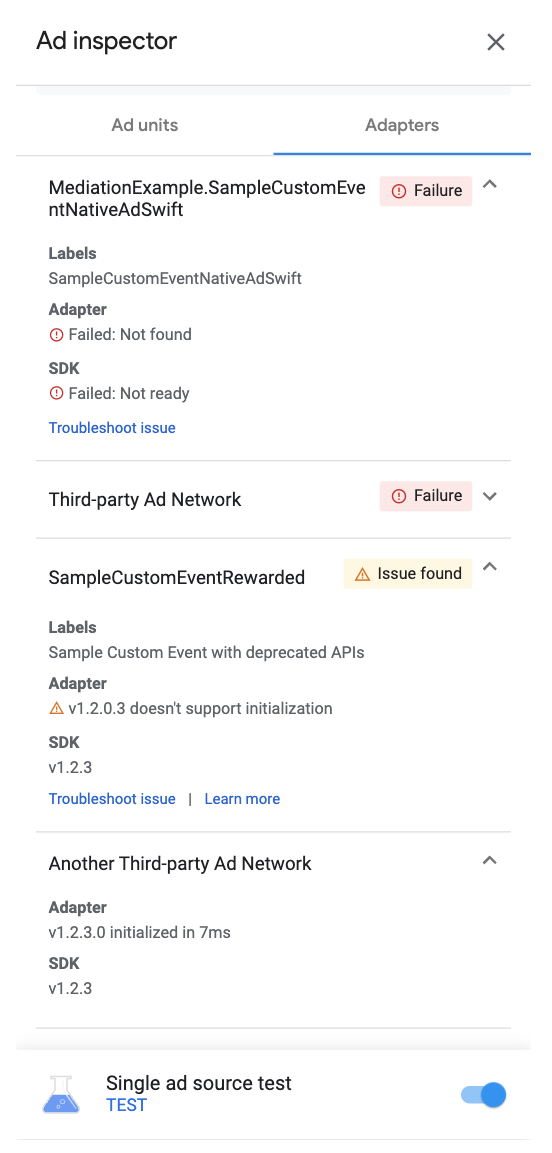
अगर अडैप्टर नहीं मिलता है या शुरू नहीं हो पाता है, तो विज्ञापन जांचने वाले टूल का इस्तेमाल करके समस्याओं को हल करना लेख पढ़ें.
कस्टम इवेंट अडैप्टर देखना
कस्टम इवेंट अडैप्टर भी देखे जा सकते हैं. कस्टम इवेंट की मदद से, किसी ऐसे विज्ञापन सोर्स के लिए वॉटरफ़ॉल मीडिएशन सेट अप किया जा सकता है जो AdMob पर काम नहीं करता. अडैप्टर की सूची में, कस्टम इवेंट को यूनीक क्लास के नाम से अलग किया जाता है. क्लास का नाम देने के साथ-साथ, विज्ञापन जांचने वाला टूल, AdMob के यूज़र इंटरफ़ेस (यूआई) में उन कस्टम इवेंट को असाइन किए गए लेबल भी दिखाता है. कस्टम इवेंट के बारे में ज़्यादा जानने के लिए, सेटअप लेख पढ़ें.
कस्टम इवेंट के पुराने वर्शन, जैसे कि Google Mobile Ads SDK
version
9.0.0
से पहले के वर्शन, बंद हो चुकी सबक्लास का इस्तेमाल कर सकते हैं. ये सबक्लास, शुरू होने की प्रोसेस को सपोर्ट नहीं करती हैं. साथ ही, विज्ञापन जांचने वाले टूल में समस्या मिली मैसेज दिखाती हैं. अगर आपको समस्या मिली चेतावनी दिखती है और कस्टम इवेंट इंटिग्रेशन ठीक से काम कर रहा है, तो देखें कि आपका ऐप्लिकेशन बंद किए जा चुके इंटरफ़ेस का इस्तेमाल तो नहीं कर रहा है. अगर ऐसा है, तो इंटरफ़ेस को अडैप्टर क्लास से बदलें. ज़्यादा जानकारी के लिए, GADMediationAdapter देखें.