
Auf dieser Seite finden Sie eine Anleitung dazu, wie Sie Adapter ansehen und überprüfen, die mit Ihren Anzeigenquellen verknüpft sind.
Vorbereitung
Führen Sie vor dem Fortfahren die folgenden Schritte aus:
- Erfüllen Sie alle Voraussetzungen im Abschnitt Voraussetzungen, um ein AdMob-Konto zu erstellen, Ihr Testgerät festzulegen, Google Mobile Ads SDK zu initialisieren und die neueste Version zu installieren.
- Starten Sie das Anzeigenprüftool.
Sie können eine Liste aller Adapter aufrufen, die mit den in Ihrer App konfigurierten Anzeigenquellen verknüpft sind. Gehen Sie dazu so vor:
- Klicken Sie auf der Seite Anzeigenprüftool auf Adapter.
Maximieren Sie die Karten, um Initialisierungsstatus und Adapter- und Drittanbieter-SDK-Versionen aufzurufen.
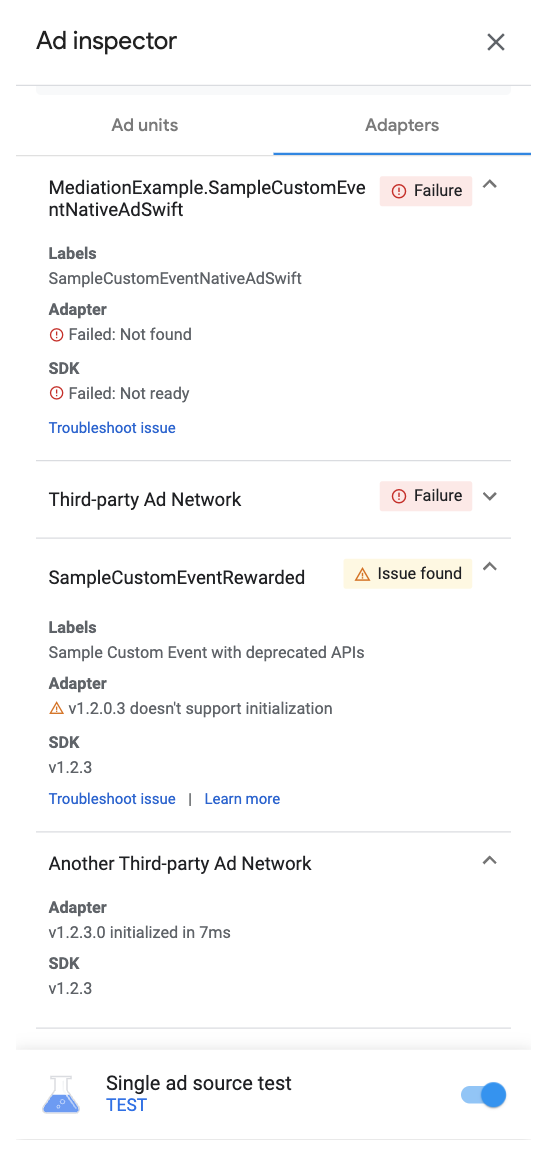
Wenn der Adapter nicht gefunden oder nicht initialisiert wird, lesen Sie den Hilfeartikel Mithilfe des Anzeigenprüftools gefundene Probleme beheben.
Benutzerdefinierte Ereignisadapter ansehen
Sie können sich auch benutzerdefinierte Ereignisadapter ansehen. Mit benutzerdefinierten Ereignissen können Sie die abfolgebasierte Vermittlung für eine Anzeigenquelle einrichten, die von AdMob nicht unterstützt wird. In der Adapterliste werden benutzerdefinierte Ereignisse durch eindeutige Klassennamen unterschieden. Neben dem Klassennamen werden im Anzeigenprüftool auch Labels angezeigt, die diesen benutzerdefinierten Ereignissen in der AdMob-Benutzeroberfläche zugewiesen sind. Weitere Informationen zu benutzerdefinierten Ereignissen finden Sie unter Einrichtung.
Bei früheren Implementierungen benutzerdefinierter Ereignisse, z. B. vor der Google Mobile Ads SDK-Version
9.0.0,
können eingestellte Unterklassen verwendet werden, die die Initialisierung nicht unterstützen und im Anzeigenprüftool Problem gefunden zurückgeben. Wenn Sie die Warnung Problem gefunden sehen und Ihre benutzerdefinierte Ereignisintegration wie erwartet funktioniert, prüfen Sie, ob Ihre App eine eingestellte Schnittstelle verwendet, und ersetzen Sie die Schnittstelle durch eine Adapterklasse. Weitere Informationen finden Sie unter GADMediationAdapter.