
Po uruchomieniu inspektora reklam zobaczysz jego stronę docelową.
Ta strona zawiera listę jednostek reklamowych w interfejsie AdMob powiązanych z identyfikatorem aplikacji w AdMob. Jeśli aplikacja żąda reklam z innych jednostek reklamowych podczas sesji, inspektor reklam wyświetla te jednostki.

Wymagania wstępne
Zanim przejdziesz dalej, wykonaj te czynności:
- Wykonaj wszystkie czynności opisane w sekcji Wymagania wstępne, aby utworzyć konto AdMob, skonfigurować urządzenie testowe, zainicjować Google Mobile Ads SDK i zainstalować najnowszą wersję.
- Uruchom inspektora reklam.
Wyświetlanie szczegółów kaskady dotyczących jednostki reklamowej
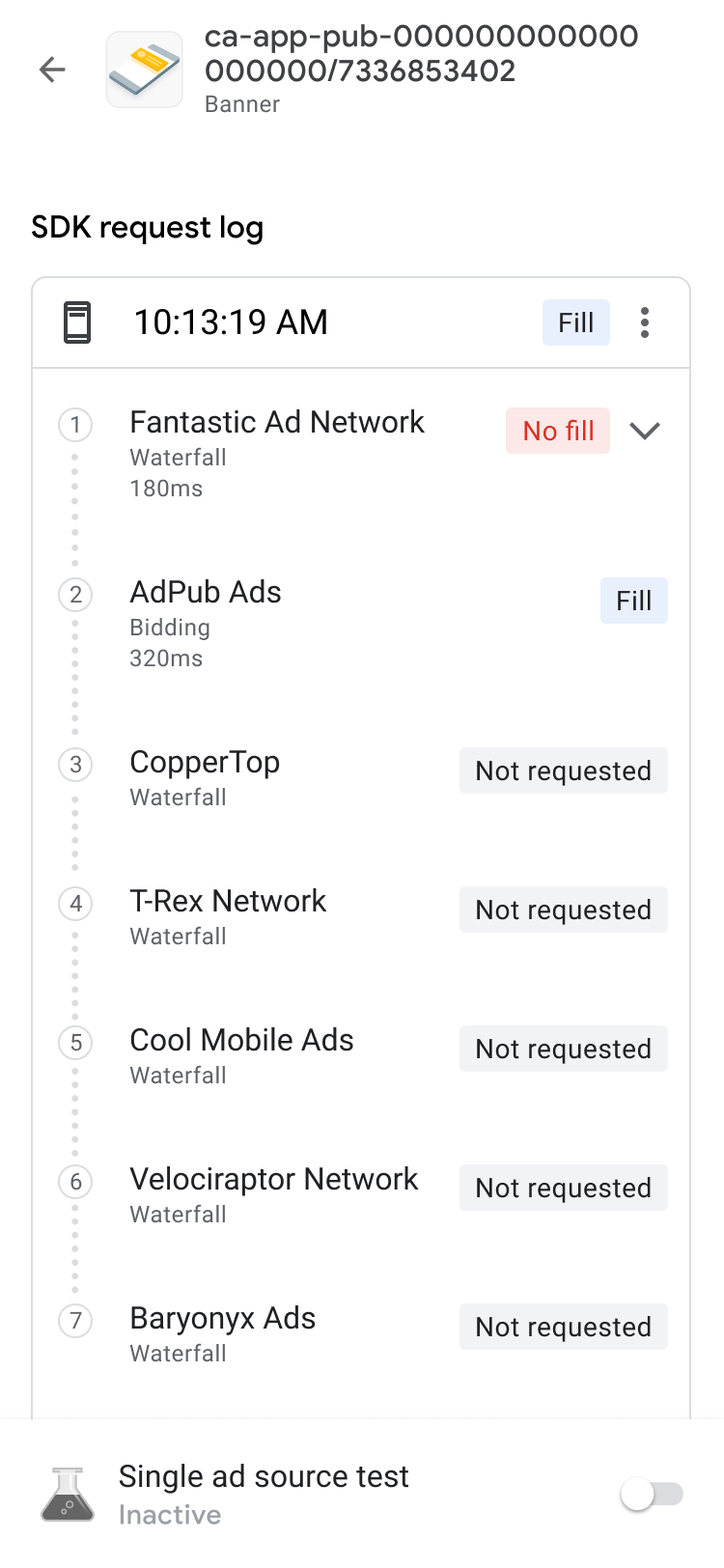
Na karcie Jednostki reklamowe kliknij jednostkę reklamową, aby wyświetlić jej dziennik żądań pakietu SDK. Dziennik żądań pakietu SDK zawiera szczegółowe informacje o kaskadzie z żądania reklamy, np. kiedy reklama została wypełniona, które źródło reklam ją wypełniło lub czy kaskada zakończyła się bez wypełnienia.
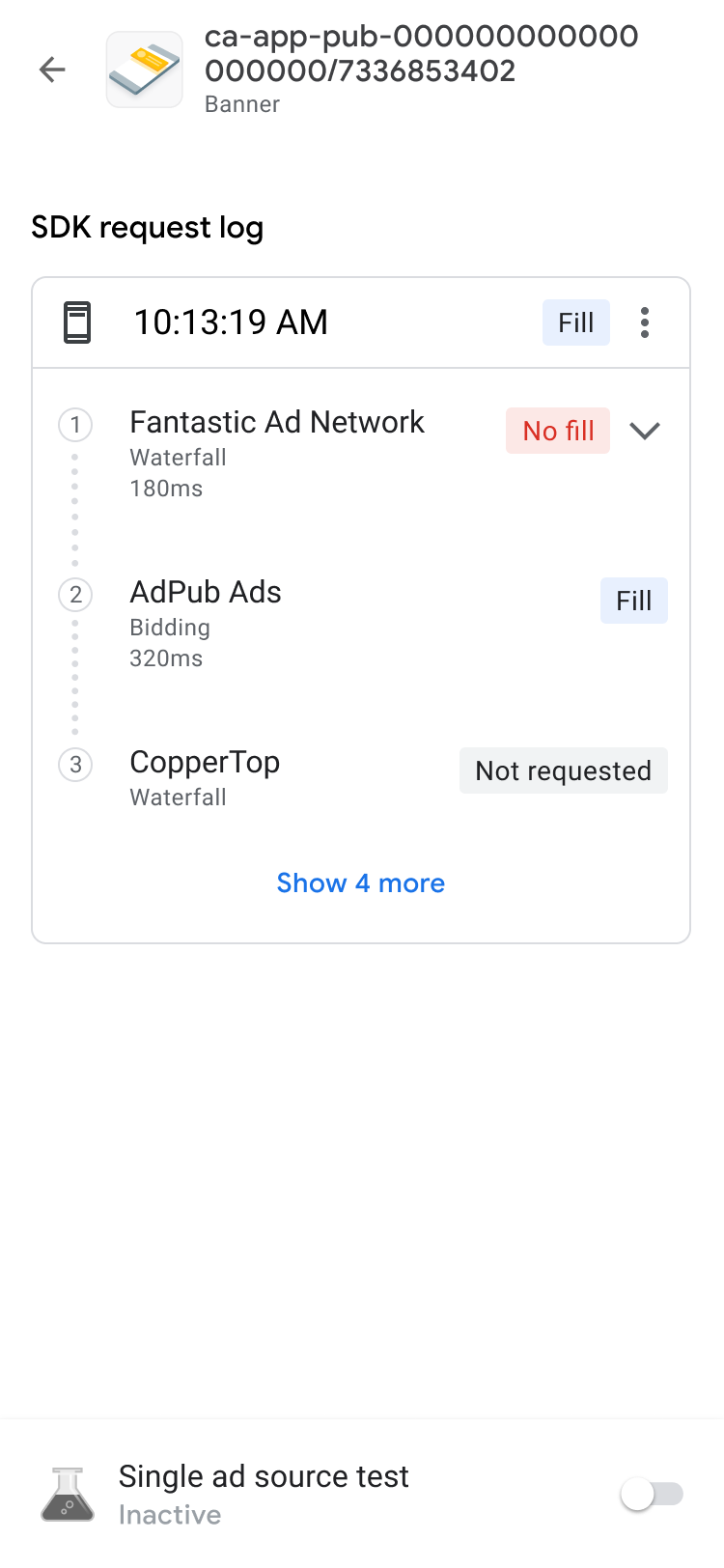
Aby wyświetlić wyniki kaskady dla żądania wraz z błędem i opóźnieniem, rozwiń listę szczegółów za pomocą keyboard_arrow_down.
W przypadku zewnętrznych źródeł reklam komunikat o błędzie jest wysyłany bezpośrednio ze źródła reklam. Więcej informacji uzyskasz od zewnętrznego źródła reklam.
Wyświetlanie szczegółów określania stawek w przypadku jednostki reklamowej
W dzienniku żądań pakietu SDK możesz zobaczyć źródła reklam z ustalaniem stawek wywołane w żądaniu reklamy. Aby wyświetlić szczegóły każdego źródła reklam w aukcji z ustalaniem stawek, kliknij more_vert , a następnie Wyświetl wszystkich licytujących:
Wyniki określania stawki są wyświetlane w kolejności od najbardziej do najmniej przydatnych:
| Etykieta | Opis |
|---|---|
| Wygrana | Źródło reklam, które wygrało aukcję. |
| Znaleziono problem | Źródła reklam, w których występują problemy. Instrukcje rozwiązywania problemów znajdziesz w najczęstszych pytaniach o określanie stawek. |
| Nie zwrócono reklamy | Źródła reklam, które nie zwróciły reklamy lub nie ustalały stawek. Zapoznaj się z dokumentacją integracji źródła reklam lub skontaktuj się bezpośrednio z zewnętrznym źródłem reklam. |
| Przesłana stawka | Źródła reklam, które przesłały stawkę, ale przegrały aukcję z określaniem stawek. |

Źródło reklam, które wygrało aukcję, jest umieszczane w łańcuchu kaskadowym zgodnie z jego wartością eCPM. Więcej informacji o określaniu stawek z kaskadą znajdziesz w tych artykułach:
- Przykład 2. Źródła reklam z ustalaniem stawek i kaskadowe źródła reklam w jednej grupie zapośredniczenia
- Przykład 3. Źródła reklam z określaniem stawek i kaskadowe źródła reklam w jednej grupie zapośredniczenia
Rozwiązywanie problemów z jednostką reklamową
Aby rozwiązać problemy z jednostkami reklamowymi, sprawdź żądanie reklamy i odpowiedź, aby zidentyfikować błąd, lub udostępnij żądanie reklamy i odpowiedź zespołowi pomocy. Wykonaj te czynności:
- W Dzienniku żądań pakietu SDK kliknij more_vert . Pojawi się okno dialogowe opcji.
- Kliknij Udostępnij żądanie reklamy i odpowiedź, aby wyeksportować pełne żądanie reklamy i odpowiedź.
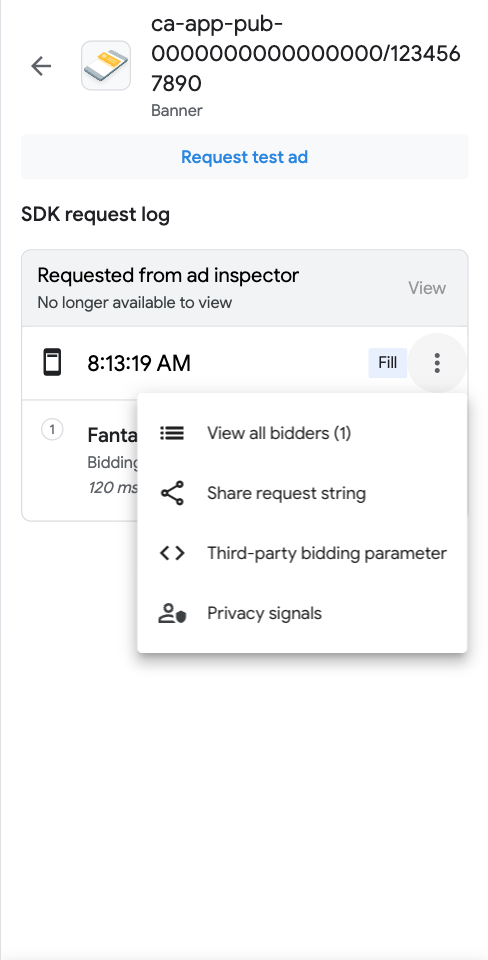
Możesz też wyświetlić parametry określania stawek przez źródło zewnętrzne. W oknie dialogowym opcji kliknij Parametr zewnętrznego źródła reklam z ustalaniem stawek. Ta opcja zawiera szczegółowe informacje o tym, które parametry zewnętrznego źródła reklam z ustalaniem stawek mogą powodować problemy, i pomaga rozwiązać problemy z aplikacją lub sprawdzić, czy źródło reklam zbiera sygnały.
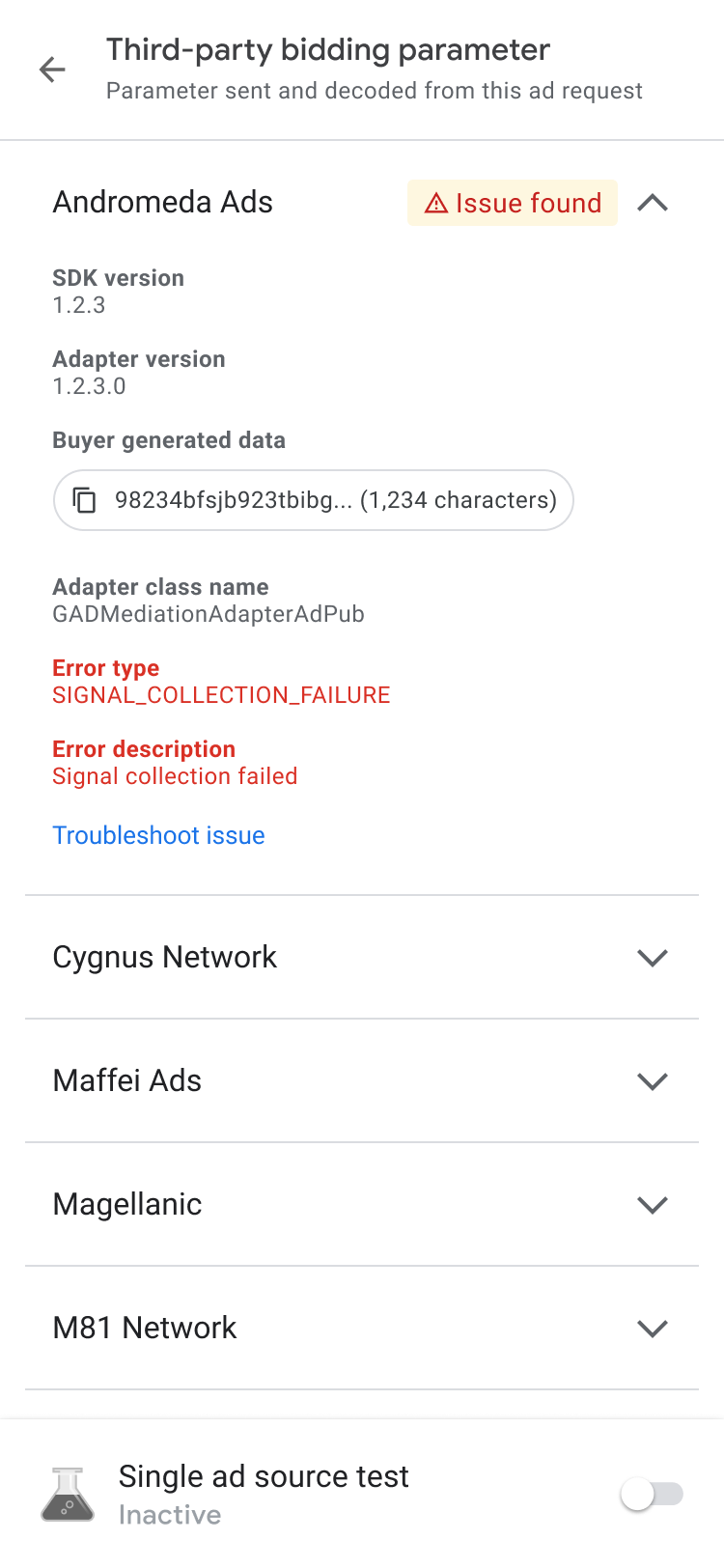
Jeśli wystąpi problem Nie zwrócono reklamy, skopiuj dane generowane przez kupujących i udostępnij je źródłom reklam, aby uzyskać pomoc.
Wyświetlanie szczegółów reklamy
Aby wyświetlić szczegóły reklam natywnych, użyj strony Szczegóły reklamy. Na tej stronie znajdziesz szczegóły reklamy natywnej, takie jak nazwa reklamodawcy, tekst główny, ocena, cena i komponenty kreacji. Listę i opis wszystkich szczegółów reklamy znajdziesz w artykule Elementy reklam natywnych. Szczegółowe informacje o reklamach natywnych znajdziesz w artykule Wczytywanie reklamy.
Aby wyświetlić szczegóły reklamy natywnej:
- Na karcie Jednostki reklamowe kliknij natywną jednostkę reklamową. Pojawi się strona Dziennik żądań pakietu SDK.
Na natywnej jednostce reklamowej kliknij more_vertWięcej. Pojawi się okno opcji:

Kliknij Informacje Szczegóły reklamy. Pojawi się strona Szczegóły reklamy:
