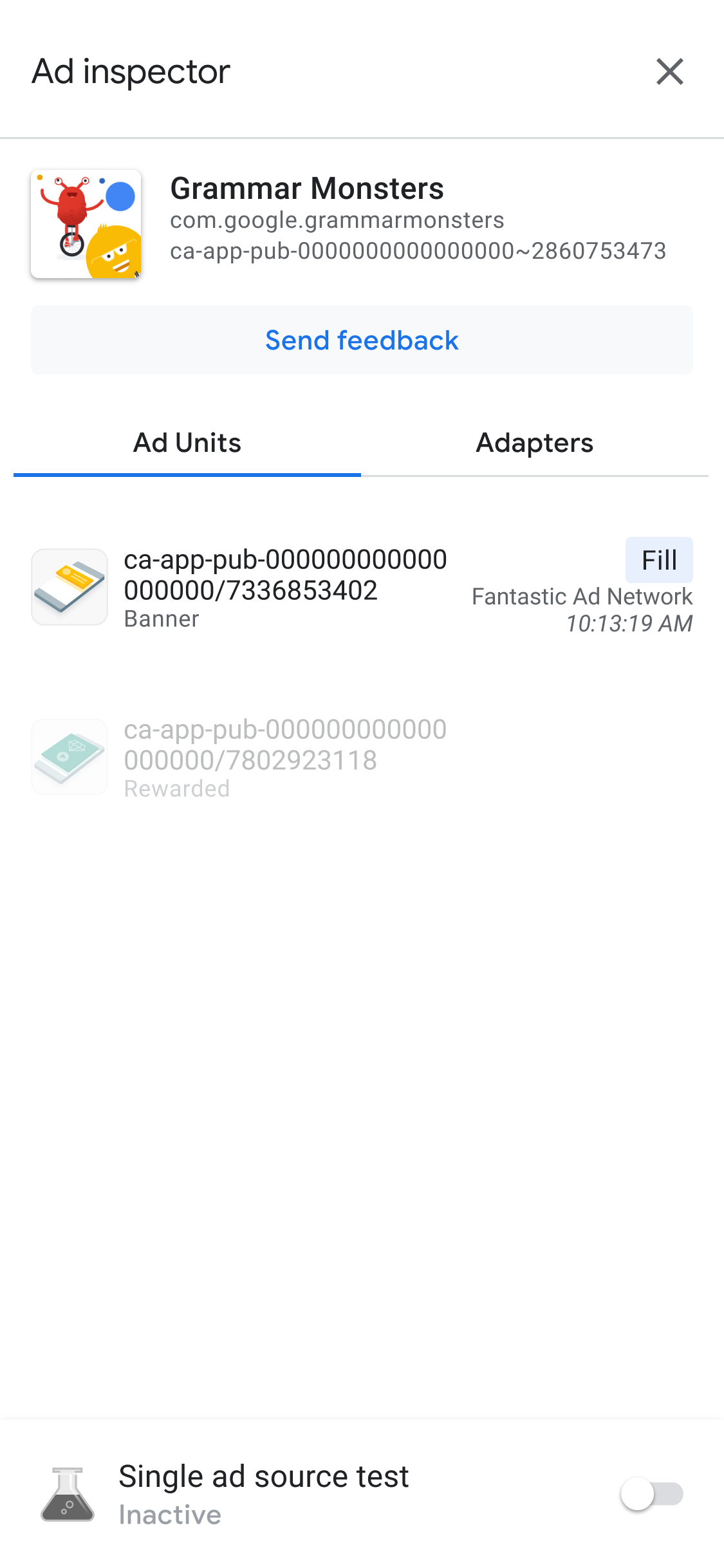
หลังจากเปิดเครื่องมือตรวจสอบโฆษณาแล้ว คุณจะเห็นหน้าแรกของเครื่องมือตรวจสอบโฆษณา
หน้านี้มีรายการหน่วยโฆษณาใน UI ของ AdMob ที่เชื่อมโยงกับรหัสแอป AdMob ของคุณ หากแอปขอโฆษณาจากหน่วยโฆษณาอื่นๆ ระหว่างเซสชัน เครื่องมือตรวจสอบโฆษณาจะแสดงหน่วยโฆษณาเหล่านี้
ข้อกำหนดเบื้องต้น
ก่อนดำเนินการต่อ ให้ทำดังนี้
- ทำรายการทั้งหมดในข้อกำหนดเบื้องต้นเริ่มต้น ให้เสร็จสมบูรณ์เพื่อสร้างบัญชี AdMob, ตั้งค่าอุปกรณ์ทดสอบ, เริ่มต้นใช้งาน Google Mobile Ads SDK, และติดตั้งเวอร์ชันล่าสุด
- เปิดเครื่องมือตรวจสอบโฆษณา
ดูรายละเอียด Waterfall ของหน่วยโฆษณา
ในแท็บหน่วยโฆษณา ให้แตะหน่วยโฆษณาเพื่อดูบันทึกคำขอ SDK บันทึกคำขอ SDK จะแชร์รายละเอียดเกี่ยวกับ Waterfall จากคำขอโฆษณา เช่น เวลาที่โฆษณาแสดง แหล่งที่มาของโฆษณาที่แสดง หรือหาก Waterfall สิ้นสุดลงโดยไม่มีการแสดงโฆษณา
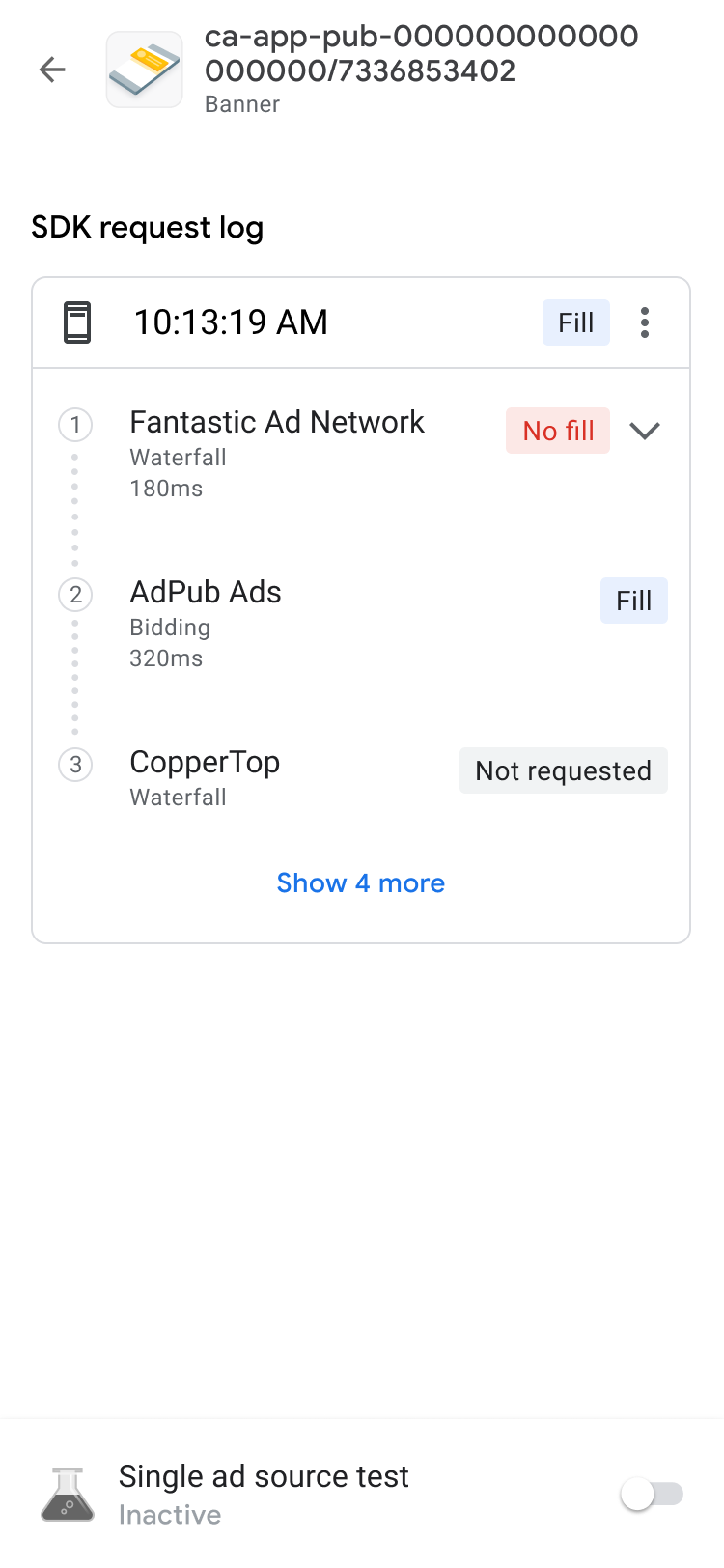
หากต้องการแสดงผลลัพธ์ของ Waterfall สำหรับคำขอ รวมถึงข้อผิดพลาดและ เวลาในการตอบสนอง ให้ขยายรายการรายละเอียดโดยใช้ keyboard_arrow_down
สำหรับแหล่งที่มาของโฆษณาบุคคลที่สาม แหล่งที่มาของโฆษณาจะส่งข้อความแสดงข้อผิดพลาดโดยตรง หากต้องการข้อมูลเพิ่มเติม โปรดติดต่อแหล่งที่มาของโฆษณาบุคคลที่สาม
ดูรายละเอียดการเสนอราคาของหน่วยโฆษณา
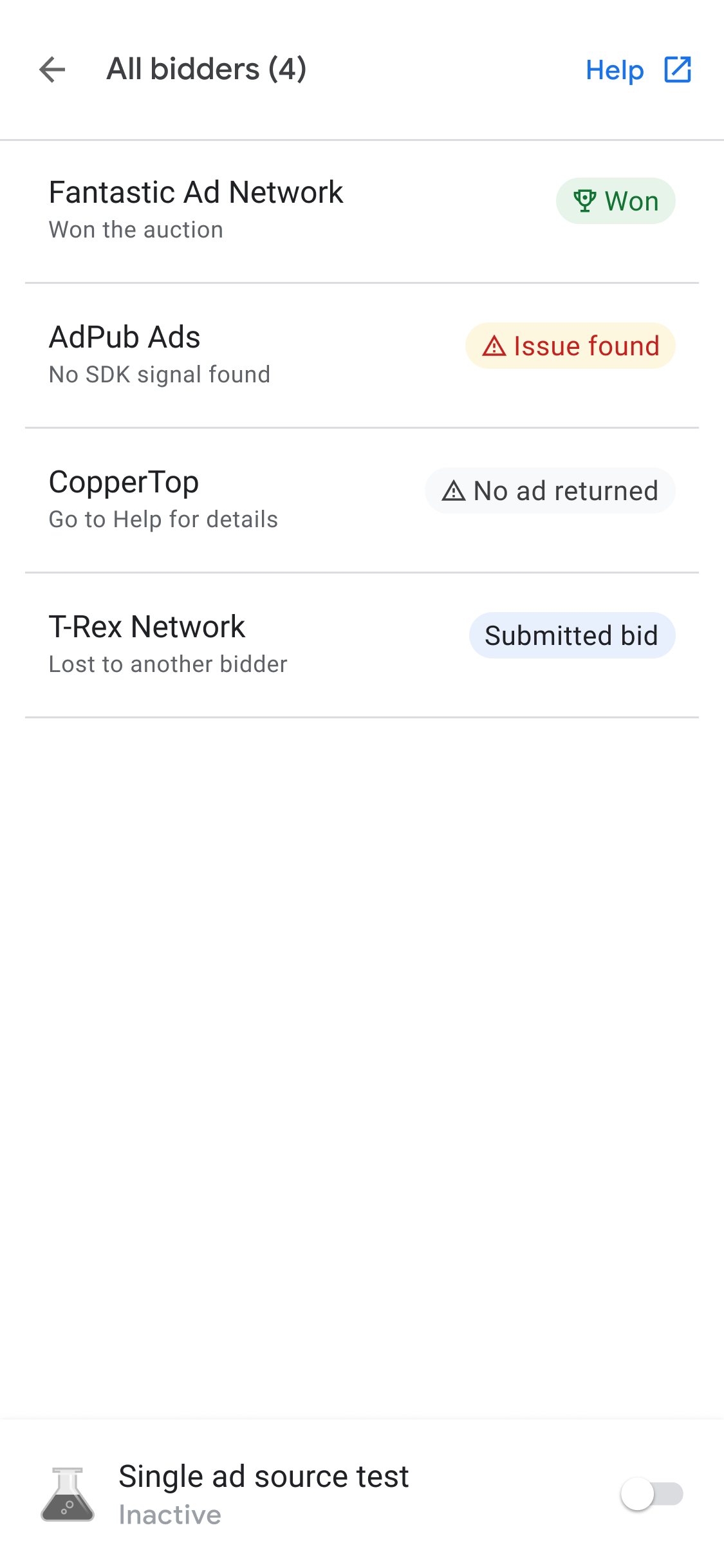
ในบันทึกคำขอ SDK คุณจะเห็นแหล่งที่มาของโฆษณาซึ่งใช้การเสนอราคาที่เรียกในคำขอโฆษณา หากต้องการดูรายละเอียดของแหล่งที่มาของโฆษณาแต่ละแหล่งในการประมูลเสนอราคา ให้แตะ more_vert แล้วคลิก ดูผู้เสนอราคาทั้งหมด

ผลลัพธ์การเสนอราคาจะจัดเรียงจากผลลัพธ์ที่ดำเนินการได้มากที่สุดไปน้อยที่สุด ดังนี้
| ป้ายกำกับ | คำอธิบาย |
|---|---|
| ชนะรางวัล | แหล่งที่มาของโฆษณาที่ชนะการประมูล |
| พบปัญหา | แหล่งที่มาของโฆษณาที่มีปัญหา ดูขั้นตอนการแก้ปัญหา ได้ที่คำถามที่พบบ่อยเกี่ยวกับการเสนอราคา |
| ไม่มีการแสดงโฆษณา | แหล่งที่มาของโฆษณาที่ไม่มีโฆษณาแสดงหรือไม่ได้เสนอราคา โปรดดูเอกสารประกอบการผสานรวมของแหล่งที่มาของโฆษณา หรือติดต่อแหล่งที่มาของโฆษณาบุคคลที่สามโดยตรง |
| ราคาเสนอที่ส่ง | แหล่งที่มาของโฆษณาที่ส่งราคาเสนอแต่แพ้การประมูลเสนอราคา |
แหล่งที่มาของโฆษณาที่ชนะการประมูลจะอยู่ในสาย Waterfall ตามค่า eCPM ดูรายละเอียดเกี่ยวกับการเสนอราคาด้วย Waterfall ได้ที่
- ตัวอย่างที่ 2: แหล่งที่มาของโฆษณาซึ่งใช้การเสนอราคาและแหล่งที่มาของโฆษณา Waterfall ในกลุ่มสื่อกลาง
- ตัวอย่างที่ 3: แหล่งที่มาของโฆษณาซึ่งใช้การเสนอราคาและแหล่งที่มาของโฆษณา Waterfall ในกลุ่มสื่อกลาง
แก้ปัญหาหน่วยโฆษณา
หากต้องการแก้ปัญหาหน่วยโฆษณา ให้ตรวจสอบคำขอโฆษณาและการตอบสนองเพื่อระบุความล้มเหลว หรือแชร์คำขอโฆษณาและการตอบสนองกับทีมสนับสนุน ทำตามขั้นตอนต่อไปนี้
- ในบันทึกคำขอ SDK ให้แตะ more_vert กล่องโต้ตอบตัวเลือกจะปรากฏขึ้น
- แตะแชร์คำขอโฆษณาและการตอบสนอง เพื่อส่งออกคำขอโฆษณาและการตอบสนองแบบเต็ม

นอกจากนี้ คุณยังดูพารามิเตอร์การเสนอราคาของบุคคลที่สามได้ด้วย ในกล่องโต้ตอบตัวเลือก ให้แตะพารามิเตอร์การเสนอราคาของบุคคลที่สาม ตัวเลือกนี้จะให้รายละเอียดเกี่ยวกับพารามิเตอร์การเสนอราคาของบุคคลที่สามที่อาจทำให้เกิดปัญหา และช่วยคุณแก้ปัญหาแอปหรือตรวจสอบว่าแหล่งที่มาของโฆษณากำลังรวบรวมสัญญาณ

หากพบปัญหาไม่มีการแสดงโฆษณา ให้คัดลอกข้อมูลที่สร้างโดยผู้ซื้อแล้วแชร์กับแหล่งที่มาของโฆษณาเพื่อขอความช่วยเหลือ
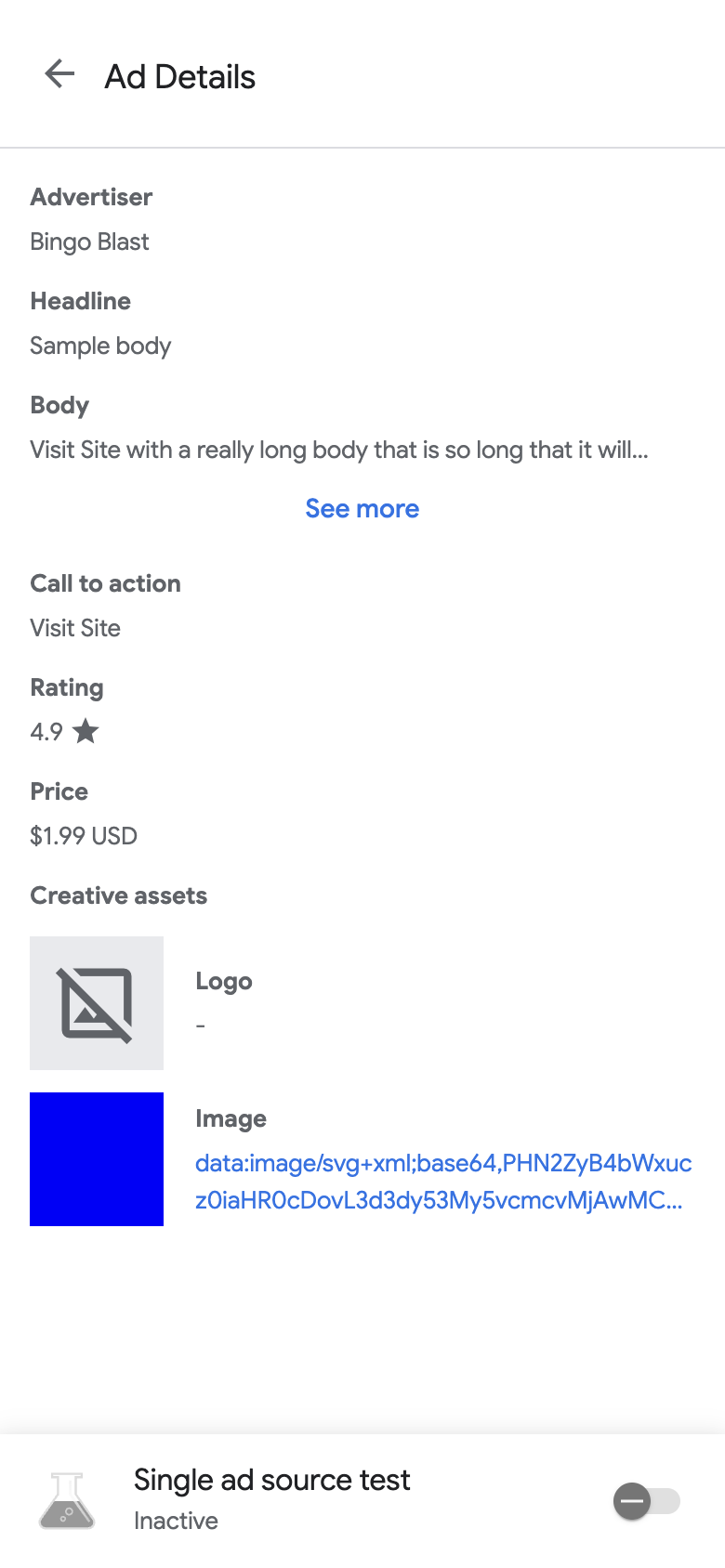
ดูรายละเอียดโฆษณา
หากต้องการดูรายละเอียดโฆษณาเนทีฟ ให้ใช้หน้ารายละเอียดโฆษณา หน้านี้แสดงรายละเอียดของโฆษณาเนทีฟ เช่น ชื่อผู้ลงโฆษณา ข้อความหลัก คะแนน ราคา และชิ้นงานครีเอทีฟโฆษณา ดูรายการและคำอธิบายรายละเอียดโฆษณาทั้งหมดได้ที่ องค์ประกอบของโฆษณาเนทีฟ ดูรายละเอียดเกี่ยวกับโฆษณาเนทีฟได้ที่โหลดโฆษณา
หากต้องการดูรายละเอียดโฆษณาเนทีฟ ให้ทำดังนี้
- ในแท็บหน่วยโฆษณา ให้แตะหน่วยโฆษณาเนทีฟ หน้าบันทึกคำขอ SDK จะปรากฏขึ้น
ในหน่วยโฆษณาเนทีฟ ให้แตะ more_vertเพิ่มเติม กล่องโต้ตอบตัวเลือกจะปรากฏขึ้น
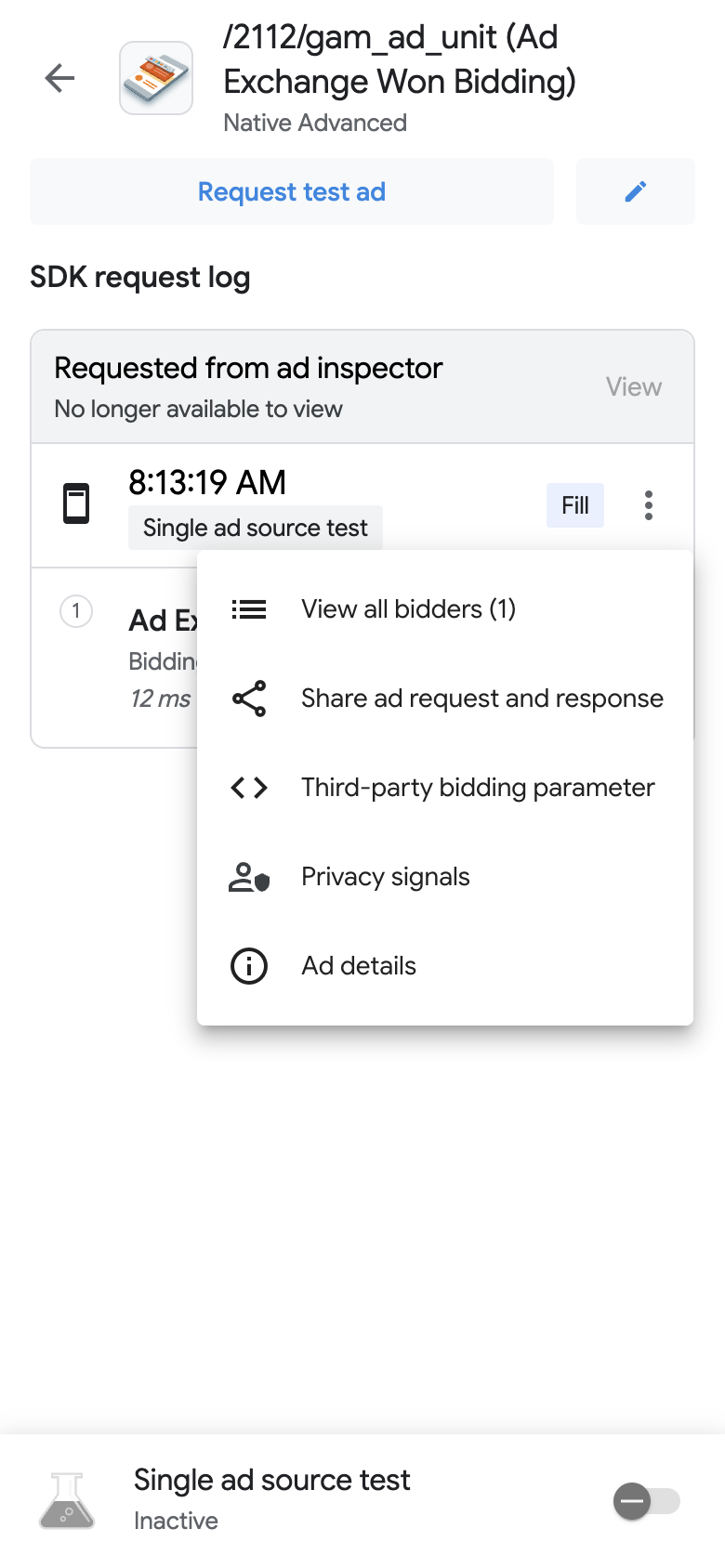
แตะ info รายละเอียดโฆษณา. หน้ารายละเอียดโฆษณา จะปรากฏขึ้น