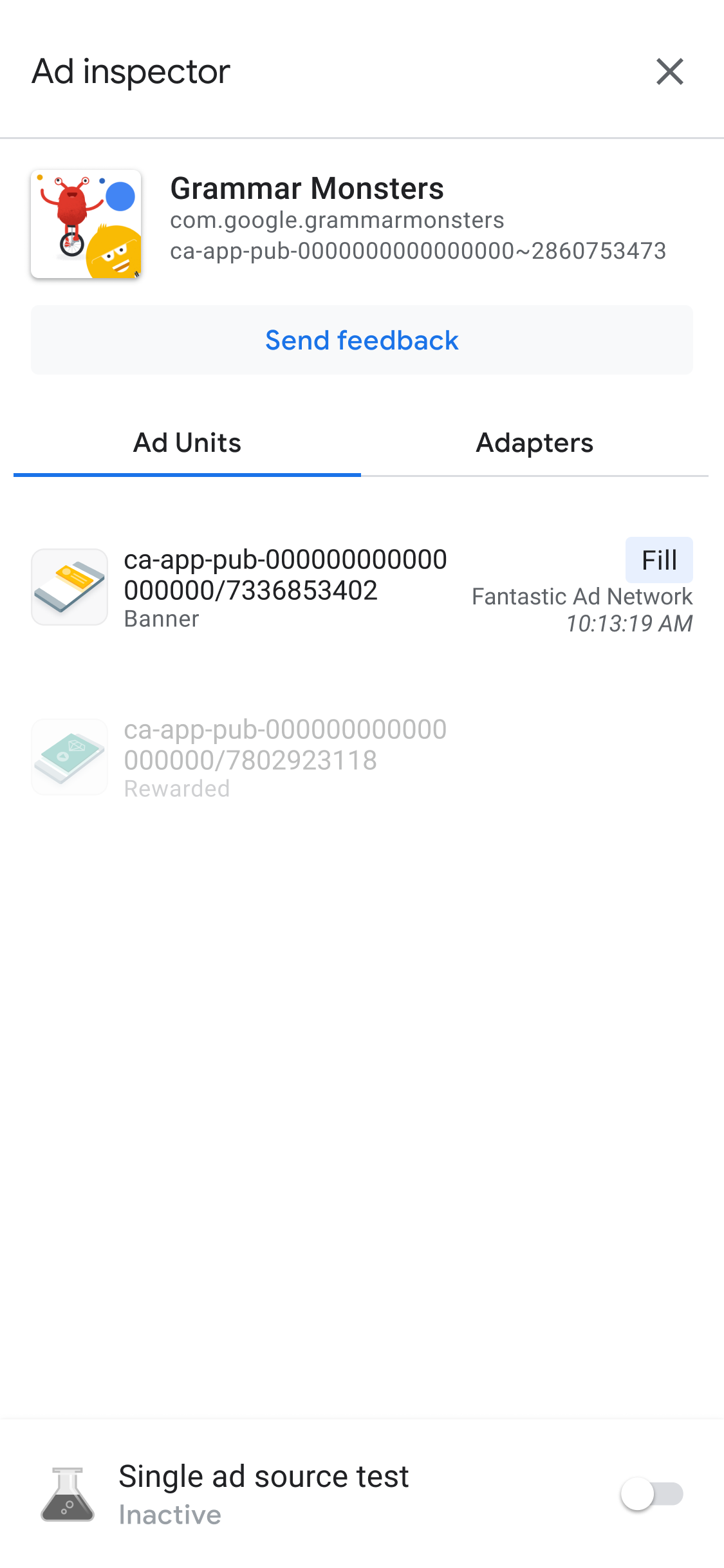
Después de iniciar el inspector de anuncios, verás su página de destino.
Esta página contiene una lista de tus unidades de anuncios en la IU de AdMob asociadas con tu ID de app de AdMob. Si la app solicita anuncios de otras unidades de anuncios durante una sesión, el inspector de anuncios mostrará esas unidades de anuncios.
Requisitos previos
Antes de continuar, haz lo siguiente:
- Completa todas las tareas que se indican en los Requisitos previos iniciales para crear una cuenta de AdMob, configura tu dispositivo de prueba, inicializa Google Mobile Ads SDK, y procede a instalar la versión más reciente.
- Inicia el inspector de anuncios.
Cómo ver los detalles de la cascada de una unidad de anuncios
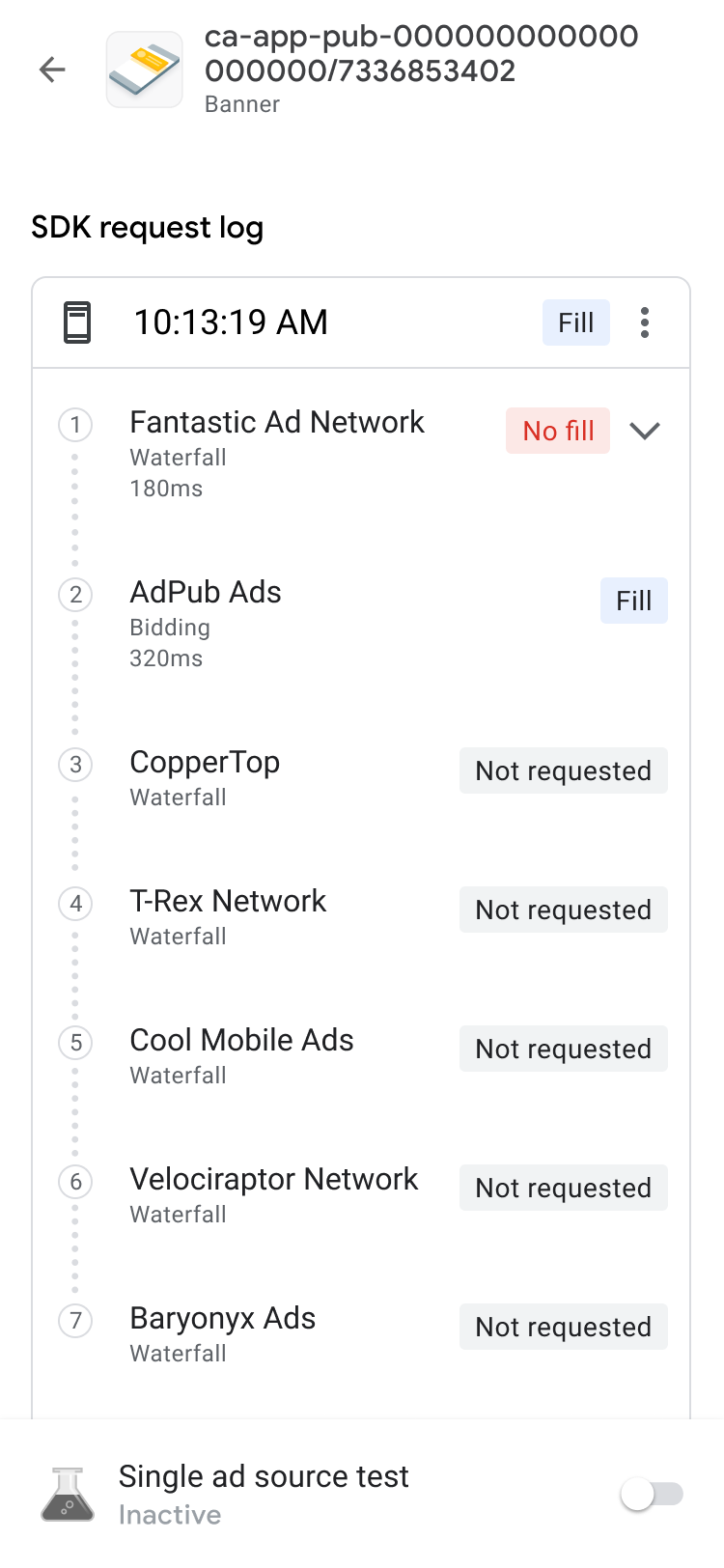
En la pestaña Unidades de anuncios, presiona una unidad de anuncios para ver su registro de solicitudes del SDK. El registro de solicitudes del SDK comparte detalles sobre la cascada de la solicitud de anuncio, como cuándo se completó el anuncio, qué fuente de anuncios lo completó o si la cascada finalizó sin completarse.
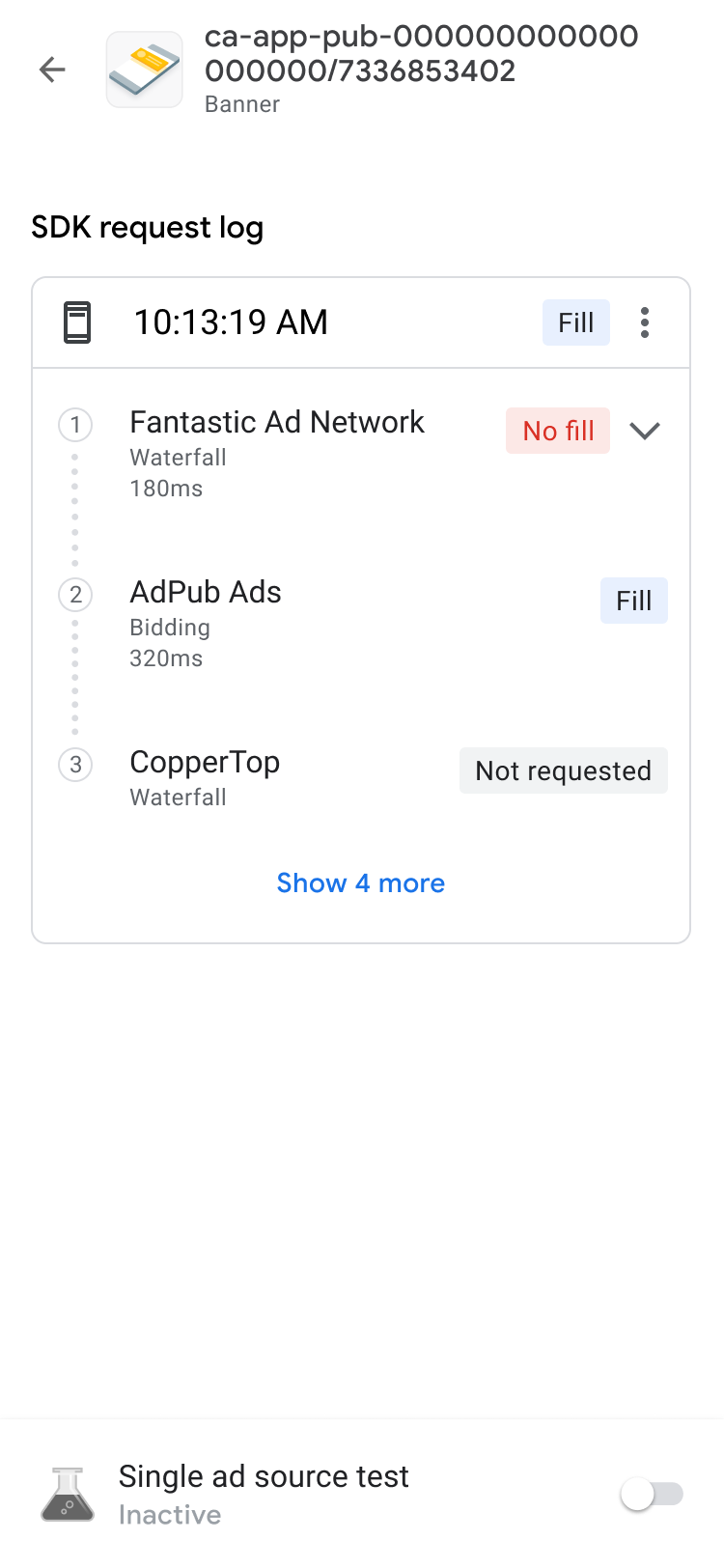
Para mostrar los resultados de la cascada de una solicitud, junto con el error y la latencia, expande la lista de detalles con keyboard_arrow_down.
En el caso de las fuentes de anuncios externas, una fuente de anuncios envía el mensaje de error directamente. Si quieres obtener más información, consulta tu fuente de anuncios externa.
Cómo ver los detalles de la licitación de una unidad de anuncios
En Registro de solicitudes del SDK, verás las fuentes de anuncios de licitación a las que se llamó en una solicitud de anuncio. Para ver los detalles de cada fuente de anuncios en la subasta de licitación, presiona more_vert y haz clic en Ver todos los postores:
Los resultados de la licitación se ordenan de más a menos prácticos, de la siguiente manera:
| Etiqueta | Descripción |
|---|---|
| Won | Es la fuente de anuncios que ganó la subasta. |
| Se encontró problema | Son las fuentes de anuncios con problemas. Para conocer los pasos de solución de problemas, consulta las Preguntas frecuentes sobre las licitaciones. |
| No se mostró ningún anuncio | Son las fuentes de anuncios sin anuncios devueltos o que no ofertaron. Consulta la documentación de integración de la fuente de anuncios o comunícate directamente con la fuente de anuncios externa. |
| Oferta enviada | Son las fuentes de anuncios que enviaron una oferta, pero perdieron la subasta de licitación. |
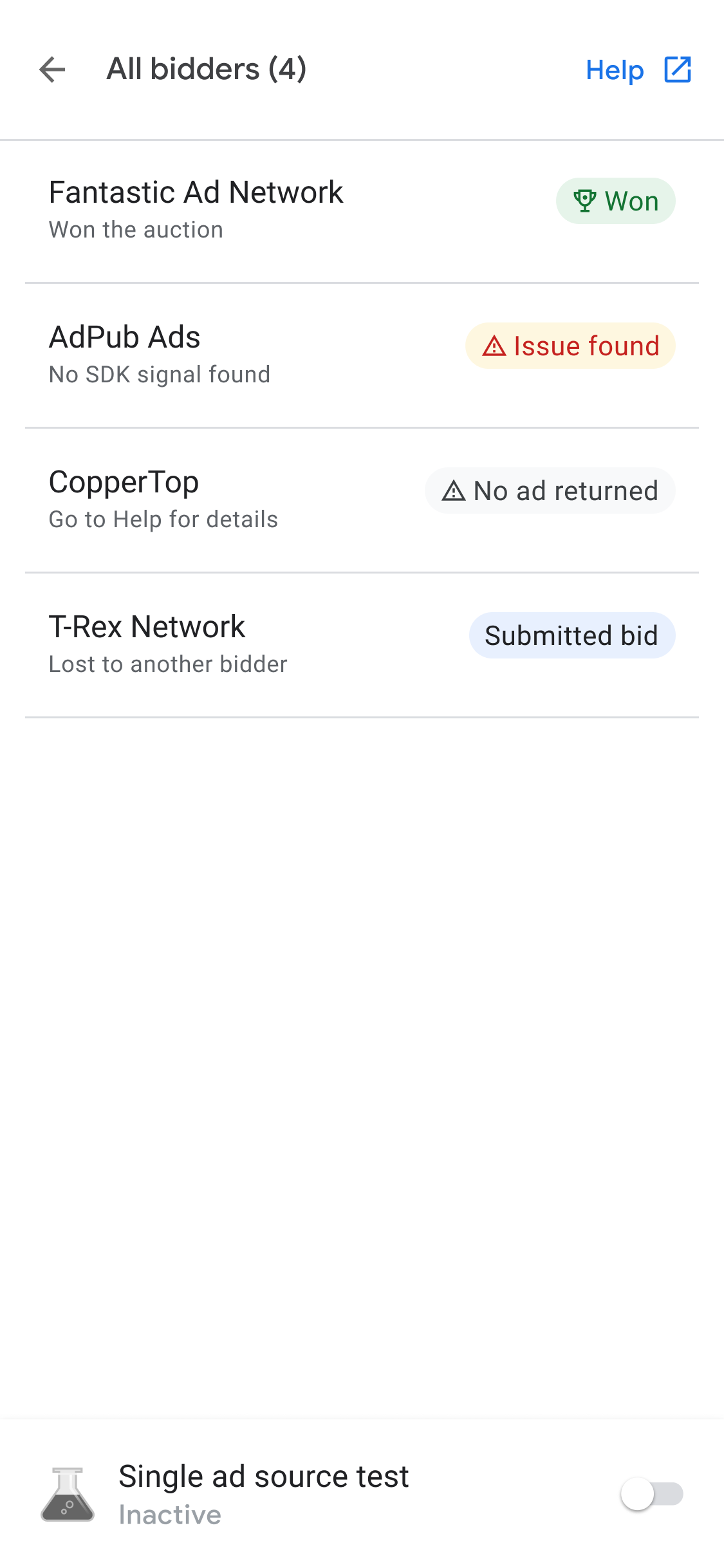
La fuente de anuncios que ganó la subasta se coloca en la cadena de cascada según su valor de eCPM. Para obtener detalles sobre la licitación con cascada, consulta lo siguiente:
- Ejemplo 2: Fuentes de anuncios de licitación y en cascada en un grupo de mediación.
- Ejemplo 3: Fuentes de anuncios de licitación y en cascada en un grupo de mediación.
Cómo solucionar problemas de una unidad de anuncios
Para solucionar problemas de las unidades de anuncios, revisa la solicitud y la respuesta de anuncios para identificar una falla o comparte la solicitud y la respuesta de anuncios con el equipo de asistencia. Completa los siguientes pasos:
- En Registro de solicitudes del SDK, presiona more_vert . Aparecerá un diálogo de opciones.
- Presiona Compartir solicitud y respuesta de anuncios para exportar la solicitud y la respuesta de anuncios completas.
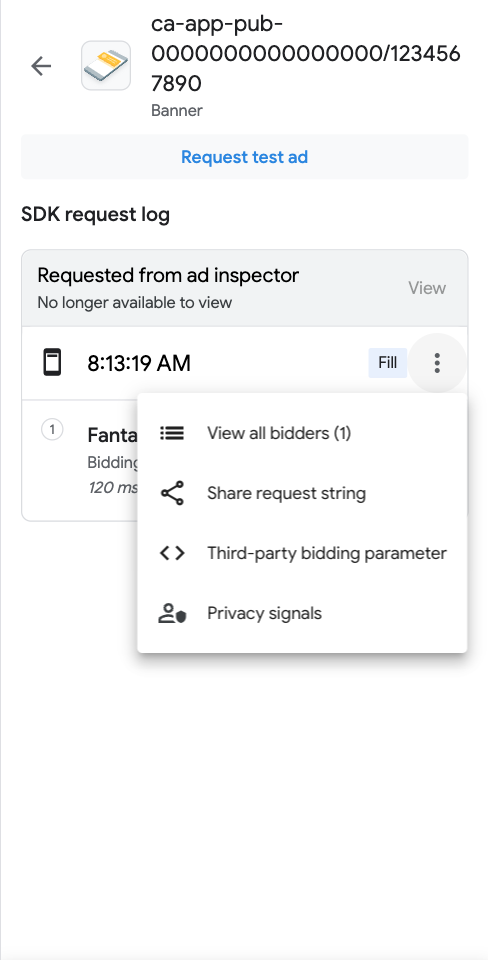
Además, puedes ver los parámetros de licitación externos. En el diálogo de opciones, presiona Parámetro de licitación externo. Esta opción proporciona detalles sobre qué parámetros de licitación externos podrían presentar problemas y te ayuda a solucionar problemas de tu app o validar que una fuente de anuncios esté recopilando indicadores.
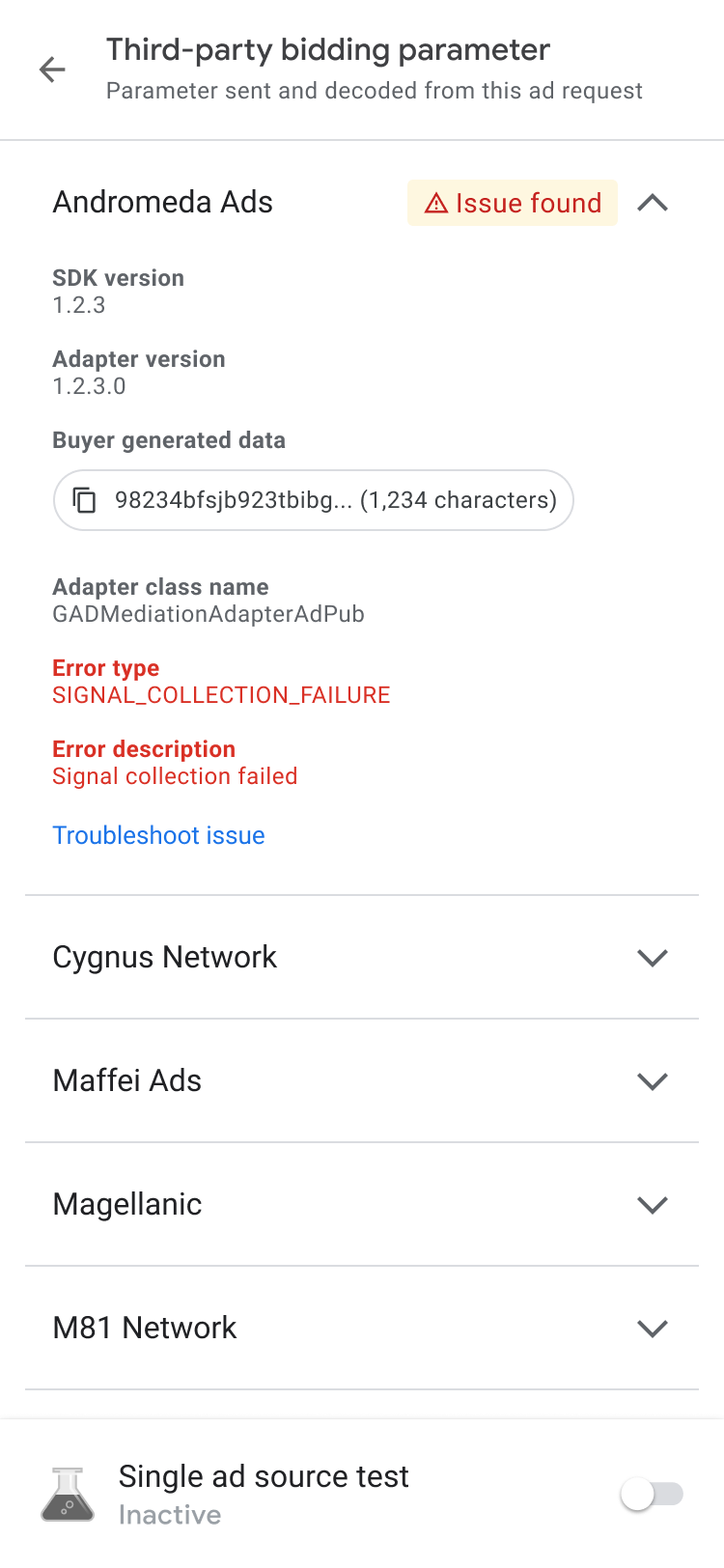
Si tienes un problema de No se mostró ningún anuncio, copia los datos generados por el comprador y compártelos con las fuentes de anuncios para obtener ayuda.
Cómo ver los detalles del anuncio
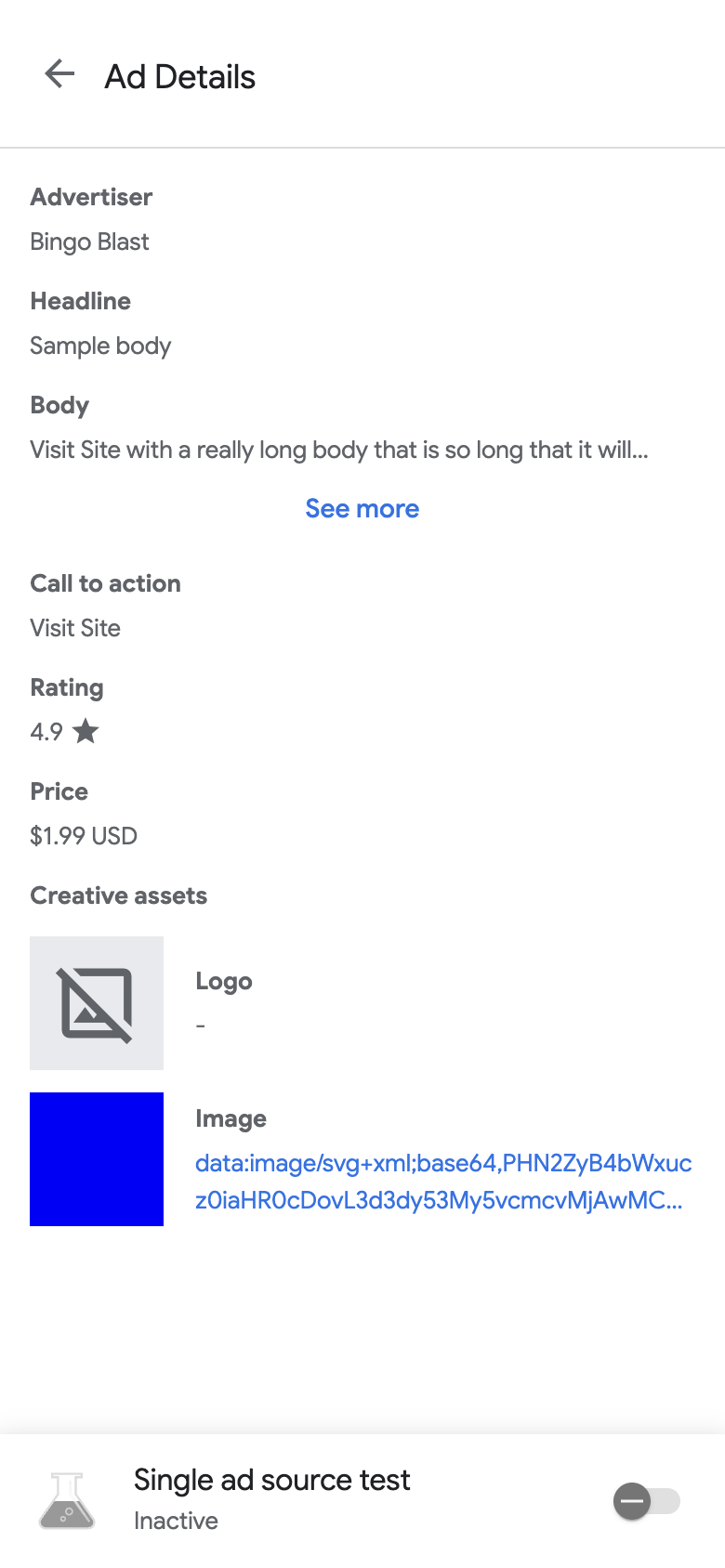
Para ver los detalles de tus anuncios nativos, usa la página Detalles del anuncio. En esta página, se muestran los detalles de un anuncio nativo, como el nombre del anunciante, el texto del cuerpo, la calificación, el precio y los recursos de creatividades. Para obtener una lista y una descripción de todos los detalles del anuncio, consulta Elementos de los anuncios nativos. Para obtener detalles sobre los anuncios nativos, consulta Cómo cargar un anuncio.
Para ver los detalles de tus anuncios nativos, haz lo siguiente:
- En la pestaña Unidades de anuncios, presiona una unidad de anuncios nativos. Aparecerá la página Registro de solicitudes del SDK.
En la unidad de anuncios nativos, presiona more_vertMás. Aparecerá un diálogo de opciones:
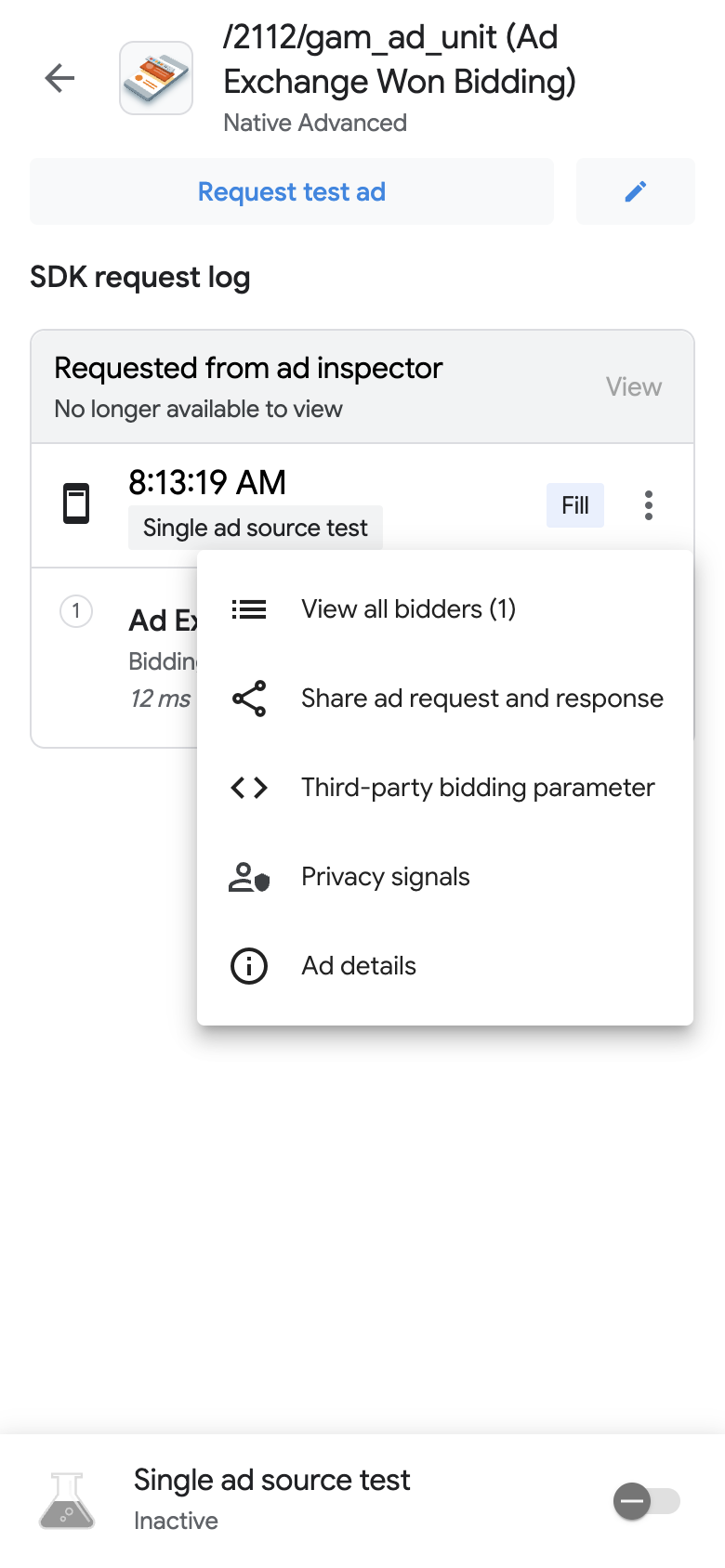
Presiona info Detalles del anuncio. Aparecerá la página Detalles del anuncio: