
В этом руководстве рассказывается, как использовать Google Mobile Ads Flutter Plugin для загрузки и показа объявлений из Unity Ads с помощью медиации, включая интеграцию с назначением ставок и каскадом. В этой статье рассказывается, как добавить Unity Ads в конфигурацию медиации рекламного блока и как интегрировать Unity Ads SDK и адаптер в приложение Flutter.
Поддерживаемые интеграции и форматы объявлений
Адаптер медиации AdMob для Unity Ads поддерживает следующие функции:
| Интеграция | |
|---|---|
| Ставки | |
| Водопад | 1 |
| Форматы | |
| Баннер | |
| Межстраничное объявление | |
| Бонус предоставлен | |
Требования
Прежде чем продолжить, убедитесь, что:
- Последняя версия Google Mobile Ads Flutter Plugin.
- Фреймворк Flutter версии 3.7.0 или более поздней.
- [Для назначения ставок] Чтобы интегрировать все поддерживаемые форматы объявлений в назначение ставок, используйте плагин медиации Google Mobile Ads для Unity Ads версии 1.1.0 или более поздней (рекомендуется последняя версия).
- Чтобы развернуть приложение на устройстве Android:
- Android API уровня 24 или более поздней версии.
- Чтобы развернуть приложение на устройстве iOS:
- Целевая версия iOS – 13.0 или более поздняя.
- Рабочий проект Flutter, настроенный с помощью Google Mobile Ads Flutter Plugin. Подробная информация приведена в статье Как настроить Google Mobile Ads Flutter Plugin.
- Настройте медиацию AdMob.
Шаг 1. Настройте конфигурации в интерфейсе Unity Ads
Зарегистрируйтесь или войдите в аккаунт Unity Ads.
Как создать проект
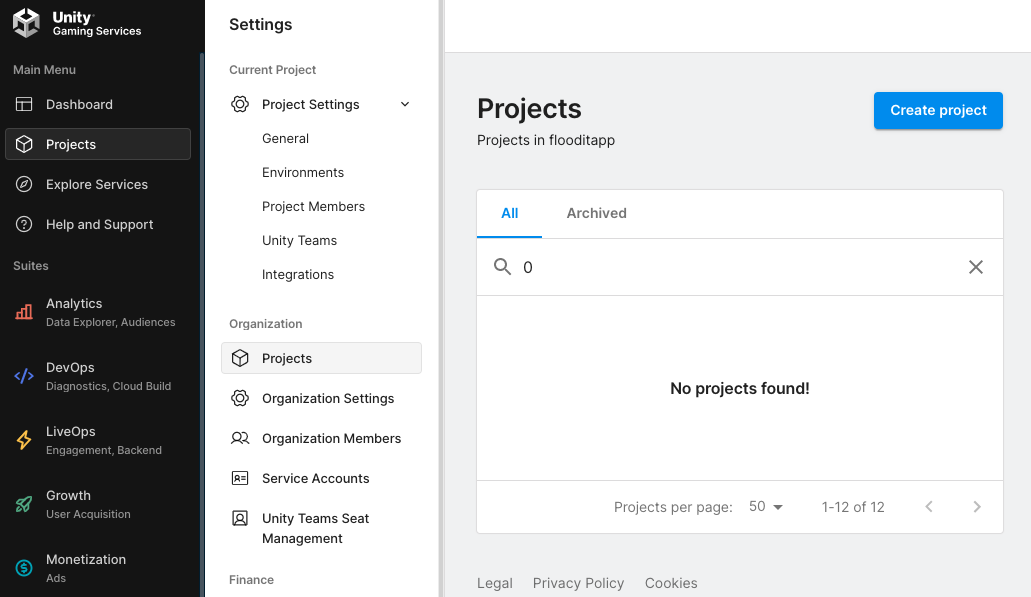
На панели управления Unity Ads перейдите в раздел Проекты и нажмите Новый.
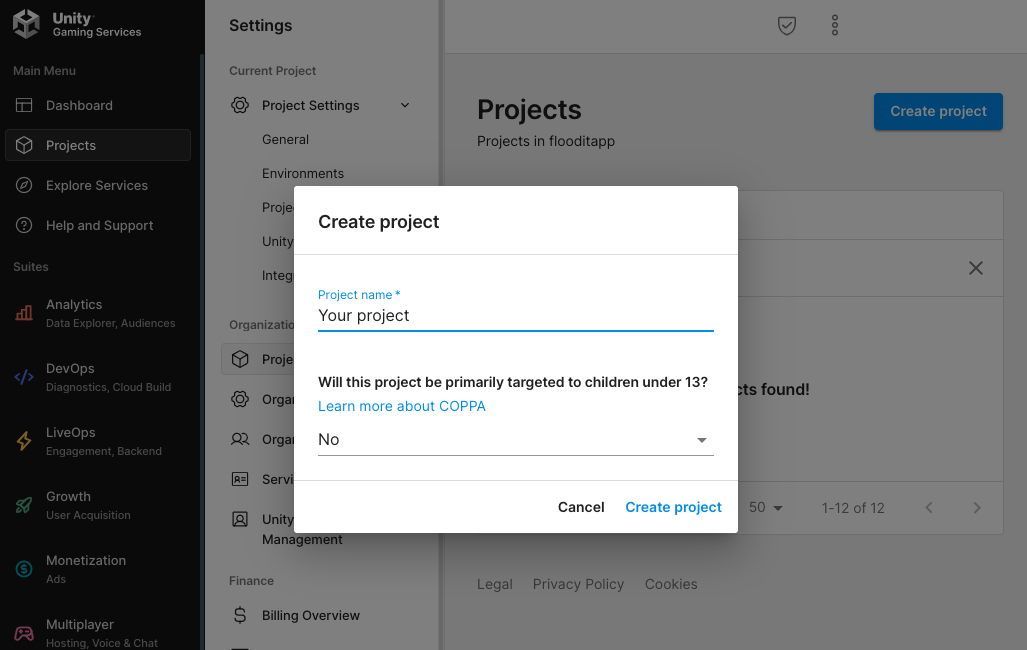
Заполните форму и нажмите Создать, чтобы добавить проект.
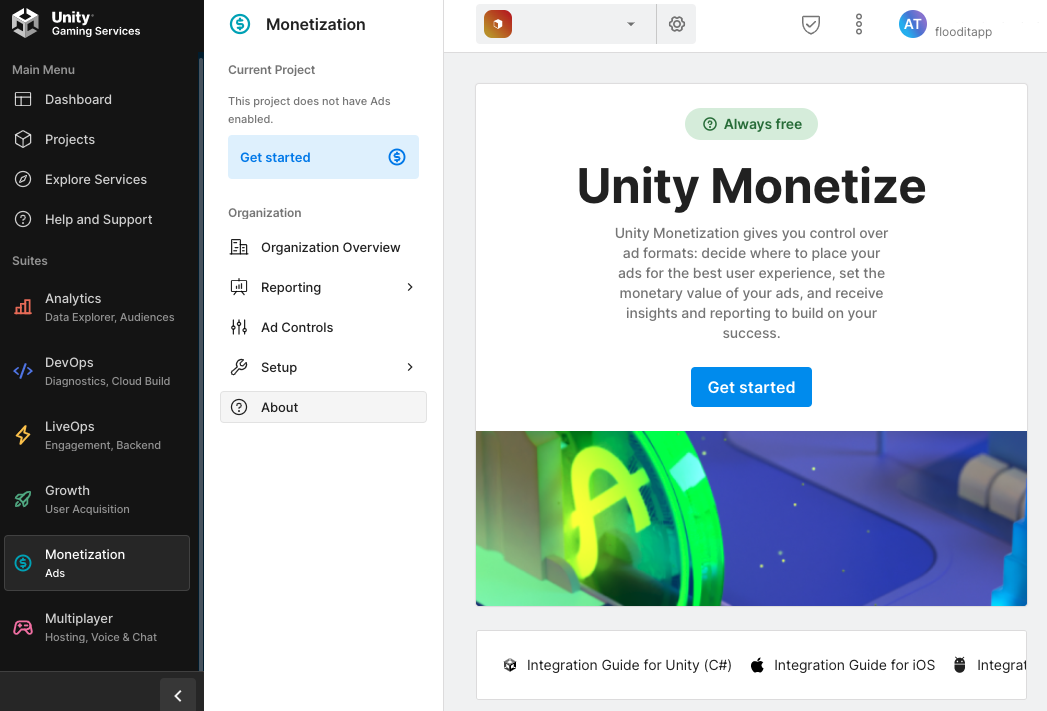
Нажмите Монетизация Unity Ads > Начать.
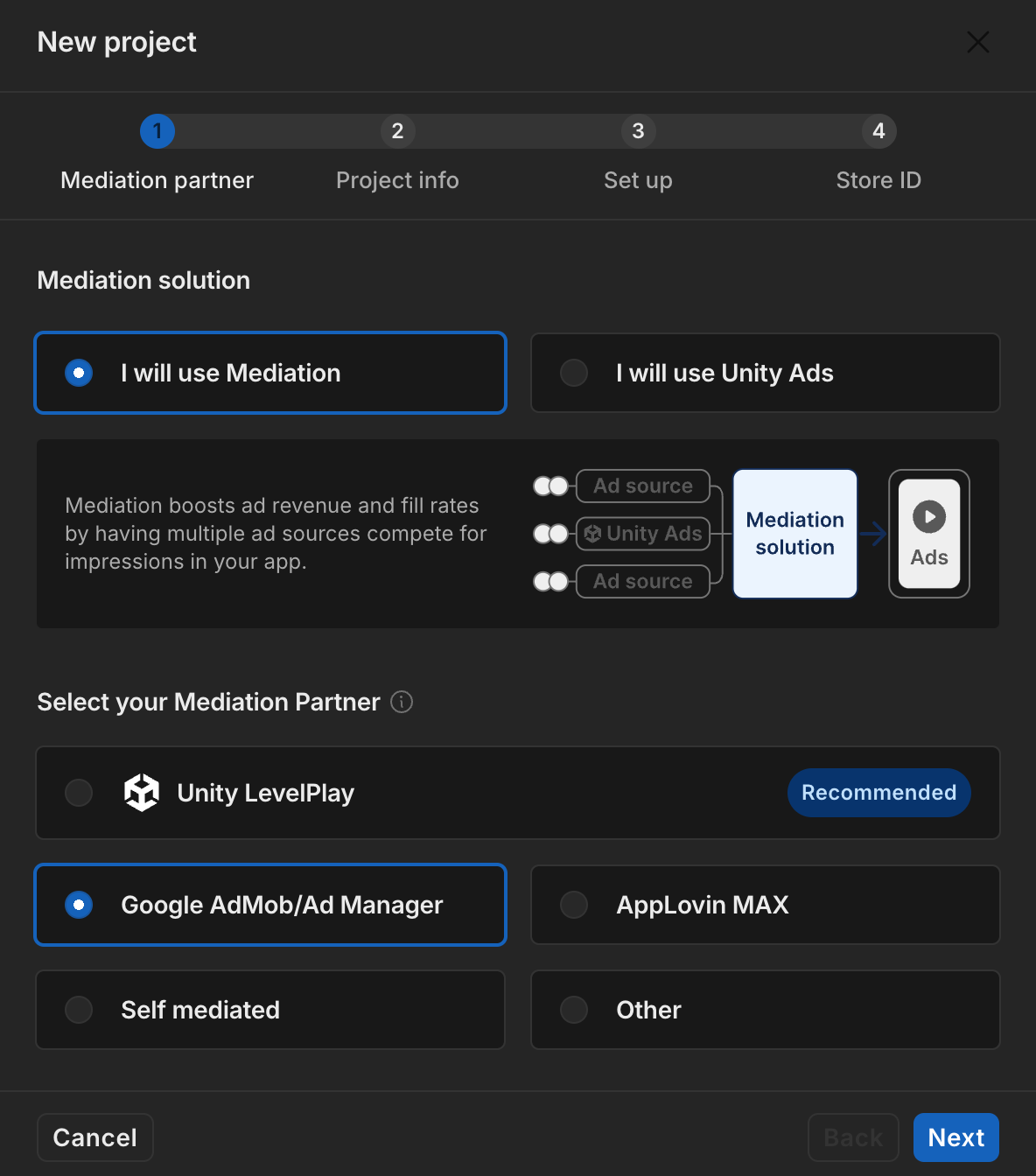
В модальном окне New Project (Новый проект) выберите I will use Mediation (Я буду использовать медиацию) и Google AdMob (Google AdMob) в качестве Mediation Partner (Партнер по медиации), а затем нажмите Next (Далее).
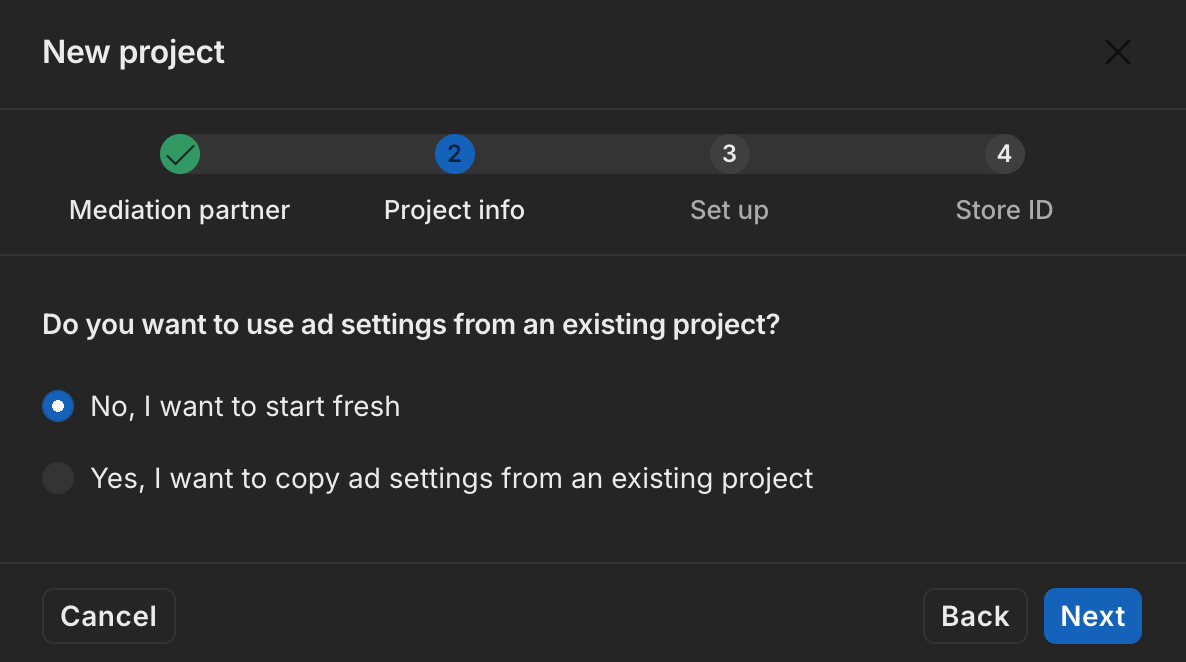
Выберите настройки рекламы и нажмите Далее.
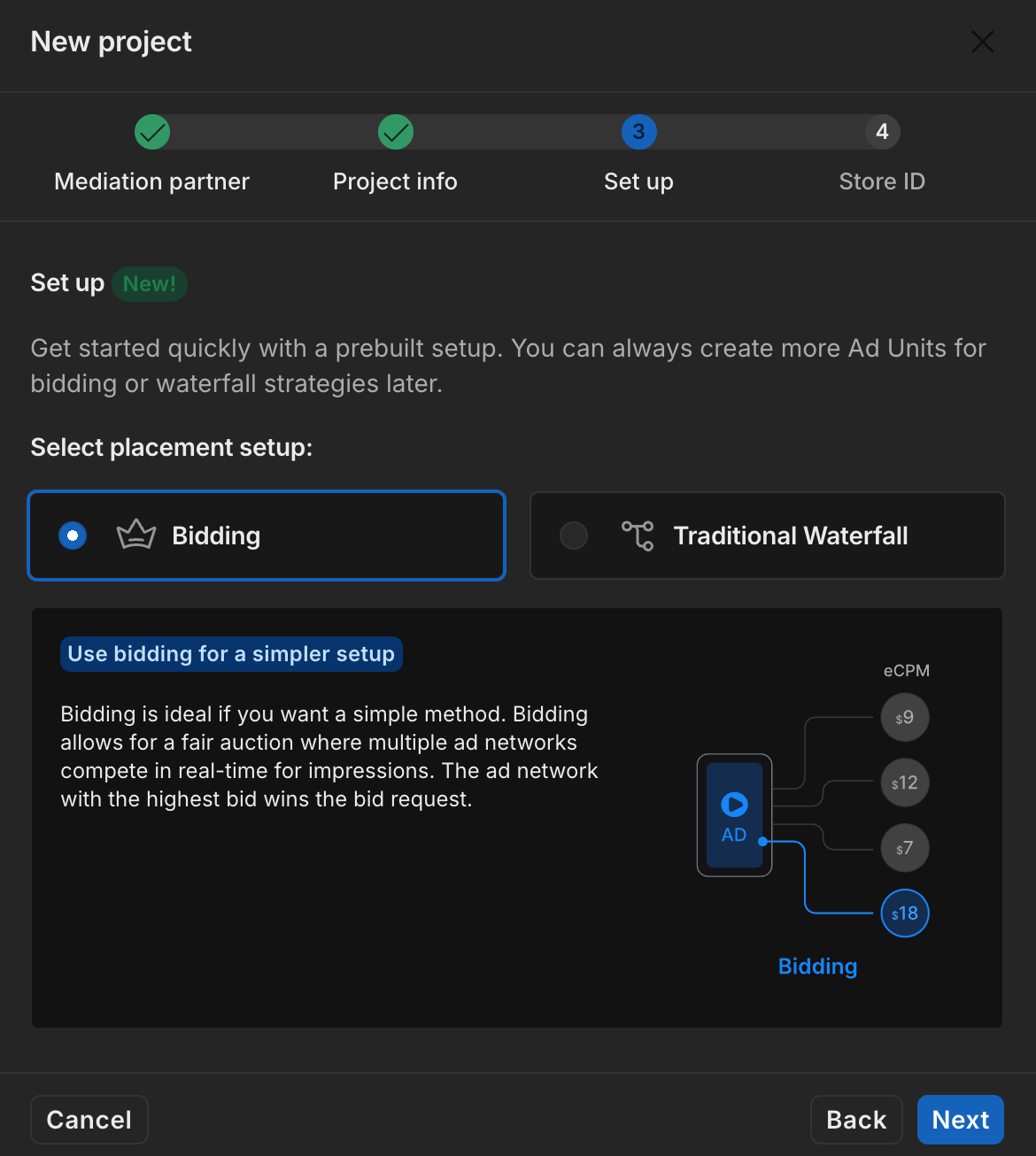
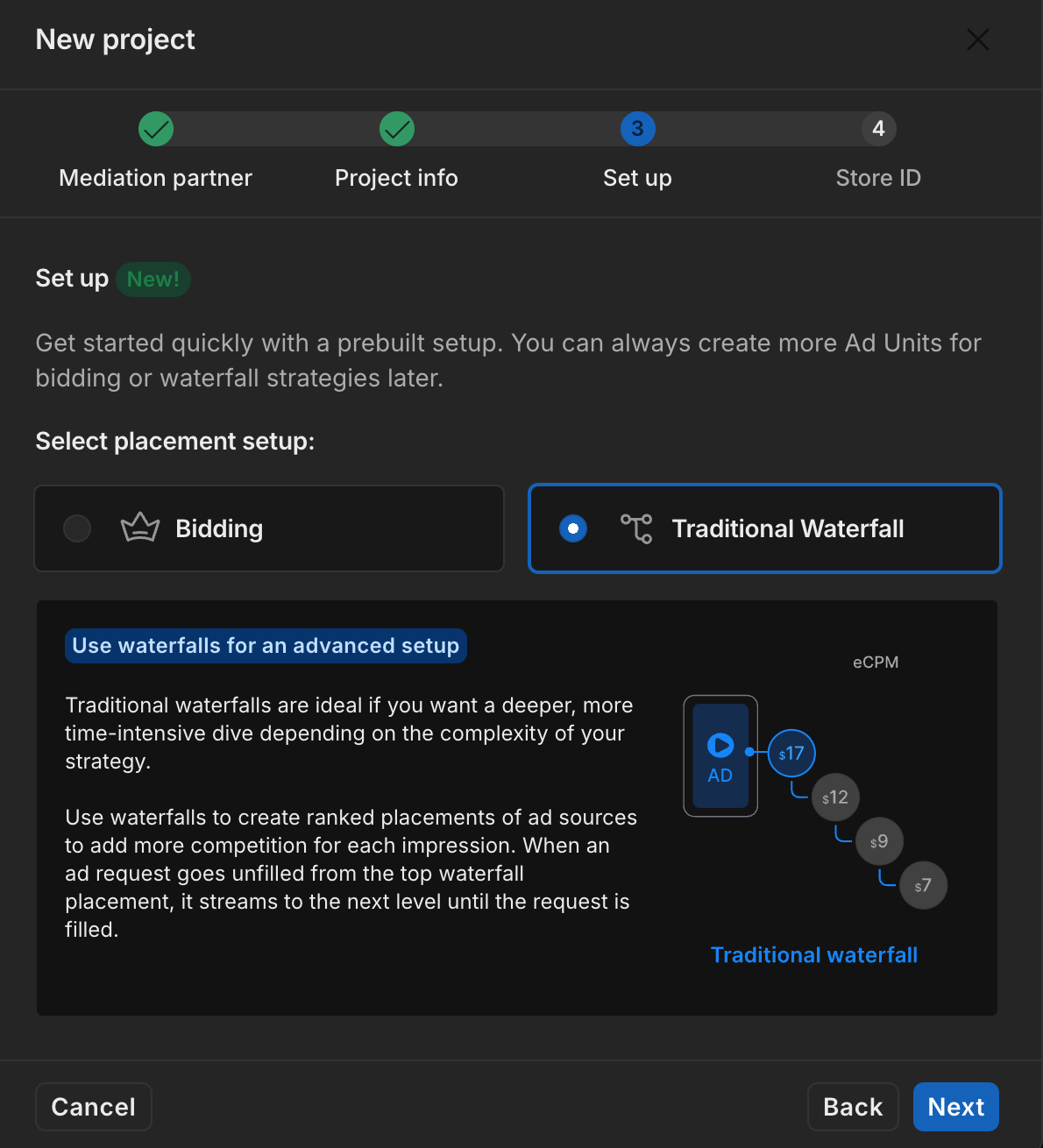
Выберите настройки мест размещения и нажмите Далее.
Ставки
Водопад
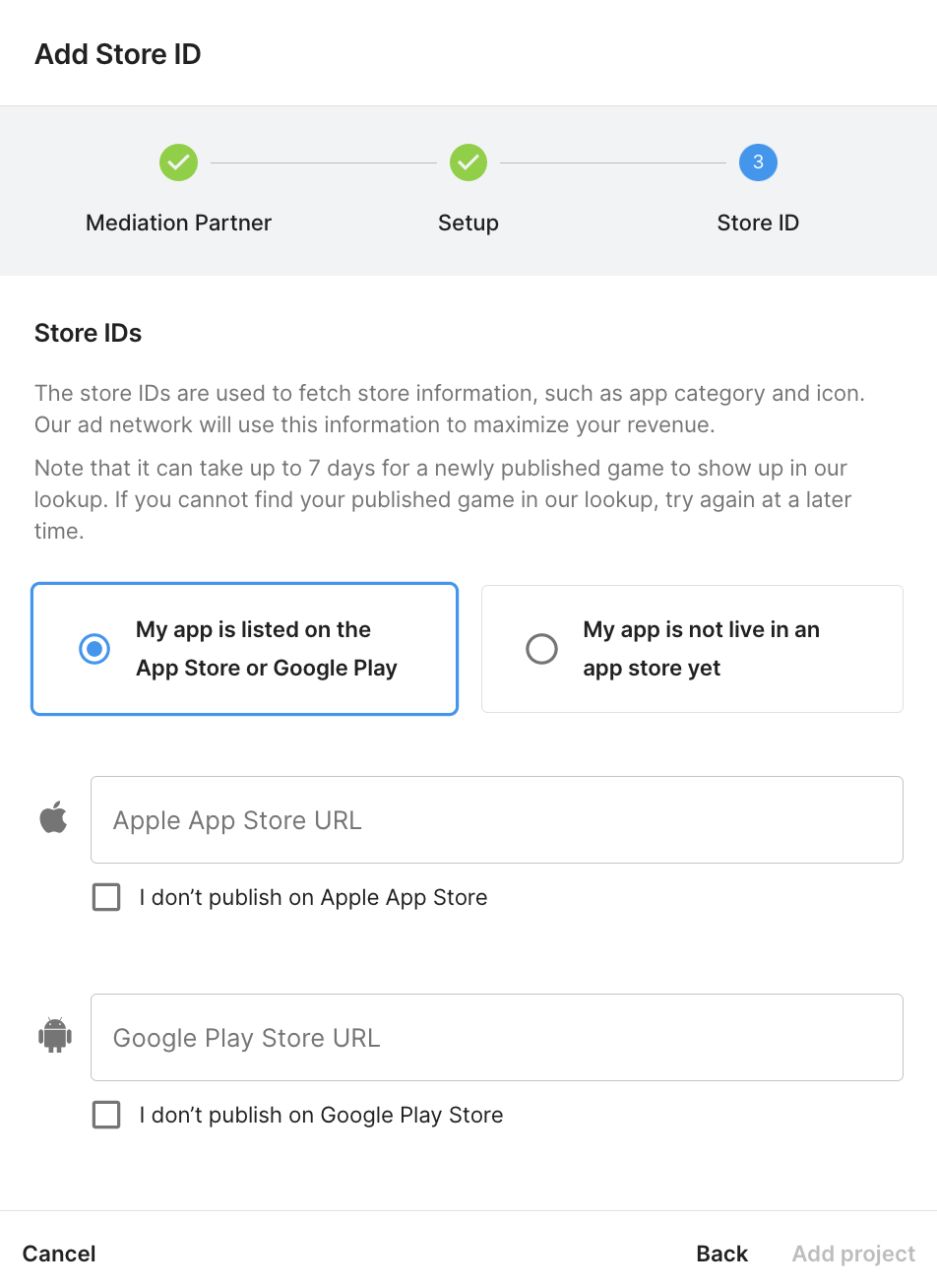
Заполните форму и нажмите Добавить проект.
Запишите идентификатор игры.
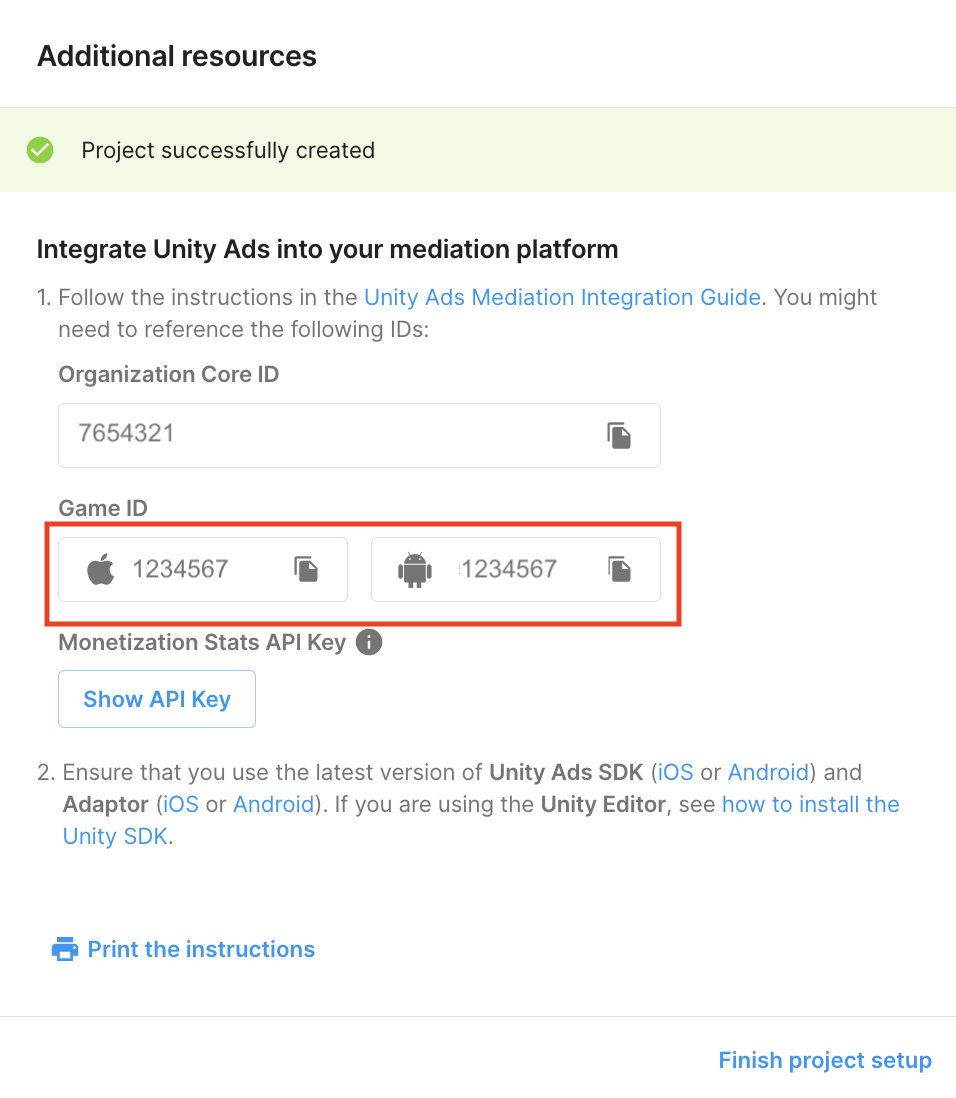
Создание рекламных блоков и мест размещения
Нажмите Unity Ads Monetization > Placements, выберите проект и нажмите Add ad unit (Добавить рекламный блок).
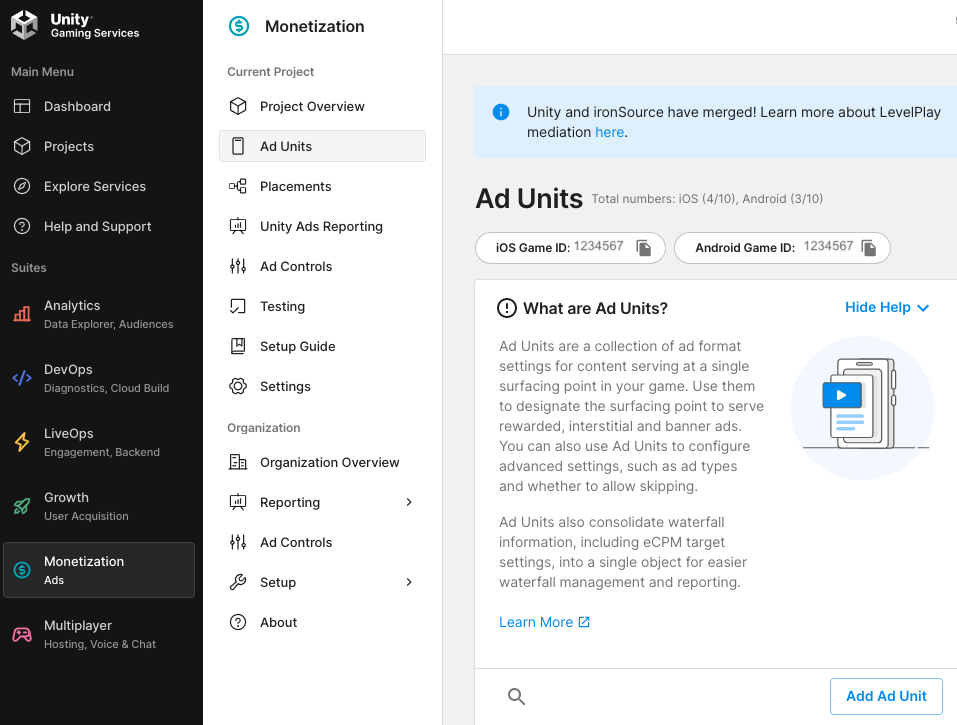
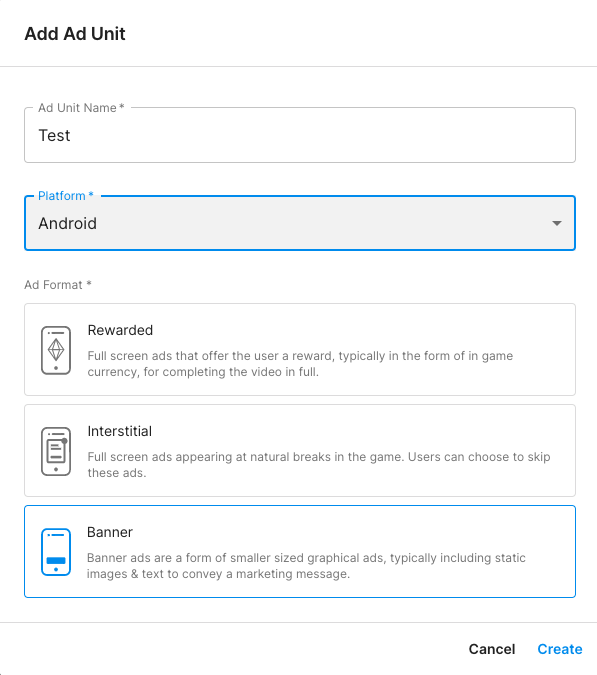
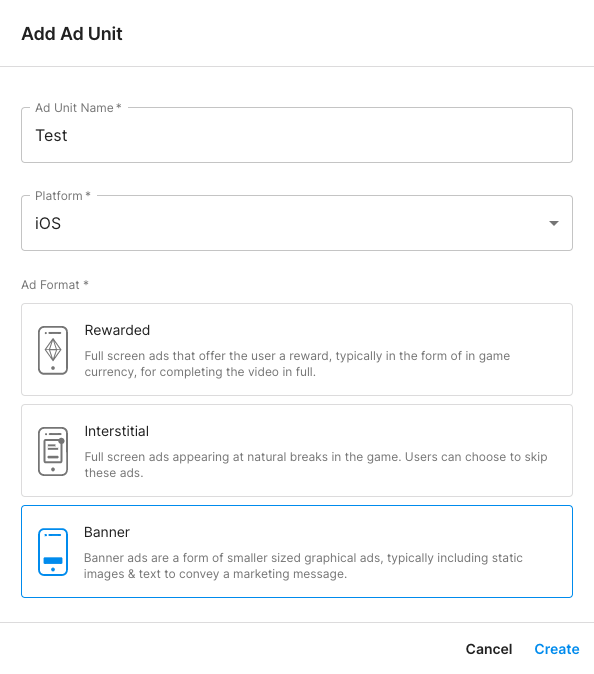
Введите название рекламного блока, а затем выберите платформу и формат объявления.
Android
iOS
Ставки
В разделе Настройка выберите Назначение ставок. В разделе Место размещения введите название места размещения.
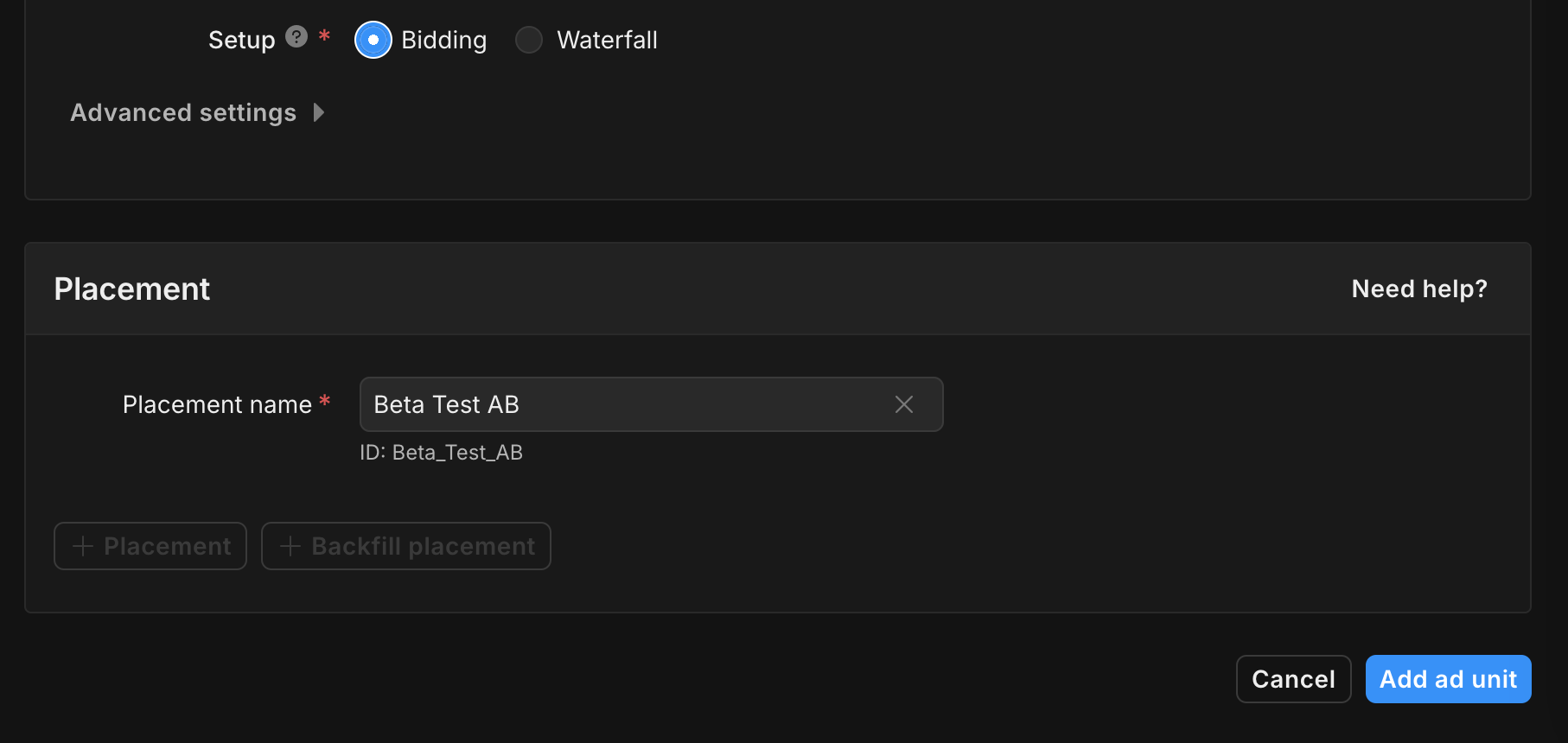
Запишите идентификатор места размещения.
Водопад
В разделе Настройка выберите Каскад. В разделе Место размещения укажите название места размещения, геотаргетинг и целевое значение.
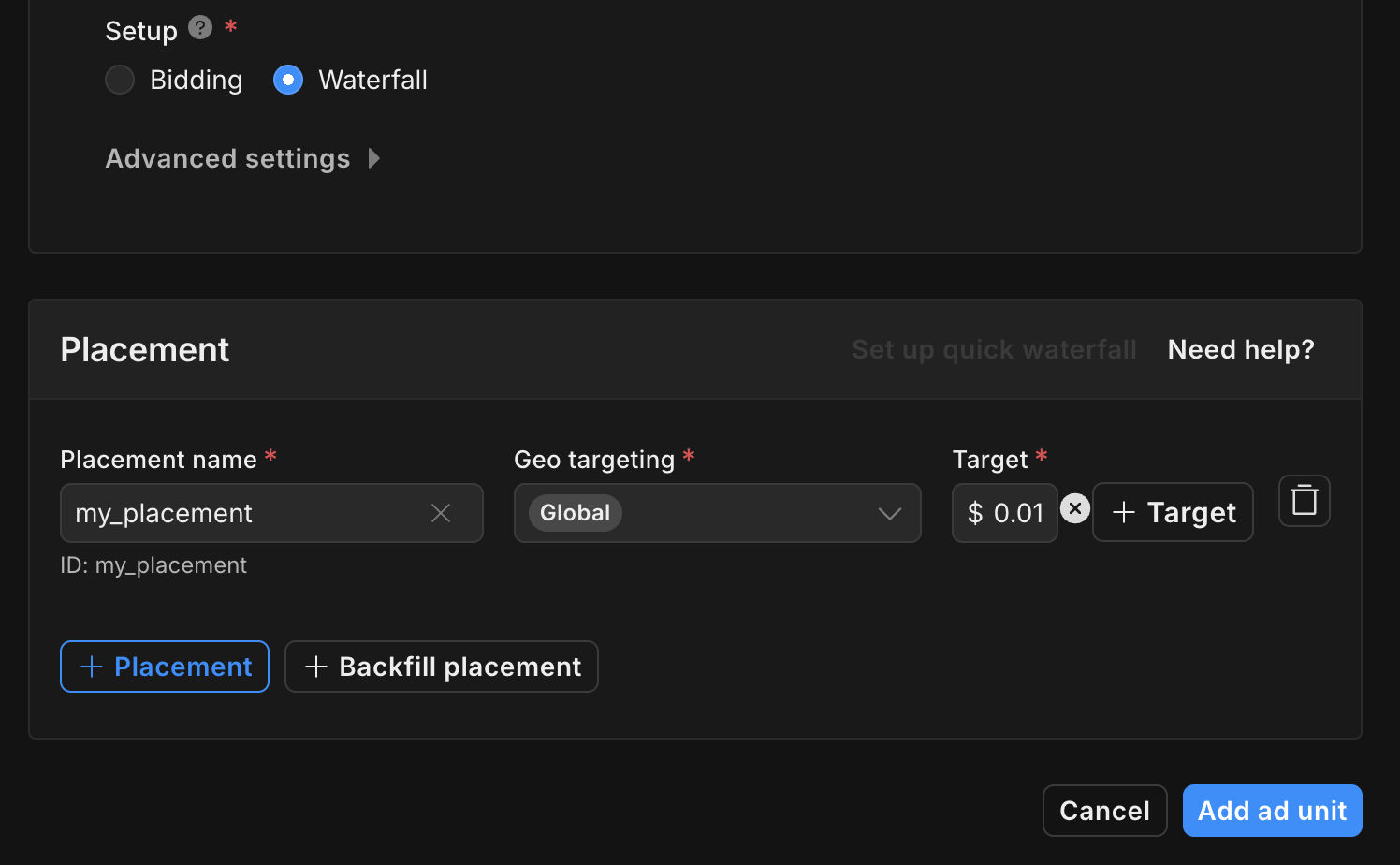
Запишите идентификатор места размещения.
Нажмите Добавить рекламный блок, чтобы сохранить рекламный блок и место размещения.
Как найти ключ API для отчетов Unity Ads
Ставки
Этот шаг не требуется для интеграции с системами назначения ставок.
Водопад
Перейдите в раздел Unity Ads Monetization (Монетизация Unity Ads) > API management (Управление API) и запишите ключ API в разделе Monetization Stats API Access (Доступ к API статистики монетизации).
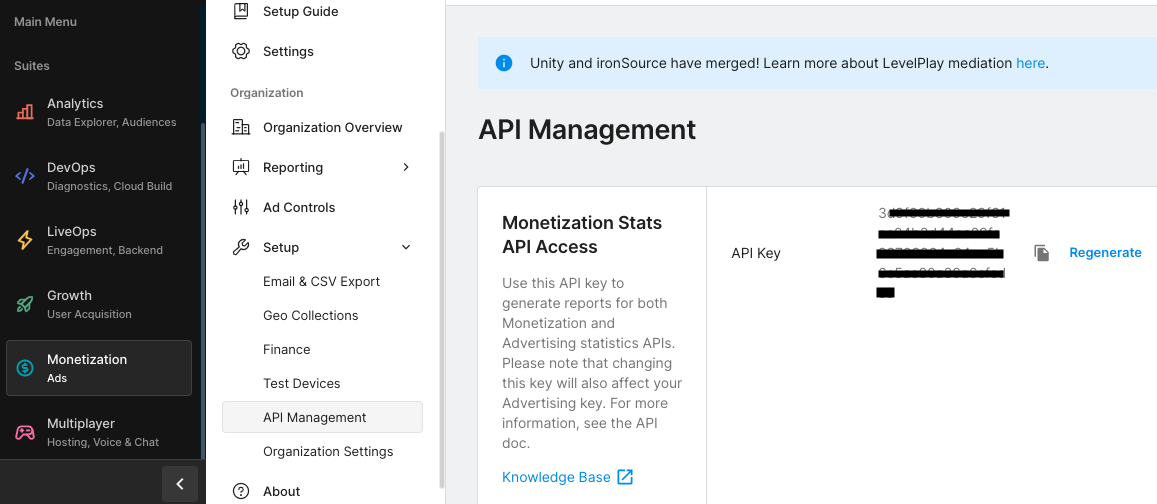
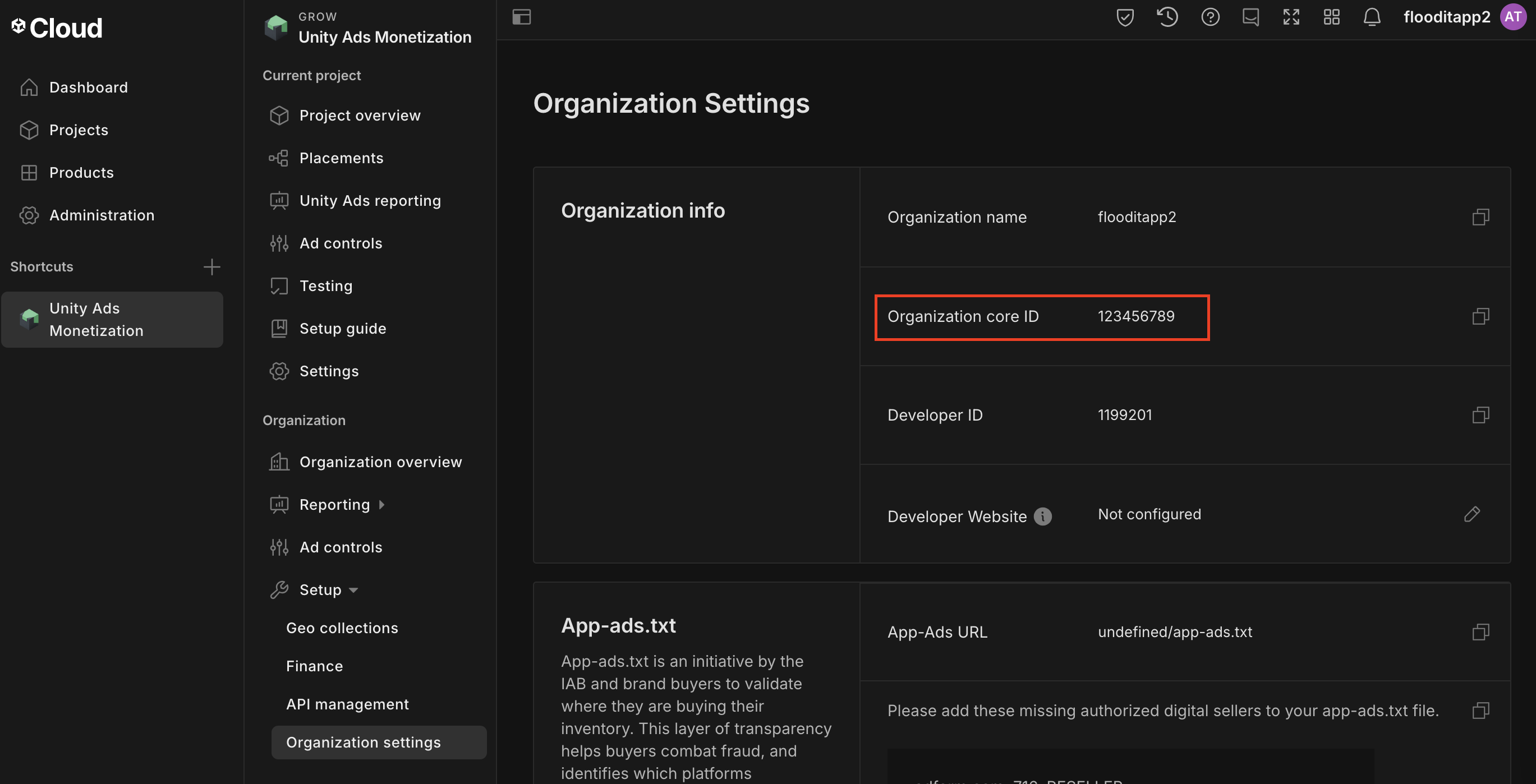
Затем перейдите в раздел Unity Ads Monetization (Монетизация с помощью Unity Ads) > Organization Settings (Настройки организации) и запишите Organization core ID (Основной идентификатор организации).
Как обновить файл app-ads.txt
Authorized Sellers for Apps (Авторизованные продавцы приложений), или app-ads.txt, – это инициатива IAB Tech Lab, которая позволяет издателям указывать авторизованных продавцов своего рекламного инвентаря. Чтобы избежать значительного снижения дохода от рекламы, используйте файл app-ads.txt.
Если вы ещё этого не сделали, настройте файл app-ads.txt для приложения.
Чтобы добавить app-ads.txt в Unity Ads, ознакомьтесь с инструкциями по настройке app-ads.txt.
Как включить режим тестирования
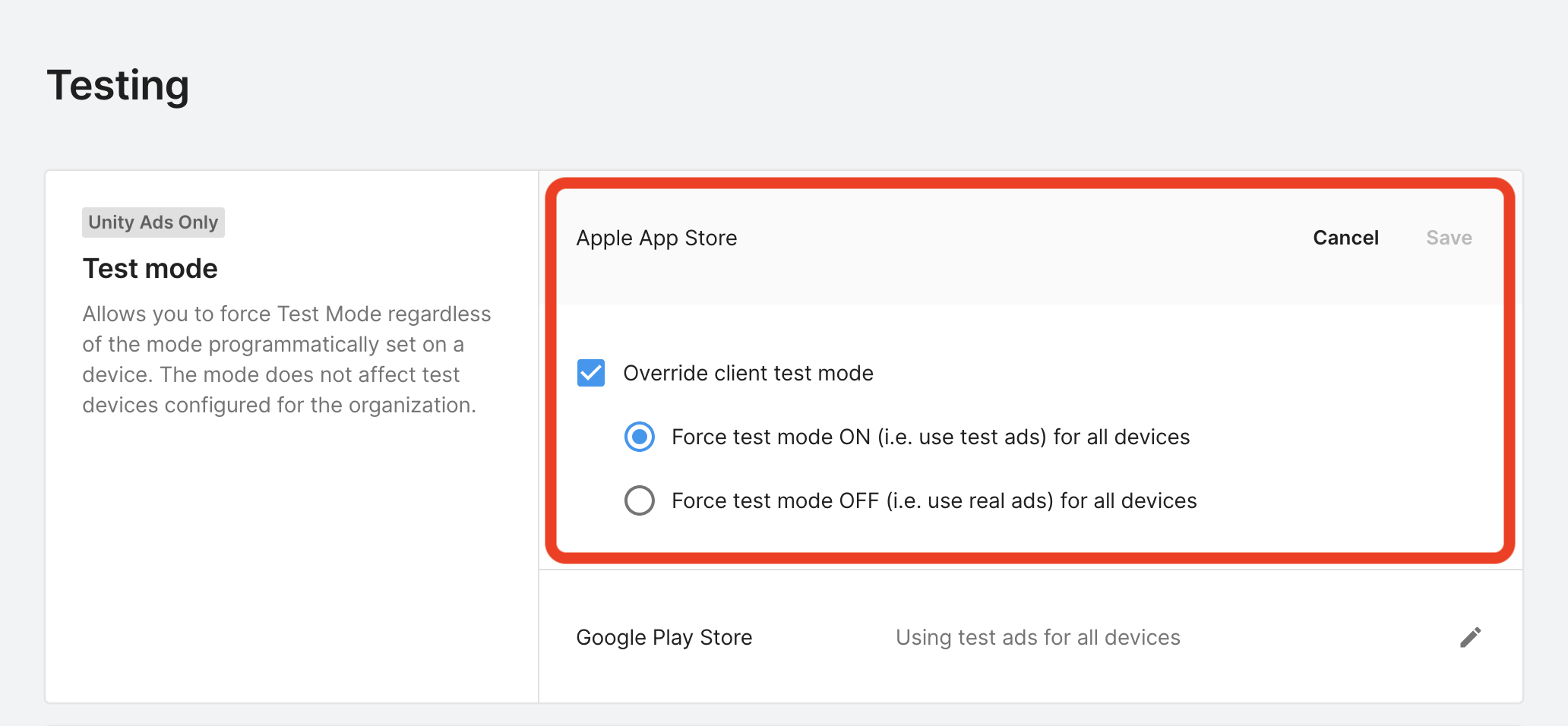
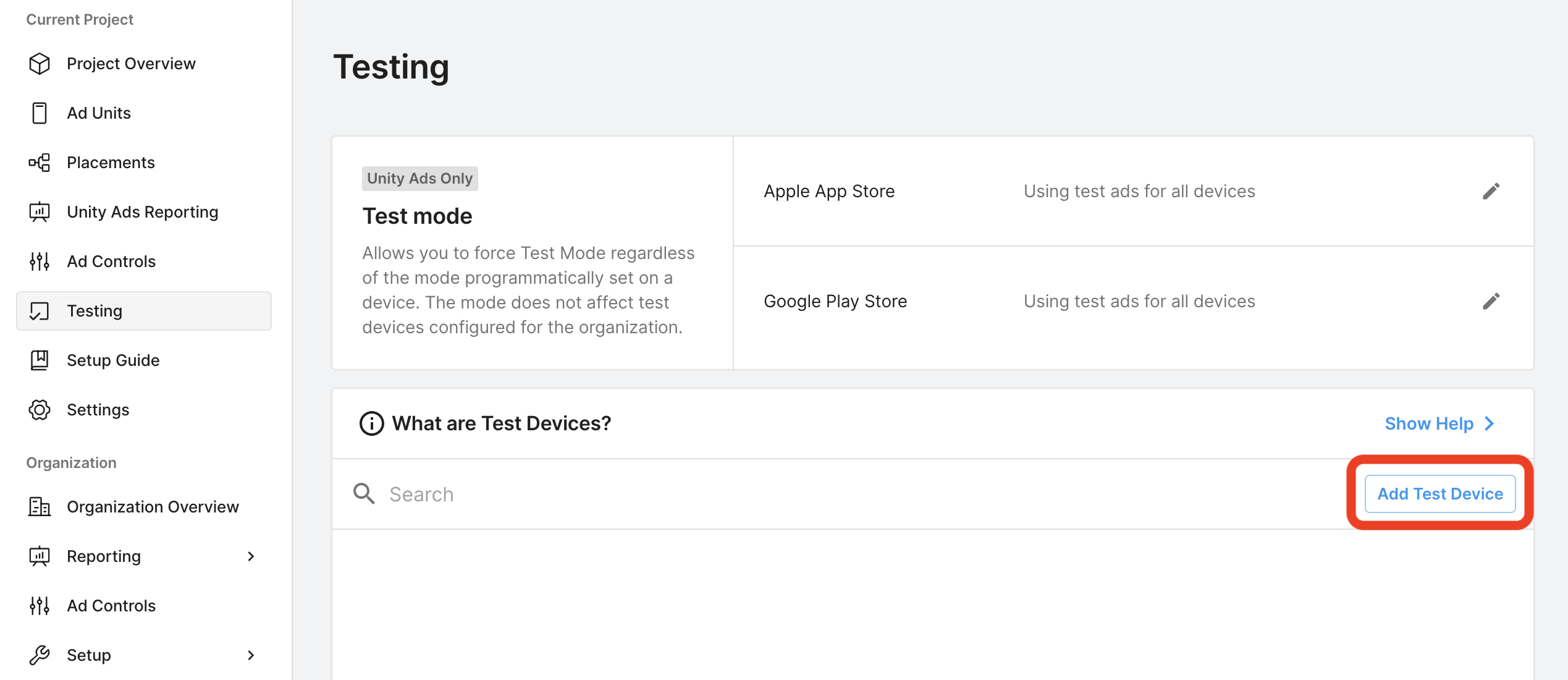
Тестовый режим можно включить на панели управления Unity Ads. Перейдите в раздел Unity Ads Monetization (Монетизация с помощью Unity Ads) > Testing (Тестирование).
Вы можете принудительно включить тестовый режим для своего приложения, нажав кнопку редактирования для каждой платформы, включив параметр Переопределить тестовый режим клиента и выбрав Принудительно включить тестовый режим (т.е. использовать тестовые объявления) для всех устройств.
Android

iOS
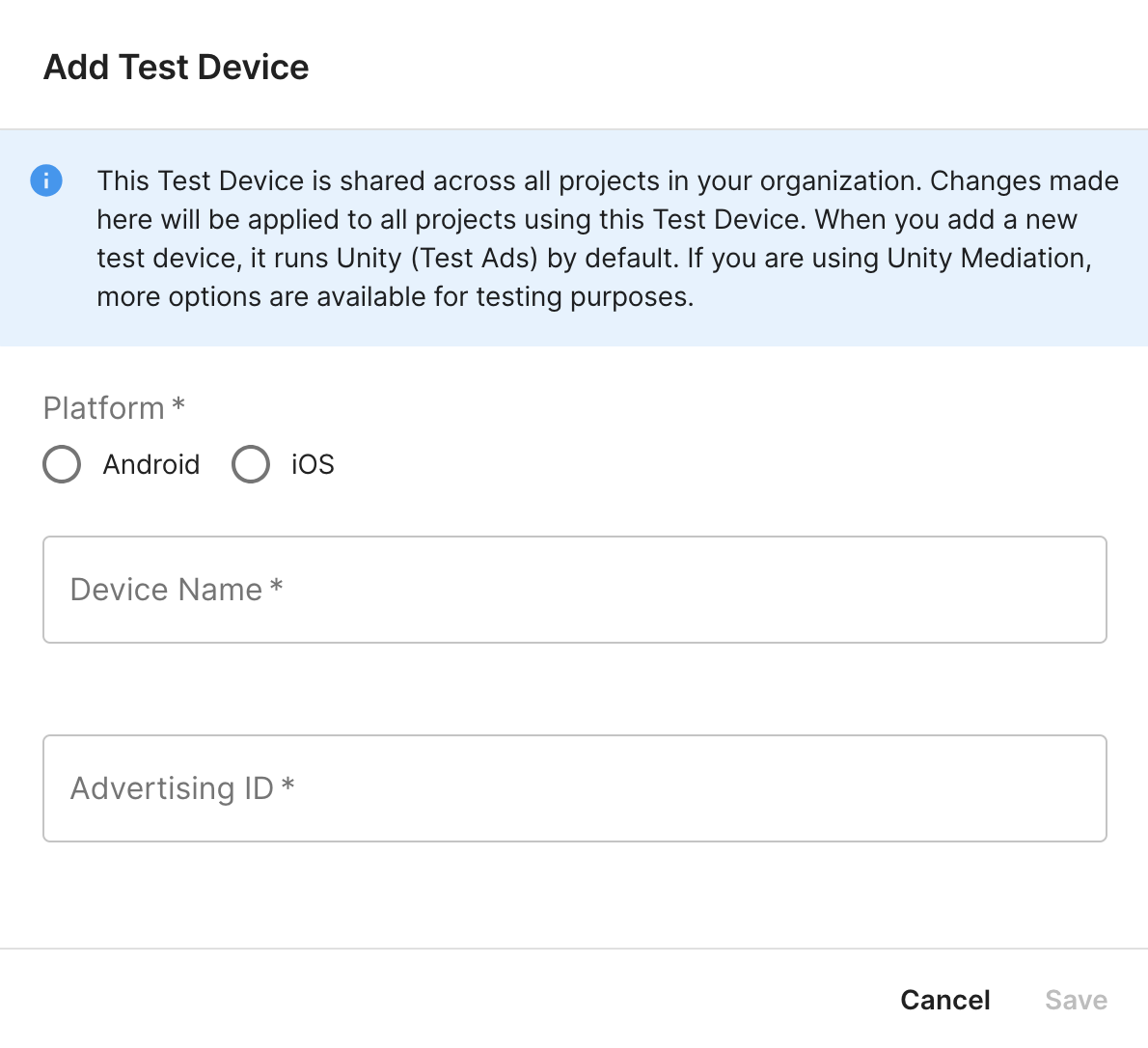
Вы также можете включить тестовый режим для определенных устройств, нажав Добавить тестовое устройство.
Введите данные тестового устройства и нажмите Сохранить.
Шаг 2. Настройте источник спроса Unity Ads в интерфейсе AdMob
Как настроить медиацию для рекламного блока
Android
Инструкции приведены в разделе "Шаг 2" Android.
iOS
Инструкции приведены в разделе "Шаг 2" руководства для iOS.
Как добавить Unity Ads в список рекламных партнеров для GDPR и законов штатов США в отношении конфиденциальности
Чтобы добавить Unity Ads в список рекламных партнеров для европейских регламентов и законов штатов США в интерфейсе AdMob, выполните инструкции из разделов Настройки европейских регламентов и Настройки законов штатов США.
Шаг 3. Импортируйте SDK и адаптер Unity Ads
Интеграция через pub.dev
Добавьте в файл pubspec.yaml пакета следующую зависимость с последними версиями Unity Ads SDK и адаптера:
dependencies:
  gma_mediation_unity: ^1.11.1
Интеграция с настройкой вручную
Скачайте последнюю версию плагина медиации Google Mobile Ads для Unity Ads, извлеките скачанный файл и добавьте извлеченную папку плагина (и ее содержимое) в проект Flutter. Затем добавьте в файл pubspec.yaml следующую зависимость:
dependencies:
  gma_mediation_unity:
    path: path/to/local/package
Шаг 4. Реализуйте настройки конфиденциальности в Unity Ads SDK
Согласие пользователей из ЕС и GDPR
Чтобы соблюдать правила Google в отношении согласия пользователей из ЕС, вы должны предоставлять определенную информацию пользователям из Европейской экономической зоны (ЕЭЗ), Великобритании и Швейцарии и получать их согласие на использование файлов cookie или других решений, предназначенных для локального хранения данных, в случаях, предусмотренных законом, а также на сбор, передачу и использование персональных данных для персонализации рекламы. Эти правила отражают требования, изложенные в Директиве ЕС о конфиденциальности и электронных средствах связи и Генеральном регламенте ЕС о защите персональных данных (GDPR). Вы должны убедиться, что согласие передается каждому источнику объявлений в цепочке медиации.
Адаптер Unity Ads Flutter версии 1.10.0 и более поздних версий поддерживает передачу сигналов согласия по GDPR из платформ для управления согласием, интегрированных со спецификацией Transparency and Consent Framework (TCF) от IAB, в SDK Unity Ads. Подробнее о том, как настроить конфигурацию согласия в соответствии с TCF или без нее…
Законы штатов США о конфиденциальности
Законы штатов США о конфиденциальности требуют предоставлять пользователям право запретить "продажу" их "личной информации" (эти термины определены в тексте закона). Компания, подпадающая под действие закона, обязана разместить на главной странице "продавца" заметную ссылку с текстом "Запретить продажу личных данных". В руководстве по соблюдению законов штатов США о конфиденциальности можно включить ограничение обработки данных для показа объявлений Google, но Google не может применить эту настройку ко всем рекламным сетям в цепочке медиации. Поэтому вам необходимо определить, какие рекламные сети в вашей цепочке медиации могут участвовать в продаже личной информации, и следовать инструкциям каждой из этих сетей, чтобы обеспечить соблюдение требований.
Плагин медиации Google Mobile Ads для Unity Ads
содержит метод
GmaMediationUnity.setCCPAConsent(). В приведенном ниже образце кода показано, как передавать информацию о согласии в Unity Ads SDK. Если вы решите использовать этот метод, рекомендуем сделать это до запроса объявлений через Google Mobile Ads Flutter Plugin.
import 'package:gma_mediation_unity/gma_mediation_unity.dart';
// ...

GmaMediationUnity.setCCPAConsent(true);
Как настроить обработку с учетом возраста
Плагин медиации Unity Ads версии 1.6.5 и более поздних версий передает в Unity Ads настройку, предназначенную для детей, и настройку для пользователей младше возраста согласия.
Чтобы обрабатывать эти сигналы на уровне пользователя, в Unity Ads необходимо включить параметр Смешанная аудитория на панели монетизации Unity. Подробнее о том, как указать возрастные ограничения для игры…
Шаг 5. Добавьте обязательный код
Android
Для интеграции Unity Ads с Android не требуется дополнительный код.
iOS
Интеграция с SKAdNetwork
Следуйте инструкциям Unity Ads, чтобы добавить идентификаторы SKAdNetwork в файл Info.plist проекта.
Шаг 6. Проверьте реализацию
Как включить тестовые объявления
Убедитесь, что вы зарегистрировали тестовое устройство в AdMob и включили тестовый режим в интерфейсе Unity Ads.
Как проверить тестовые объявления
Чтобы проверить, получаете ли вы тестовые объявления от Unity Ads, включите тестирование одного источника объявлений в инспекторе объявлений, используя источники объявлений Unity Ads (назначение ставок) и Unity Ads (каскад).
Коды ошибок
Если адаптер не получает объявление от Unity Ads, издатели могут проверить основную ошибку в ответе на запрос объявления с помощью ResponseInfo в следующих классах:
Android
com.google.ads.mediation.unity.UnityAdapter
com.google.ads.mediation.unity.UnityMediationAdapter
iOS
GADMAdapterUnity
GADMediationAdapterUnity
Ниже приведены коды и сообщения, которые адаптер UnityAds возвращает, когда не удается загрузить объявление:
Android
| Код ошибки | Причина |
|---|---|
| 0-10 | SDK UnityAds вернул ошибку. Подробнее о коде… |
| 101 | Параметры сервера UnityAds, настроенные в интерфейсе AdMob, отсутствуют или недействительны. |
| 102 | UnityAds вернул место размещения со статусом NO_FILL. |
| 103 | UnityAds вернул место размещения со статусом DISABLED (Отключено). |
| 104 | UnityAds попытался показать объявление с нулевым контекстом. |
| 105 | Контекст, используемый для инициализации, загрузки и/или показа объявлений из Unity Ads, не является экземпляром Activity. |
| 106 | UnityAds попытался показать объявление, которое ещё не готово к показу. |
| 107 | UnityAds не поддерживается на устройстве. |
| 108 | UnityAds может загружать только одно объявление на место размещения. |
| 109 | UnityAds завершил работу с ошибкой. |
| 110 | Запрошенный размер объявления не соответствует поддерживаемому размеру баннера UnityAds. |
| 111 | UnityAds вернул ошибку инициализации. |
| 112 | Unity Ads вернул пустой токен для назначения ставок. |
| 200-204 | Баннер UnityAds содержит определенную ошибку. Подробнее о коде… |
iOS
| 0-9 | SDK UnityAds вернул ошибку. Подробная информация приведена в документации Unity. |
| 101 | Параметры сервера UnityAds, настроенные в интерфейсе AdMob, отсутствуют или недействительны. |
| 102 | Устройство не поддерживается UnityAds. |
| 103 | Показ рекламы UnityAds завершился с ошибкой kUnityAdsFinishStateError. |
| 104 | Объект рекламы Unity имеет значение nil после вызова инициализатора. |
| 105 | Не удалось показать рекламу Unity Ads, поскольку объявление не готово. |
| 107 | UnityAds вызвал обратный вызов изменения места размещения со статусом kUnityAdsPlacementStateDisabled. |
| 108 | Для этого места размещения уже загружено объявление. UnityAds SDK не поддерживает загрузку нескольких объявлений для одного места размещения. |
| 109 | Баннерное объявление, возвращенное UnityAds, не соответствует запрошенному размеру. |
| 110 | UnityAds вернул ошибку инициализации. |
| 111 | Неподдерживаемый формат объявления. |
| 112 | UnityAds вернул пустой токен для назначения ставок. |
Журнал изменений адаптера медиации Unity Ads для Flutter
Версия 1.11.1
- Поддержка адаптера Unity для Android версии 4.20.1.0.
- Поддерживает адаптер Unity для iOS версии 4.20.1.0.
- Создано и протестировано с помощью плагина Google Mobile Ads для Flutter версии 9.1.0.
Версия 1.11.0
- Поддержка адаптера Unity для Android версии 4.20.0.1.
- Поддерживает адаптер Unity для iOS версии 4.20.0.0.
- Создано и протестировано с помощью плагина Google Mobile Ads для Flutter версии 9.1.0.
Версия 1.10.0
- Добавлена поддержка плагина Google Mobile Ads для Flutter версии 9.1.0.
- Добавлена поддержка Swift Package Manager.
- Поддержка адаптера Unity для Android версии 4.20.0.0.
- Поддержка адаптера Unity для iOS версии 4.19.0.1.
- Создано и протестировано с помощью плагина Google Mobile Ads для Flutter версии 9.1.0.
Версия 1.9.0
- Добавлена поддержка плагина Google Mobile Ads для Flutter версии 9.0.0.
- Поддержка адаптера Unity для Android версии 4.19.0.0.
- Поддержка адаптера Unity для iOS версии 4.19.0.0.
- Создано и протестировано с помощью плагина Google Mobile Ads для Flutter версии 9.0.0.
Версия 1.8.1
- Поддержка адаптера Unity для Android версии 4.18.0.0.
- Поддержка адаптера Unity для iOS версии 4.18.1.0.
- Создано и протестировано с помощью Google Mobile Ads Flutter Plugin версии 8.0.0.
Версия 1.8.0
- Поддержка адаптера Unity для Android версии 4.18.0.0.
- Поддержка адаптера Unity для iOS версии 4.18.0.0.
- Создано и протестировано с помощью Google Mobile Ads Flutter Plugin версии 8.0.0.
Версия 1.7.0
- Минимальная версия Flutter теперь 3.38.1.
- Добавлена поддержка плагина Google Mobile Ads для Flutter версии 8.0.0.
- Поддерживает адаптер Unity для Android версии 4.17.0.0.
- Поддерживает адаптер Unity для iOS версии 4.17.0.0.
- Создано и протестировано с помощью Google Mobile Ads Flutter Plugin версии 8.0.0.
Версия 1.6.5
- Поддержка адаптера Unity для Android версии 4.16.6.0.
- Поддержка адаптера Unity для iOS версии 4.16.6.0.
- Создано и протестировано с помощью плагина Google Mobile Ads для Flutter версии 6.0.0.
Версия 1.6.4
- Минимальная версия Flutter обновлена до 3.35.1
- Добавлена поддержка плагина Google Mobile Ads Flutter версии 7.0.0.
- Поддерживает адаптер Unity для Android версии 4.16.5.0.
- Поддержка адаптера Unity для iOS версии 4.16.5.0.
Версия 1.6.3
- Поддерживает адаптер Unity для Android версии 4.16.3.0.
- Поддержка адаптера Unity для iOS версии 4.16.3.0.
- Создано и протестировано с помощью плагина Google Mobile Ads для Flutter версии 6.0.0.
Версия 1.6.2
- Поддерживает адаптер Unity для Android версии 4.16.3.0.
- Поддержка адаптера Unity для iOS версии 4.16.2.0.
- Создано и протестировано с помощью плагина Google Mobile Ads для Flutter версии 6.0.0.
Версия 1.6.1
- Поддержка адаптера Unity для Android версии 4.16.1.0.
- Поддерживает адаптер Unity для iOS версии 4.16.1.0.
- Создано и протестировано с помощью плагина Google Mobile Ads для Flutter версии 6.0.0.
Версия 1.6.0
- Теперь требуется iOS 13.0 или более поздней версии.
- Поддерживает адаптер Unity для Android версии 4.16.0.0.
- Поддержка адаптера Unity для iOS версии 4.16.0.0.
- Создано и протестировано с помощью плагина Google Mobile Ads для Flutter версии 6.0.0.
Версия 1.5.1
- Поддержка адаптера Unity для Android версии 4.15.1.0.
- Поддержка адаптера Unity для iOS версии 4.15.1.0.
- Создано и протестировано с помощью плагина Google Mobile Ads для Flutter версии 6.0.0.
Версия 1.5.0
- Поддержка адаптера Unity для Android версии 4.15.0.0.
- Поддержка адаптера Unity для iOS версии 4.15.0.0.
- Создано и протестировано с помощью плагина Google Mobile Ads для Flutter версии 6.0.0.
Версия 1.4.1
- Поддерживается адаптер Unity для Android версии 4.14.2.0.
- Поддержка адаптера Unity для iOS версии 4.14.2.0.
- Создано и протестировано с помощью плагина Google Mobile Ads для Flutter версии 6.0.0.
Версия 1.4.0
- Поддерживает адаптер Unity для Android версии 4.14.1.0.
- Поддерживает адаптер Unity для iOS версии 4.14.1.1.
- Создано и протестировано с помощью плагина Google Mobile Ads для Flutter версии 6.0.0.
Версия 1.3.0
- Поддерживается адаптер Unity для Android версии 4.13.1.0.
- Поддержка адаптера Unity для iOS версии 4.13.1.0.
- Создано и протестировано с помощью плагина Google Mobile Ads для Flutter версии 5.3.1.
Версия 1.2.0
- Поддерживает адаптер Unity для Android версии 4.13.0.0.
- Поддержка адаптера Unity для iOS версии 4.12.5.0.
- Создано и протестировано с помощью плагина Google Mobile Ads для Flutter версии 5.3.1.
Версия 1.1.0
- Поддерживает адаптер Unity для Android версии 4.12.3.0.
- Поддерживает адаптер Unity для iOS версии 4.12.3.1.
- Создано и протестировано с помощью плагина Google Mobile Ads для Flutter версии 5.2.0.
Версия 1.0.0
- Первый выпуск.
- Поддерживает адаптер Unity для Android версии 4.10.0.0.
- Поддержка адаптера Unity для iOS версии 4.10.0.0.
- Создано и протестировано с помощью плагина Google Mobile Ads для Flutter версии 5.0.0.