
คู่มือนี้จะแสดงวิธีใช้ Google Mobile Ads Flutter Plugin เพื่อโหลดและแสดง โฆษณาจาก PubMatic โดยใช้ สื่อกลาง AdMob ซึ่งครอบคลุมการผสานรวมการเสนอราคา โดยจะครอบคลุมวิธีเพิ่ม PubMatic ลงในการกำหนดค่าสื่อกลางของหน่วยโฆษณา และวิธีผสานรวม PubMatic SDK และอะแดปเตอร์เข้ากับแอป Flutter
การผสานรวมและรูปแบบโฆษณาที่รองรับ
AdMob Mediation Adapter สำหรับ PubMatic มีความสามารถต่อไปนี้
| การผสานรวม | |
|---|---|
| การเสนอราคา | |
| การแสดงวิดีโอตามลำดับขั้น | |
| รูปแบบ | |
| โฆษณาเปิดแอป | |
| แบนเนอร์ | |
| โฆษณาคั่นระหว่างหน้า | 1 |
| ได้รับรางวัลแล้ว | 1 |
| โฆษณาคั่นระหว่างหน้าที่มีการให้รางวัล | |
| เนทีฟ | 1 |
1 รูปแบบนี้อยู่ในเวอร์ชันเบต้า ติดต่อผู้จัดการฝ่ายดูแลลูกค้าเพื่อขอสิทธิ์เข้าถึง
ข้อกำหนด
- ล่าสุดจาก Google Mobile Ads Flutter Plugin
- Flutter 3.7.0 ขึ้นไป
- หากต้องการติดตั้งใช้งานใน Android
- API ระดับ 23 ขึ้นไป ของ Android
- หากต้องการติดตั้งใช้งานใน iOS
- เป้าหมายการติดตั้งใช้งาน iOS 13.0 ขึ้นไป
- โปรเจ็กต์ Flutter ที่ใช้งานได้ซึ่งกำหนดค่าด้วย Google Mobile Ads Flutter Plugin ดูรายละเอียดได้ที่ ตั้งค่า Google Mobile Ads Flutter Plugin
- ตั้งค่าสื่อกลาง AdMob
ขั้นตอนที่ 1: ตั้งค่าการกำหนดค่าใน UI ของ PubMatic
ลงชื่อสมัครใช้หรือ เข้าสู่ระบบบัญชี PubMatic แล้ว เลือกการ์ด OpenWrap SDK
เพิ่มแอปพลิเคชันใหม่
ไปที่แท็บแอป แล้วคลิกปุ่มเพิ่มแอป
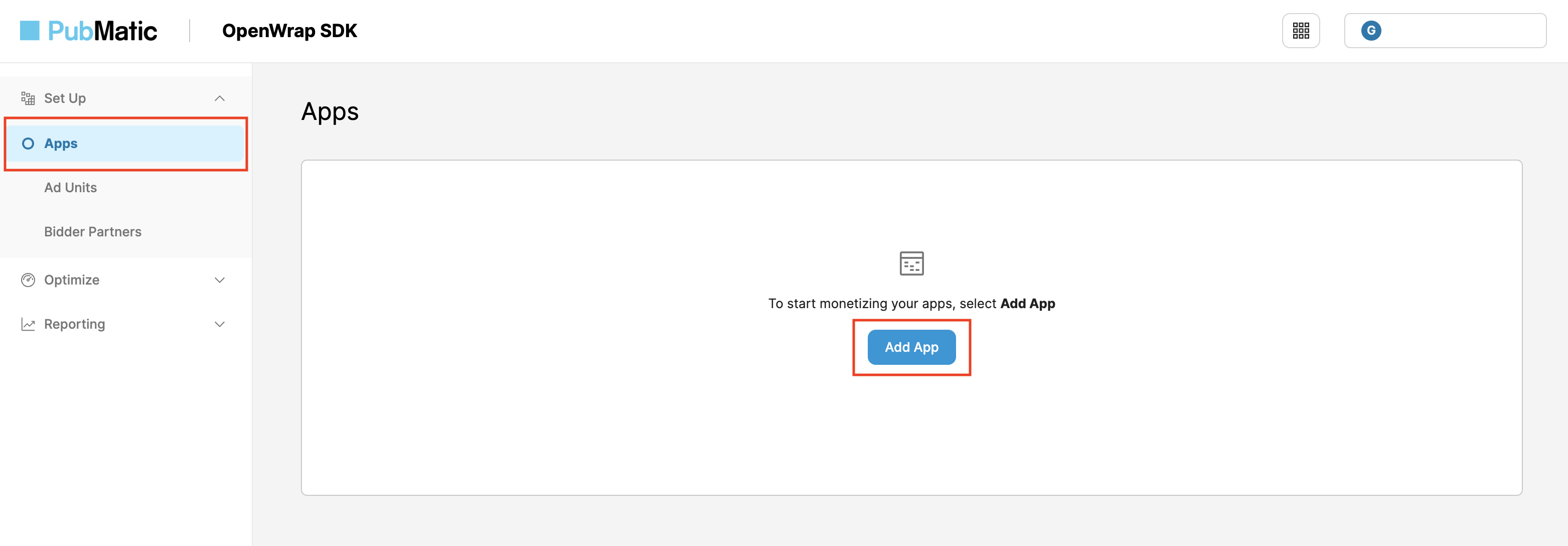
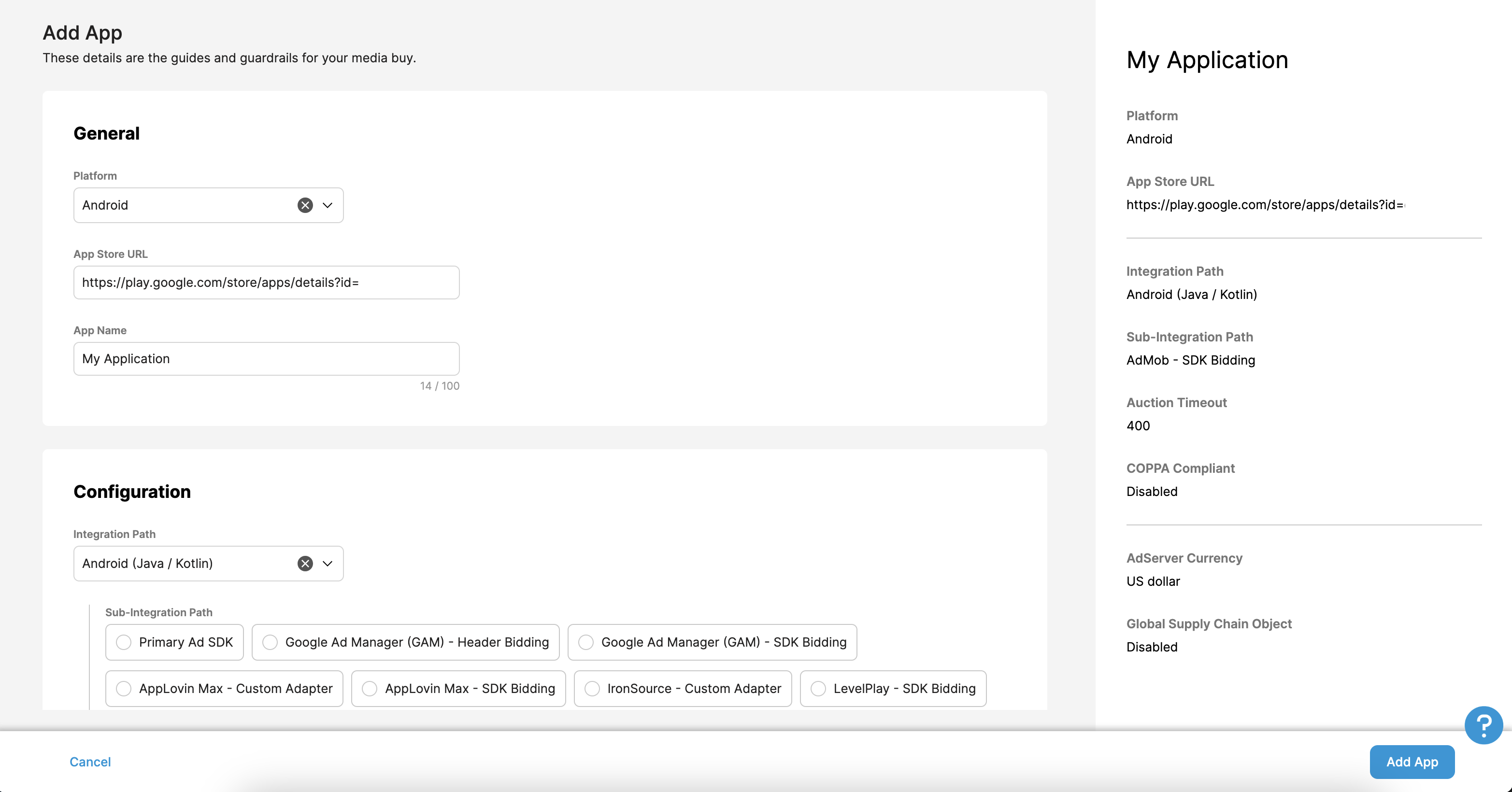
เลือกแพลตฟอร์ม รวมถึงURL ของ App Store และชื่อแอปสำหรับ แอปของคุณ
Android
ในส่วนเส้นทางการผสานรวม ให้เลือก Flutter แล้วเลือก AdMob - การเสนอราคา SDK เป็นเส้นทางการผสานรวมย่อย จากนั้นคลิกปุ่ม เพิ่มแอป
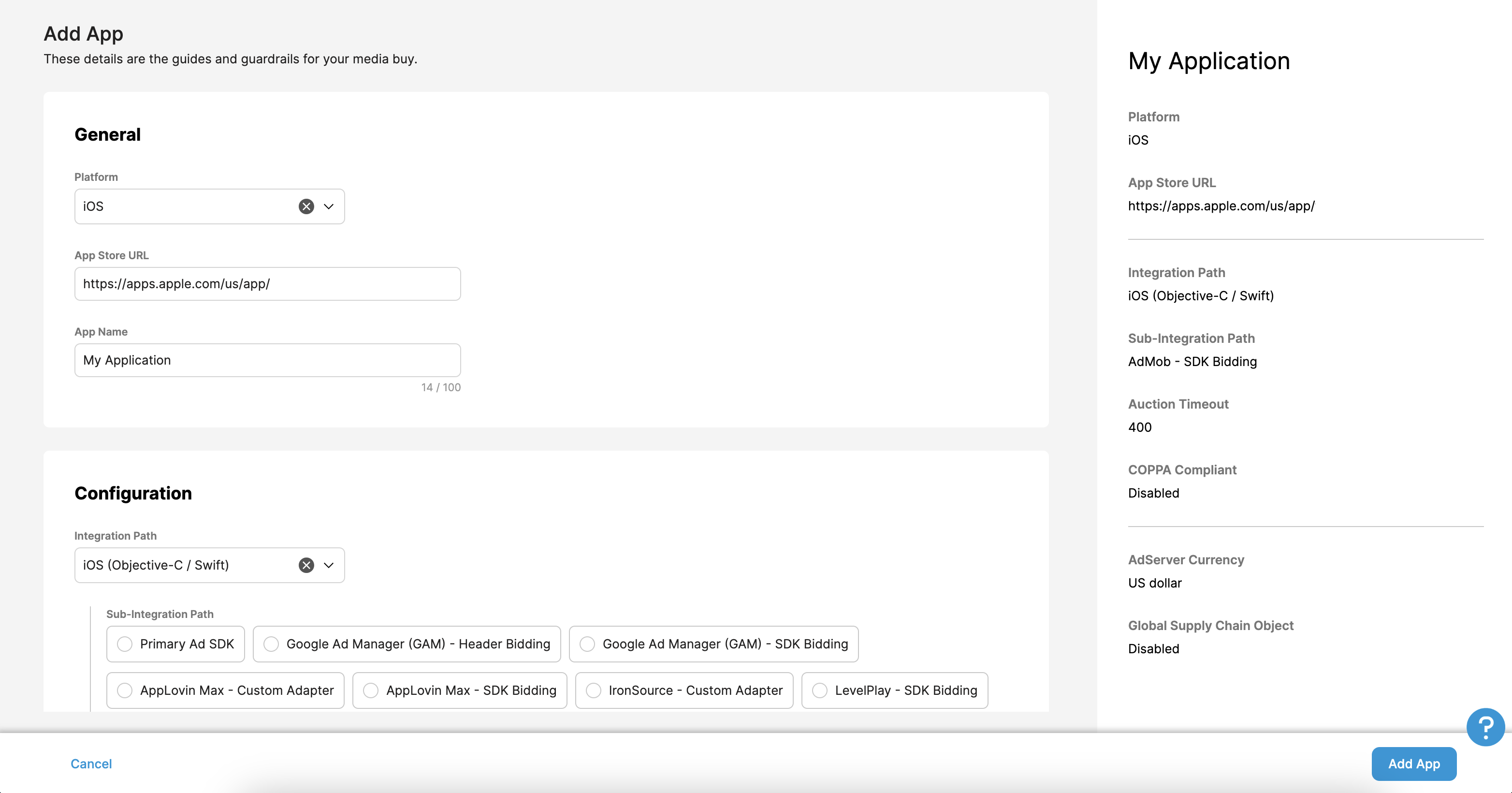
iOS
ในส่วนเส้นทางการผสานรวม ให้เลือก Flutter แล้วเลือก AdMob - การเสนอราคา SDK เป็นเส้นทางการผสานรวมย่อย จากนั้นคลิกปุ่ม เพิ่มแอป
อัปเดต app-ads.txt
app-ads.txt สำหรับผู้ขายที่ได้รับอนุญาตสำหรับแอปเป็นความคิดริเริ่มของ IAB Tech Lab ที่ช่วยตรวจสอบว่าคุณจะขาย
พื้นที่โฆษณาในแอปผ่านช่องทางที่คุณได้รับอนุญาตเท่านั้น คุณจะต้องใช้ไฟล์ app-ads.txt เพื่อป้องกันไม่ให้เสียรายได้จากโฆษณาเป็นจำนวนมาก
หากยังไม่ได้ดำเนินการ ให้สร้างไฟล์ app-ads.txt สำหรับแอป
ก่อนที่จะสรุปแอป คุณจะเห็นรายการที่เหมาะสมเพื่อ
เพิ่มลงใน app-ads.txt
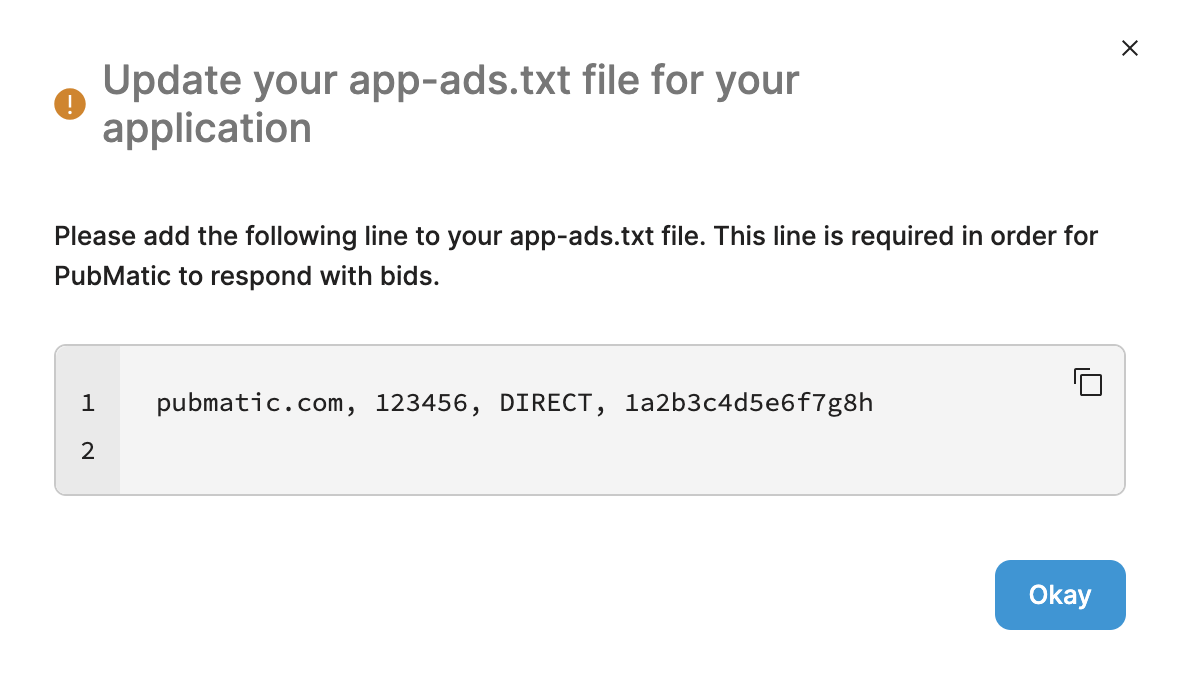
ดูข้อมูลเพิ่มเติมเกี่ยวกับวิธีติดตั้งใช้งาน app-ads.txt สำหรับ PubMatic ได้ที่วิธีติดตั้งใช้งาน app-ads.txt
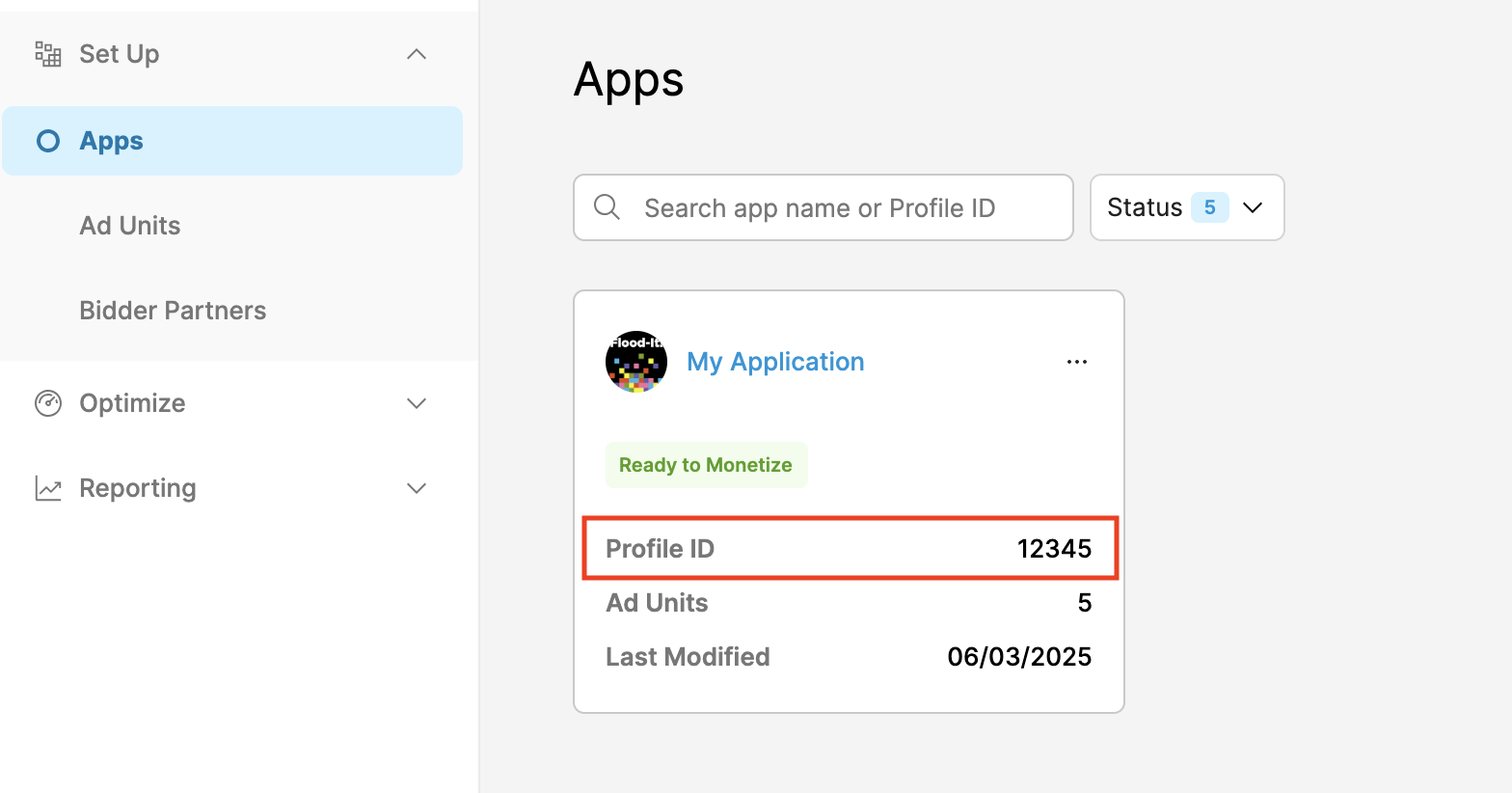
รหัสโปรไฟล์
เมื่อสร้างแอปแล้ว ให้ไปที่แท็บแอปและจดรหัสโปรไฟล์ของแอปพลิเคชันที่สร้างขึ้นใหม่
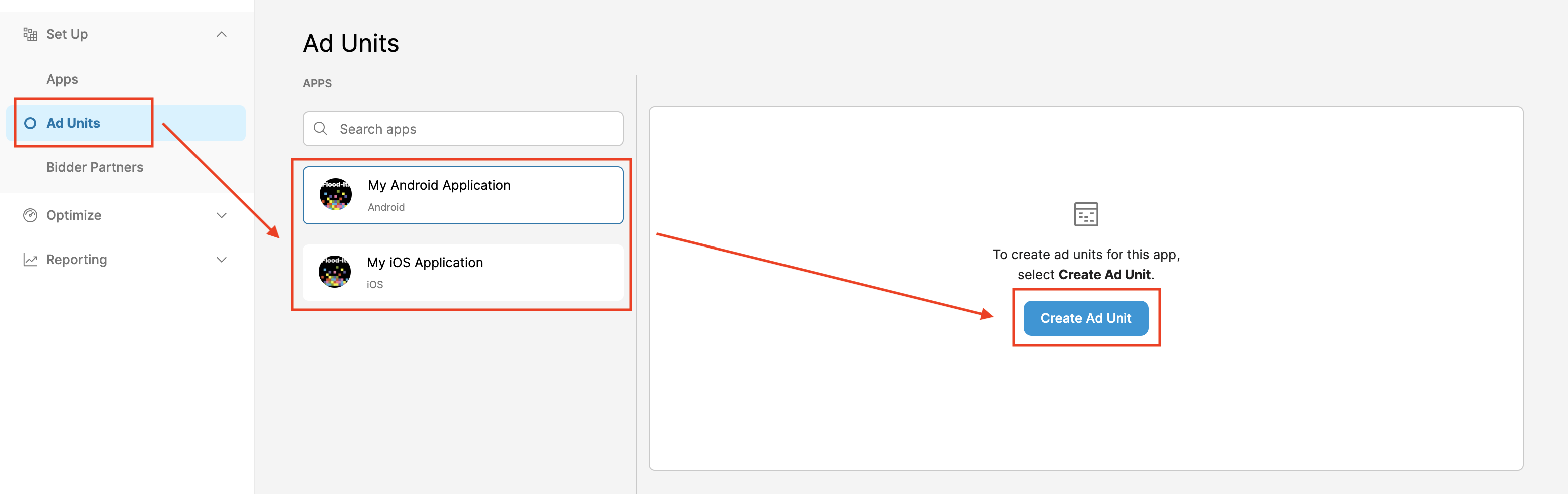
สร้างหน่วยโฆษณา
ในแท็บหน่วยโฆษณา ให้เลือกแอปที่คุณสร้างไว้ในส่วนก่อนหน้า แล้วคลิกปุ่มสร้างหน่วยโฆษณา
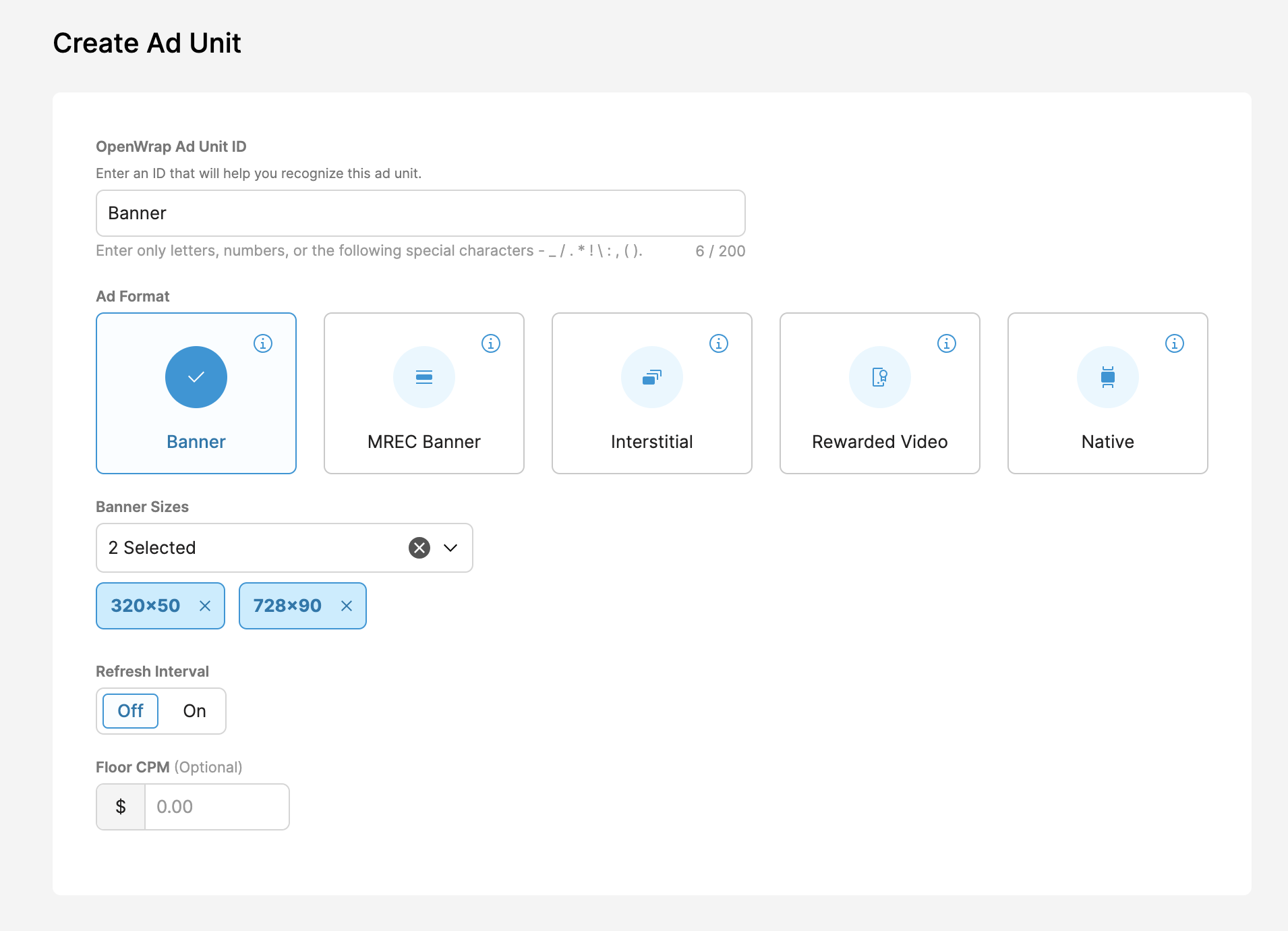
กรอกรายละเอียดหน่วยโฆษณาในแบบฟอร์ม แล้วคลิกบันทึก
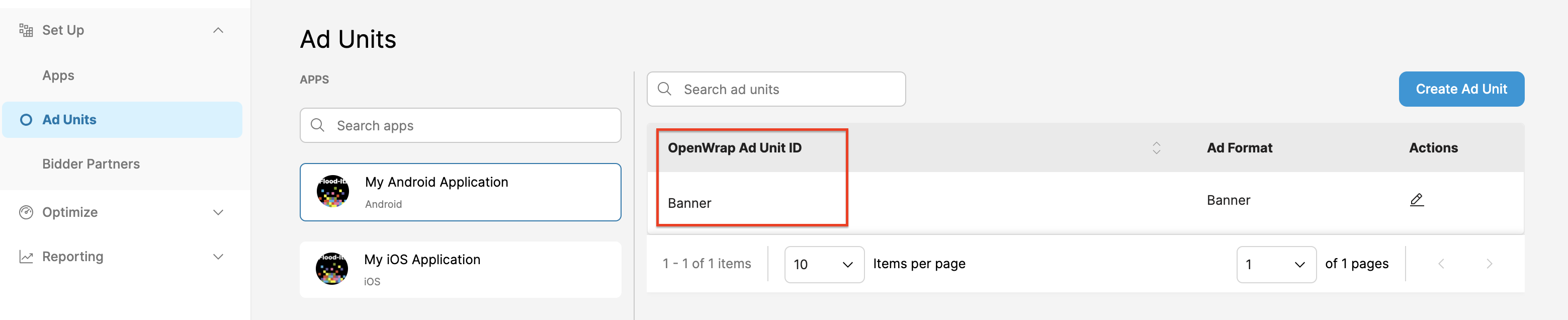
จดบันทึกรหัสหน่วยโฆษณา OpenWrap ที่สร้างขึ้นใหม่
รับรหัสผู้เผยแพร่โฆษณา
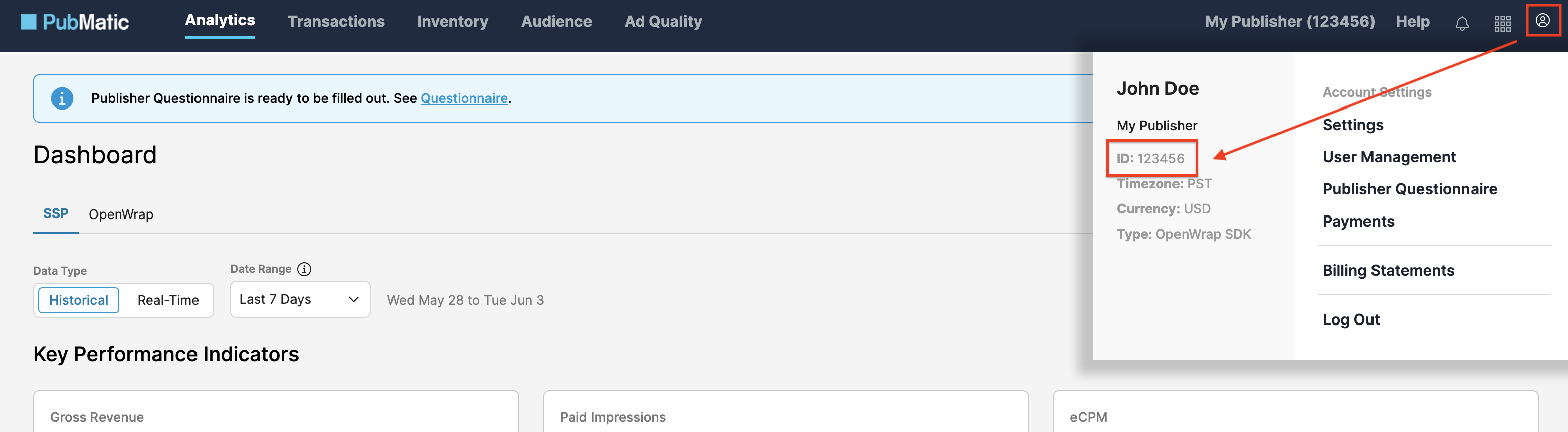
ไปที่แดชบอร์ดข้อมูลวิเคราะห์ วางเมาส์เหนือไอคอนโปรไฟล์และจด ID ของคุณ
ขั้นตอนที่ 2: ตั้งค่าดีมานด์ PubMatic ใน UI ของ AdMob
กำหนดค่าการตั้งค่าสื่อกลางสำหรับหน่วยโฆษณา
Android
ดูวิธีการได้ที่ขั้นตอนที่ 2 ในคำแนะนำสำหรับ Android
iOS
ดูวิธีการได้ที่ขั้นตอนที่ 2 ในคำแนะนำสำหรับ iOS
เพิ่ม PubMatic ลงในรายชื่อพาร์ทเนอร์โฆษณาตามกฎระเบียบ GDPR และกฎระเบียบของรัฐในสหรัฐอเมริกา
ทําตามขั้นตอนใน การตั้งค่ากฎระเบียบของยุโรป และ การตั้งค่ากฎระเบียบของรัฐในสหรัฐอเมริกา เพื่อเพิ่ม PubMatic ลงใน รายชื่อพาร์ทเนอร์โฆษณาตามกฎระเบียบของยุโรปและรัฐในสหรัฐอเมริกาใน UI ของ AdMob
ขั้นตอนที่ 3: นำเข้า SDK และอะแดปเตอร์ของ PubMatic
การผสานรวมผ่าน pub.dev
(Android เท่านั้น) เพิ่มที่เก็บต่อไปนี้ลงในไฟล์ build.gradle ภายในไดเรกทอรี android ของโปรเจ็กต์
  repositories {
      google()
      mavenCentral()
      maven {
          url = uri("https://repo.pubmatic.com/artifactory/public-repos")
      }
  }
เพิ่มทรัพยากร Dependency ต่อไปนี้ด้วย SDK และอะแดปเตอร์ PubMatic OpenWrap SDK เวอร์ชันล่าสุดในไฟล์ pubspec.yaml ของแพ็กเกจ
dependencies:
  gma_mediation_pubmatic: ^2.1.0
การผสานรวมด้วยตนเอง
ดาวน์โหลดปลั๊กอินสื่อกลาง Google Mobile Ads สำหรับ
PubMatic OpenWrap SDK เวอร์ชันล่าสุด
แตกไฟล์ที่ดาวน์โหลดมา แล้วเพิ่มโฟลเดอร์ปลั๊กอินที่แตกออกมา
(และเนื้อหาของโฟลเดอร์) ลงในโปรเจ็กต์ Flutter จากนั้นอ้างอิงปลั๊กอินในไฟล์
pubspec.yaml โดยเพิ่มทรัพยากร Dependency ต่อไปนี้
dependencies:
  gma_mediation_pubmatic:
    path: path/to/local/package
ขั้นตอนที่ 4: ใช้การตั้งค่าความเป็นส่วนตัวใน PubMatic SDK
ความยินยอมจากผู้ใช้ในสหภาพยุโรปและ GDPR
เพื่อปฏิบัติตาม นโยบายความยินยอมของผู้ใช้ EU ของ Google คุณต้องเปิดเผยข้อมูลบางอย่างต่อผู้ใช้ในเขตเศรษฐกิจยุโรป (EEA), สหราชอาณาจักร และสวิตเซอร์แลนด์ รวมถึงขอรับความยินยอมจากผู้ใช้สำหรับการใช้คุกกี้หรือพื้นที่เก็บข้อมูลอื่นๆ ในเครื่องตามที่กฎหมายกำหนด และสำหรับการเก็บรวบรวม การแชร์ และการใช้ข้อมูลส่วนตัวเพื่อการปรับโฆษณาตามโปรไฟล์ของผู้ใช้ นโยบายนี้เป็นผลมาจากข้อกำหนดด้าน ePrivacy และกฎระเบียบให้ความคุ้มครองข้อมูลส่วนบุคคลของผู้บริโภค (GDPR) ของสหภาพยุโรป คุณมีหน้าที่ ตรวจสอบว่ามีการส่งต่อความยินยอมไปยังแหล่งที่มาของโฆษณาแต่ละแห่งใน เชนสื่อกลาง (Mediation Chain) Google ไม่สามารถส่งต่อตัวเลือกความยินยอมของผู้ใช้ไปยังเครือข่ายดังกล่าวโดยอัตโนมัติ
PubMatic จะอ่านความยินยอมตาม GDPR ที่ตั้งค่าโดยแพลตฟอร์มการจัดการความยินยอมโดยอัตโนมัติ ซึ่งรองรับข้อกําหนดความยินยอมเพิ่มเติมของ Google รวมถึง UMP SDK ดูข้อมูลเพิ่มเติมได้ที่ ส่งความยินยอมตาม GDPR และ GDPR
กฎหมายคุ้มครองความเป็นส่วนตัวของรัฐในสหรัฐอเมริกา
กฎหมายคุ้มครองความเป็นส่วนตัวของรัฐในสหรัฐอเมริกา กำหนดให้ผู้ใช้มีสิทธิ์ เลือกไม่รับ "การขาย" "ข้อมูลส่วนบุคคล" ของตน (ตามที่กฎหมายให้คำจำกัดความไว้ สำหรับคำเหล่านั้น) โดยเว็บไซต์จะต้องให้ตัวเลือกไม่รับการขายผ่านลิงก์ "ไม่อนุญาตให้ขายข้อมูลส่วนบุคคลของฉัน" ที่แสดงไว้อย่างชัดเจนบนหน้าแรกของฝ่ายที่ทำ "การขาย" คู่มือการปฏิบัติตามกฎหมายความเป็นส่วนตัวของรัฐในสหรัฐอเมริกาช่วยให้คุณเปิดใช้การประมวลผลข้อมูลแบบจำกัด สำหรับการแสดงโฆษณาของ Google ได้ แต่ Google ไม่สามารถใช้การตั้งค่านี้กับเครือข่ายโฆษณาแต่ละเครือข่ายในเชนสื่อกลางของคุณ ดังนั้น คุณต้องระบุเครือข่ายโฆษณาแต่ละเครือข่าย ในเชนสื่อกลางที่อาจเข้าร่วมในการขายข้อมูลส่วนตัว และปฏิบัติตามคำแนะนำจากเครือข่ายเหล่านั้นแต่ละเครือข่ายเพื่อให้ เป็นไปตามข้อกำหนด
PubMatic จะอ่านความยินยอมตาม CCPA ที่ตั้งค่าโดยแพลตฟอร์มการจัดการความยินยอมโดยอัตโนมัติ ซึ่งรองรับข้อกำหนดความยินยอมเพิ่มเติมของ Google รวมถึง UMP SDK ดูข้อมูลเพิ่มเติมได้ที่ ตั้งค่าสตริง CCPA
ขั้นตอนที่ 5: เพิ่มโค้ดที่จำเป็น
Android
ไม่จำเป็นต้องใช้โค้ดเพิ่มเติมสำหรับการผสานรวม PubMatic
iOS
การผสานรวม SKAdNetwork
ทําตามเอกสารประกอบของ PubMatic
เพื่อเพิ่มตัวระบุ SKAdNetwork ลงในไฟล์ Info.plist ของโปรเจ็กต์
ขั้นตอนที่ 6: ทดสอบการติดตั้งใช้งาน
เปิดใช้โฆษณาทดสอบ
ตรวจสอบว่าคุณได้ ลงทะเบียนอุปกรณ์ทดสอบ สำหรับ AdMob แล้ว
ยืนยันโฆษณาทดสอบ
หากต้องการยืนยันว่าคุณได้รับโฆษณาทดสอบจาก PubMatic OpenWrap SDK ให้เปิดใช้การทดสอบแหล่งที่มาของโฆษณาแหล่งเดียว ในเครื่องมือตรวจสอบโฆษณาโดยใช้แหล่งที่มาของโฆษณา PubMatic OpenWrap
รหัสข้อผิดพลาด
หากอแดปเตอร์ไม่ได้รับโฆษณาจาก PubMatic ผู้เผยแพร่โฆษณาสามารถตรวจสอบข้อผิดพลาดพื้นฐานจากการตอบกลับของโฆษณาได้โดยใช้ResponseInfo ในคลาสต่อไปนี้
Android
com.pubmatic.sdk
com.google.ads.mediation.pubmatic
iOS
GADMediationAdapterPubMatic
รหัสและข้อความที่มาพร้อมกันซึ่งอะแดปเตอร์ PubMatic แสดงเมื่อโหลดโฆษณาไม่สำเร็จมีดังนี้
Android
| รหัสข้อผิดพลาด | โดเมน | เหตุผล |
|---|---|---|
| 101 | com.google.ads.mediation.pubmatic | การกำหนดค่าเซิร์ฟเวอร์ไม่มีรหัสผู้เผยแพร่โฆษณาที่จำเป็น |
| 102 | com.google.ads.mediation.pubmatic | การกำหนดค่าโฆษณาไม่ถูกต้องสำหรับการโหลดโฆษณา |
| 103 | com.google.ads.mediation.pubmatic | แสดงโฆษณาไม่สำเร็จเนื่องจากโฆษณายังไม่พร้อม |
| 1001-5002 | ส่งโดย SDK ของ PubMatic | SDK ของ PubMatic แสดงข้อผิดพลาด ดูรายละเอียดเพิ่มเติมได้ในเอกสารประกอบของ PubMatic |
iOS
| รหัสข้อผิดพลาด | โดเมน | เหตุผล |
|---|---|---|
| 101 | com.google.ads.mediation.pubmatic | การกำหนดค่าเซิร์ฟเวอร์ไม่มีรหัสผู้เผยแพร่โฆษณาที่จำเป็น |
| 102 | com.google.ads.mediation.pubmatic | คำขอรวบรวมสัญญาณการเสนอราคาไม่สำเร็จเนื่องจากมีการระบุรูปแบบหลายรูปแบบ ไม่มีรูปแบบ หรือรูปแบบที่ไม่รองรับในพารามิเตอร์คำขอ |
| 103 | com.google.ads.mediation.pubmatic | การกำหนดค่าโฆษณาไม่ถูกต้องสำหรับการโหลดโฆษณา |
| 104 | com.google.ads.mediation.pubmatic | แสดงโฆษณาคั่นระหว่างหน้าไม่สำเร็จเนื่องจากโฆษณาไม่พร้อม |
| 105 | com.google.ads.mediation.pubmatic | แสดงโฆษณาที่มีการให้รางวัลไม่สำเร็จเนื่องจากโฆษณาไม่พร้อม |
| 106 | com.google.ads.mediation.pubmatic | โหลดแหล่งที่มาของรูปภาพโฆษณาเนทีฟรายการใดรายการหนึ่งไม่สำเร็จ |
| 1001-5002 | ส่งโดย SDK ของ PubMatic | SDK ของ PubMatic แสดงข้อผิดพลาด ดูรายละเอียดเพิ่มเติมได้ในเอกสารประกอบของ PubMatic |
บันทึกการเปลี่ยนแปลงของ Pubmatic Flutter Mediation Adapter
เวอร์ชัน 2.1.0
- อัปเดตเพื่อรองรับปลั๊กอิน Flutter สำหรับ Google Mobile Ads เวอร์ชัน 9.0.0
- รองรับอแดปเตอร์ Android ของ PubMatic เวอร์ชัน 5.1.2.0
- รองรับอะแดปเตอร์ iOS ของ PubMatic เวอร์ชัน 5.1.1.0
- สร้างและทดสอบด้วยปลั๊กอิน Flutter สำหรับ Google Mobile Ads เวอร์ชัน 9.0.0
เวอร์ชัน 2.0.0
- อัปเดตเวอร์ชัน Flutter ขั้นต่ำเป็น 3.38.1
- อัปเดตเพื่อรองรับปลั๊กอิน Flutter สำหรับ Google Mobile Ads เวอร์ชัน 8.0.0
- รองรับอะแดปเตอร์ Android ของ PubMatic เวอร์ชัน 5.0.0.1
- รองรับอะแดปเตอร์ iOS ของ PubMatic เวอร์ชัน 5.0.1.0
- สร้างและทดสอบด้วยปลั๊กอิน Flutter สำหรับ Google Mobile Ads เวอร์ชัน 8.0.0
เวอร์ชัน 1.6.0
- รองรับอะแดปเตอร์ Android ของ PubMatic เวอร์ชัน 4.12.0.0
- รองรับอะแดปเตอร์ iOS ของ PubMatic เวอร์ชัน 4.12.0.0
- สร้างและทดสอบด้วยปลั๊กอิน Flutter สำหรับ Google Mobile Ads เวอร์ชัน 7.0.0
เวอร์ชัน 1.5.0
- อัปเดตเวอร์ชัน Flutter ขั้นต่ำเป็น 3.35.1
- อัปเดตเพื่อรองรับปลั๊กอิน Flutter สำหรับ Google Mobile Ads เวอร์ชัน 7.0.0
- รองรับอะแดปเตอร์ Android ของ PubMatic เวอร์ชัน 4.11.0.1
- รองรับอะแดปเตอร์ iOS ของ PubMatic เวอร์ชัน 4.11.0.1
- สร้างและทดสอบด้วยปลั๊กอิน Flutter สำหรับ Google Mobile Ads เวอร์ชัน 7.0.0
เวอร์ชัน 1.4.1
- รองรับอะแดปเตอร์ Android ของ PubMatic เวอร์ชัน 4.10.0.1
- รองรับอแดปเตอร์ iOS ของ PubMatic เวอร์ชัน 4.10.0.0
- สร้างและทดสอบด้วยปลั๊กอิน Flutter สำหรับ Google Mobile Ads เวอร์ชัน 6.0.0
เวอร์ชัน 1.4.0
- รองรับอะแดปเตอร์ Android ของ PubMatic เวอร์ชัน 4.10.0.0
- รองรับอแดปเตอร์ iOS ของ PubMatic เวอร์ชัน 4.10.0.0
- สร้างและทดสอบด้วยปลั๊กอิน Flutter สำหรับ Google Mobile Ads เวอร์ชัน 6.0.0
เวอร์ชัน 1.3.0
- รองรับอะแดปเตอร์ Android ของ PubMatic เวอร์ชัน 4.9.1.0
- รองรับอแดปเตอร์ iOS ของ PubMatic เวอร์ชัน 4.9.0.0
- สร้างและทดสอบด้วยปลั๊กอิน Flutter สำหรับ Google Mobile Ads เวอร์ชัน 6.0.0
เวอร์ชัน 1.2.0
- รองรับอะแดปเตอร์ Android ของ PubMatic เวอร์ชัน 4.9.1.0
- รองรับอะแดปเตอร์ iOS ของ PubMatic เวอร์ชัน 4.8.0.0
- สร้างและทดสอบด้วยปลั๊กอิน Flutter สำหรับ Google Mobile Ads เวอร์ชัน 6.0.0
เวอร์ชัน 1.1.0
- รองรับอะแดปเตอร์ Android ของ PubMatic เวอร์ชัน 4.8.0.0
- รองรับอะแดปเตอร์ iOS ของ PubMatic เวอร์ชัน 4.8.0.0
- สร้างและทดสอบด้วยปลั๊กอิน Flutter สำหรับ Google Mobile Ads เวอร์ชัน 6.0.0
เวอร์ชัน 1.0.0
- รุ่นแรก
- รองรับอะแดปเตอร์ Android ของ PubMatic เวอร์ชัน 4.7.1.1
- รองรับอะแดปเตอร์ PubMatic iOS เวอร์ชัน 4.7.0.0
- สร้างและทดสอบด้วยปลั๊กอิน Flutter สำหรับ Google Mobile Ads เวอร์ชัน 6.0.0