
Z tego przewodnika dowiesz się, jak za pomocą Google Mobile Ads Flutter Plugin wczytywać i wyświetlać reklamy z myTarget przy użyciu mediacji, w tym integracji kaskadowych. Wyjaśniamy w nim, jak dodać myTarget do konfiguracji mediacji jednostki reklamowej oraz jak zintegrować pakiet SDK i adapter myTarget z aplikacją Flutter.
Obsługiwane integracje i formaty reklam
| Integracja | |
|---|---|
| Określanie stawek | |
| Kaskada | |
| Formaty | |
| Otwarcie aplikacji | |
| Baner | |
| Pełnoekranowa | |
| Z nagrodą | |
| Reklama pełnoekranowa z nagrodą | |
| Natywna | |
Wymagania wstępne
Zanim przejdziesz dalej, sprawdź, czy:
- Najnowsza wersja Google Mobile Ads Flutter Plugin.
- platformy Flutter w wersji 3.7.0 lub nowszej,
- Wdrażanie na Androidzie
- Android w wersji API 24 lub nowszej.
- Wdrażanie na iOS
- iOS w wersji 13.0 lub nowszej.
- działający projekt Fluttera skonfigurowany za pomocą Google Mobile Ads Flutter Plugin; Więcej informacji znajdziesz w artykule Konfigurowanie Google Mobile Ads Flutter Plugin.
- Skonfiguruj zapośredniczenie AdMob.
Krok 1. Skonfiguruj ustawienia w interfejsie myTarget
Zaloguj się na konto myTarget. Otwórz stronę Aplikacje, klikając APLIKACJE w nagłówku. Dodaj aplikację, klikając DODAJ APLIKACJĘ.
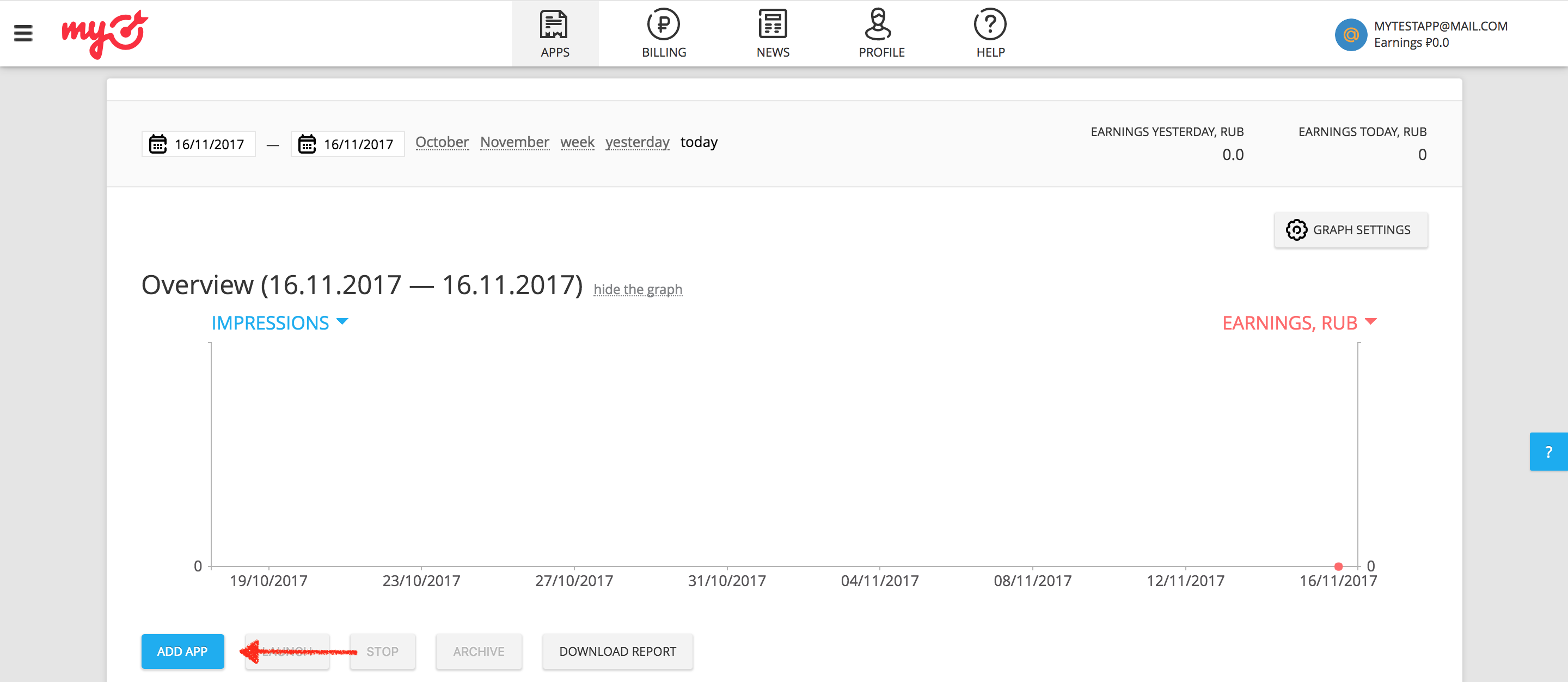
Jeśli Twoja aplikacja jest przeznaczona zarówno na Androida, jak i na iOS, musisz skonfigurować każdą z nich osobno.
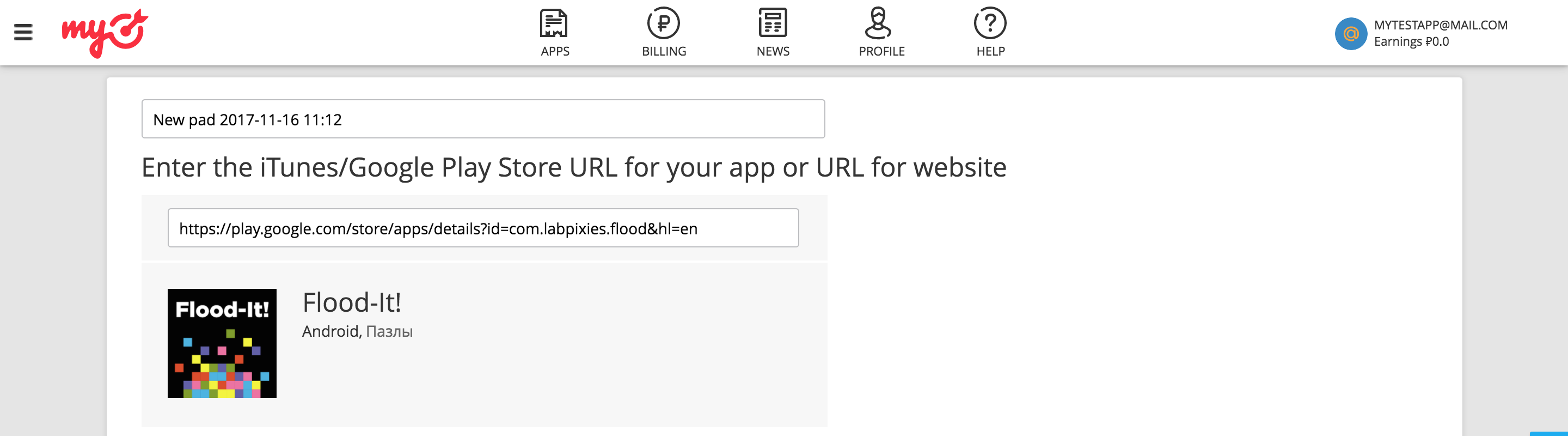
Android
Następnie podaj adres URL Google Play aplikacji.
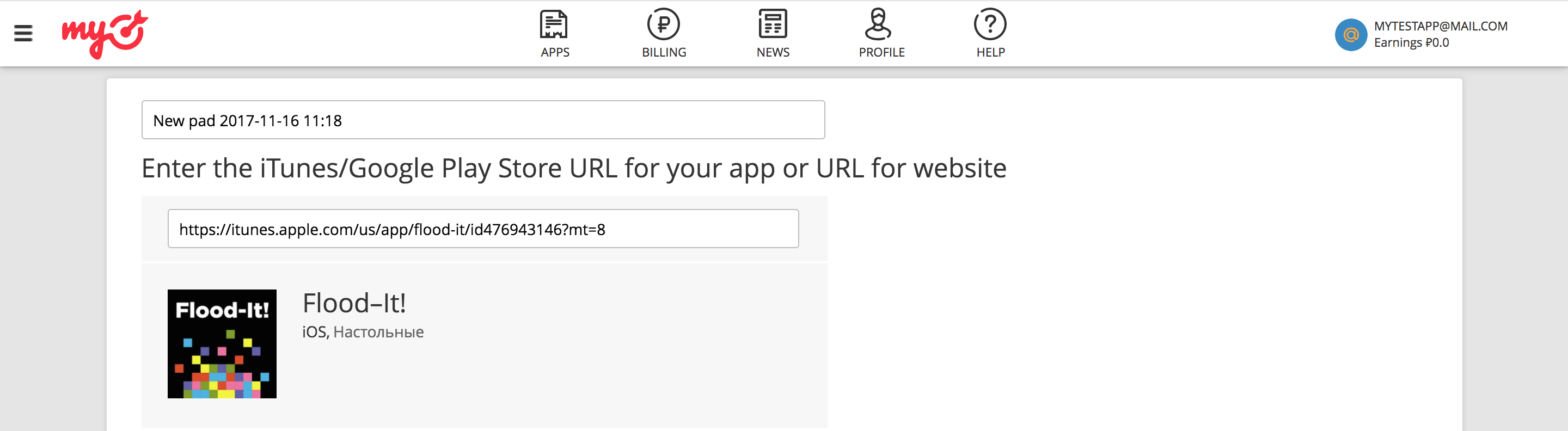
iOS
Następnie podaj adres URL w iTunes** swojej aplikacji.
Podczas dodawania aplikacji myTarget wymaga utworzenia jednostki reklamowej, zanim będzie można dokończyć ten proces.
.Baner
Wybierz BANNER z dostępnych formatów reklam, a następnie kliknij przycisk DODAJ JEDNOSTKĘ REKLAMOWĄ.
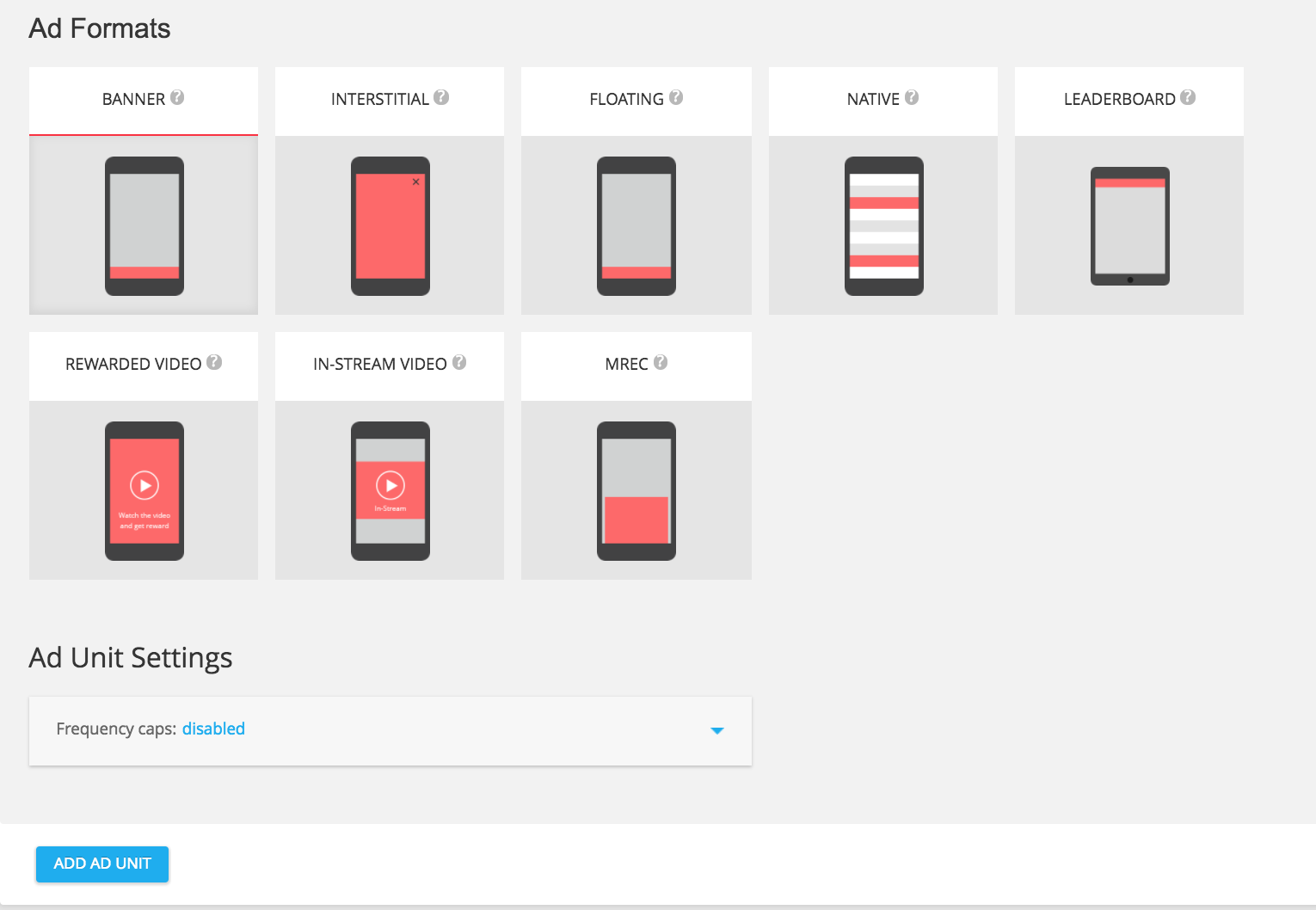
Pełnoekranowa
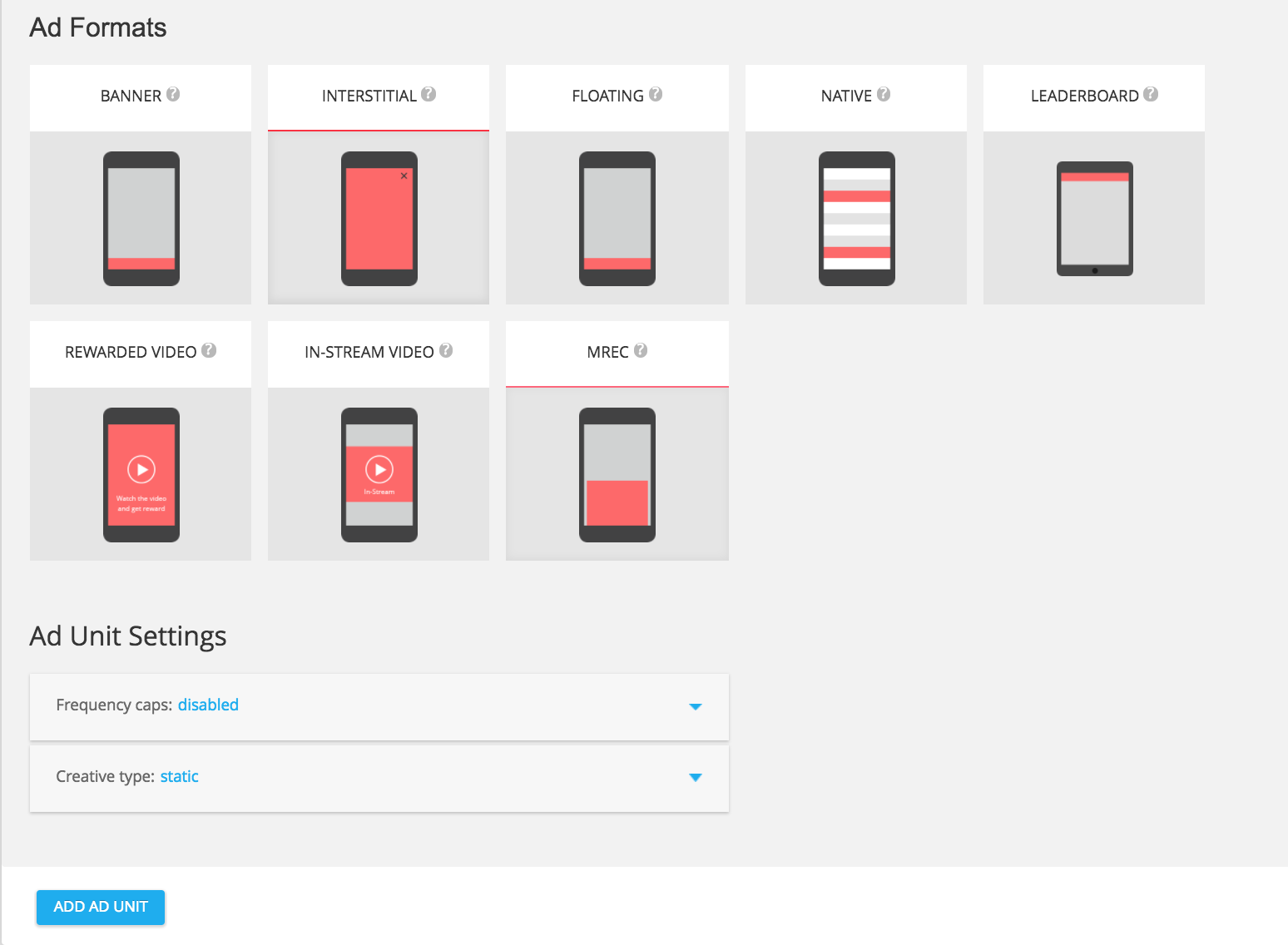
Wybierz REKLAMA PEŁNOEKRANOWA z dostępnych formatów reklam, a następnie kliknij przycisk DODAJ JEDNOSTKĘ REKLAMOWĄ.
Z nagrodą
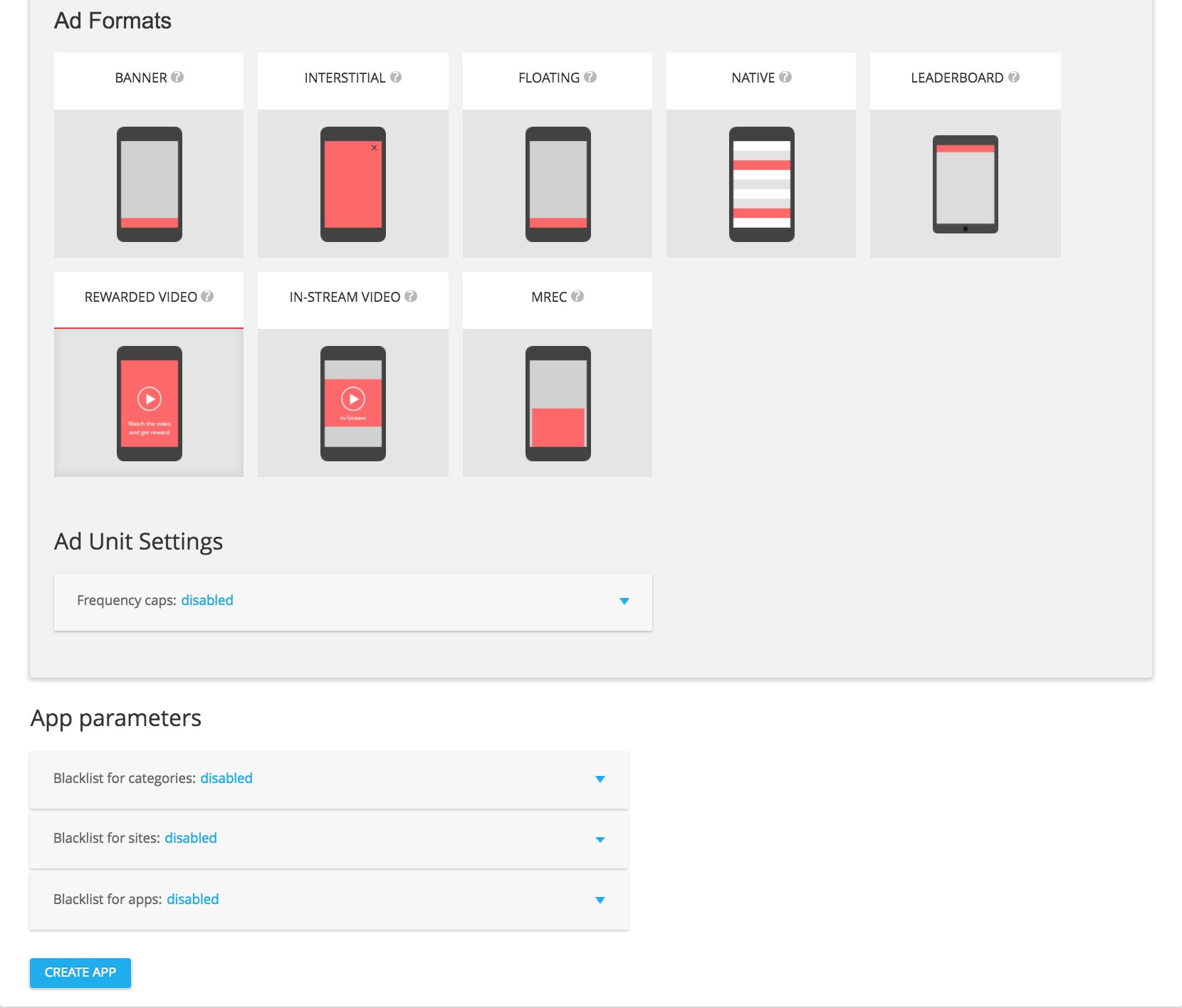
Wybierz REKLAMA WIDEO Z NAGRODĄ z dostępnych formatów reklam, a następnie kliknij przycisk DODAJ JEDNOSTKĘ REKLAMOWĄ.
Natywna
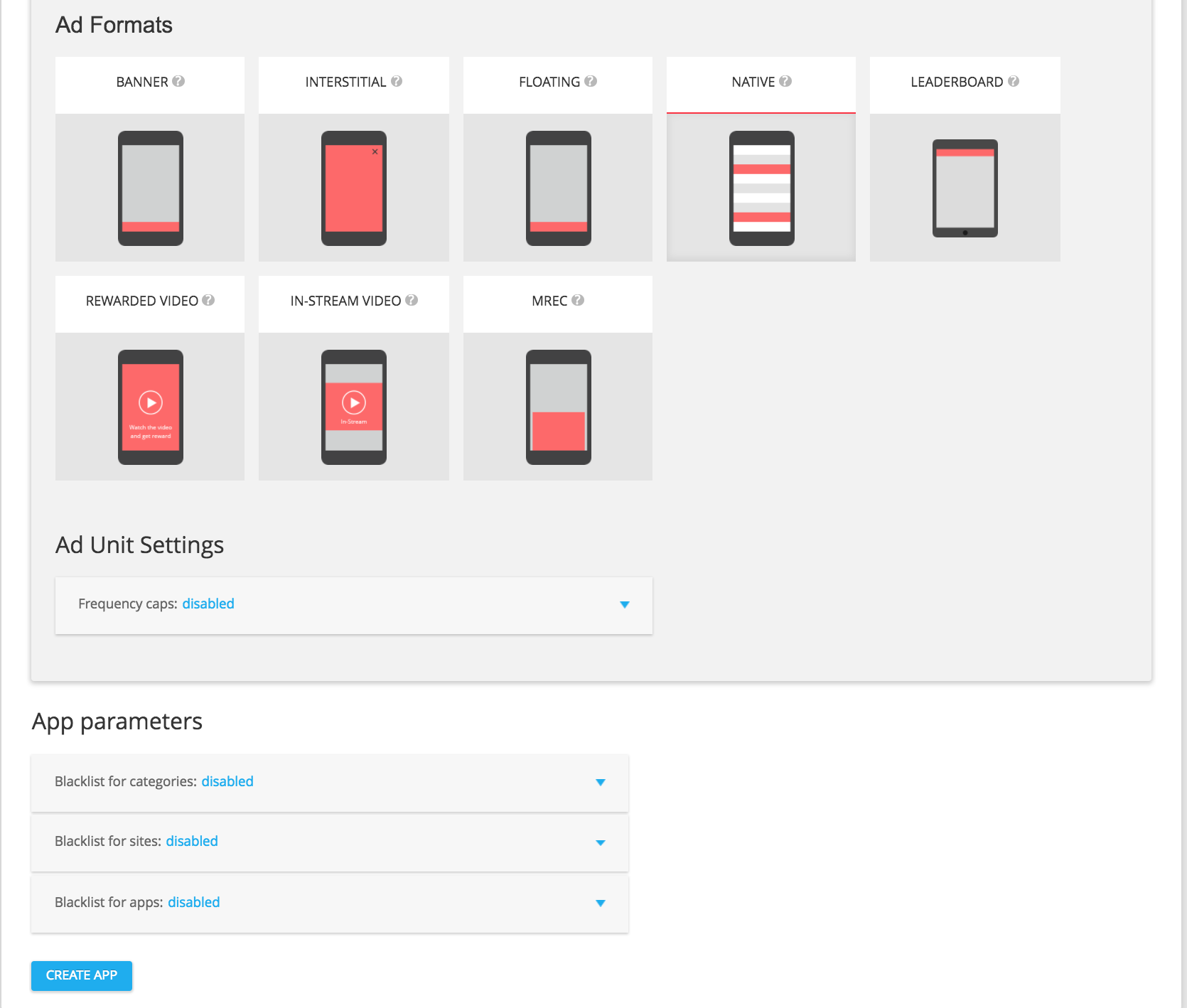
Wybierz NATYWNA z dostępnych formatów reklam, a następnie kliknij DODAJ JEDNOSTKĘ REKLAMOWĄ.
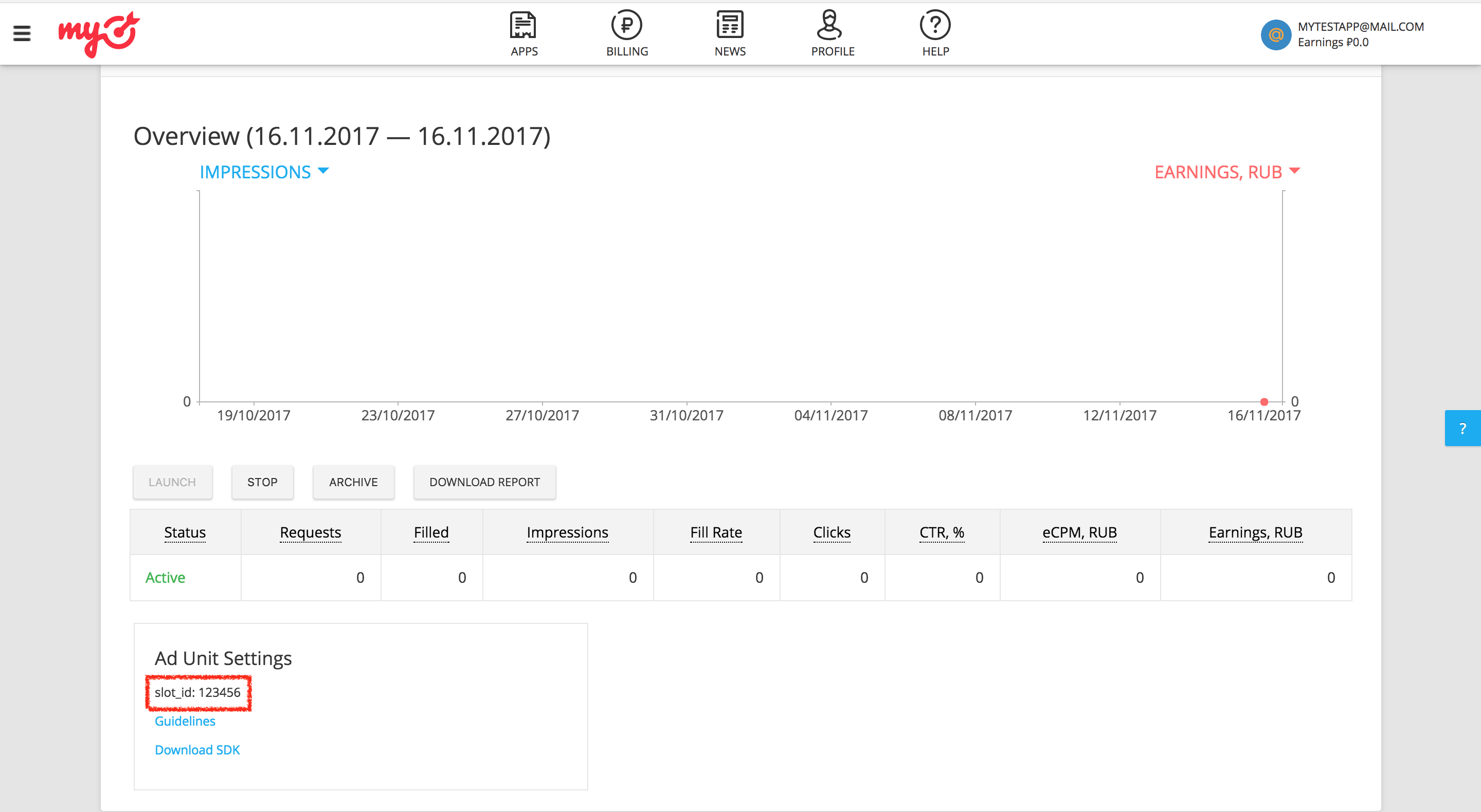
Na stronie z informacjami o jednostce reklamowej zanotuj identyfikator boksu, który znajdziesz w ustawieniach jednostki reklamowej jako slot_id. Ten identyfikator miejsca docelowego zostanie użyty do skonfigurowania jednostki reklamowej AdMob w następnej sekcji.
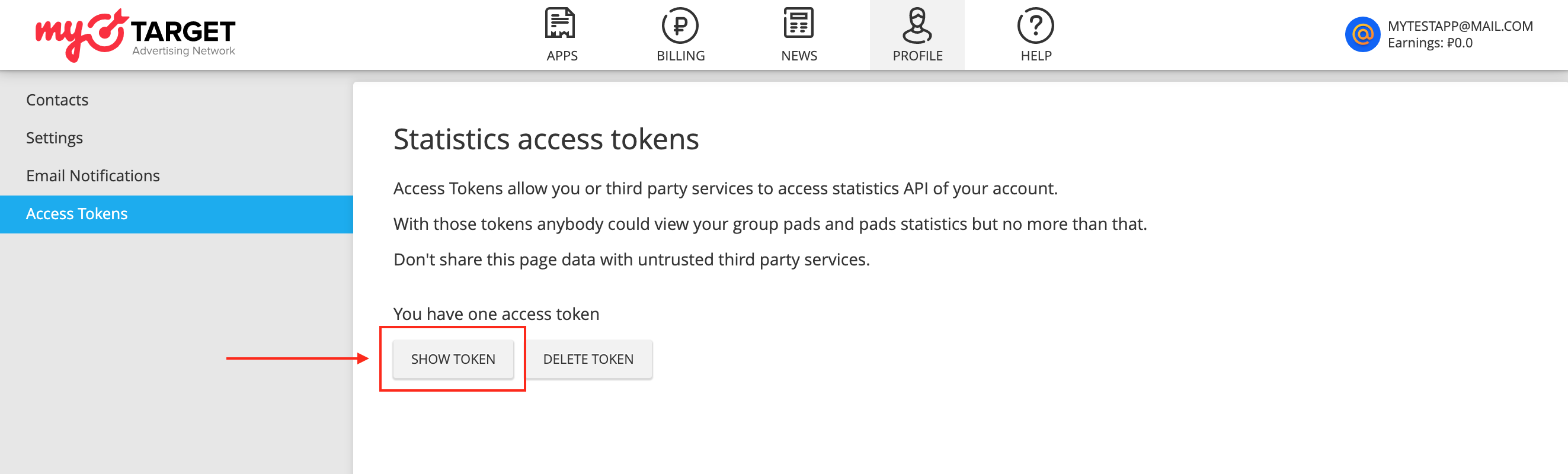
Oprócz parametru slot_id do skonfigurowania identyfikatora jednostki reklamowej AdMob potrzebny będzie też stały token dostępu myTarget. Otwórz kartę Profil i kliknij Tokeny dostępu. Kliknij Utwórz token lub Pokaż token, aby wyświetlić stały token dostępu myTarget.
Aktualizowanie pliku app-ads.txt
Plik Authorized Sellers for Apps app-ads.txt to projekt IAB Tech Lab, który ma zagwarantować, że Twoje zasoby reklamowe w aplikacjach będą sprzedawane tylko w tych kanałach, na które wyrażasz zgodę. Aby zapobiec znacznej utracie przychodów z reklam, musisz wdrożyć plik app-ads.txt.
Jeśli jeszcze tego nie zrobiono, skonfiguruj plik app-ads.txt pod kątem aplikacji.
Aby wdrożyć app-ads.txt w myTarget, zapoznaj się z artykułem Jak utworzyć i opublikować plik.
Włączanie trybu testowego
Aby dodać i skonfigurować urządzenie testowe w interfejsie myTarget, postępuj zgodnie z instrukcjami w dokumentacji myTarget.
Krok 2. Skonfiguruj popyt myTarget w interfejsie AdMob
Konfigurowanie ustawień zapośredniczenia dla jednostki reklamowej
Android
Instrukcje znajdziesz w kroku 2 przewodnika dotyczącego Android.
iOS
Instrukcje znajdziesz w kroku 2 przewodnika dotyczącego iOS.
Dodawanie Mail.ru do listy partnerów reklamowych zachowujących zgodność z RODO i amerykańskimi przepisami stanowymi dotyczącymi prywatności
Aby dodać Mail.ru do listy partnerów reklamowych zachowujących zgodność z rozporządzeniami europejskimi i amerykańskimi przepisami stanowymi w interfejsie AdMob, wykonaj czynności opisane w sekcjach Ustawienia dotyczące rozporządzeń europejskich i Ustawienia dotyczące amerykańskich przepisów stanowych.
Krok 3. Zaimportuj pakiet SDK i adapter myTarget
Integracja za pomocą pub.dev
Dodaj to zależności z najnowszymi wersjami pakietu SDK myTarget i adaptera w pliku pubspec.yaml pakietu:
dependencies:
  gma_mediation_mytarget: ^1.14.1
Integracja ręczna
Pobierz najnowszą wersję wtyczki zapośredniczenia reklam mobilnych Google dla myTarget, rozpakuj pobrany plik i dodaj rozpakowany folder wtyczki (wraz z jego zawartością) do projektu Flutter. Następnie odwołaj się do wtyczki w pliku pubspec.yaml, dodając tę zależność:
dependencies:
  gma_mediation_mytarget:
    path: path/to/local/package
Krok 4. Wdróż ustawienia prywatności w pakiecie myTarget SDK
Instrukcje znajdziesz w kroku 4 przewodnika dotyczącego Android i iOS.
Krok 5. Dodaj wymagany kod
Android
Integracja z myTarget nie wymaga dodatkowego kodu.
iOS
Integracja SKAdNetwork
Postępuj zgodnie z dokumentacją myTarget, aby dodać identyfikatory SKAdNetwork do pliku Info.plist w projekcie.
Krok 6. Przetestuj implementację
Włączanie reklam testowych
Upewnij się, że zarejestrowano urządzenie testowe w AdMob i włączono tryb testowy w interfejsie myTarget.
Weryfikowanie reklam testowych
Aby sprawdzić, czy otrzymujesz reklamy testowe z myTarget, włącz testowanie pojedynczych źródeł reklam w inspektorze reklam, korzystając ze źródeł reklam myTarget (kaskadowe).
Kody błędów
Jeśli adapter nie otrzyma reklamy z myTarget, wydawcy mogą sprawdzić podstawowy błąd w odpowiedzi na żądanie reklamy, korzystając z ResponseInfo w tych klasach:
Android
com.google.ads.mediation.mytarget.MyTargetAdapter
com.google.ads.mediation.mytarget.MyTargetNativeAdapter
com.google.ads.mediation.mytarget.MyTargetRewardedAdapter
iOS
GADMAdapterMyTarget
GADMediationAdapterMyTargetNative
GADMediationAdapterMyTargetRewarded
Oto kody i komunikaty wyświetlane przez adapter myTarget, gdy nie uda się wczytać reklamy:
Android
| Kod błędu | Przyczyna |
|---|---|
| 100 | Pakiet SDK myTarget zwrócił błąd. |
| 101 | Parametry serwera myTarget skonfigurowane w interfejsie AdMob są nieprawidłowe lub ich brakuje. |
| 102 | Żądany rozmiar reklamy nie pasuje do rozmiaru banera obsługiwanego przez myTarget. |
| 103 | Żądanie reklamy nie jest żądaniem zunifikowanej reklamy natywnej. |
| 104 | Załadowana reklama natywna z myTarget różni się od żądanej reklamy natywnej. |
| 105 | W załadowanej reklamie natywnej z myTarget brakuje niektórych wymaganych komponentów (np. obrazu lub ikony). |
| 106 | Pakiet SDK myTarget nie wyświetlił reklamy. |
iOS
| Kod błędu | Przyczyna |
|---|---|
| 100 | Pakiet SDK myTarget nie ma jeszcze dostępnej reklamy. |
| 101 | Parametry serwera myTarget skonfigurowane w interfejsie AdMob są nieprawidłowe lub ich brakuje. |
| 102 | Adapter myTarget nie obsługuje formatu reklamy, o który wysłano prośbę. |
| 103 | Próba wyświetlenia reklamy myTarget, która nie została wczytana. |
| 104 | Żądany rozmiar reklamy nie pasuje do rozmiaru banera obsługiwanego przez myTarget. |
| 105 | Brak wymaganych komponentów reklamy natywnej. |
Historia zmian adaptera do zapośredniczenia myTarget Flutter
Wersja 1.14.1
- Obsługuje adapter myTarget na Androida w wersji 5.51.2.1.
- Obsługuje adapter myTarget na iOS w wersji 5.46.0.0.
- Zbudowano i przetestowano za pomocą wtyczki reklam mobilnych Google do Fluttera w wersji 9.1.0.
Wersja 1.14.0
- Obsługuje adapter myTarget na Androida w wersji 5.51.2.0.
- Obsługuje adapter myTarget na iOS w wersji 5.46.0.0.
- Zbudowano i przetestowano za pomocą wtyczki reklam mobilnych Google do Fluttera w wersji 9.1.0.
Wersja 1.13.0
- Zaktualizowano obsługę wtyczki reklam mobilnych Google do Fluttera w wersji 9.1.0.
- Dodano obsługę Swift Package Manager.
- Obsługuje adapter myTarget na Androida w wersji 5.51.2.0.
- Obsługuje adapter myTarget na iOS w wersji 5.45.0.1.
- Zbudowano i przetestowano za pomocą wtyczki reklam mobilnych Google do Fluttera w wersji 9.1.0.
Wersja 1.12.0
- Obsługuje adapter myTarget na Androida w wersji 5.47.1.1.
- Obsługuje adapter myTarget na iOS w wersji 5.45.0.0.
- Zbudowano i przetestowano za pomocą wtyczki reklam mobilnych Google do Fluttera w wersji 9.0.0.
Wersja 1.11.0
- Zaktualizowano, aby obsługiwać wtyczkę reklam mobilnych Google do Fluttera w wersji 9.0.0.
- Obsługuje adapter myTarget na Androida w wersji 5.47.1.0.
- Obsługuje adapter myTarget na iOS w wersji 5.43.0.0.
- Zbudowano i przetestowano za pomocą wtyczki reklam mobilnych Google do Fluttera w wersji 9.0.0.
Wersja 1.10.0
- Obsługuje adapter myTarget na Androida w wersji 5.47.1.0.
- Obsługuje adapter myTarget na iOS w wersji 5.42.1.0.
- Zbudowano i przetestowano przy użyciu wtyczki reklam mobilnych Google do Fluttera w wersji 8.0.0.
Wersja 1.9.0
- Zaktualizowano minimalną wersję Fluttera do 3.38.1.
- Zaktualizowano obsługę wtyczki reklam mobilnych Google do Fluttera w wersji 8.0.0.
- Obsługuje adapter myTarget na Androida w wersji 5.27.4.1.
- Obsługuje adapter myTarget na iOS w wersji 5.39.1.0.
- Zbudowano i przetestowano przy użyciu wtyczki reklam mobilnych Google do Fluttera w wersji 8.0.0.
Wersja 1.8.0
- Obsługuje adapter myTarget na Androida w wersji 5.27.4.1.
- Obsługuje adapter myTarget na iOS w wersji 5.39.1.0.
- Zbudowano i przetestowano przy użyciu wtyczki reklam mobilnych Google do Fluttera w wersji 7.0.0.
Wersja 1.7.1
- Zaktualizowano minimalną wersję Fluttera do 3.35.1
- Zaktualizowano obsługę wtyczki reklam mobilnych Google do Fluttera w wersji 7.0.0
- Obsługuje adapter myTarget na Androida w wersji 5.27.4.0.
- Obsługuje adapter myTarget na iOS w wersji 5.38.0.0.
- Zbudowano i przetestowano przy użyciu wtyczki reklam mobilnych Google do Fluttera w wersji 7.0.0.
Wersja 1.7.0
- Obsługuje adapter myTarget na Androida w wersji 5.27.4.0.
- Obsługuje adapter myTarget na iOS w wersji 5.38.0.0.
- Zbudowano i przetestowano przy użyciu wtyczki reklam mobilnych Google do Fluttera w wersji 6.0.0.
Wersja 1.6.0
- Obsługuje adapter myTarget na Androida w wersji 5.27.4.0.
- Obsługuje adapter myTarget na iOS w wersji 5.37.1.0.
- Zbudowano i przetestowano przy użyciu wtyczki reklam mobilnych Google do Fluttera w wersji 6.0.0.
Wersja 1.5.0
- Obsługuje adapter myTarget na Androida w wersji 5.27.3.0.
- Obsługuje adapter myTarget na iOS w wersji 5.36.0.0.
- Zbudowano i przetestowano przy użyciu wtyczki reklam mobilnych Google do Fluttera w wersji 6.0.0.
Wersja 1.4.0
- Obsługuje adapter myTarget na Androida w wersji 5.27.2.0.
- Obsługuje adapter myTarget na iOS w wersji 5.33.0.0.
- Zbudowano i przetestowano przy użyciu wtyczki reklam mobilnych Google do Fluttera w wersji 6.0.0.
Wersja 1.3.0
- Obsługuje adapter myTarget na Androida w wersji 5.27.1.1.
- Obsługuje adapter myTarget na iOS w wersji 5.31.1.0.
- Zbudowano i przetestowano przy użyciu wtyczki reklam mobilnych Google do Fluttera w wersji 6.0.0.
Wersja 1.2.0
- Obsługuje adapter myTarget na Androida w wersji 5.27.1.1.
- Obsługuje adapter myTarget na iOS w wersji 5.29.1.0.
- Zbudowano i przetestowano przy użyciu wtyczki reklam mobilnych Google do Fluttera w wersji 6.0.0.
Wersja 1.1.0
- Obsługuje adapter myTarget na Androida w wersji 5.27.1.1.
- Obsługuje adapter myTarget na iOS w wersji 5.28.0.0.
- Zbudowano i przetestowano przy użyciu wtyczki reklam mobilnych Google do Fluttera w wersji 6.0.0.
Wersja 1.0.0
- Pierwsza wersja.
- Obsługuje adapter myTarget na Androida w wersji 5.27.1.0.
- Obsługuje adapter myTarget na iOS w wersji 5.24.1.0.
- Zbudowano i przetestowano za pomocą wtyczki reklam mobilnych Google do Fluttera w wersji 5.3.1.