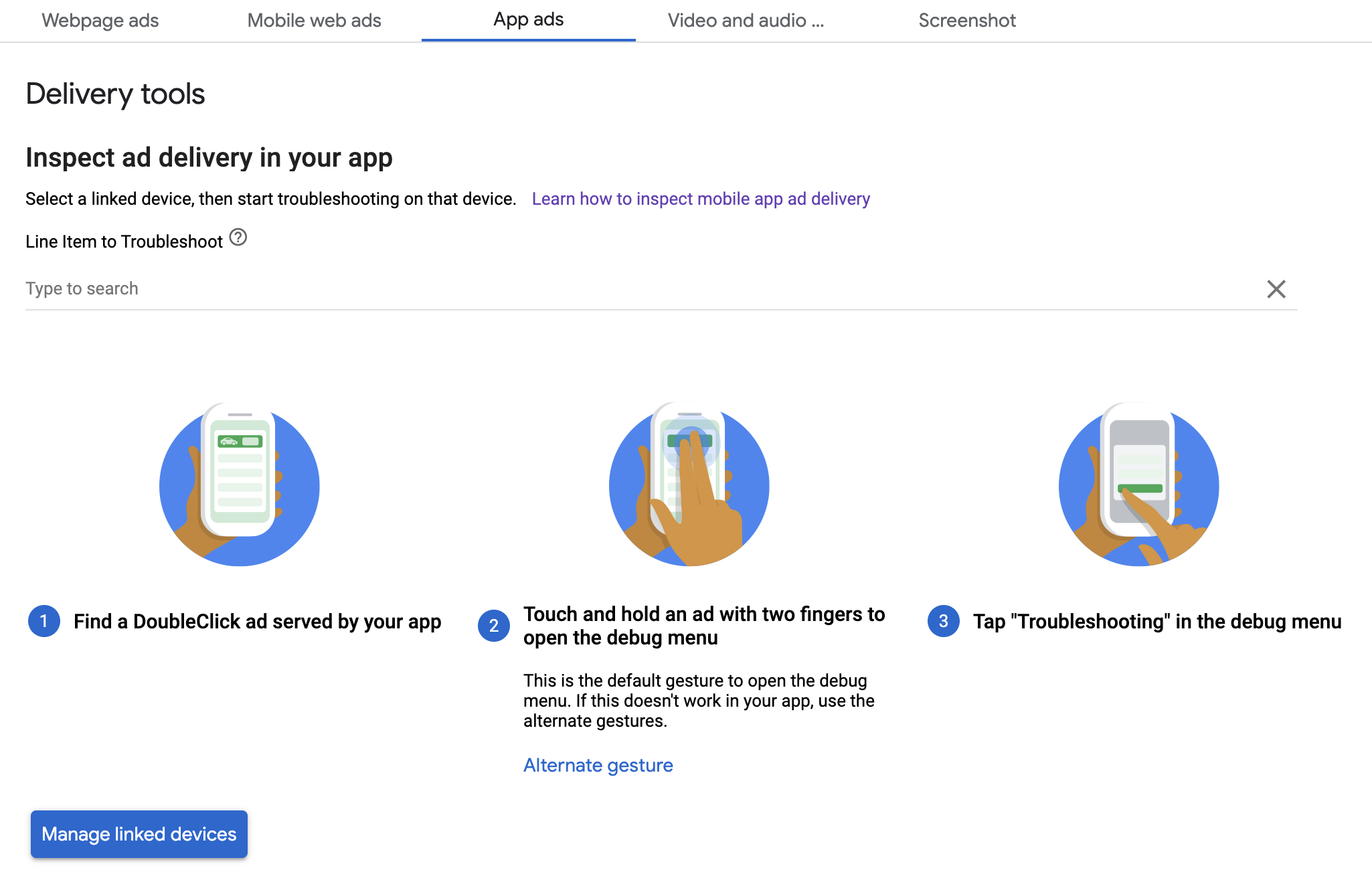

Este guia mostra como depurar a veiculação de anúncios usando a prévia no app e o Delivery Inspector.
Com a visualização no app, você pode ver seus próprios criativos renderizados no app para dispositivos móveis. Essa visualização é especialmente útil para editores que têm criativos que interagem com o app, têm um comportamento único ou dependem do app para parte da renderização (incluindo criativos nativos e MRAID).
O Delivery Inspector informa quais anúncios foram veiculados. Quando anúncios inesperados forem exibidos, use o Inspetor de exibição para descobrir o motivo.
Pré-requisitos
- Versão 7.13.1 ou mais recente do Google Mobile Ads SDK
- Acesso a uma conta do Google Ad Manager
- Leia a seção Como começar.
Preparar seu app
A depuração requer interação com o menu de opções de depuração do SDK. A maneira recomendada de abrir o menu é incluir a função abaixo no seu app e acioná-la com base em uma ação do usuário:
Swift
@IBAction func openDebugOptions(sender: AnyObject) {
  // TODO: Replace YOUR_AD_UNIT_ID with your own ad unit ID.
  let debugOptionsViewController = DebugOptionsViewController(adUnitID: "YOUR_AD_UNIT_ID")
  self.present(debugOptionsViewController, animated: true, completion: nil)
}
Objective-C
- (IBAction)openDebugOptions:(id)sender {
  // TODO: Replace YOUR_AD_UNIT_ID with your own ad unit ID.
  GADDebugOptionsViewController *debugOptionsViewController =
      [GADDebugOptionsViewController debugOptionsViewControllerWithAdUnitID:@"YOUR_AD_UNIT_ID"];
  [self presentViewController:debugOptionsViewController animated:YES completion:nil];
}
Qualquer bloco de anúncios válido da sua conta do Ad Manager é suficiente para abrir o menu de opções de depuração.
Receber uma notificação quando o menu de depuração for fechado
Ao abrir o menu de opções de depuração de forma programática, você pode implementar GADDebugOptionsViewControllerDelegate para receber uma notificação quando o controlador de visualização for dispensado. Para fazer isso, faça com que sua classe
esteja em conformidade com o delegado:
Swift
import GoogleMobileAds

class ViewController: UIViewController, GADDebugOptionsViewControllerDelegate {
}
Objective-C
@import GoogleMobileAds;

@interface ViewController : UIViewController <GADDebugOptionsViewControllerDelegate> {
}

@end
Defina o delegado no seu GADDebugOptionsViewController:
Swift
@IBAction func openDebugOptions(sender: AnyObject) {
  let debugOptionsViewController = GADDebugOptionsViewController(adUnitID: "YOUR_AD_UNIT_ID")
  debugOptionsViewController.delegate = self
  self.present(debugOptionsViewController, animated: true, completion: nil)
}
Objective-C
- (IBAction)openDebugOptions:(id)sender {
  GADDebugOptionsViewController *debugOptionsViewController =
      [GADDebugOptionsViewController debugOptionsViewControllerWithAdUnitID:@"YOUR_AD_UNIT_ID"];
  debugOptionsViewController.delegate = self;
  [self presentViewController:debugOptionsViewController animated:YES completion:nil];
}
Por fim, implemente o delegado:
Swift
func debugOptionsViewControllerDidDismiss(controller: GADDebugOptionsViewController) {
  print("Debug options view controller dismissed.")
}
Objective-C
- (void)debugOptionsViewControllerDidDismiss:(GADDebugOptionsViewController *)controller {
  NSLog(@"Debug options view controller dismissed.");
}
Vincular seu dispositivo
Depois de adicionar a capacidade de abrir o menu de opções de depuração, execute o app e acione a função acima. O seguinte menu é aberto:
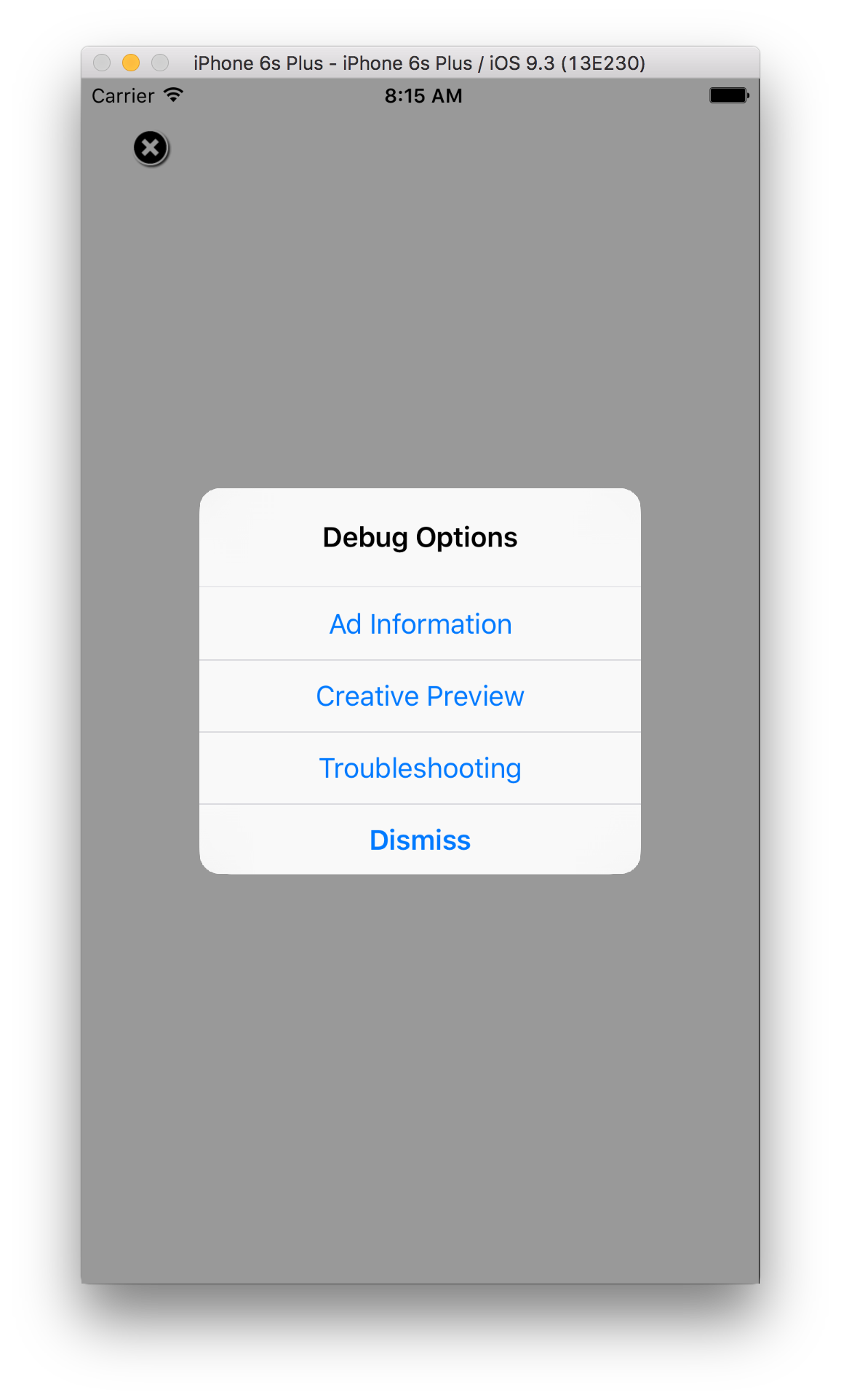
Selecione Creative Preview para vincular seu dispositivo. Um navegador é aberto e navega automaticamente até um navegador para fazer login no Ad Manager. Depois de fazer login, nomeie o dispositivo para registrá-lo na sua conta do Ad Manager e clique em Verificar.
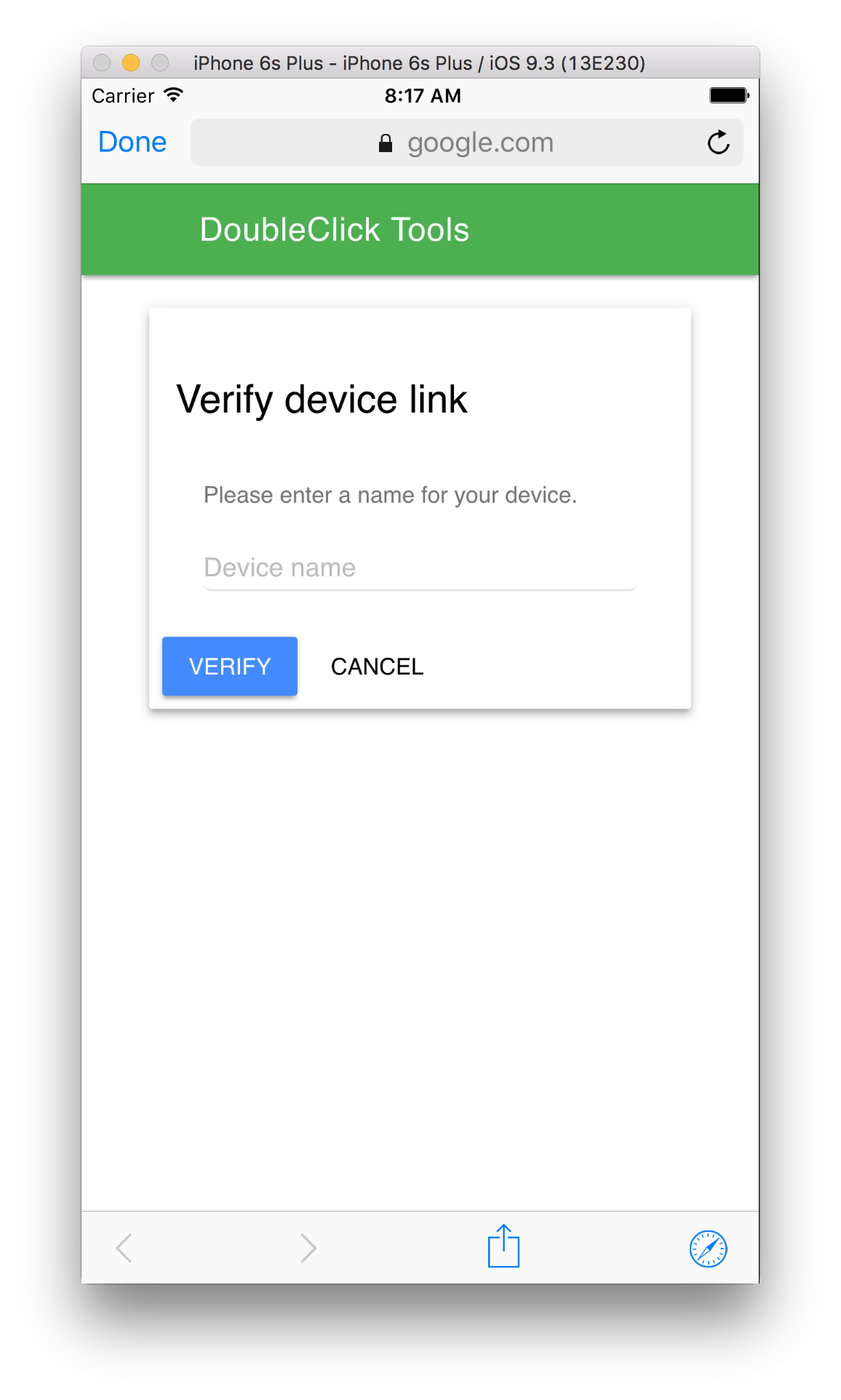
Seu dispositivo foi vinculado. Nesse momento, você pode ver o dispositivo vinculado no front-end do Ad Manager. Também é possível permitir que outras pessoas acessem seus dispositivos.
Visualização no app
Siga as etapas para enviar um criativo ao dispositivo vinculado. Verifique se o criativo enviado faz parte de um item de linha ativo segmentado para o espaço do anúncio em que você quer ver o criativo.
Depois de enviar um criativo do front-end, acione o menu de opções de depuração no dispositivo novamente e selecione Visualização de criativos outra vez. Essa etapa permite que o SDK verifique o Ad Manager novamente para confirmar se a vinculação de dispositivos foi concluída e receber algumas informações sobre qual criativo você enviou. Se a vinculação de dispositivos tiver sido bem-sucedida antes, o menu de depuração será fechado imediatamente. Se não for possível, você vai precisar vincular sua conta de novo.
Por fim, carregue um anúncio para o espaço que você quer visualizar e confira seu criativo.
Inspetor de exibição
Siga as etapas em Começar a solução de problemas do app. Se você concluir as etapas corretamente, a solicitação vai aparecer no front-end do Ad Manager, e você poderá conferir mais informações sobre o anúncio veiculado.