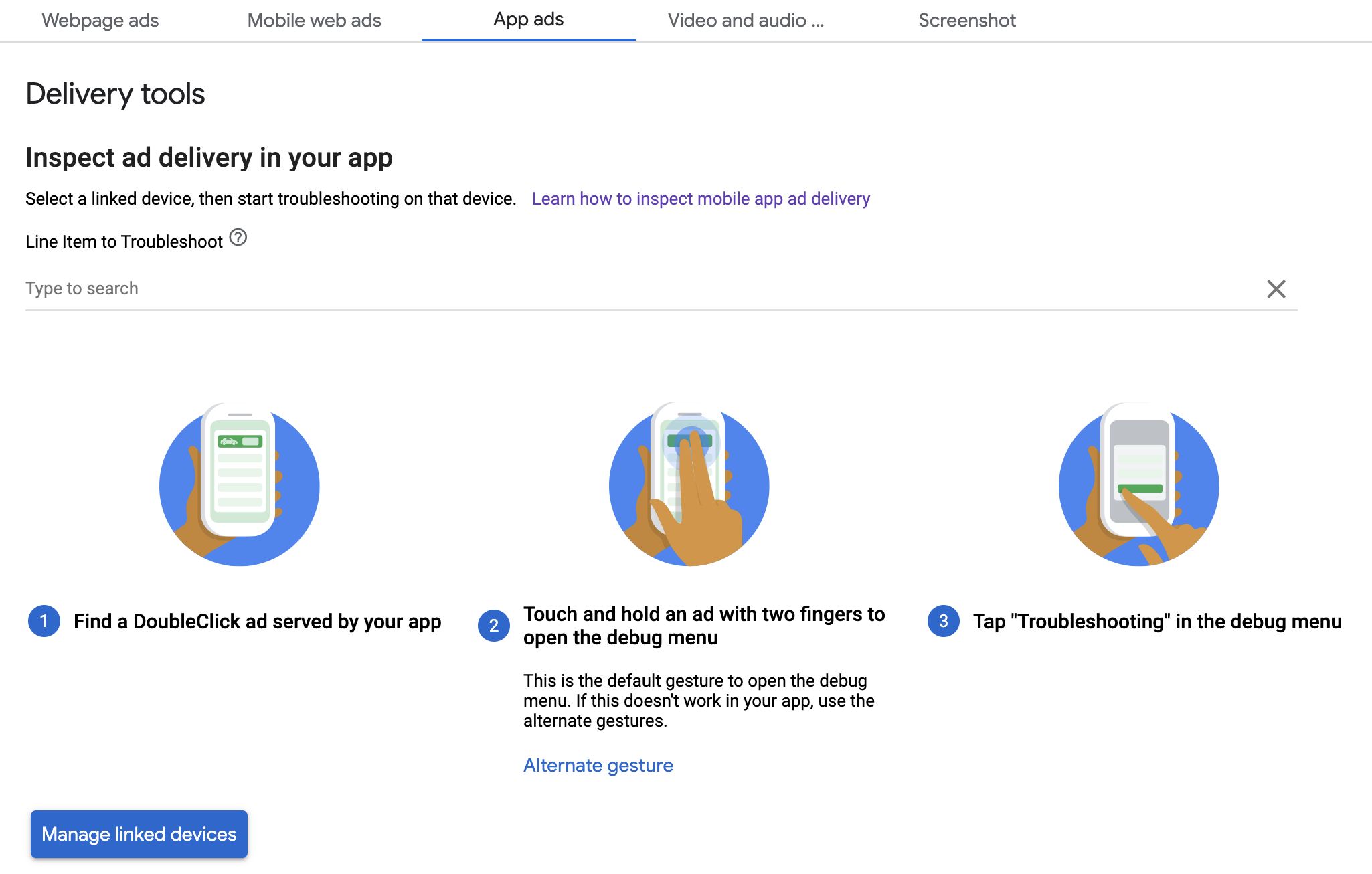

In dieser Anleitung erfahren Sie, wie Sie die Anzeigenauslieferung mithilfe der In-App-Vorschau und der Auslieferungsprüfung debuggen.
Mit der In-App-Vorschau können Sie sich Ihre eigenen Creatives in Ihrer mobilen App ansehen. Diese Vorschau ist besonders nützlich für Publisher, deren Creatives mit der App interagieren, ein besonderes Verhalten aufweisen oder für das Rendering teilweise auf die App angewiesen sind (einschließlich nativer Creatives und MRAID).
Der Auslieferungs Prüfer liefert Informationen dazu, welche Anzeigen bereitgestellt wurden. Falls unerwartete Anzeigen ausgeliefert wurden, können Sie mit diesem Tool den Grund dafür ermitteln.
Vorbereitung
- Version 7.13.1 oder höher von Google Mobile Ads SDK
- Zugriff auf ein Google Ad Manager-Konto
- Abschnitt „Erste Schritte“ abgeschlossen
App vorbereiten
Für das Debugging ist eine Interaktion mit dem Menü „Optionen zur Fehlerbehebung“ des SDK erforderlich. Die empfohlene Methode zum Öffnen des Menüs besteht darin, die folgende Funktion in Ihre App einzufügen und sie basierend auf einer Nutzeraktion auszulösen:
Swift
@IBAction func openDebugOptions(sender: AnyObject) {
  // TODO: Replace YOUR_AD_UNIT_ID with your own ad unit ID.
  let debugOptionsViewController = DebugOptionsViewController(adUnitID: "YOUR_AD_UNIT_ID")
  self.present(debugOptionsViewController, animated: true, completion: nil)
}
Objective-C
- (IBAction)openDebugOptions:(id)sender {
  // TODO: Replace YOUR_AD_UNIT_ID with your own ad unit ID.
  GADDebugOptionsViewController *debugOptionsViewController =
      [GADDebugOptionsViewController debugOptionsViewControllerWithAdUnitID:@"YOUR_AD_UNIT_ID"];
  [self presentViewController:debugOptionsViewController animated:YES completion:nil];
}
Jede gültige Anzeigenfläche aus Ihrem Ad Manager-Konto reicht aus, um das Menü „Optionen zur Fehlerbehebung“ zu öffnen.
Benachrichtigung erhalten, wenn das Debug-Menü geschlossen wird
Wenn Sie das Menü „Optionen zur Fehlerbehebung“ programmatisch öffnen, können Sie GADDebugOptionsViewControllerDelegate implementieren, um benachrichtigt zu werden, wenn der Ansichtscontroller geschlossen wird. Dazu müssen Sie Ihre Klasse an den Delegaten anpassen:
Swift
import GoogleMobileAds

class ViewController: UIViewController, GADDebugOptionsViewControllerDelegate {
}
Objective-C
@import GoogleMobileAds;

@interface ViewController : UIViewController <GADDebugOptionsViewControllerDelegate> {
}

@end
Legen Sie den Delegaten für GADDebugOptionsViewController fest:
Swift
@IBAction func openDebugOptions(sender: AnyObject) {
  let debugOptionsViewController = GADDebugOptionsViewController(adUnitID: "YOUR_AD_UNIT_ID")
  debugOptionsViewController.delegate = self
  self.present(debugOptionsViewController, animated: true, completion: nil)
}
Objective-C
- (IBAction)openDebugOptions:(id)sender {
  GADDebugOptionsViewController *debugOptionsViewController =
      [GADDebugOptionsViewController debugOptionsViewControllerWithAdUnitID:@"YOUR_AD_UNIT_ID"];
  debugOptionsViewController.delegate = self;
  [self presentViewController:debugOptionsViewController animated:YES completion:nil];
}
Implementieren Sie schließlich den Delegaten:
Swift
func debugOptionsViewControllerDidDismiss(controller: GADDebugOptionsViewController) {
  print("Debug options view controller dismissed.")
}
Objective-C
- (void)debugOptionsViewControllerDidDismiss:(GADDebugOptionsViewController *)controller {
  NSLog(@"Debug options view controller dismissed.");
}
Gerät verknüpfen
Nachdem Sie die Möglichkeit zum Öffnen des Menüs „Optionen zur Fehlerbehebung“ hinzugefügt haben, führen Sie Ihre App aus und lösen Sie die oben genannte Funktion aus. Das folgende Menü wird geöffnet:
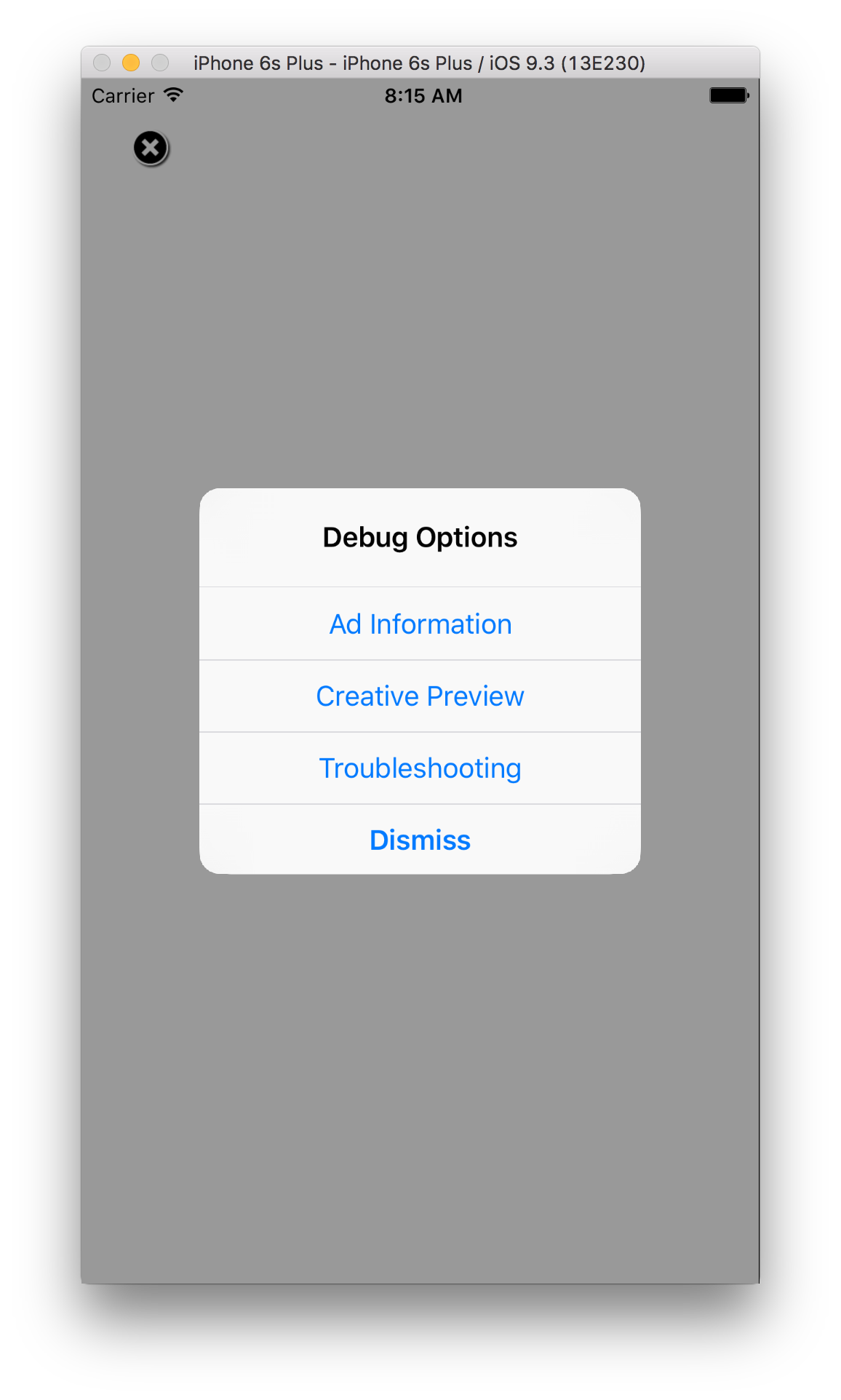
Wählen Sie Creative-Vorschau aus, um Ihr Gerät zu verknüpfen. Ein Browser wird geöffnet und Sie werden automatisch zu einem Browser weitergeleitet, in dem Sie sich in Ad Manager anmelden können. Nachdem Sie sich angemeldet haben, geben Sie Ihrem Gerät einen Namen, um es in Ihrem Ad Manager-Konto zu registrieren, und klicken Sie auf Bestätigen.
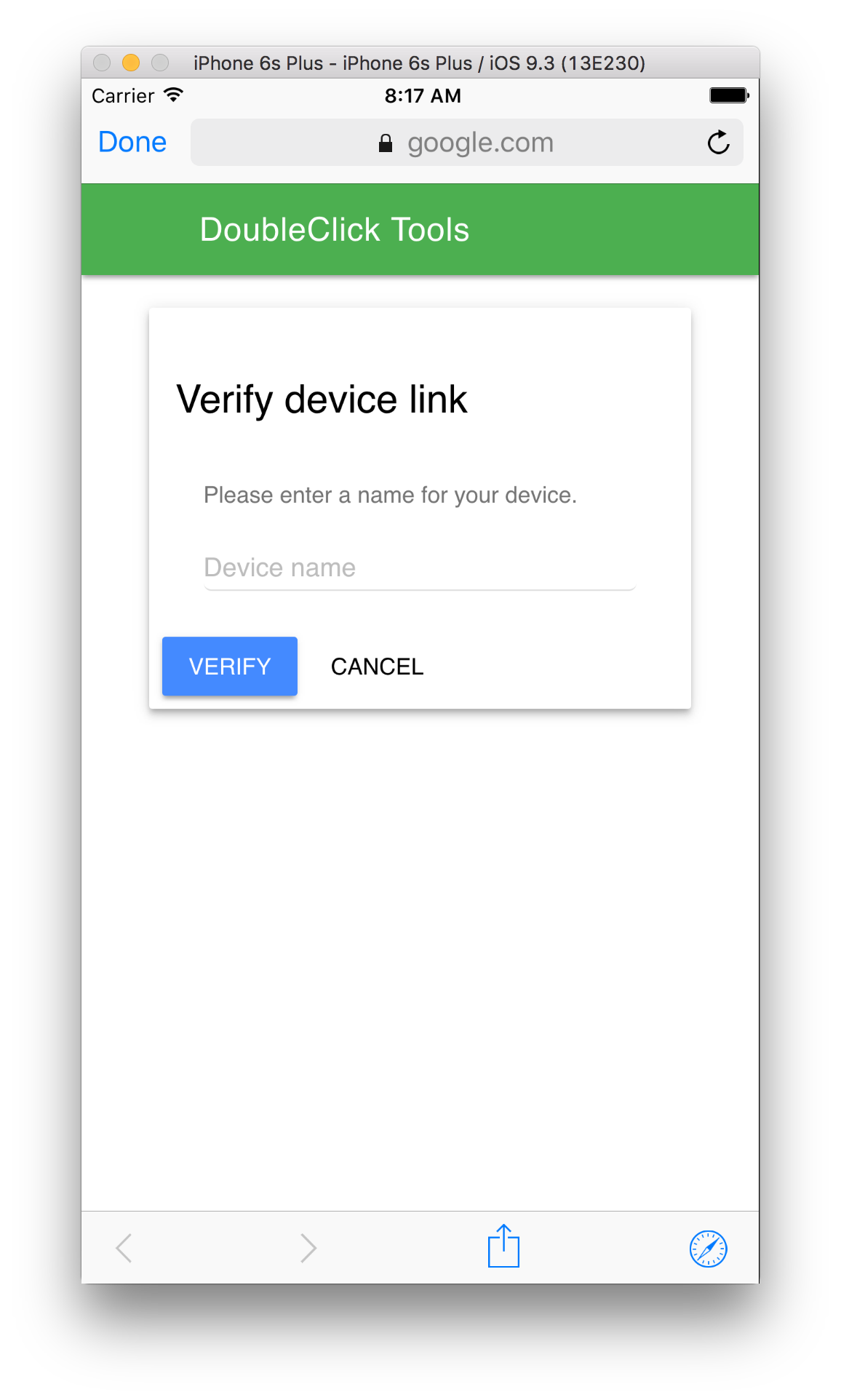
Ihr Gerät wurde verknüpft. Jetzt können Sie Ihr Gerät im Ad Manager-Frontend sehen. Sie können auch anderen Nutzern Zugriff auf Ihre Geräte gewähren.
Vorschau für In-App-Creatives
Folgen Sie der Anleitung, um ein Creative an Ihr verknüpftes Gerät zu senden. Achten Sie darauf, dass das gesendete Creative Teil einer aktiven Werbebuchung ist, die auf die Anzeigenfläche ausgerichtet ist, in der das Creative platziert werden soll.
Nachdem Sie ein Creative über das Frontend gesendet haben, rufen Sie das Menü „Optionen zur Fehlerbehebung“ auf Ihrem Gerät noch einmal auf und wählen Sie wieder Creative-Vorschau aus. In diesem Schritt prüft das SDK noch einmal in Ad Manager, ob die Geräteverknüpfung erfolgreich war, und ruft Informationen dazu ab, welches Creative Sie gesendet haben. Wenn die Geräteverknüpfung bereits erfolgreich war, wird das Debug-Menü sofort geschlossen. Andernfalls werden Sie aufgefordert, Ihr Konto noch einmal zu verknüpfen.
Laden Sie schließlich eine Anzeige für die gewünschte Anzeigenfläche, um Ihr Creative zu sehen.
Auslieferungsprüfung