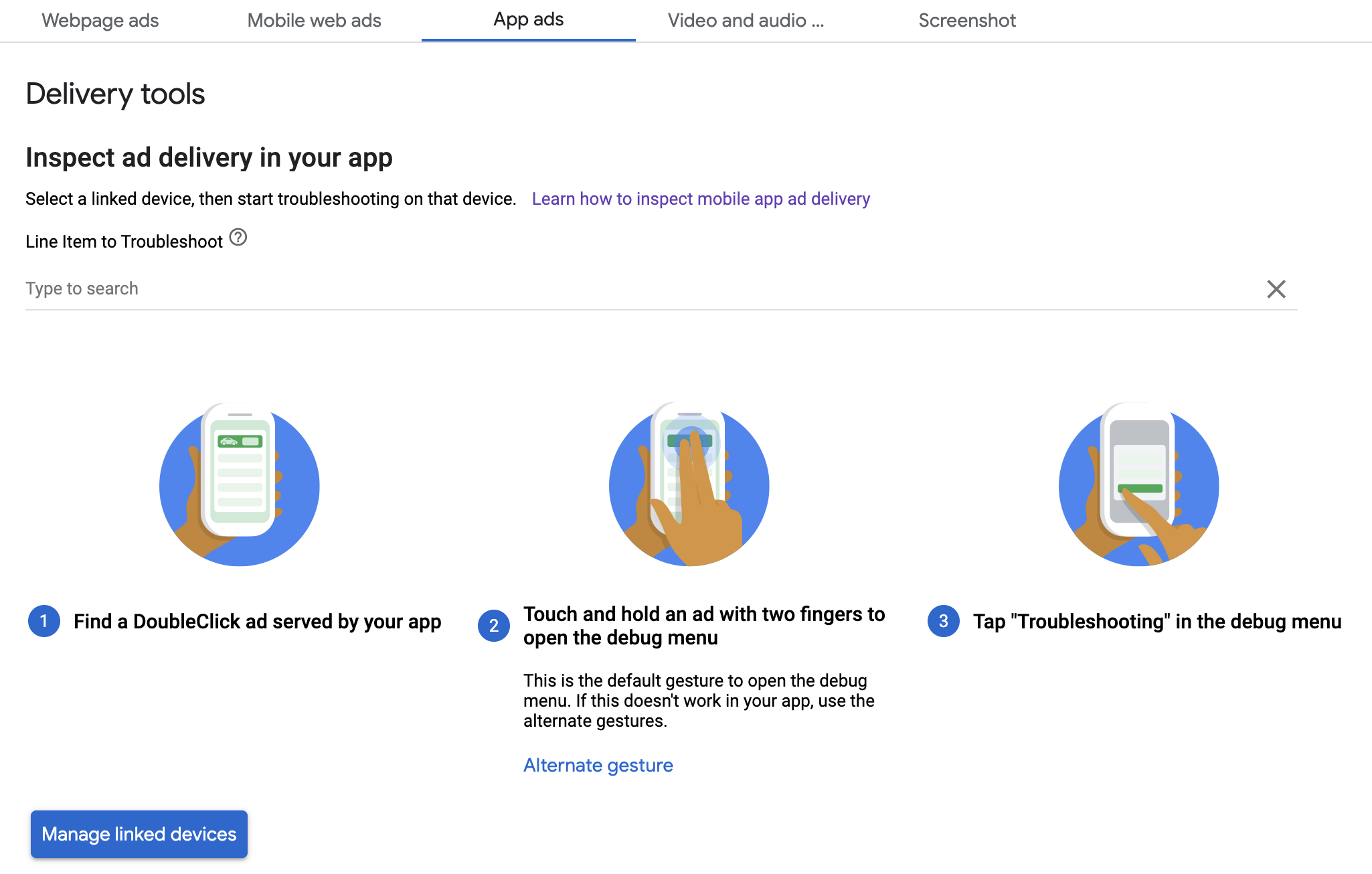

이 가이드에서는 인앱 미리보기 및 게재 검사기를 사용하여 광고 게재를 디버그하는 방법을 보여줍니다.
인앱 미리보기를 사용하면 모바일 앱 내에서 렌더링된 자체 광고 소재를 확인할 수 있습니다. 이 미리보기는 앱과 상호작용하거나, 동작이 고유하거나, 렌더링을 위해 앱을 사용하는 광고 소재 (네이티브 광고 소재 및 MRAID 포함)가 있는 게시자에게 특히 유용합니다.
게재 검사기는 게재된 광고에 관한 정보를 제공합니다. 예상하지 못한 광고가 게재되는 경우 게재 검사기를 사용하여 이유를 확인할 수 있습니다.
기본 요건
- Google Mobile Ads SDK 버전 7.13.1 이상
- Google Ad Manager 계정에 대한 액세스 권한
- 시작하기 완료
앱 준비
디버깅하려면 SDK의 디버그 옵션 메뉴와 상호작용해야 합니다. 메뉴를 여는 권장 방법은 앱에 아래 함수를 포함하고 사용자 작업을 기반으로 트리거하는 것입니다.
Swift
@IBAction func openDebugOptions(sender: AnyObject) {
  // TODO: Replace YOUR_AD_UNIT_ID with your own ad unit ID.
  let debugOptionsViewController = DebugOptionsViewController(adUnitID: "YOUR_AD_UNIT_ID")
  self.present(debugOptionsViewController, animated: true, completion: nil)
}
Objective-C
- (IBAction)openDebugOptions:(id)sender {
  // TODO: Replace YOUR_AD_UNIT_ID with your own ad unit ID.
  GADDebugOptionsViewController *debugOptionsViewController =
      [GADDebugOptionsViewController debugOptionsViewControllerWithAdUnitID:@"YOUR_AD_UNIT_ID"];
  [self presentViewController:debugOptionsViewController animated:YES completion:nil];
}
Ad Manager 계정의 유효한 광고 단위면 디버그 옵션 메뉴를 열기에 충분합니다.
디버그 메뉴가 닫히면 알림 받기
프로그래매틱 방식으로 디버그 옵션 메뉴를 열 때 뷰 컨트롤러가 닫힐 때 알림을 받도록 GADDebugOptionsViewControllerDelegate를 구현할 수 있습니다. 이렇게 하려면 클래스가 대리자를 준수하도록 합니다.
Swift
import GoogleMobileAds

class ViewController: UIViewController, GADDebugOptionsViewControllerDelegate {
}
Objective-C
@import GoogleMobileAds;

@interface ViewController : UIViewController <GADDebugOptionsViewControllerDelegate> {
}

@end
GADDebugOptionsViewController에서 위임을 설정합니다.
Swift
@IBAction func openDebugOptions(sender: AnyObject) {
  let debugOptionsViewController = GADDebugOptionsViewController(adUnitID: "YOUR_AD_UNIT_ID")
  debugOptionsViewController.delegate = self
  self.present(debugOptionsViewController, animated: true, completion: nil)
}
Objective-C
- (IBAction)openDebugOptions:(id)sender {
  GADDebugOptionsViewController *debugOptionsViewController =
      [GADDebugOptionsViewController debugOptionsViewControllerWithAdUnitID:@"YOUR_AD_UNIT_ID"];
  debugOptionsViewController.delegate = self;
  [self presentViewController:debugOptionsViewController animated:YES completion:nil];
}
마지막으로 대리자를 구현합니다.
Swift
func debugOptionsViewControllerDidDismiss(controller: GADDebugOptionsViewController) {
  print("Debug options view controller dismissed.")
}
Objective-C
- (void)debugOptionsViewControllerDidDismiss:(GADDebugOptionsViewController *)controller {
  NSLog(@"Debug options view controller dismissed.");
}
기기 연결
디버그 옵션 메뉴를 여는 기능을 추가한 후 앱을 실행하고 위의 함수를 트리거합니다. 다음 메뉴가 열립니다.
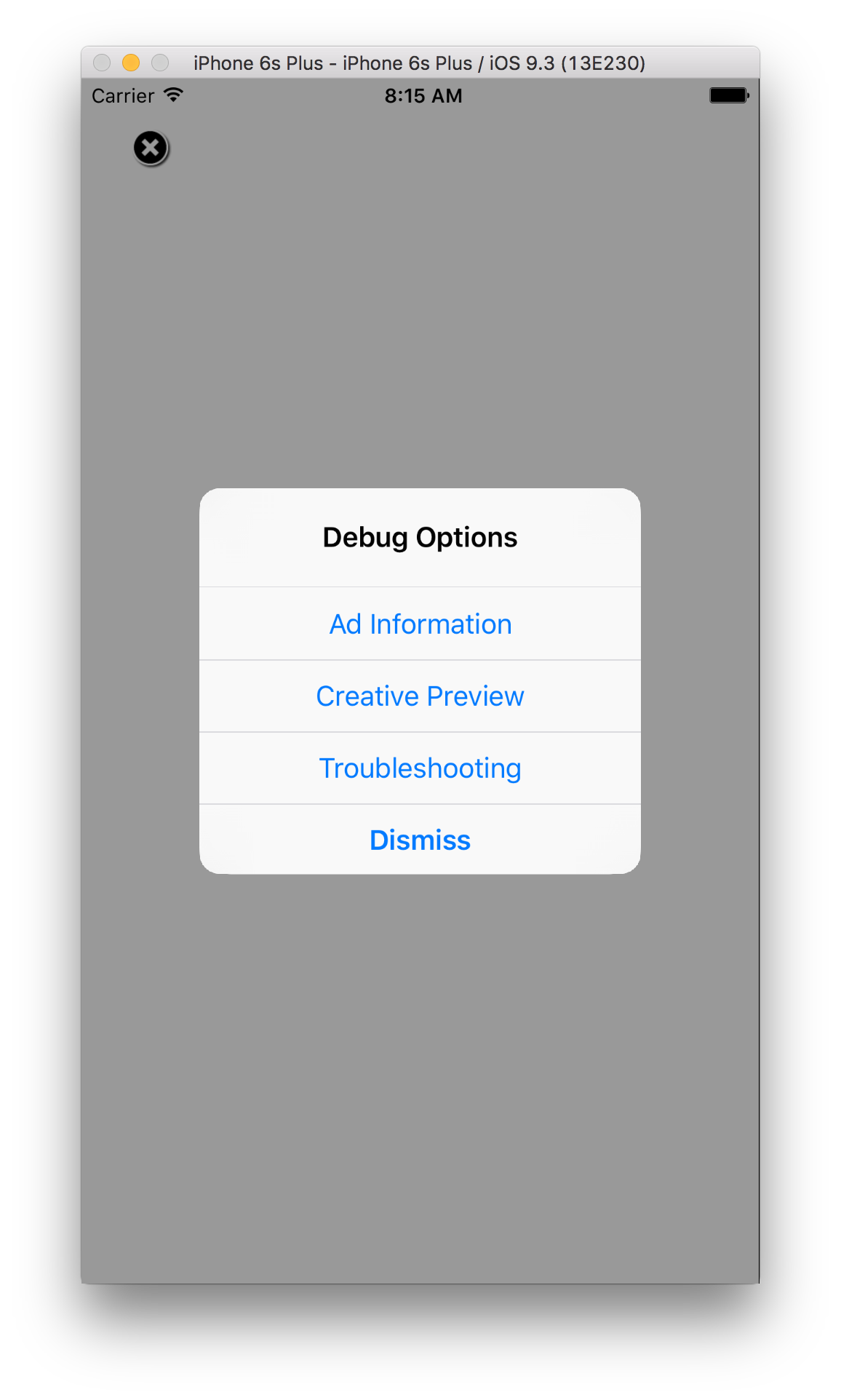
광고 소재 미리보기를 선택하여 기기를 연결합니다. 브라우저가 열리고 Ad Manager에 로그인할 수 있는 브라우저로 자동으로 이동합니다. 로그인한 후 기기 이름을 지정하여 Ad Manager 계정에 등록하고 확인을 클릭합니다.
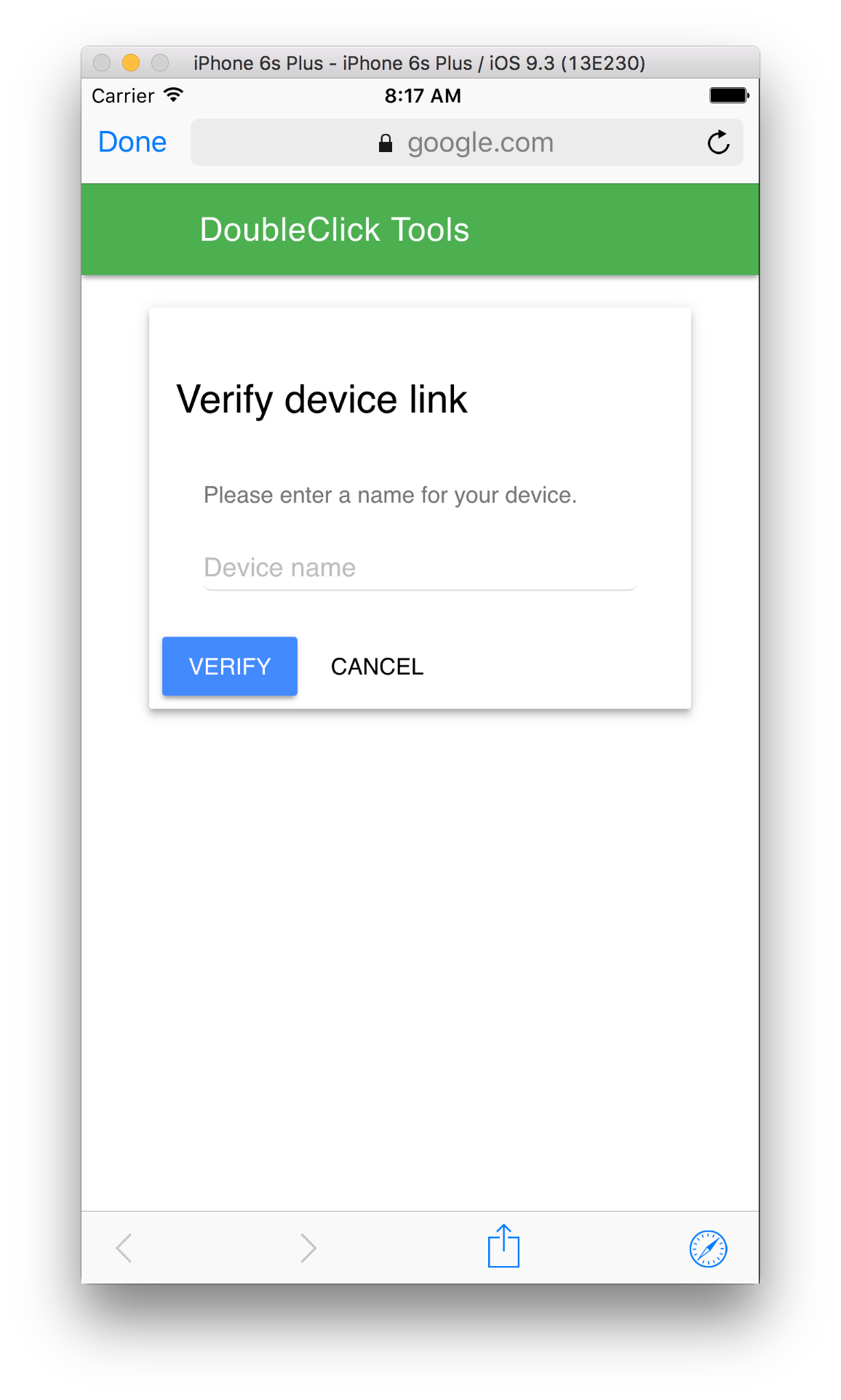
기기가 연결되었습니다. 이 시점에서 Ad Manager 프런트엔드에 연결된 기기가 표시됩니다. 다른 사용자가 내 기기에 액세스하도록 허용할 수도 있습니다.
인앱 미리보기
단계에 따라 연결된 기기에 광고 소재를 푸시합니다. 푸시된 광고 소재가 광고 소재를 표시하려는 광고 슬롯을 타겟팅하는 활성 광고 항목에 포함되어 있는지 확인합니다.
프런트엔드에서 광고 소재를 푸시한 후 기기에서 디버그 옵션 메뉴를 다시 트리거하고 광고 소재 미리보기를 다시 선택합니다. 이 단계를 통해 SDK는 Ad Manager를 다시 확인하여 기기 연결이 성공했는지 확인하고 푸시한 광고 소재에 관한 정보를 가져올 수 있습니다. 이전에 기기 연결에 성공한 경우 디버그 메뉴가 즉시 닫힙니다. 연결에 실패하면 계정을 다시 연결하라는 메시지가 표시됩니다.
마지막으로 미리 볼 슬롯의 광고를 로드하여 광고 소재를 확인합니다.
게재 검사기
앱 문제 해결 시작 단계를 따라 앱 문제를 해결합니다. 단계를 완료하면 요청이 Ad Manager 프런트엔드에 표시되며 게재된 광고에 관한 자세한 정보를 확인할 수 있습니다.