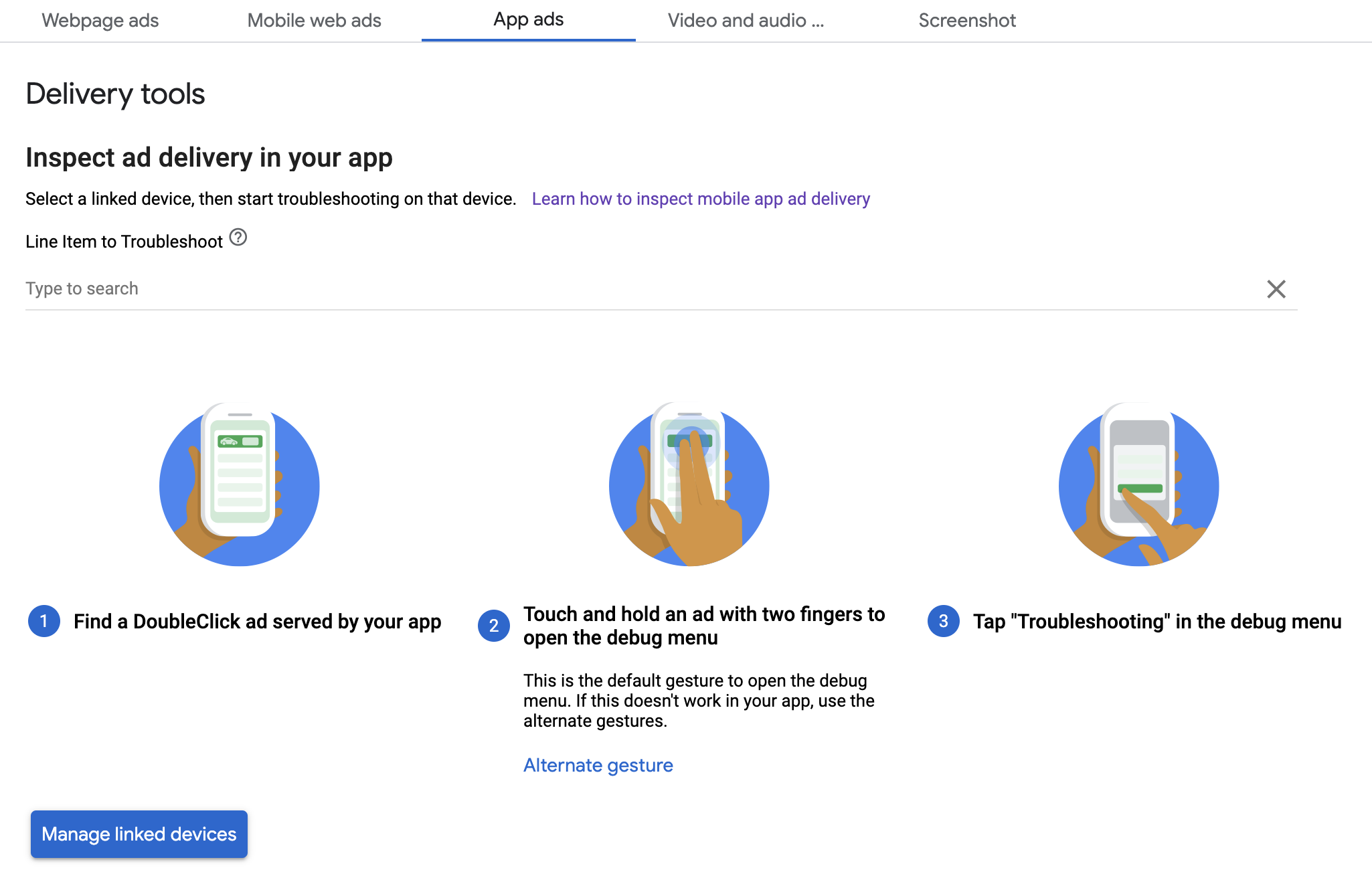

このガイドでは、アプリ内プレビューと配信インスペクタを使用して広告配信をデバッグする方法について説明します。
アプリ内プレビューでは、モバイルアプリ内でレンダリングされたクリエイティブを確認できます。このプレビューは、アプリと連動するクリエイティブや、独自の動作をするクリエイティブ、アプリに依存して要素を表示するクリエイティブ(ネイティブ クリエイティブや MRAID を含む)を使用するパブリッシャーにとって特に便利です。
配信インスペクタでは、配信された広告に関する情報を確認できます。想定外の広告が配信された場合は、配信インスペクタを使って原因を調べることができます。
前提条件
- Google Mobile Ads SDK バージョン 7.13.1 以降
- Google アド マネージャー アカウントへのアクセス
- スタートガイドの手順を完了していること
アプリの準備を整える
デバッグには、SDK のデバッグ オプション メニューの操作が必要です。メニューを開くには、次の関数をアプリに含め、ユーザー操作に基づいてトリガーすることをおすすめします。
Swift
@IBAction func openDebugOptions(sender: AnyObject) {
  // TODO: Replace YOUR_AD_UNIT_ID with your own ad unit ID.
  let debugOptionsViewController = DebugOptionsViewController(adUnitID: "YOUR_AD_UNIT_ID")
  self.present(debugOptionsViewController, animated: true, completion: nil)
}
Objective-C
- (IBAction)openDebugOptions:(id)sender {
  // TODO: Replace YOUR_AD_UNIT_ID with your own ad unit ID.
  GADDebugOptionsViewController *debugOptionsViewController =
      [GADDebugOptionsViewController debugOptionsViewControllerWithAdUnitID:@"YOUR_AD_UNIT_ID"];
  [self presentViewController:debugOptionsViewController animated:YES completion:nil];
}
アド マネージャー アカウントの有効な広告ユニットがあれば、デバッグ オプション メニューを開くことができます。
デバッグ メニューが閉じられたときに通知を受け取る
デバッグ オプション メニューをプログラムで開く場合、ビュー コントローラが閉じられたときに通知されるように GADDebugOptionsViewControllerDelegate を実装することもできます。これを行うには、クラスをデリゲートに準拠させます。
Swift
import GoogleMobileAds

class ViewController: UIViewController, GADDebugOptionsViewControllerDelegate {
}
Objective-C
@import GoogleMobileAds;

@interface ViewController : UIViewController <GADDebugOptionsViewControllerDelegate> {
}

@end
GADDebugOptionsViewController でデリゲートを設定します。
Swift
@IBAction func openDebugOptions(sender: AnyObject) {
  let debugOptionsViewController = GADDebugOptionsViewController(adUnitID: "YOUR_AD_UNIT_ID")
  debugOptionsViewController.delegate = self
  self.present(debugOptionsViewController, animated: true, completion: nil)
}
Objective-C
- (IBAction)openDebugOptions:(id)sender {
  GADDebugOptionsViewController *debugOptionsViewController =
      [GADDebugOptionsViewController debugOptionsViewControllerWithAdUnitID:@"YOUR_AD_UNIT_ID"];
  debugOptionsViewController.delegate = self;
  [self presentViewController:debugOptionsViewController animated:YES completion:nil];
}
最後に、デリゲートを実装します。
Swift
func debugOptionsViewControllerDidDismiss(controller: GADDebugOptionsViewController) {
  print("Debug options view controller dismissed.")
}
Objective-C
- (void)debugOptionsViewControllerDidDismiss:(GADDebugOptionsViewController *)controller {
  NSLog(@"Debug options view controller dismissed.");
}
デバイスをリンクする
デバッグ オプション メニューを開く機能を追加したら、アプリを実行して上記の関数をトリガーします。次のメニューが開きます。
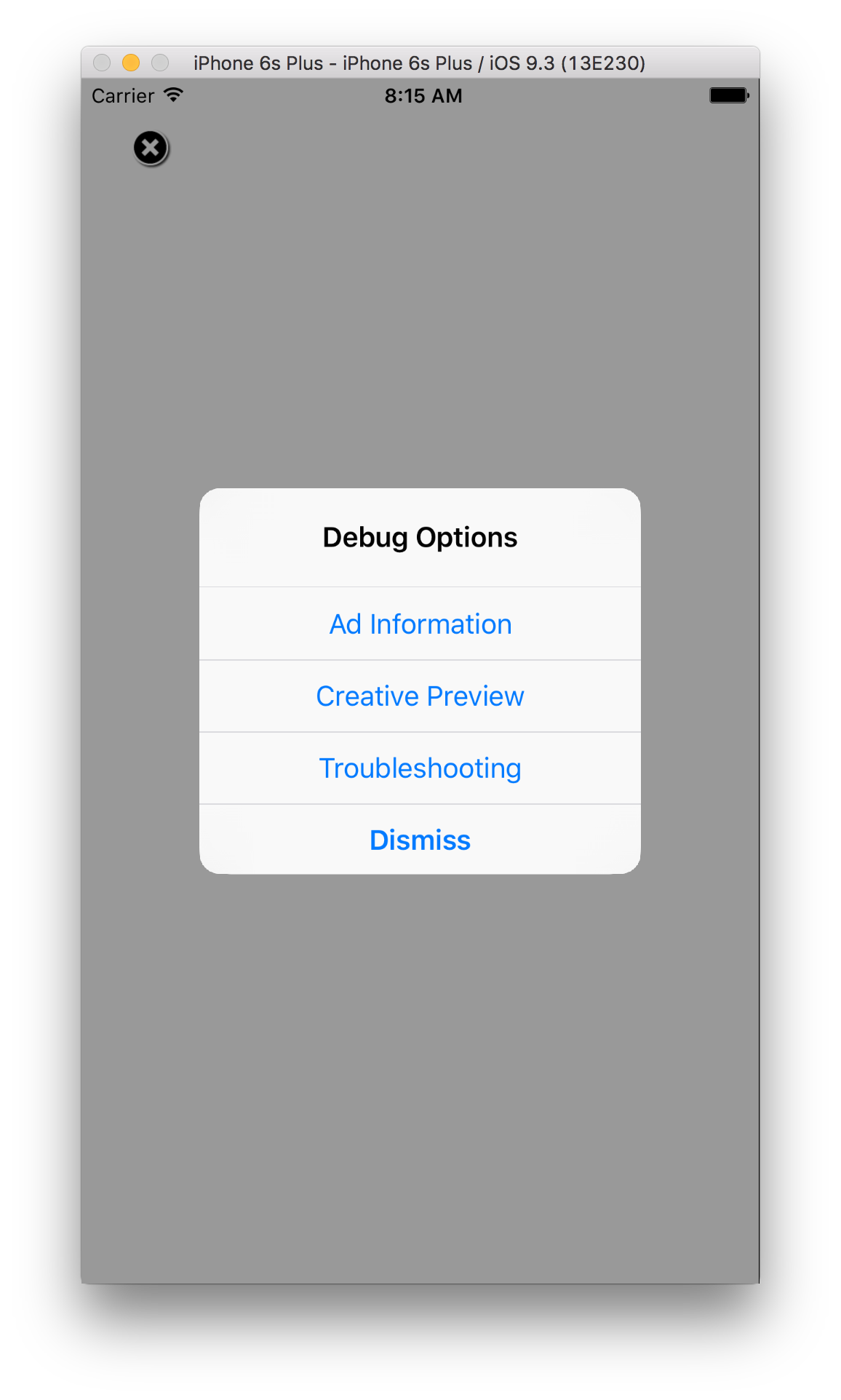
[Creative Preview] を選択して、デバイスをリンクします。ブラウザが開き、アド マネージャーにログインするためのブラウザに自動的に移動します。ログインが完了したら、デバイスに名前を付けて Ad Manager アカウントに登録し、[確認] をクリックします。
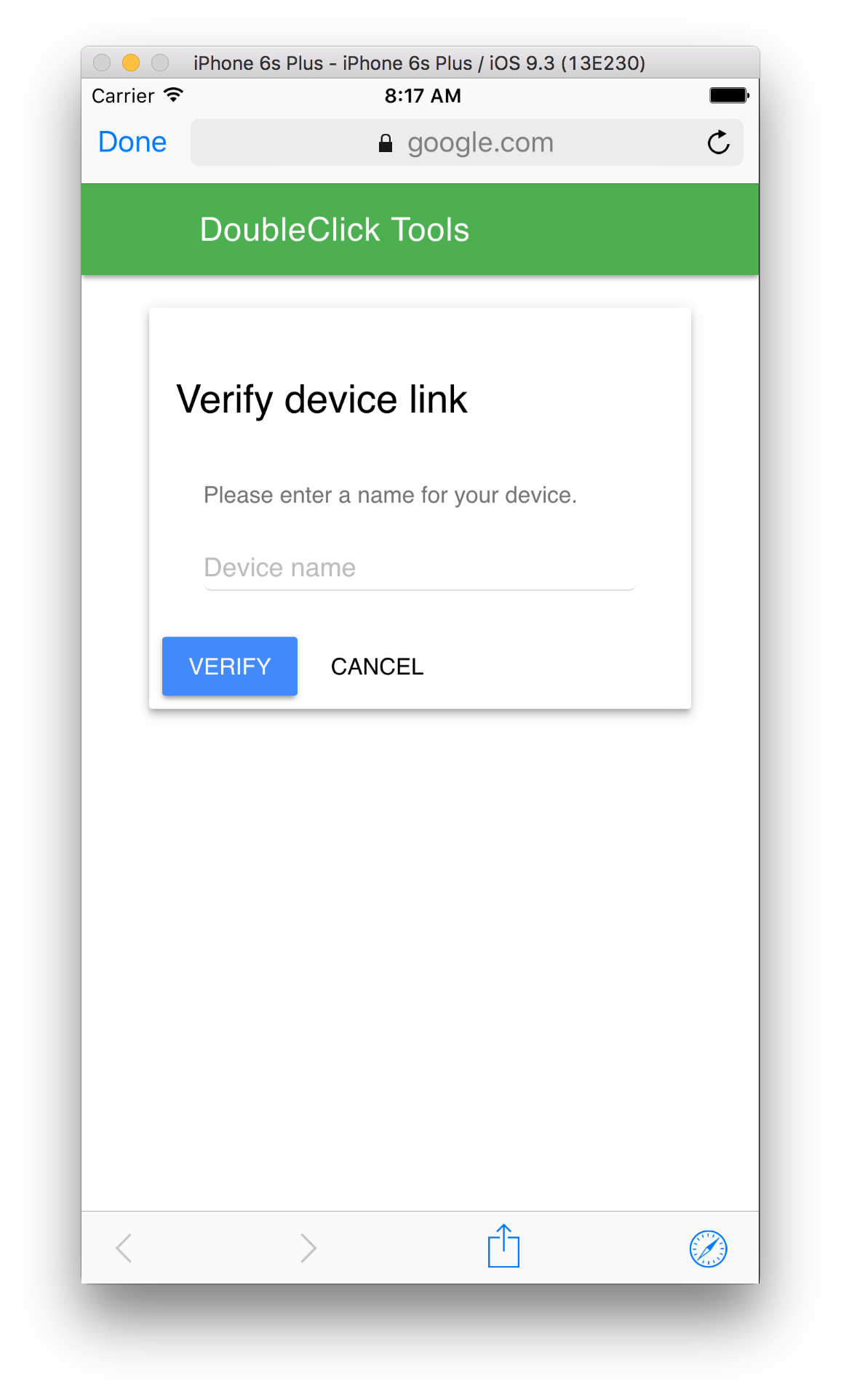
デバイスのリンクが完了しました。この時点で、アド マネージャーのフロントエンドにリンクされたデバイスが表示されます。他のユーザーにデバイスへのアクセスを許可することもできます。
アプリ内プレビュー
手順に沿って、リンクされたデバイスにクリエイティブをプッシュします。プッシュされたクリエイティブが、クリエイティブを表示する広告スロットをターゲットとする有効な広告申込情報の一部であることを確認します。
フロントエンドからクリエイティブをプッシュしたら、デバイスでデバッグ オプション メニューを再度呼び出し、[クリエイティブのプレビュー] を再度選択します。このステップでは、SDK がアド マネージャーを再度チェックして、デバイスのリンクが成功したことを確認し、プッシュしたクリエイティブに関する情報を取得します。デバイスのリンクが以前に成功している場合、デバッグ メニューはすぐに閉じます。リンクに失敗した場合は、アカウントを再度リンクするよう求めるメッセージが表示されます。
最後に、プレビューするスロットの広告を読み込んで、クリエイティブを確認します。
配信インスペクタ
アプリのトラブルシューティングを開始するの手順に沿って、アプリのトラブルシューティングを行います。手順を正常に完了すると、リクエストがアド マネージャーのフロントエンドに表示され、配信された広告の詳細情報を確認できます。