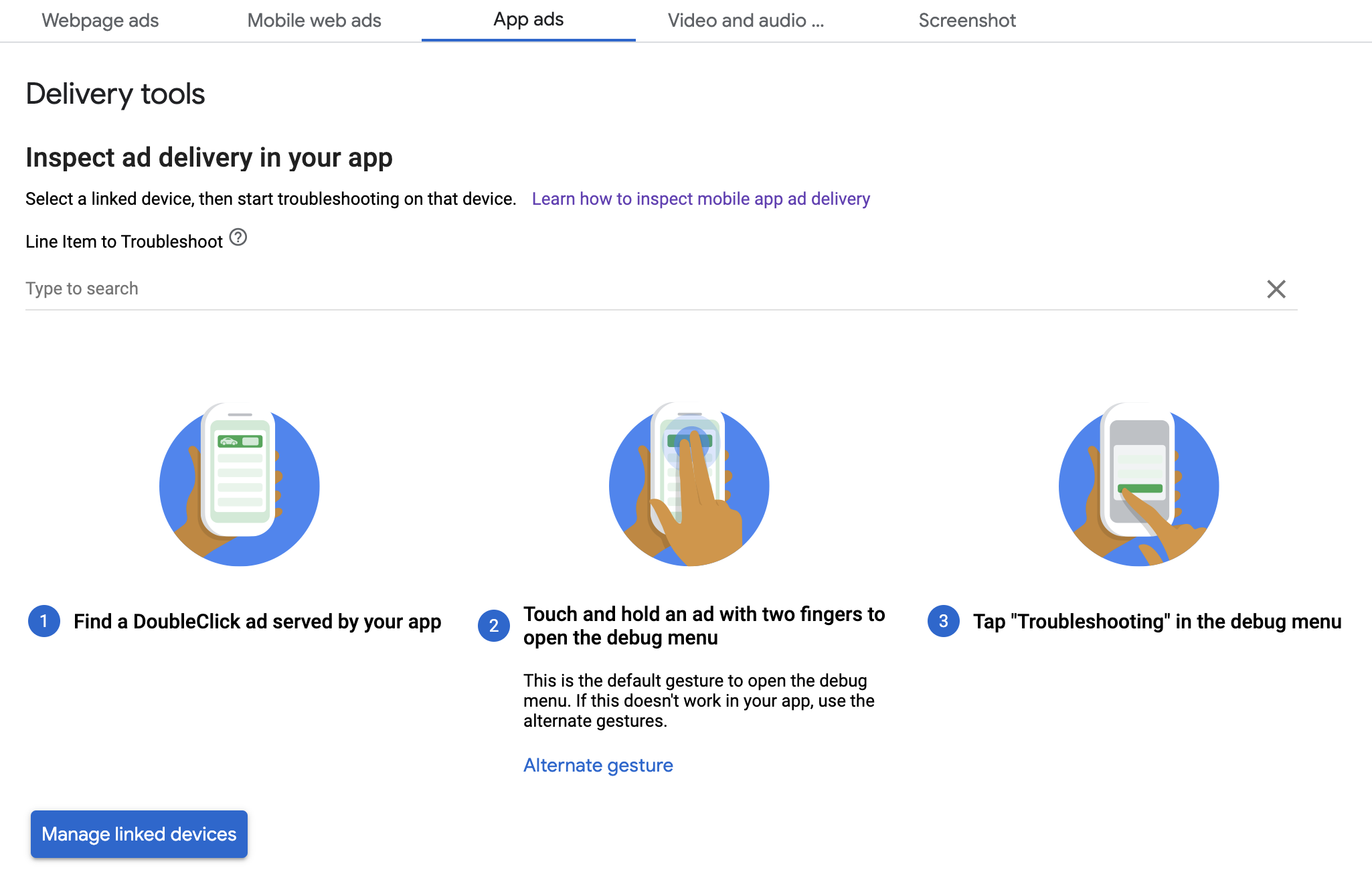

本指南說明如何使用應用程式內預覽功能和放送檢查器,偵錯廣告放送。
應用程式內預覽 可讓您查看廣告素材在行動應用程式中的顯示效果。 如果廣告素材會與應用程式互動、具有獨特的行為,或者必須透過應用程式才能顯示部分內容 (包括原生廣告素材和 MRAID),這項預覽功能就非常有用。
放送檢查工具會提供廣告放送資訊。如果系統放送了非預期的廣告,請使用「廣告放送檢查器」找出原因。
必要條件
- Google Mobile Ads SDK 7.13.1 以上版本
- Google Ad Manager 帳戶的存取權
- 完成「開始使用」步驟
備妥應用程式
如要進行偵錯,必須與 SDK 的偵錯選項選單互動。 建議您在應用程式中加入下列函式,並根據使用者動作觸發函式,開啟選單:
Swift
@IBAction func openDebugOptions(sender: AnyObject) {
  // TODO: Replace YOUR_AD_UNIT_ID with your own ad unit ID.
  let debugOptionsViewController = DebugOptionsViewController(adUnitID: "YOUR_AD_UNIT_ID")
  self.present(debugOptionsViewController, animated: true, completion: nil)
}
Objective-C
- (IBAction)openDebugOptions:(id)sender {
  // TODO: Replace YOUR_AD_UNIT_ID with your own ad unit ID.
  GADDebugOptionsViewController *debugOptionsViewController =
      [GADDebugOptionsViewController debugOptionsViewControllerWithAdUnitID:@"YOUR_AD_UNIT_ID"];
  [self presentViewController:debugOptionsViewController animated:YES completion:nil];
}
只要 Ad Manager 帳戶中有任何有效的廣告單元,即可開啟偵錯選項選單。
偵錯選單關閉時收到通知
以程式輔助方式開啟偵錯選項選單時,您可以選擇實作 GADDebugOptionsViewControllerDelegate,在檢視畫面控制器遭到關閉時收到通知。如要這麼做,請讓您的類別符合委派:
Swift
import GoogleMobileAds

class ViewController: UIViewController, GADDebugOptionsViewControllerDelegate {
}
Objective-C
@import GoogleMobileAds;

@interface ViewController : UIViewController <GADDebugOptionsViewControllerDelegate> {
}

@end
在 GADDebugOptionsViewController 上設定委派:
Swift
@IBAction func openDebugOptions(sender: AnyObject) {
  let debugOptionsViewController = GADDebugOptionsViewController(adUnitID: "YOUR_AD_UNIT_ID")
  debugOptionsViewController.delegate = self
  self.present(debugOptionsViewController, animated: true, completion: nil)
}
Objective-C
- (IBAction)openDebugOptions:(id)sender {
  GADDebugOptionsViewController *debugOptionsViewController =
      [GADDebugOptionsViewController debugOptionsViewControllerWithAdUnitID:@"YOUR_AD_UNIT_ID"];
  debugOptionsViewController.delegate = self;
  [self presentViewController:debugOptionsViewController animated:YES completion:nil];
}
最後,實作委派:
Swift
func debugOptionsViewControllerDidDismiss(controller: GADDebugOptionsViewController) {
  print("Debug options view controller dismissed.")
}
Objective-C
- (void)debugOptionsViewControllerDidDismiss:(GADDebugOptionsViewController *)controller {
  NSLog(@"Debug options view controller dismissed.");
}
連結裝置
新增開啟偵錯選項選單的功能後,請執行應用程式並觸發上述函式。系統會開啟下列選單:
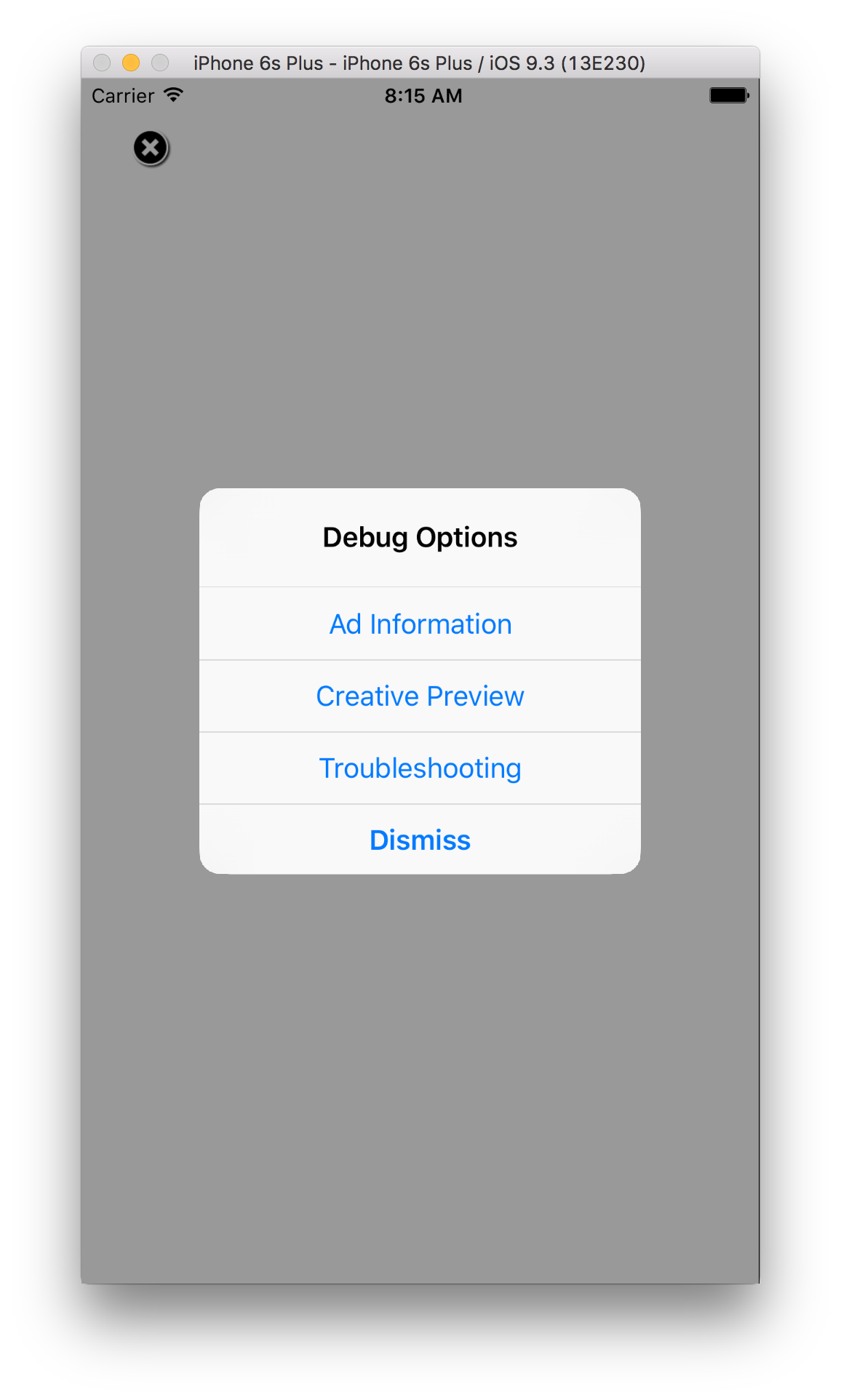
選取「廣告素材預覽」連結裝置。瀏覽器會開啟,並自動帶您前往瀏覽器登入 Ad Manager。成功登入後,請為裝置命名,以便向 Ad Manager 帳戶註冊裝置,然後按一下「驗證」。
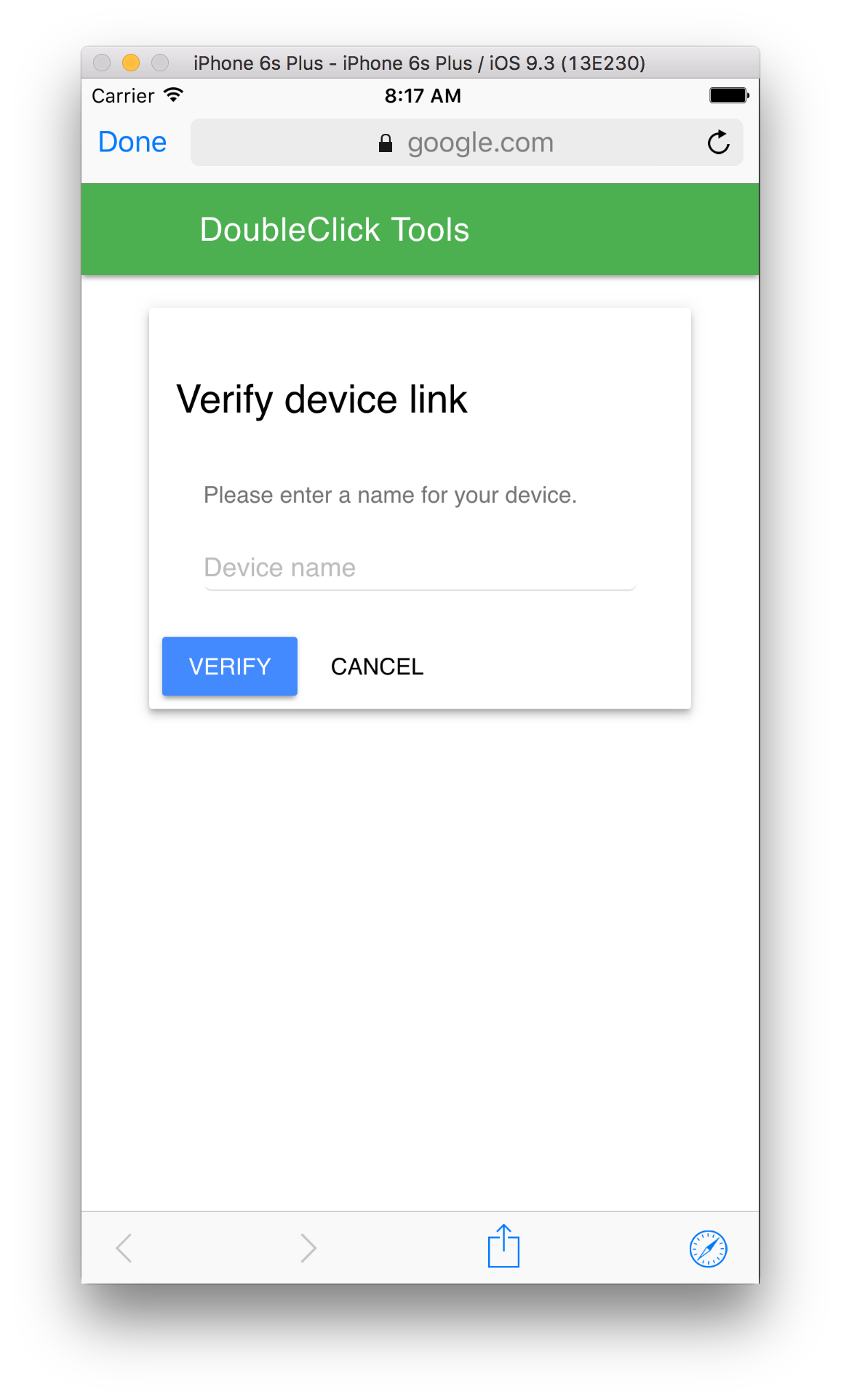
裝置已成功連結!此時,您可以在 Ad Manager 前端中看到連結的裝置。你也可以允許他人存取你的裝置。
應用程式內預覽
按照步驟將廣告素材推送至已連結的裝置。 請確認推送的廣告素材屬於有效委刊項,且該委刊項指定放送廣告素材的廣告版位。
從前端推送廣告素材後,請再次觸發裝置上的偵錯選項選單,然後再次選取「廣告素材預覽」。這個步驟可讓 SDK 再次檢查 Ad Manager,確認裝置連結是否成功,並取得您推送的廣告素材相關資訊。如果裝置先前已成功連結,偵錯選單會立即關閉。如果連結失敗,系統會提示你再次連結帳戶。
最後,載入要預覽的廣告版位廣告,即可查看廣告素材!
廣告放送檢查器
請按照「開始排解應用程式問題」步驟排解應用程式問題。如果順利完成這些步驟,Ad Manager 前端就會顯示要求,您也可以查看放送廣告的詳細資訊。