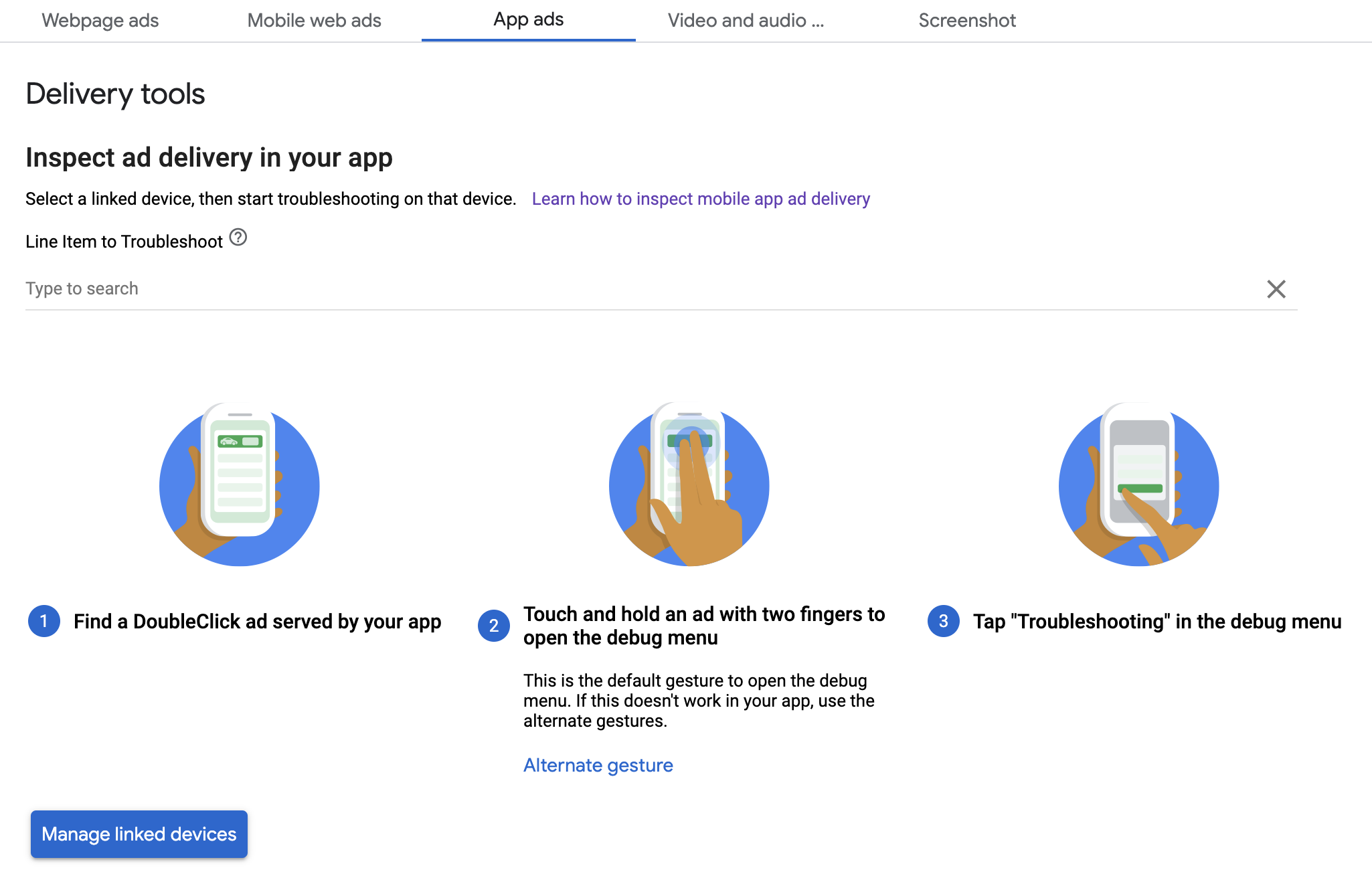

במדריך הזה נסביר איך לנפות באגים בהצגת מודעות באמצעות תצוגה מקדימה באפליקציה והכלי לבדיקת הצגת מודעות.
תצוגה מקדימה בתוך האפליקציה מאפשרת לכם לראות את הקריאייטיבים שלכם כשהם מוצגים באפליקציה לנייד. התצוגה המקדימה הזו שימושית במיוחד לבעלי אפליקציות שיש להם קריאייטיבים שמבצעים אינטראקציה עם האפליקציה, שיש להם התנהגות ייחודית או שהם מסתמכים על האפליקציה לצורך הצגה (כולל קריאייטיבים מובנים ו-MRAID).
כלי הבדיקה של הצגת המודעות מספק מידע על המודעות שהוצגו. אם מוצגות מודעות לא צפויות, אפשר להשתמש בכלי לבדיקת הצגת מודעות כדי לגלות למה.
דרישות מוקדמות
- גרסה 7.13.1 ואילך של Google Mobile Ads SDK
- גישה לחשבון Google Ad Manager
- משלימים את השלבים במאמר איך מתחילים.
הכנת האפליקציה
ניפוי הבאגים דורש אינטראקציה עם תפריט אפשרויות הניפוי של ה-SDK. הדרך המומלצת לפתוח את התפריט היא לכלול את הפונקציה שבהמשך באפליקציה, ולהפעיל אותה על סמך פעולת משתמש:
Swift
@IBAction func openDebugOptions(sender: AnyObject) {
  // TODO: Replace YOUR_AD_UNIT_ID with your own ad unit ID.
  let debugOptionsViewController = DebugOptionsViewController(adUnitID: "YOUR_AD_UNIT_ID")
  self.present(debugOptionsViewController, animated: true, completion: nil)
}
Objective-C
- (IBAction)openDebugOptions:(id)sender {
  // TODO: Replace YOUR_AD_UNIT_ID with your own ad unit ID.
  GADDebugOptionsViewController *debugOptionsViewController =
      [GADDebugOptionsViewController debugOptionsViewControllerWithAdUnitID:@"YOUR_AD_UNIT_ID"];
  [self presentViewController:debugOptionsViewController animated:YES completion:nil];
}
כל יחידת מודעות תקינה מחשבון Ad Manager מספיקה כדי לפתוח את תפריט אפשרויות ניפוי הבאגים.
קבלת התראה כשתפריט ניפוי הבאגים נסגר
כשפותחים את תפריט אפשרויות הניפוי באגים באופן פרוגרמטי, אפשר להטמיע את GADDebugOptionsViewControllerDelegate כדי לקבל הודעה כשבקר התצוגה נסגר. כדי לעשות את זה, צריך לוודא שהכיתה תואמת לנציג:
Swift
import GoogleMobileAds

class ViewController: UIViewController, GADDebugOptionsViewControllerDelegate {
}
Objective-C
@import GoogleMobileAds;

@interface ViewController : UIViewController <GADDebugOptionsViewControllerDelegate> {
}

@end
מגדירים את בעל הגישה ב-GADDebugOptionsViewController:
Swift
@IBAction func openDebugOptions(sender: AnyObject) {
  let debugOptionsViewController = GADDebugOptionsViewController(adUnitID: "YOUR_AD_UNIT_ID")
  debugOptionsViewController.delegate = self
  self.present(debugOptionsViewController, animated: true, completion: nil)
}
Objective-C
- (IBAction)openDebugOptions:(id)sender {
  GADDebugOptionsViewController *debugOptionsViewController =
      [GADDebugOptionsViewController debugOptionsViewControllerWithAdUnitID:@"YOUR_AD_UNIT_ID"];
  debugOptionsViewController.delegate = self;
  [self presentViewController:debugOptionsViewController animated:YES completion:nil];
}
לבסוף, מטמיעים את הנציג:
Swift
func debugOptionsViewControllerDidDismiss(controller: GADDebugOptionsViewController) {
  print("Debug options view controller dismissed.")
}
Objective-C
- (void)debugOptionsViewControllerDidDismiss:(GADDebugOptionsViewController *)controller {
  NSLog(@"Debug options view controller dismissed.");
}
קישור המכשיר
אחרי שמוסיפים את היכולת לפתוח את תפריט אפשרויות ניפוי הבאגים, מריצים את האפליקציה ומפעילים את הפונקציה שלמעלה. ייפתח התפריט הבא:
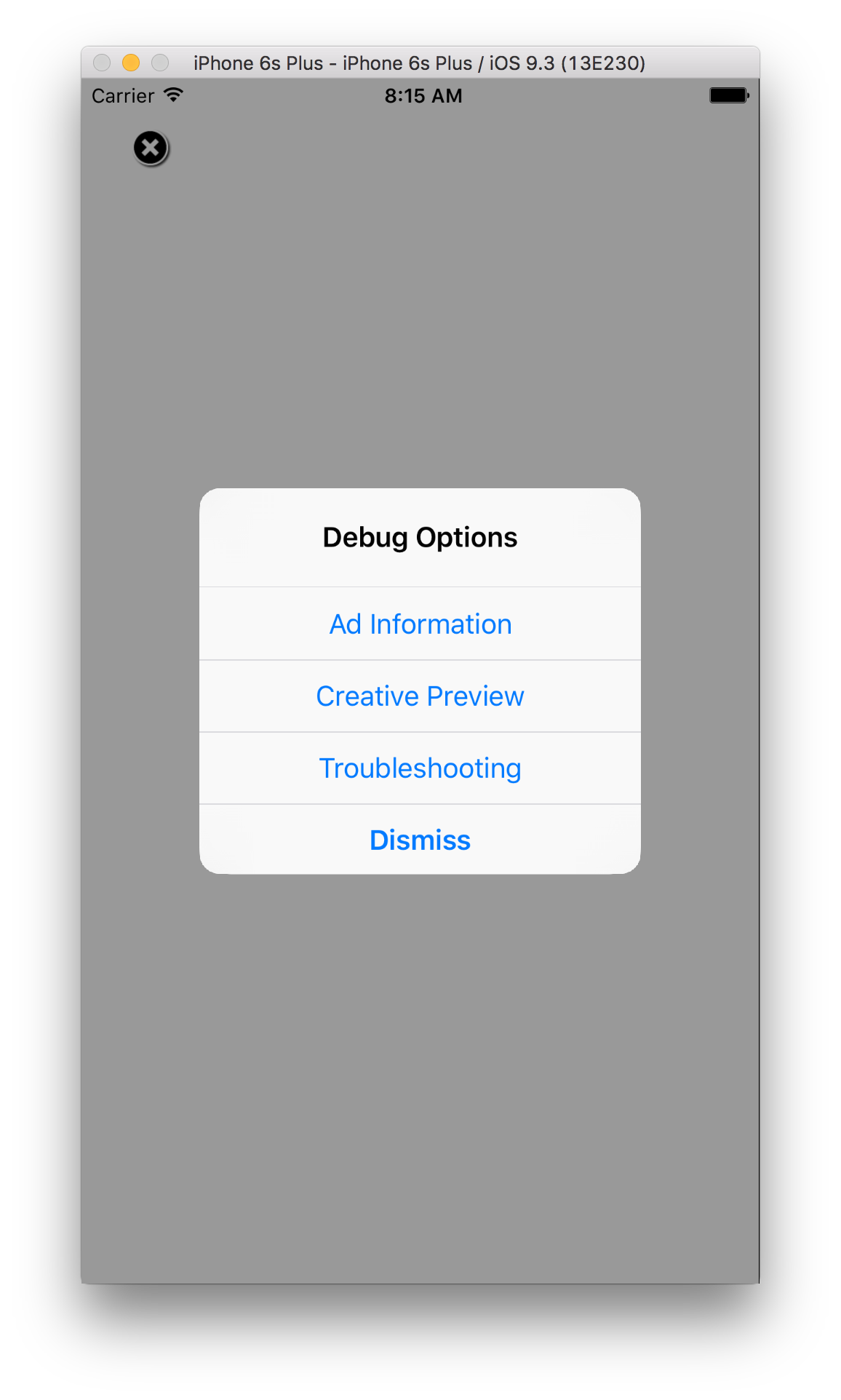
לוחצים על תצוגה מקדימה של קריאייטיב כדי לקשר את המכשיר. הדפדפן ייפתח ותועברו אוטומטית לדפדפן כדי להיכנס ל-Ad Manager. אחרי הכניסה לחשבון, נותנים שם למכשיר כדי לרשום אותו בחשבון Ad Manager ולוחצים על אימות.
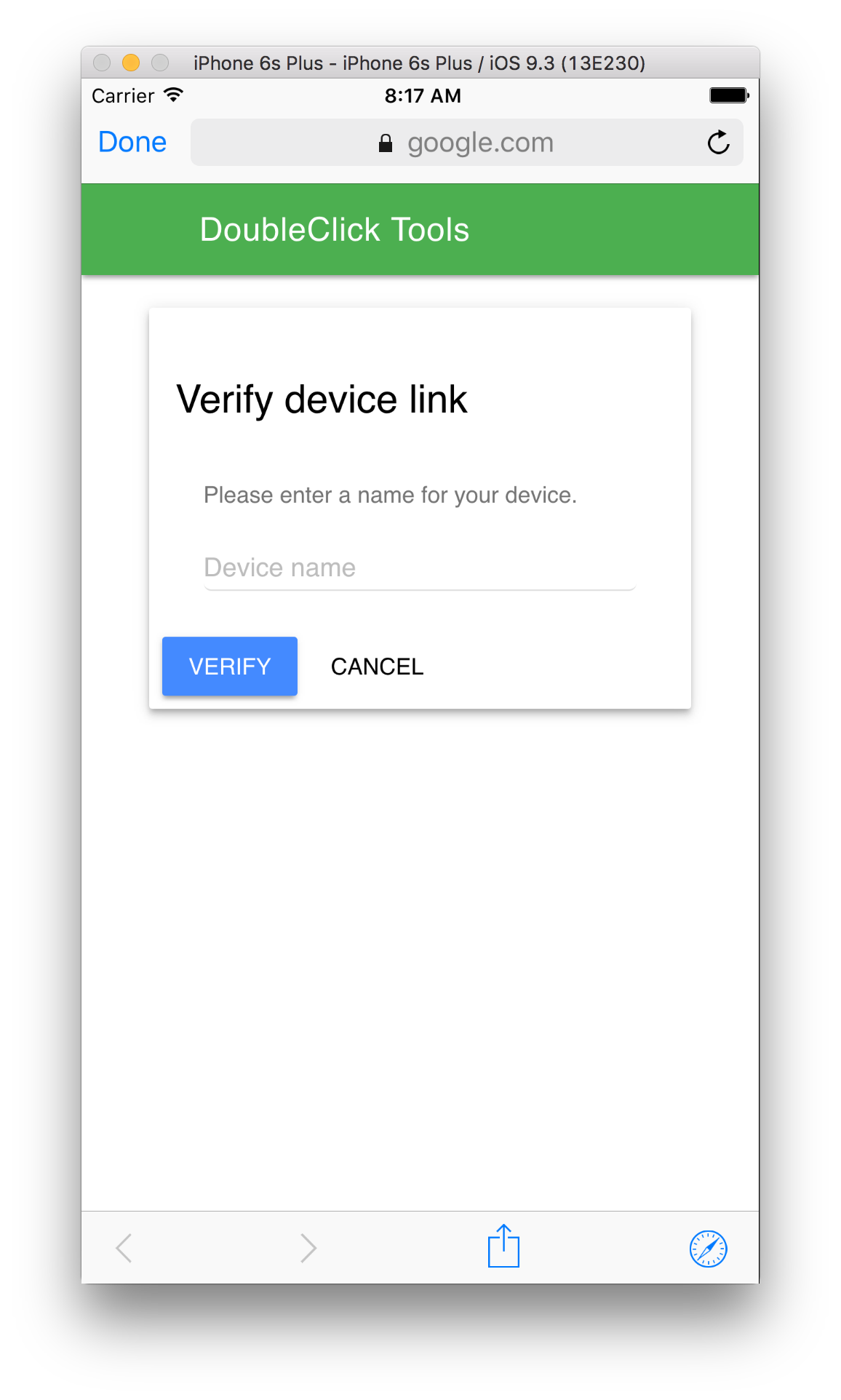
קישרת את המכשיר בהצלחה! בשלב הזה, אפשר לראות את המכשיר המקושר בממשק הקצה של Ad Manager. אתם יכולים גם לאפשר לאחרים לגשת למכשירים שלכם.
תצוגה מקדימה באפליקציה
פועלים לפי השלבים כדי לדחוף קריאייטיב למכשיר המקושר. מוודאים שהקריאייטיב שהועבר הוא חלק מפריט פעיל לניהול תנועה שמטרגט את משבצת הפרסום שבה רוצים לראות את הקריאייטיב.
אחרי שדוחפים קריאייטיב מהחלק הקדמי של האתר, מפעילים שוב את תפריט אפשרויות הניפוי באגים במכשיר ובוחרים שוב באפשרות תצוגה מקדימה של קריאייטיב. בשלב הזה, ערכת ה-SDK בודקת שוב את Ad Manager כדי לוודא שהקישור של המכשיר הצליח, וכדי לקבל מידע על הקריאייטיב ששלחתם. אם קישור המכשיר הצליח בעבר, תפריט הניפוי ייסגר מיד. אם הקישור לא הצליח, תתבקשו לקשר את החשבון מחדש.
לבסוף, טוענים מודעה למשבצת שרוצים לראות בתצוגה מקדימה כדי לראות את הקריאייטיב.
מפקח הצגת המודעות
כדי לפתור את הבעיה באפליקציה, פועלים לפי השלבים שבקטע התחלת פתרון בעיות באפליקציה. אם תבצעו את השלבים בהצלחה, הבקשה תופיע בחלק הקדמי של Ad Manager ותוכלו לראות מידע נוסף על המודעה שהוצגה.