

Questa guida mostra come utilizzare GMA Next-Gen SDK per caricare e visualizzare gli annunci di Unity Ads utilizzando la mediazione, che copre le integrazioni di Asta e con struttura a cascata. Spiega come aggiungere Unity Ads alla configurazione della mediazione di un'unità pubblicitaria e come integrare l'SDK e l'adattatore Unity Ads in un'app per Android.
Integrazioni e formati degli annunci supportati
L'adattatore di mediazione per Unity Ads offre le seguenti funzionalità:
| Integrazione | |
|---|---|
| Offerte | |
| Cascata | 1 |
| Formati | |
| Banner | |
| Interstitial | |
| Con premio | |
| Nativo | |
Prerequisiti
Prima di continuare, verifica quanto segue:
- Livello API Android 24 o versioni successive.
- [Per le offerte]: per integrare tutti i formati degli annunci supportati nelle offerte, utilizza l'adattatore Unity 4.16.0.1 o versioni successive (consigliata l'ultima versione).
Ultima versione di GMA Next-Gen SDK.
Passaggio 1: configura le impostazioni nell'interfaccia utente di Unity Ads
Registrati o accedi a Unity Ads.
Crea un progetto
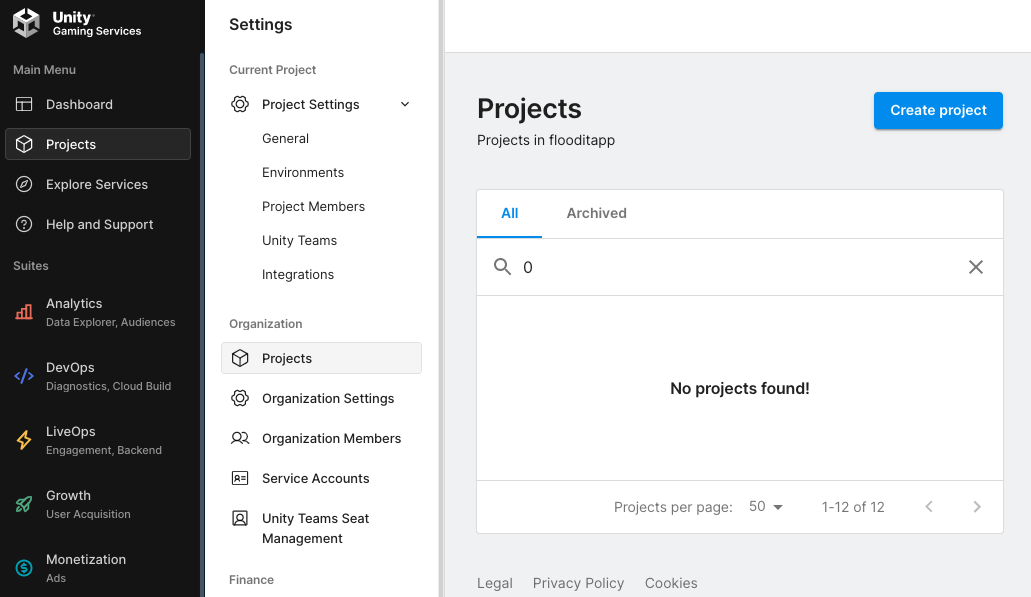
Nella dashboard di Unity Ads, vai a Progetti e fai clic su Nuovo.
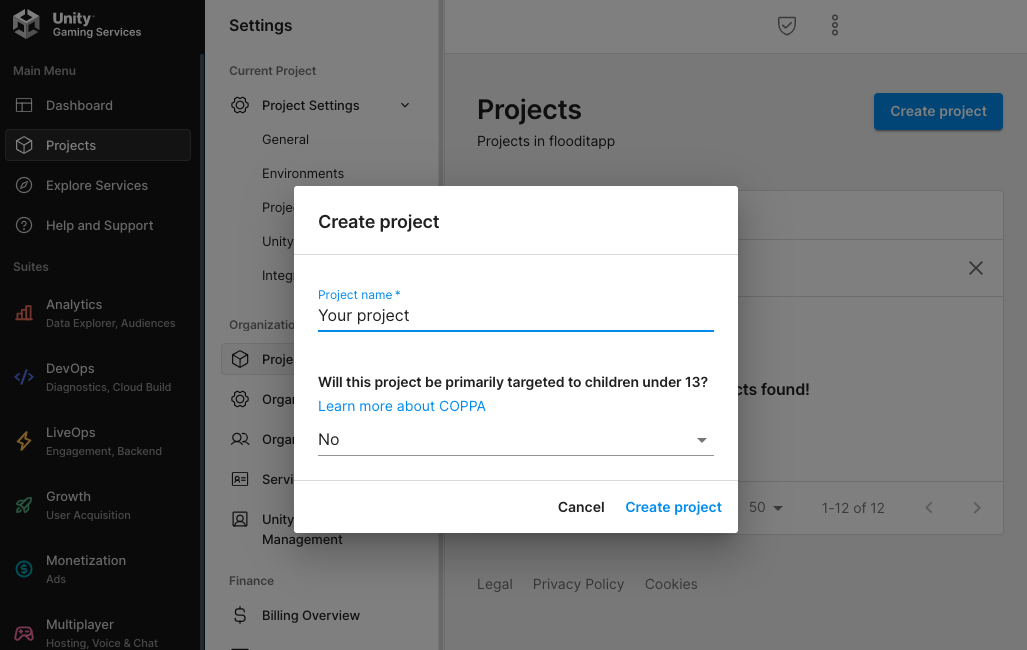
Compila il modulo e fai clic su Crea per aggiungere il progetto.
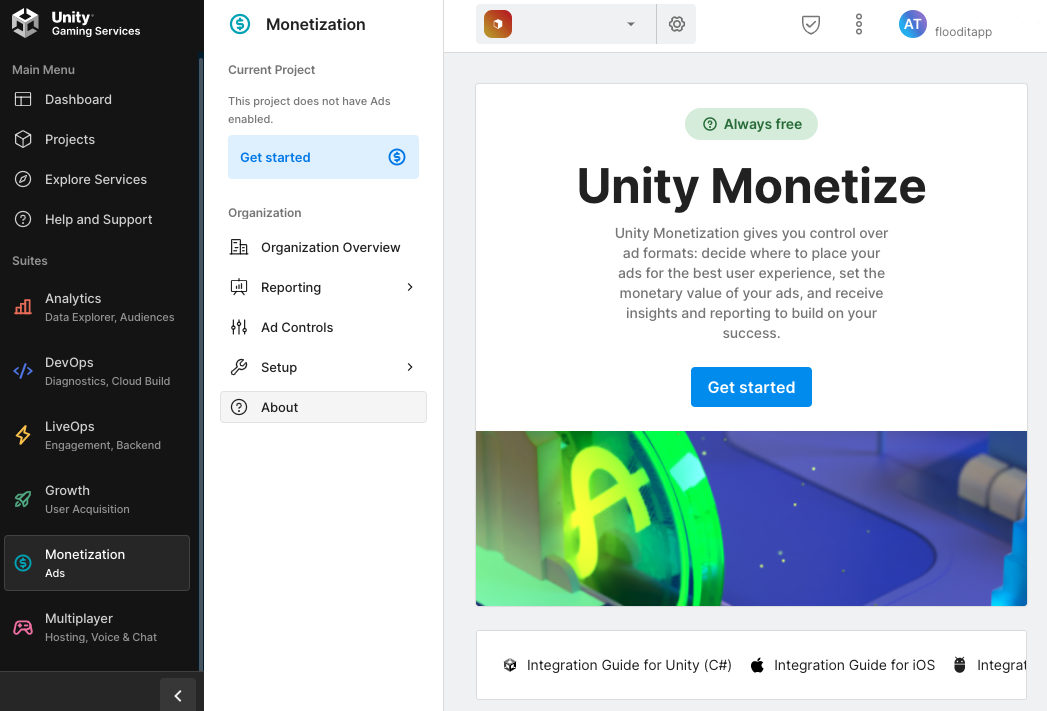
Vai a Monetizzazione con Unity Ads, quindi fai clic su Inizia.
Nel modale Nuovo progetto, seleziona Utilizzerò la mediazione e Google AdMob per Partner di mediazione, poi fai clic su Avanti.

Seleziona l'opzione per le impostazioni degli annunci, poi fai clic su Avanti.

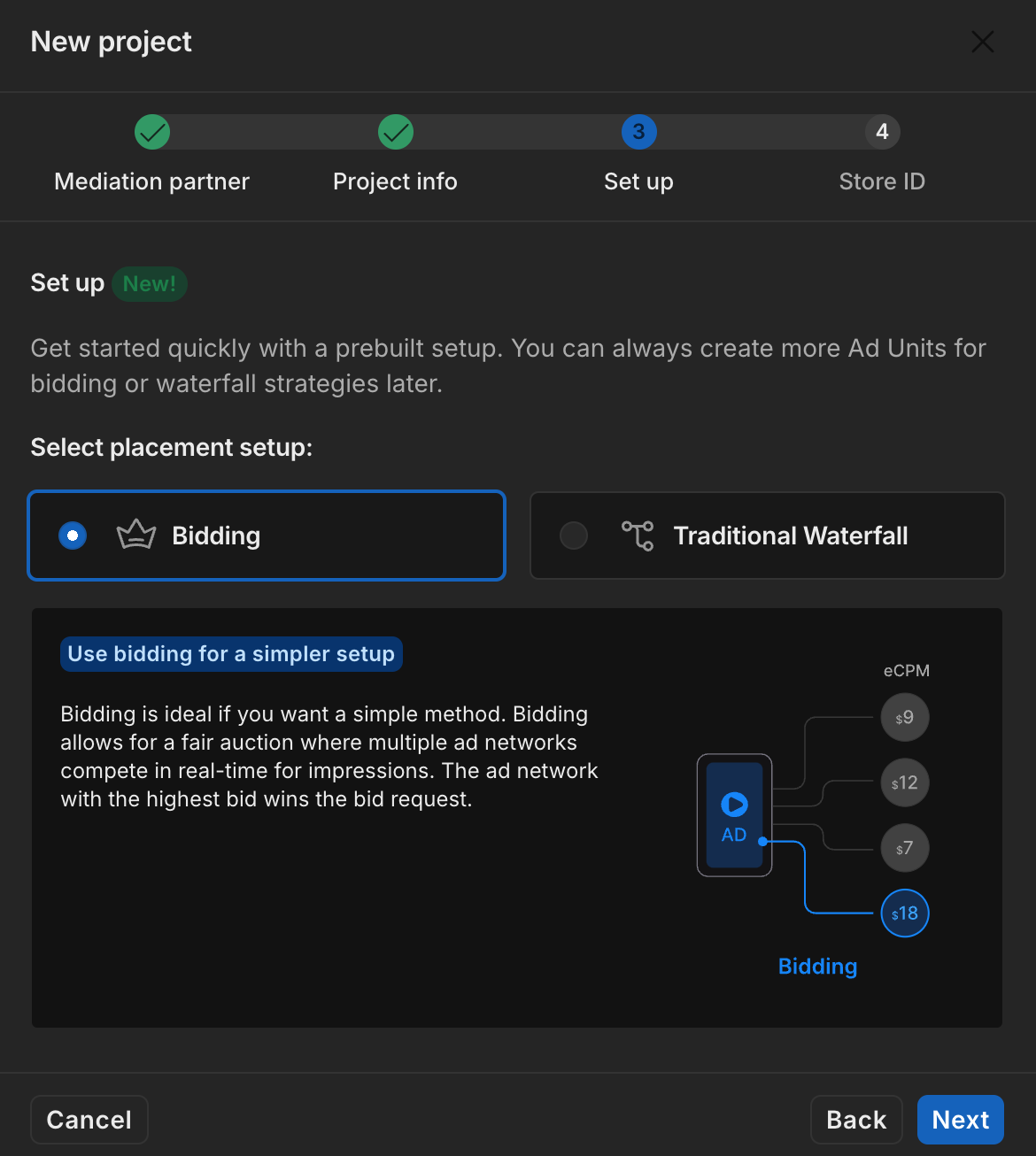
Seleziona la configurazione del posizionamento e fai clic su Avanti.
Offerte
Cascata
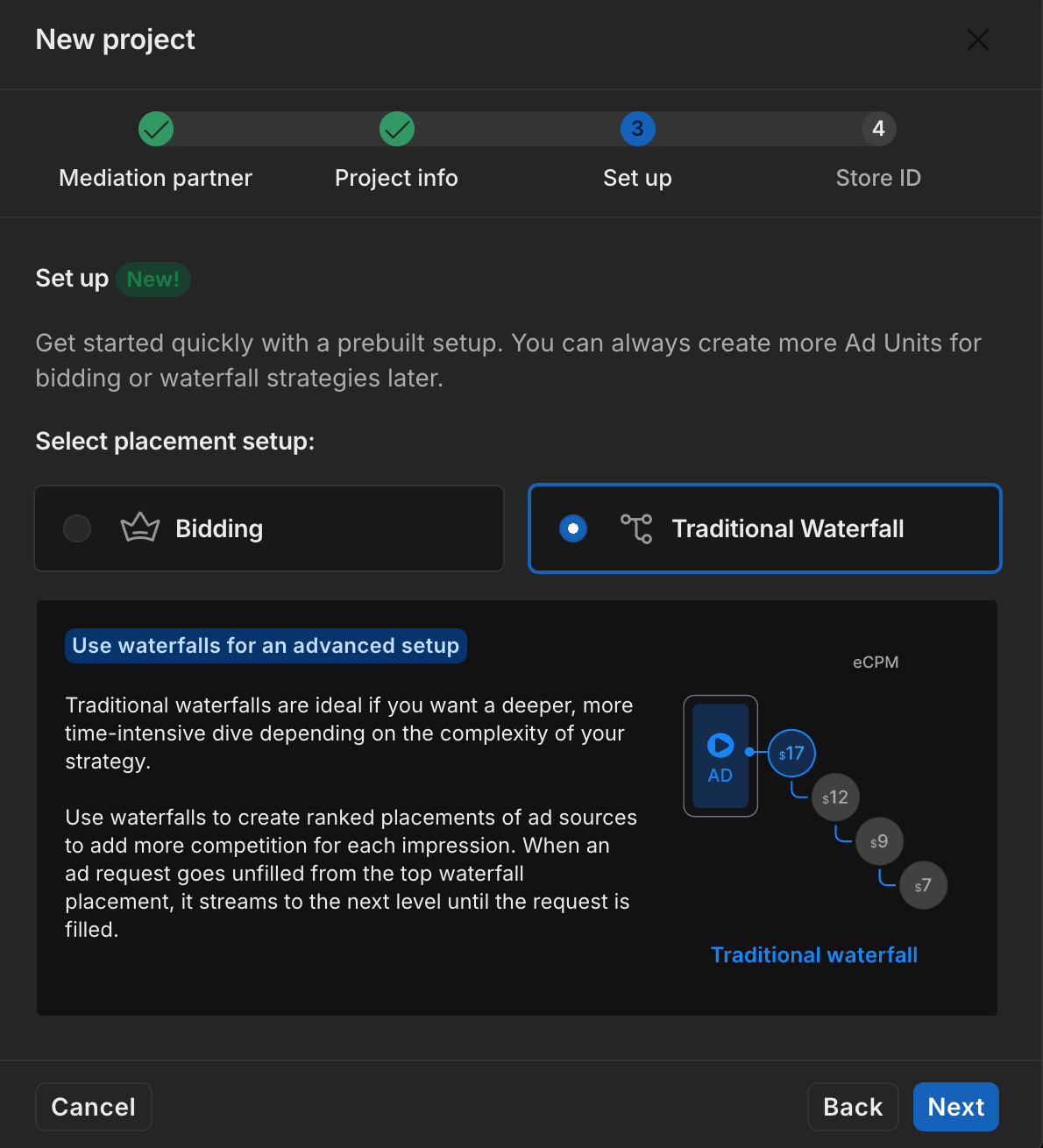
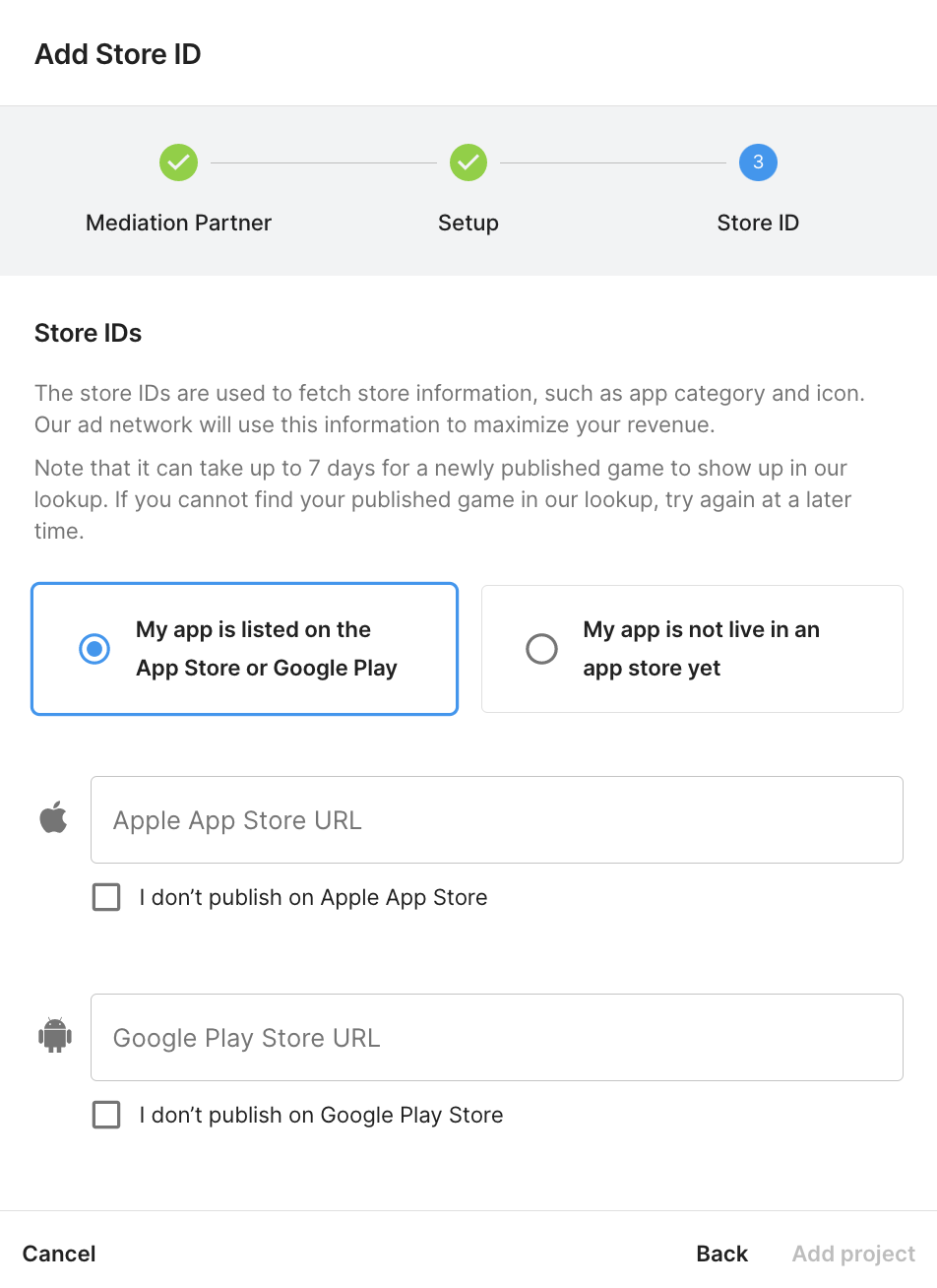
Compila il modulo, quindi fai clic su Aggiungi progetto.
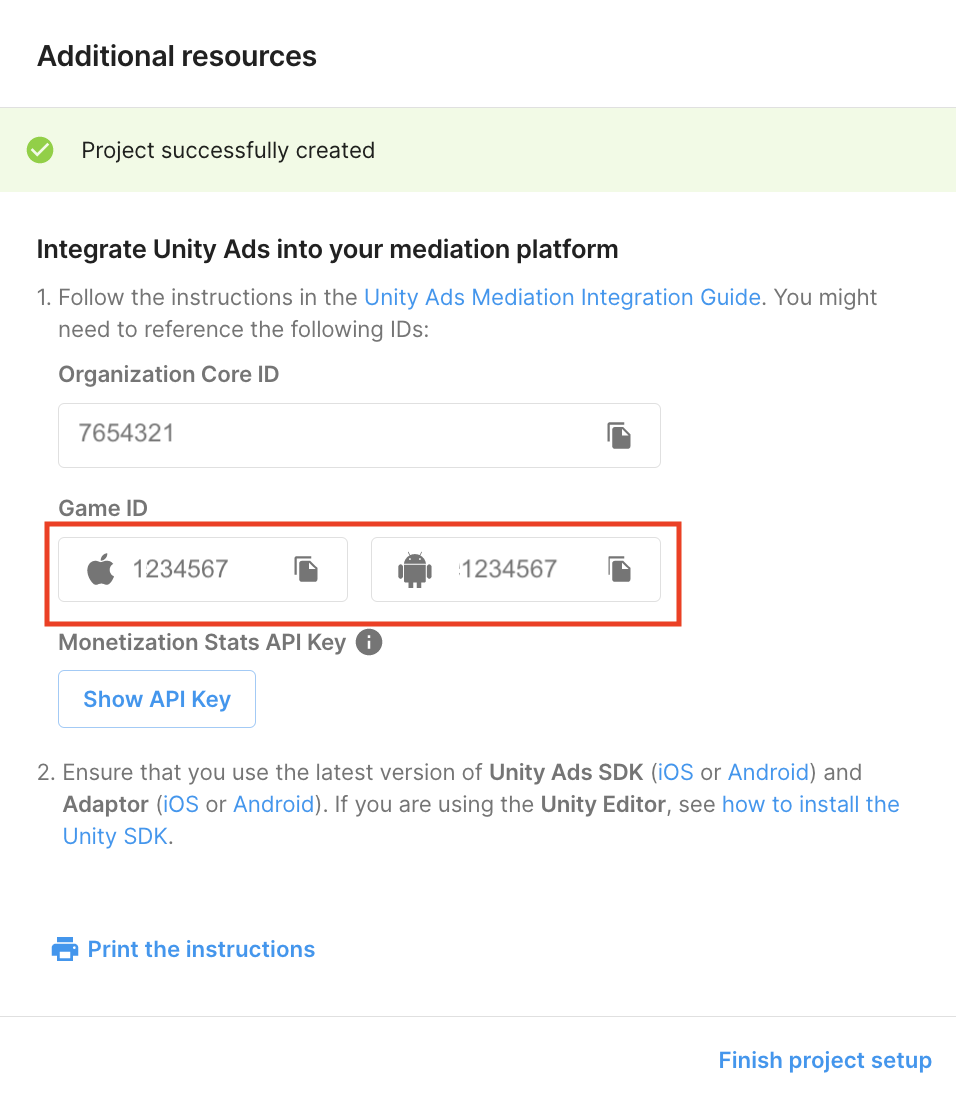
Prendi nota dell'ID partita.
Creare unità pubblicitarie e posizionamenti
Vai a Monetizzazione di Unity Ads > Posizionamenti, poi seleziona il tuo progetto e fai clic su Aggiungi unità pubblicitaria.
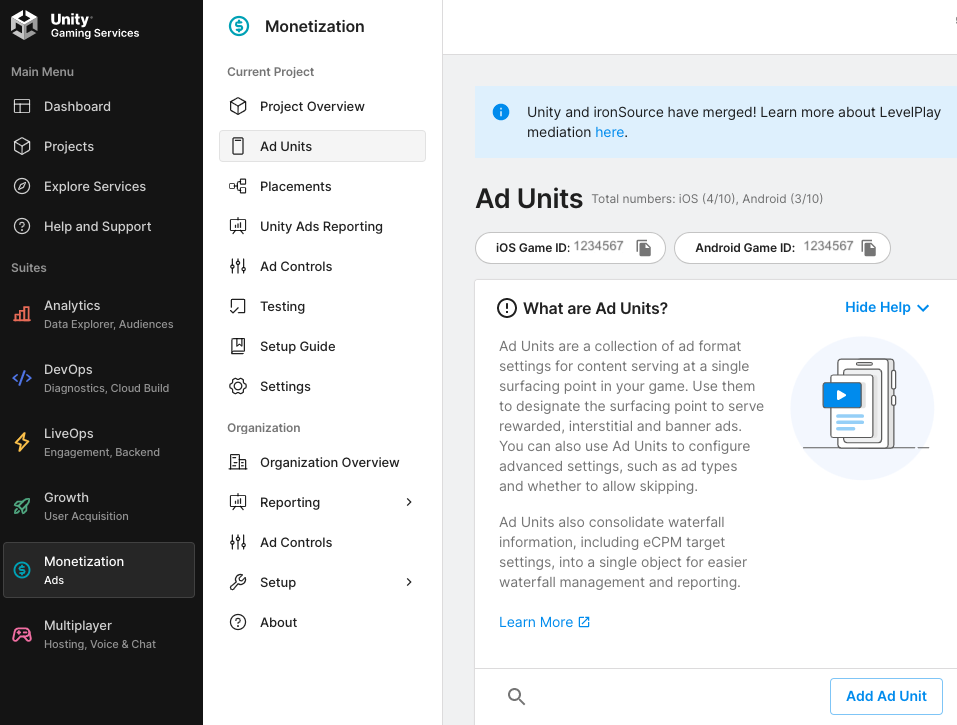
Inserisci un nome dell'unità pubblicitaria, poi seleziona la piattaforma e il formato dell'annuncio.
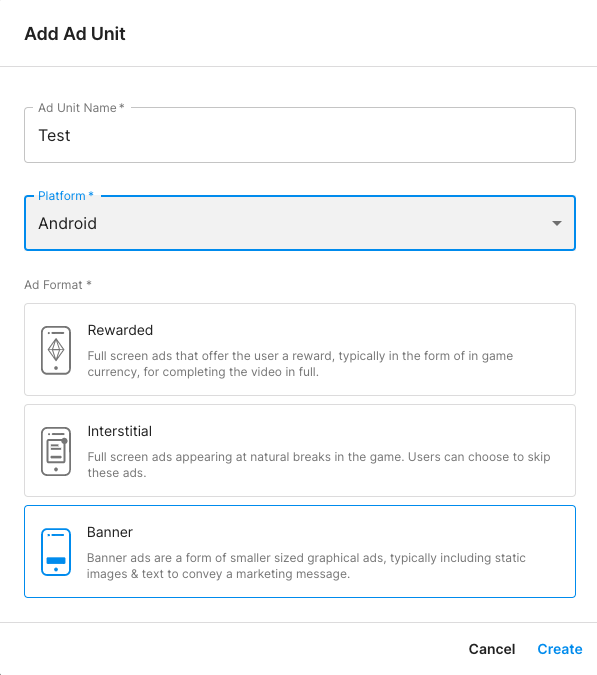
Vai a Monetizzazione > Posizionamenti, poi fai clic su Aggiungi unità pubblicitaria.
Inserisci un nome dell'unità pubblicitaria, quindi seleziona la piattaforma e il formato dell'annuncio.
Seleziona Cascata per la Configurazione. In Posizionamento, inserisci il Nome posizionamento, il Tagging geografico e il Target.
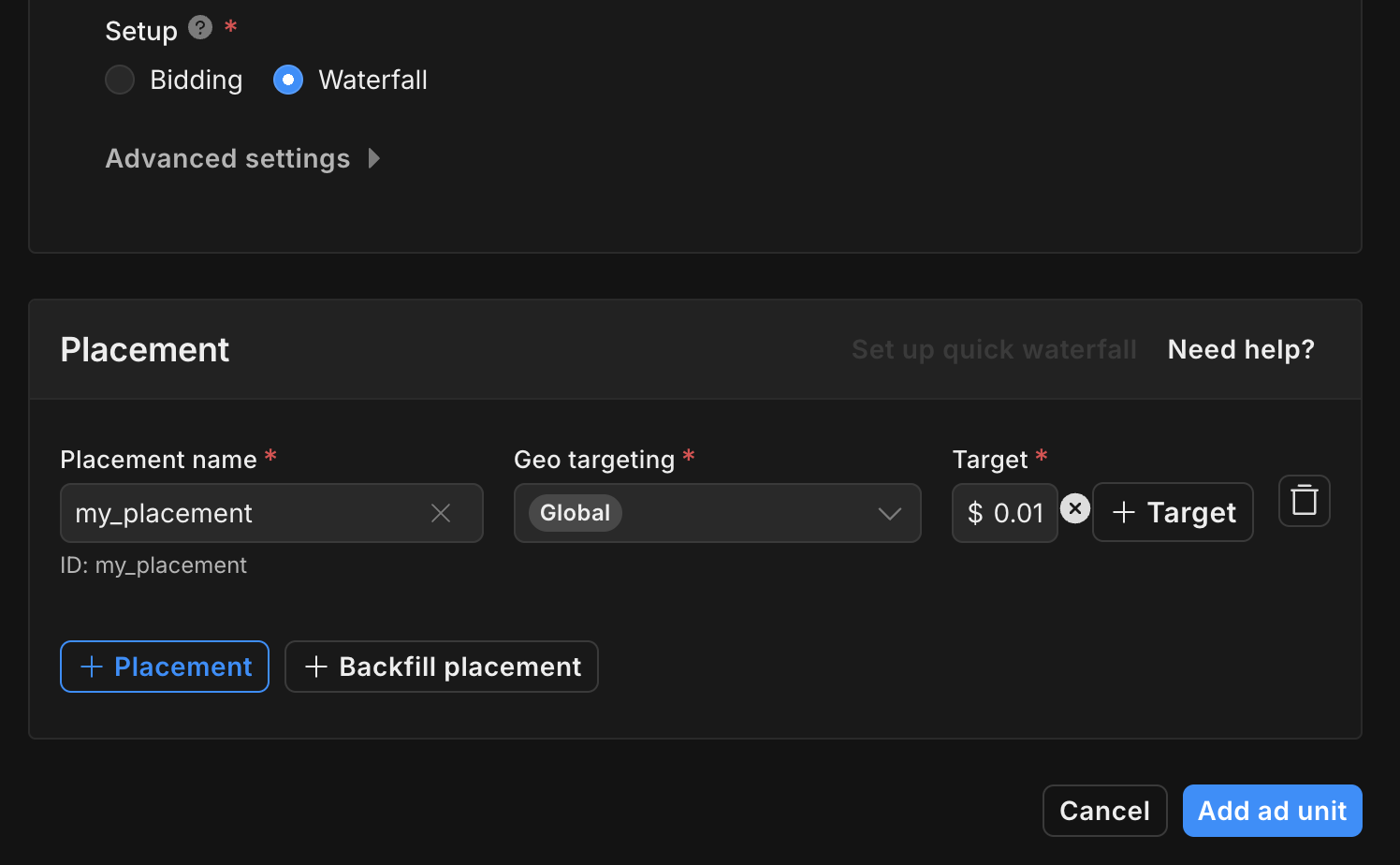
Prendi nota dell'ID posizionamento.
Infine, fai clic su Aggiungi unità pubblicitaria per salvare l'unità pubblicitaria e il posizionamento.
Individuare la chiave API di Unity Ads Reporting
Offerte
Questo passaggio non è obbligatorio per le integrazioni delle offerte.
Cascata
Vai a Monetizzazione di Unity Ads > Gestione API e prendi nota della chiave API in Accesso all'API Statistiche monetizzazione.
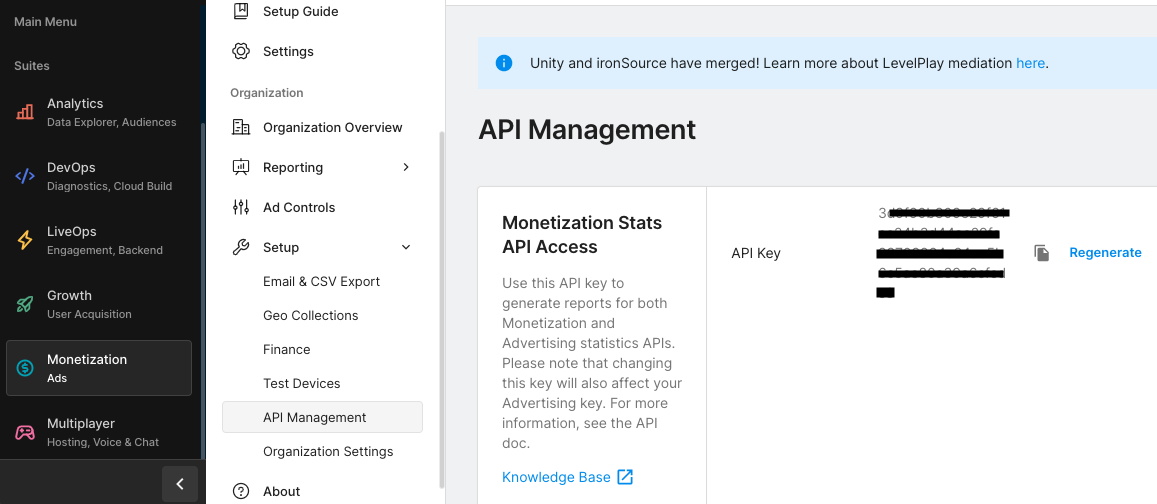
A questo punto, vai a Unity Ads Monetization > Organization Settings e prendi nota dell'ID principale dell'organizzazione.

Aggiorna il file app-ads.txt
Authorized Sellers for Apps app-ads.txt è un'iniziativa di IAB Tech Lab che contribuisce a garantire che il tuo
inventario pubblicitario dell'app venga venduto solo tramite canali che hai identificato come autorizzati. Per evitare una
perdita significativa delle entrate pubblicitarie, devi implementare un file app-ads.txt.
Se non l'hai ancora fatto,
crea un file app-ads.txt per Ad Manager.
Per implementare app-ads.txt per Unity Ads, consulta
Configurazione di app-ads.txt per la prima volta.
Attivare la modalità di test
La modalità di test può essere attivata dalla dashboard di Unity Ads. Vai a Monetizzazione di Unity Ads > Test.
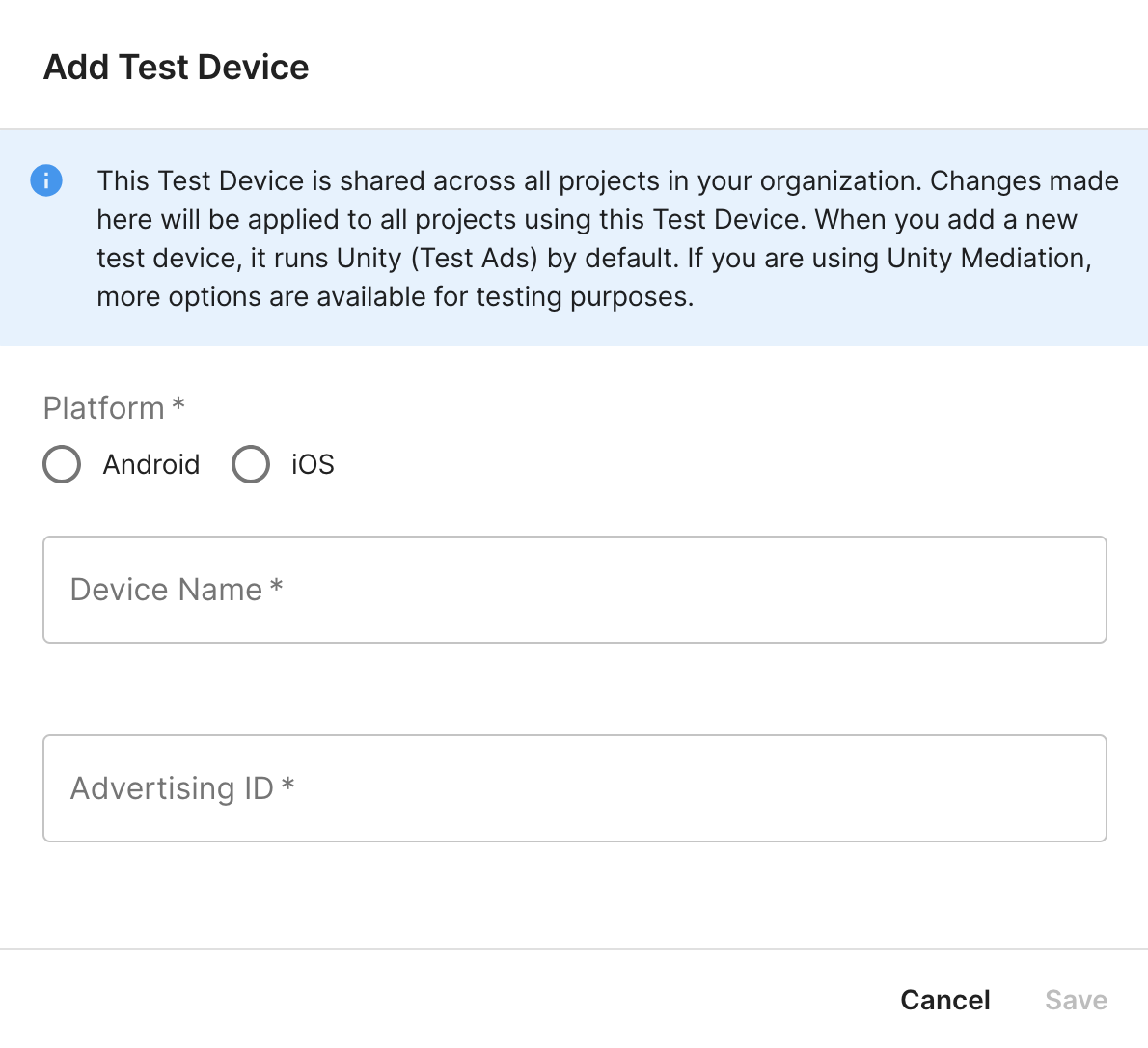
Puoi forzare la modalità di test per la tua app facendo clic sul pulsante di modifica accanto a Google Play Store , attivando Override client test mode e selezionando Force test mode ON (i.e. use test ads) for all devices.
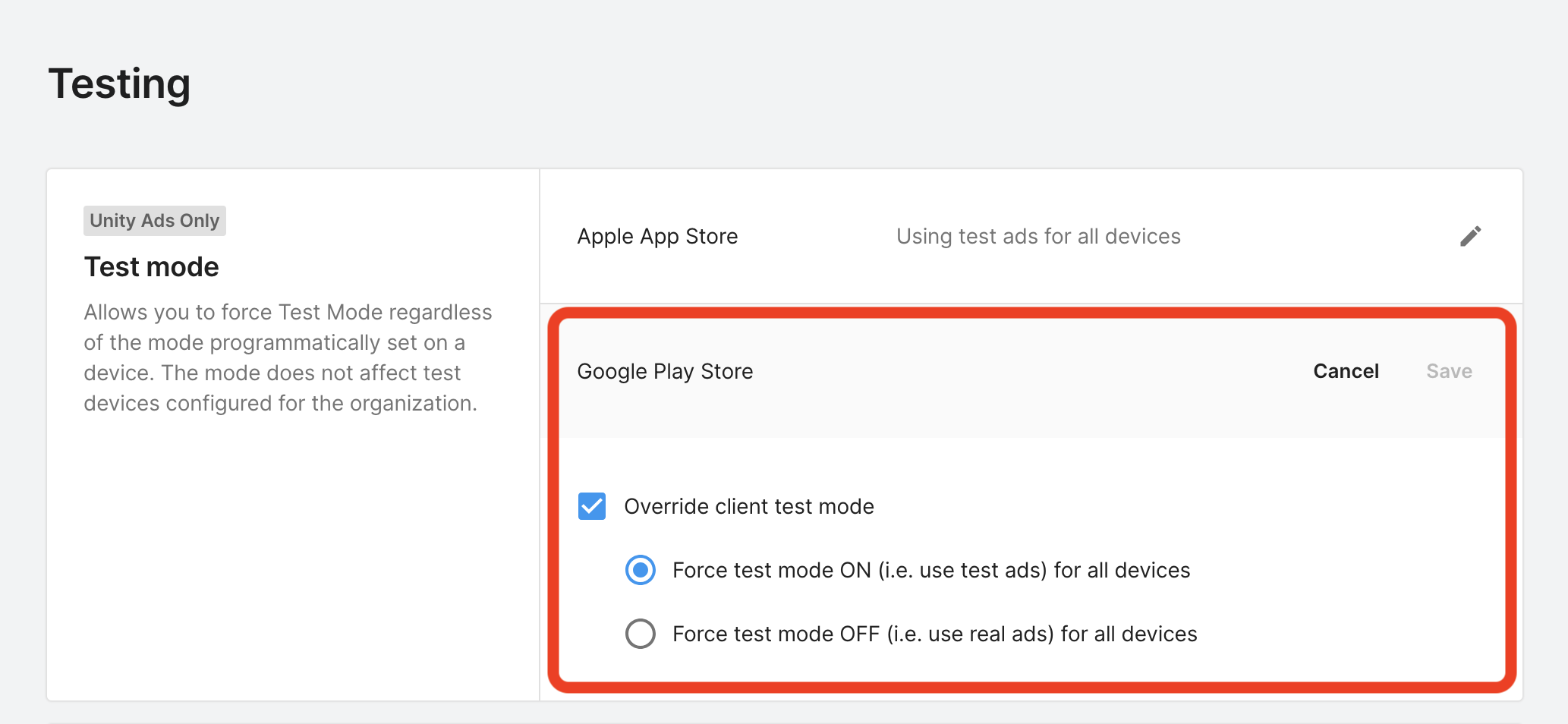
In alternativa, puoi attivare la modalità di test per dispositivi specifici facendo clic su Aggiungi dispositivo di test.
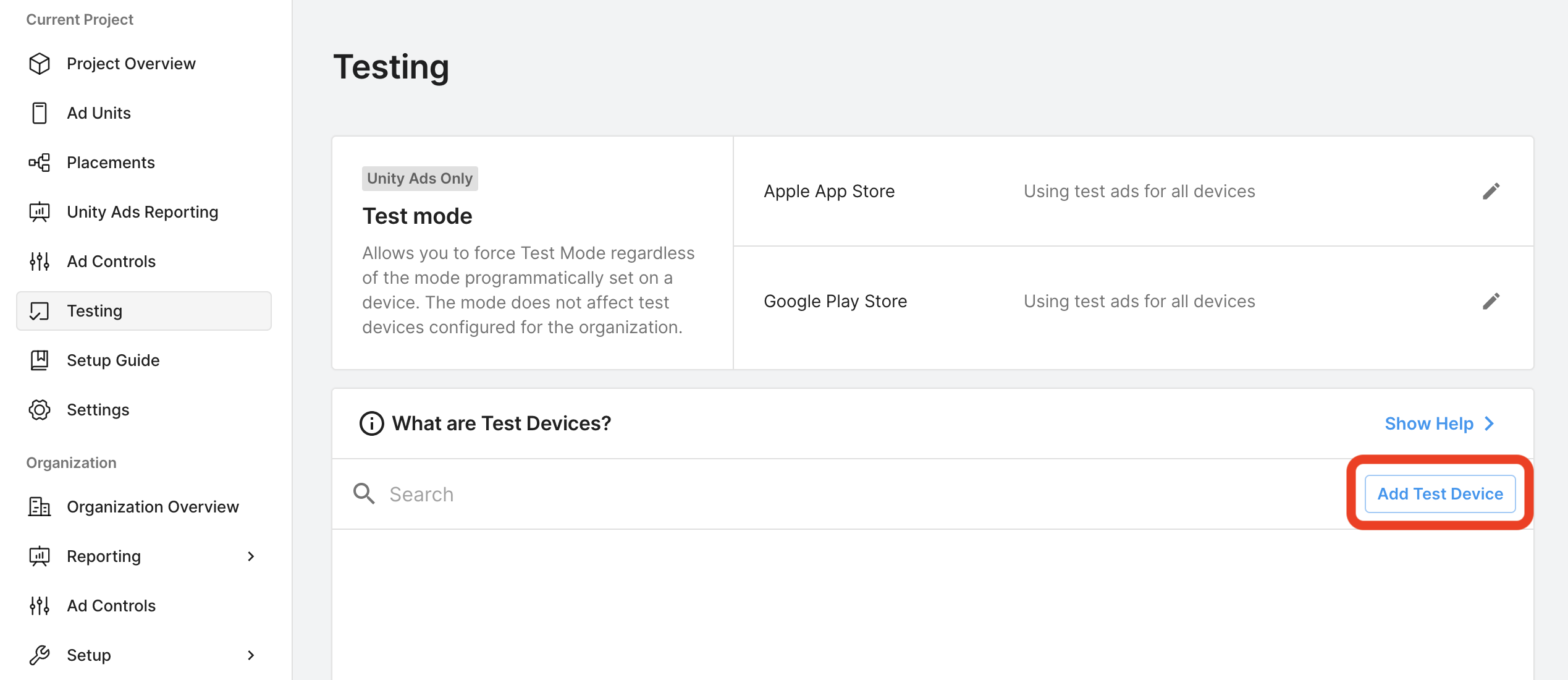
Inserisci i dettagli del dispositivo di test e fai clic su Salva.
Passaggio 2: configura la domanda di Unity Ads nell'interfaccia utente di Ad Manager
Accedi al tuo account Ad Manager.
Aggiungere Unity Ads in Aziende
Offerte
Questo passaggio non è obbligatorio per le integrazioni delle offerte.
Cascata
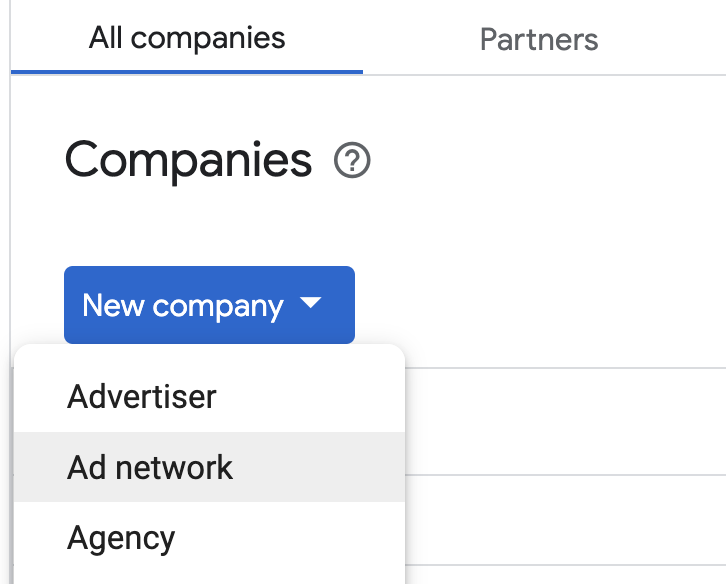
Vai ad Amministrazione > Aziende, poi fai clic sul pulsante Nuova azienda nella scheda Tutte le aziende. Seleziona Rete pubblicitaria.
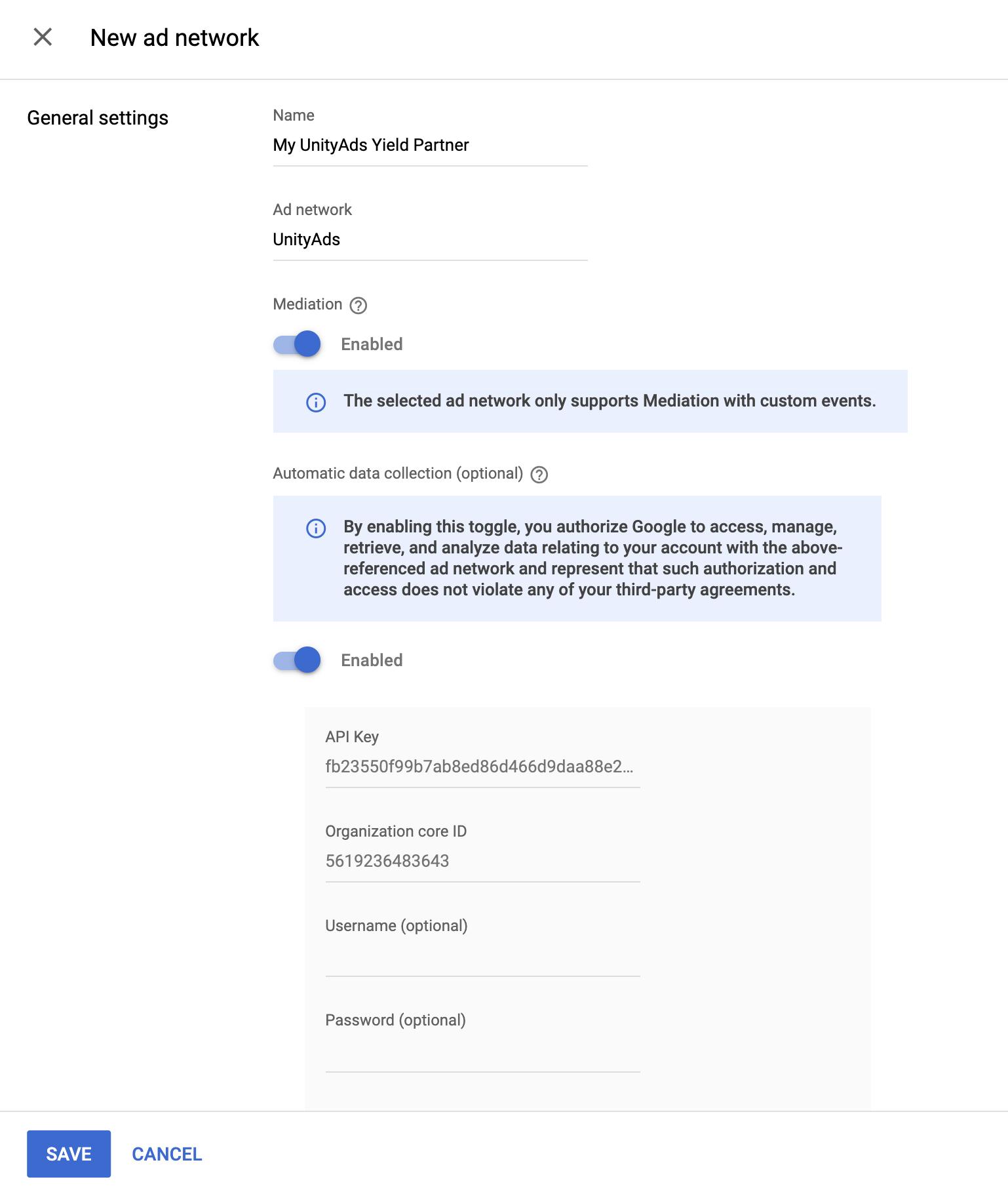
Seleziona Unity Ads come Rete pubblicitaria, inserisci un Nome univoco e attiva la Mediazione. Attiva Raccolta automatica dei dati e inserisci la chiave API e l'ID core dell'organizzazione ottenuti nella sezione precedente.
Non è necessario inserire un nome utente o una password. Al termine, fai clic su Salva.
Attiva la condivisione di indicatori sicuri
Offerte
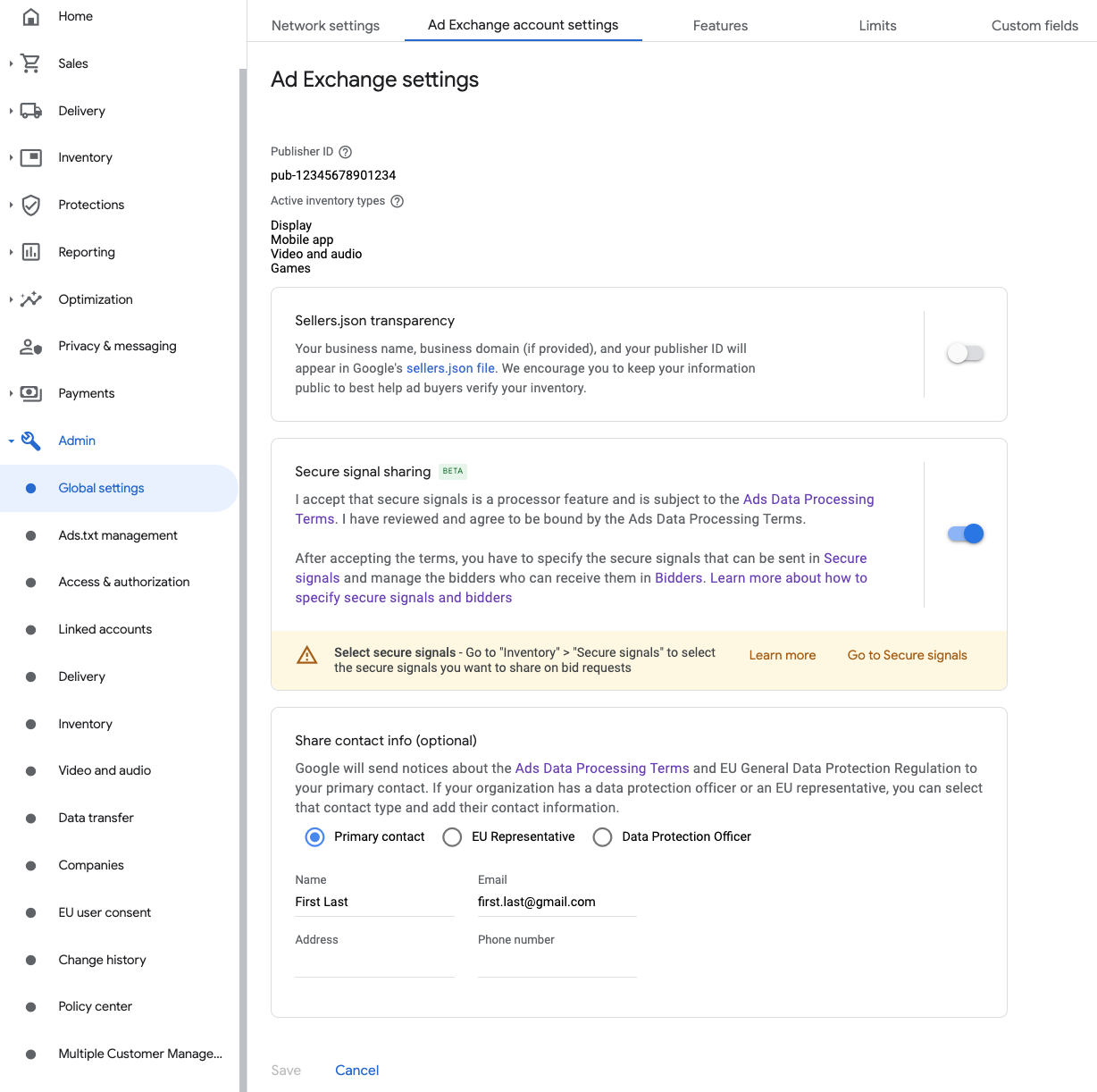
Vai su Amministratore > Impostazioni globali. Vai alla scheda Impostazioni dell'account Ad Exchange, esamina e attiva Condivisione di indicatori sicuri. Fai clic su Salva.
Cascata
Questo passaggio non è obbligatorio per le integrazioni a cascata.
Condividere indicatori sicuri nelle richieste di offerta
Offerte
Vai a Inventario > Indicatori sicuri. Nella sezione Indicatori sicuri, cerca Unity Ads e attiva Attiva integrazione app.
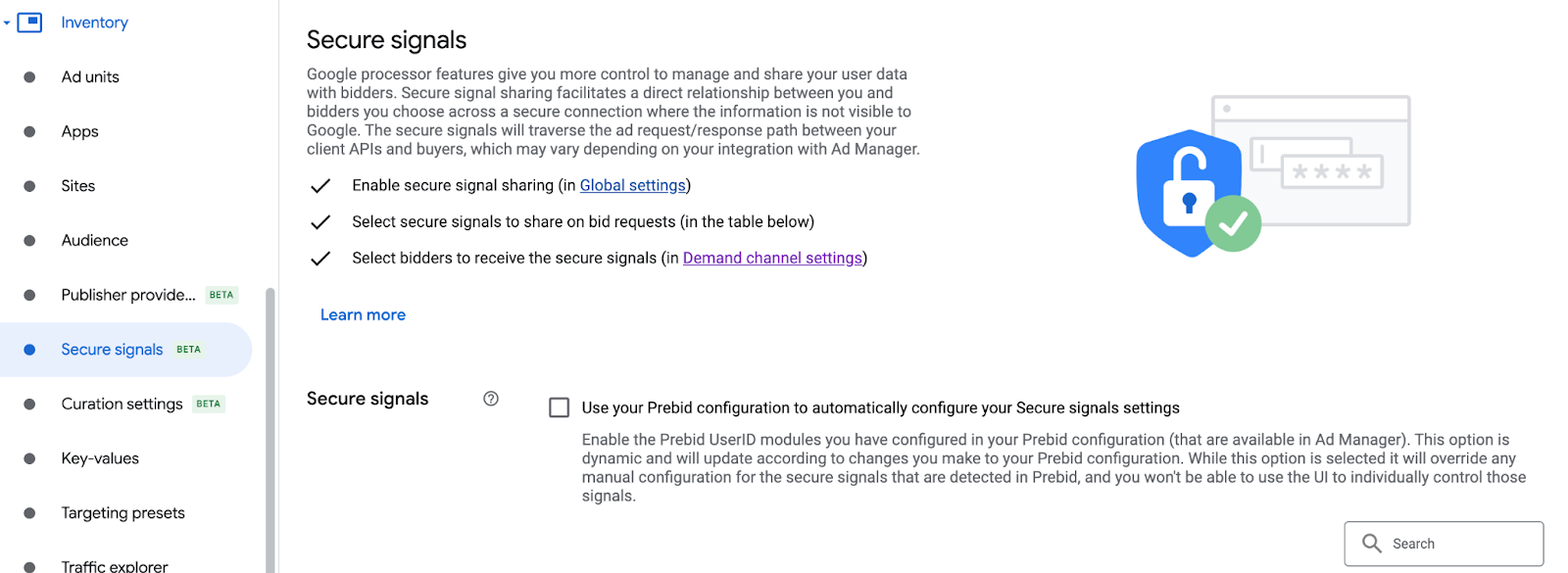
Fai clic su Salva.
Cascata
Questo passaggio non è obbligatorio per le integrazioni a cascata.
Consenti la condivisione di indicatori sicuri per SDK Bidding
Offerte
Vai a Pubblicazione > Impostazioni canali di domanda. Nella scheda Impostazioni predefinite, attiva l'opzione Consenti la condivisione di indicatori sicuri per SDK Bidding.
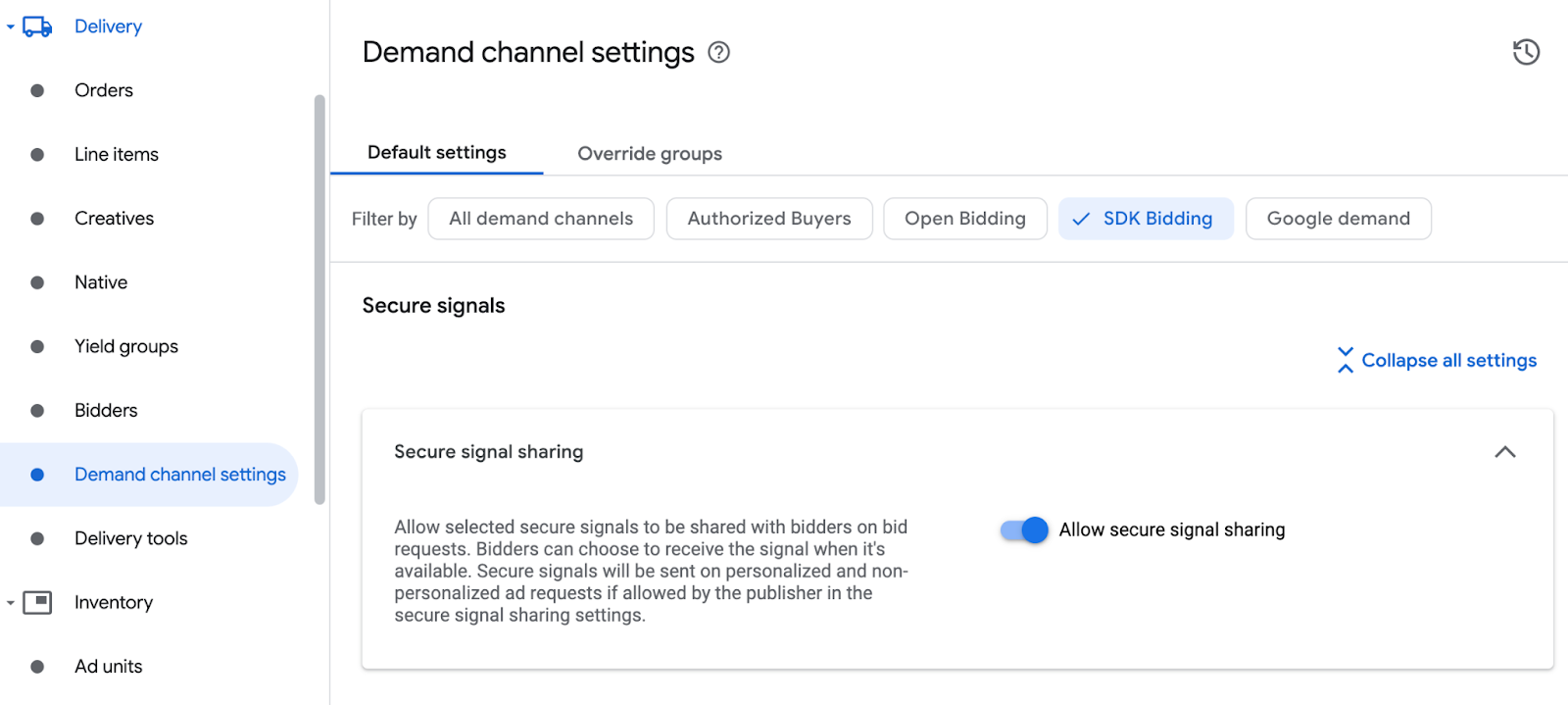
Fai clic su Salva.
Cascata
Questo passaggio non è obbligatorio per le integrazioni a cascata.
Configurare le offerte Unity Ads
Offerte
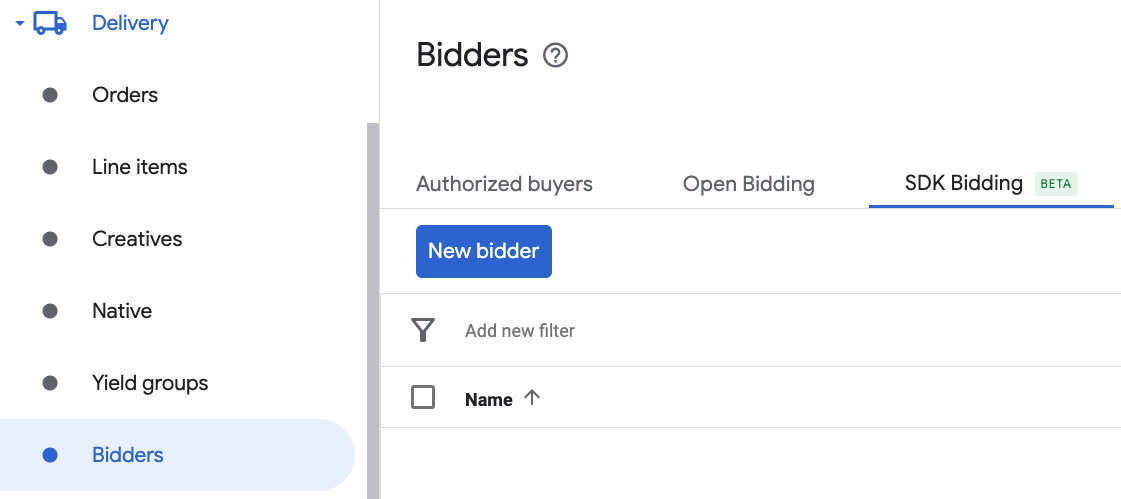
Vai a Pubblicazione > Offerenti e fai clic su Vai a SDK Bidding.
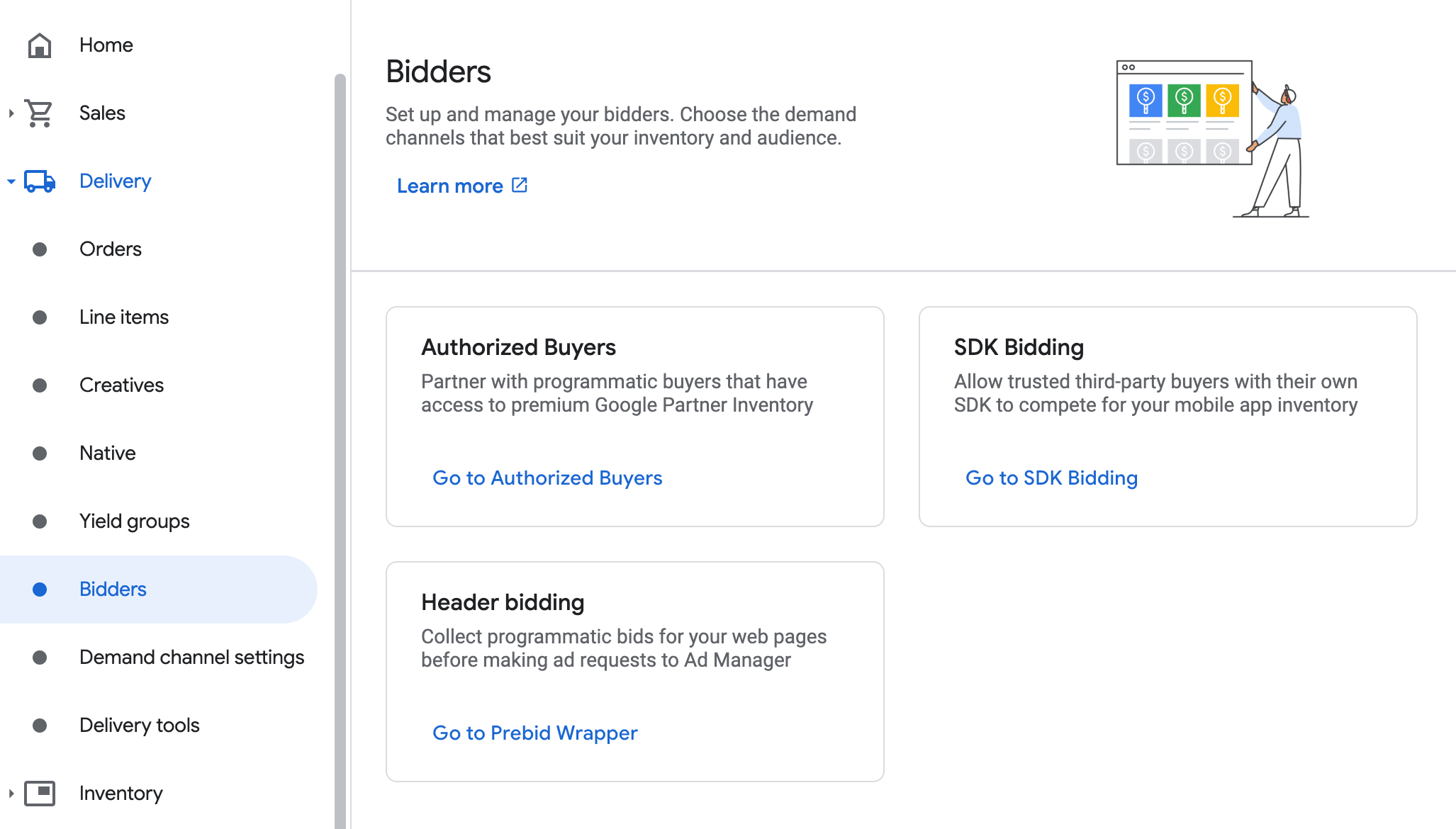
Fai clic su Nuovo offerente.
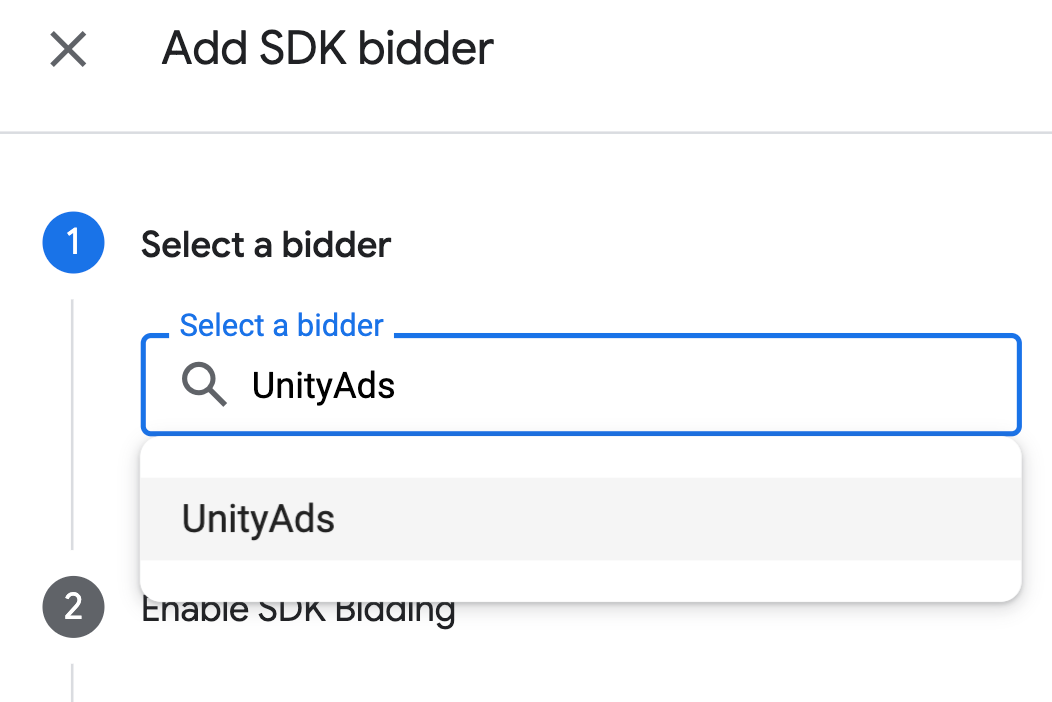
Seleziona Unity Ads come offerente.
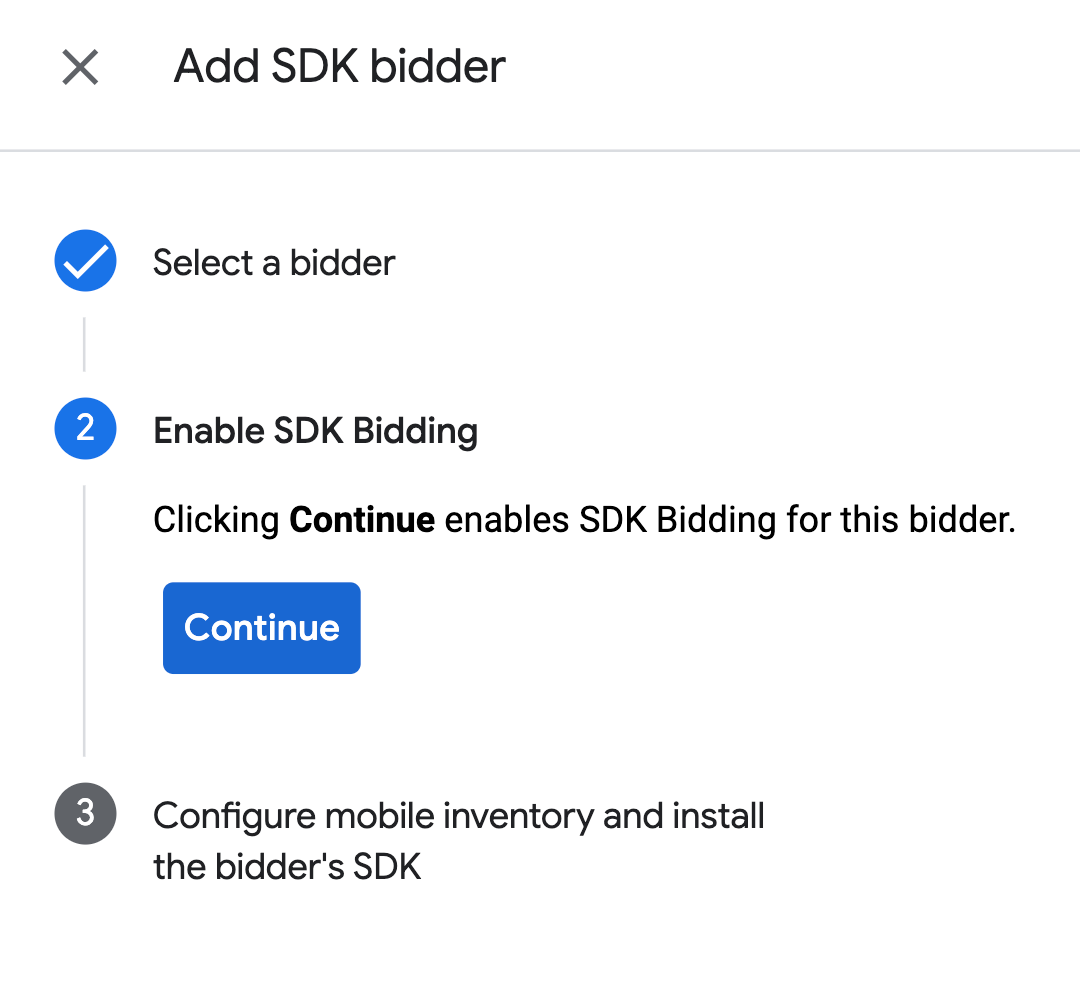
Fai clic su Continua per attivare SDK Bidding per questo offerente.
Fai clic su Fine.
Cascata
Questo passaggio non è obbligatorio per le integrazioni a cascata.
Configurare la mappatura delle unità pubblicitarie
Offerte
Vai a Pubblicazione > Offerenti e fai clic su Vai a SDK Bidding.
Seleziona l'azienda per Unity Ads.
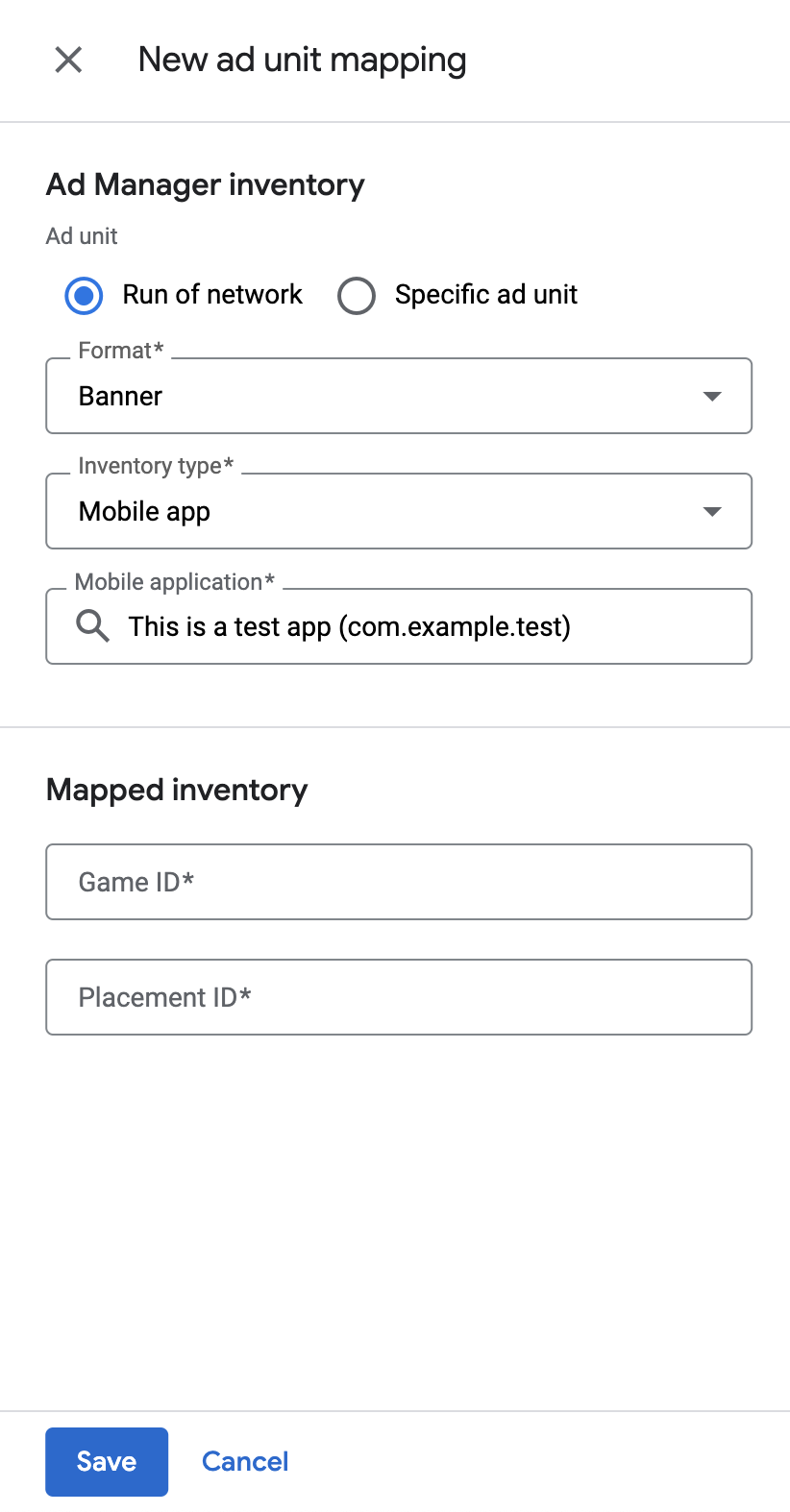
Vai alla scheda Mappatura delle unità pubblicitarie e fai clic su Nuova mappatura delle unità pubblicitarie.
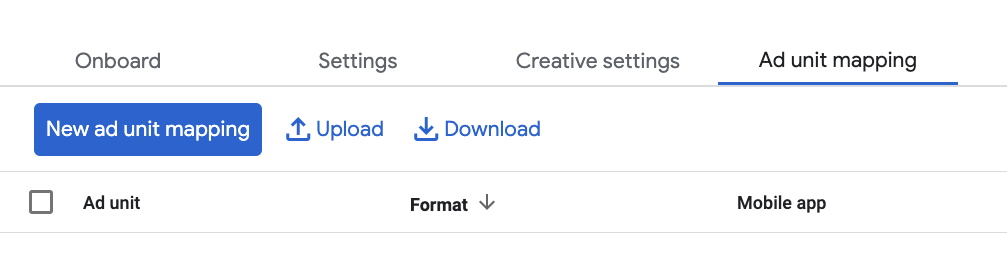
Scegli Unità pubblicitaria specifica. Seleziona un'unità pubblicitaria e un formato, App mobile come Tipo di inventario e la tua Applicazione mobile. Poi inserisci l'ID gioco e l'ID posizionamento ottenuti nella sezione precedente.
Infine, fai clic su Salva.
Cascata
Vai a Pubblicazione > Gruppi di rendimento e fai clic sul pulsante Nuovo gruppo di rendimento. Seleziona Inventario e App.
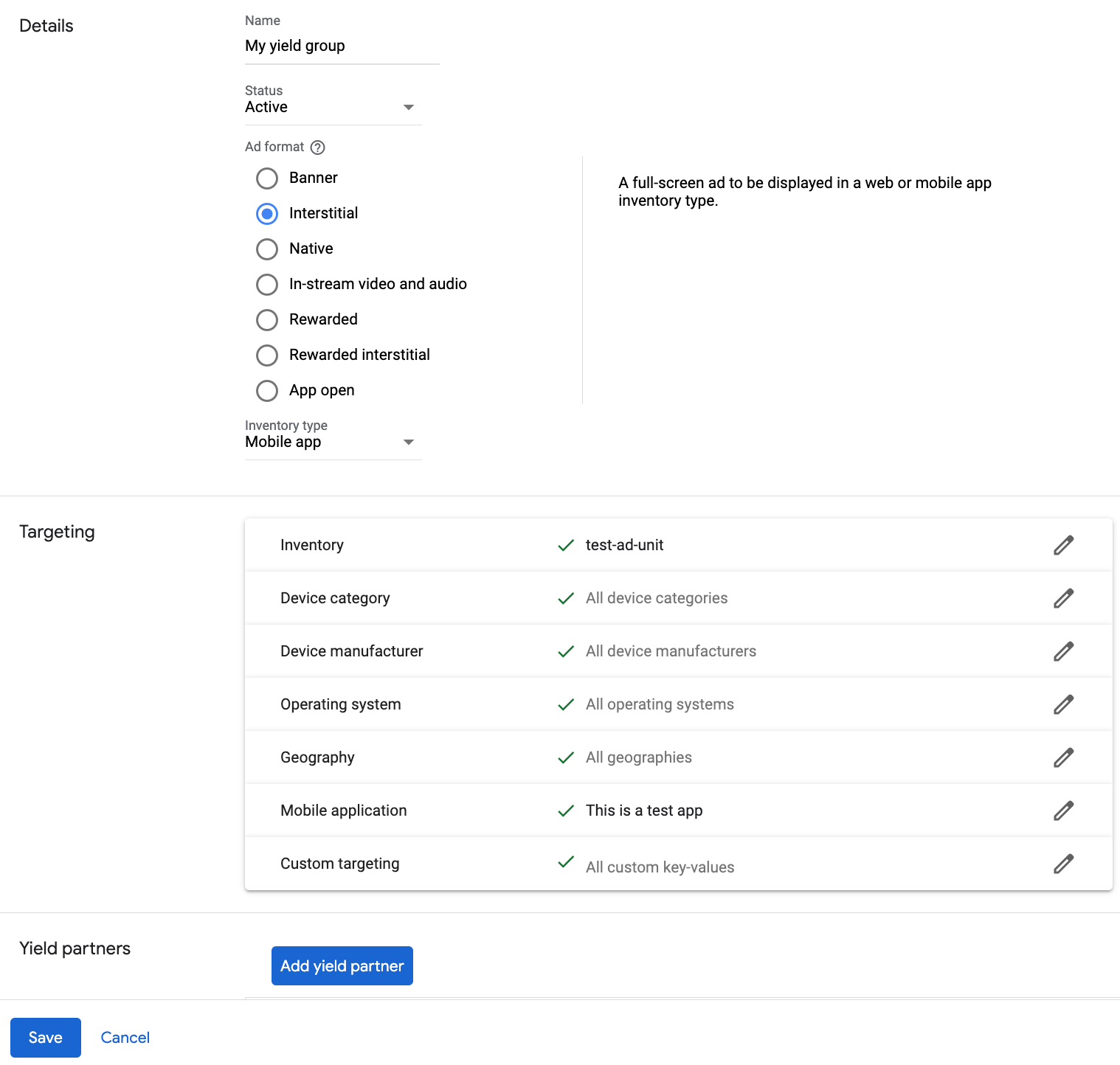
Scorri fino a Partner di rendimento e fai clic su Aggiungi partner di mediazione.

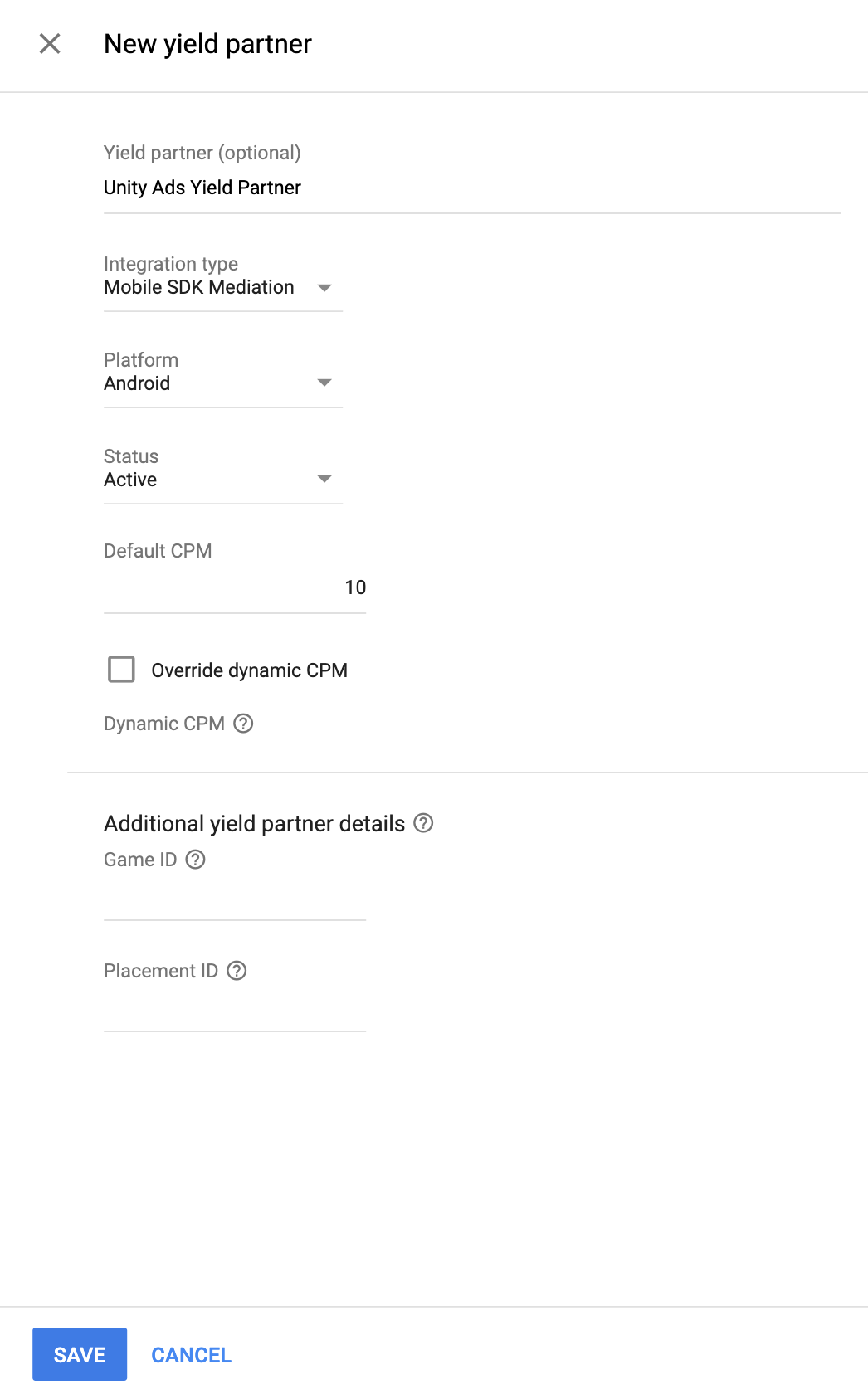
Seleziona l'azienda che hai creato per Unity Ads nella sezione precedente. Scegli Mediazione SDK mobile come Tipo di integrazione, Android come Piattaforma e Attivo come Stato.
Inserisci l'ID gioco e l'ID posizionamento ottenuti nella sezione precedente e il valore CPM predefinito. Fai clic su Salva.
Aggiungere Unity Ads all'elenco dei partner pubblicitari ai sensi del GDPR e delle normative statali degli Stati Uniti
Segui i passaggi descritti in Impostazioni dei regolamenti europei e Impostazioni dei regolamenti statali degli Stati Uniti per aggiungere Unity Ads all'elenco dei partner pubblicitari ai sensi dei regolamenti europei e statali degli Stati Uniti nell'UI di Ad Manager.
Passaggio 3: importa l'SDK e l'adattatore Unity Ads
Integrazione di Android Studio (consigliata)
Nel file Gradle a livello di app, aggiungi le seguenti dipendenze di implementazione e configurazioni:
Kotlin
dependencies {
    implementation("com.google.android.libraries.ads.mobile.sdk:ads-mobile-sdk:1.5.0")
    implementation("com.unity3d.ads:unity-ads:4.20.1")
    implementation("com.google.ads.mediation:unity:4.20.1.0")
}

configurations.configureEach {
    exclude(group = "com.google.android.gms", module = "play-services-ads")
    exclude(group = "com.google.android.gms", module = "play-services-ads-lite")
}
Groovy
dependencies {
    implementation 'com.google.android.libraries.ads.mobile.sdk:ads-mobile-sdk:1.5.0'
    implementation 'com.unity3d.ads:unity-ads:4.20.1'
    implementation 'com.google.ads.mediation:unity:4.20.1.0'
}

configurations.configureEach {
    exclude group: 'com.google.android.gms', module: 'play-services-ads'
    exclude group: 'com.google.android.gms', module: 'play-services-ads-lite'
}
Integrazione manuale
Scarica l'ultima versione dell'SDK Unity Ads (
unity-ads.aar) dal repository GitHub e aggiungila al tuo progetto.Vai agli artefatti dell'adattatore Unity Ads nel repository Maven di Google. Seleziona l'ultima versione, scarica il file
.aardell'adattatore Unity Ads e aggiungilo al tuo progetto.
Passaggio 4: implementa le impostazioni della privacy nell'SDK Unity Ads
Consenso degli utenti dell'UE e GDPR
Per rispettare le Norme relative al consenso degli utenti dell'UE di Google, devi fornire determinate informative ai tuoi utenti nello Spazio economico europeo (SEE), nel Regno Unito e in Svizzera e ottenere il loro consenso all'utilizzo di cookie o di altro spazio di archiviazione locale ove richiesto dalla legge e alla raccolta, alla condivisione e all'utilizzo dei dati personali per la personalizzazione degli annunci. Queste norme riflettono i requisiti della direttiva e-Privacy e del Regolamento generale sulla protezione dei dati (GDPR) dell'UE. Sei responsabile della verifica della propagazione del consenso a ogni origine annuncio nella tua catena di mediazione.
La versione 4.19.0.1 e successive dell'adattatore Android di Unity Ads supporta il trasferimento degli indicatori di consenso GDPR dalle piattaforme di gestione del consenso che si integrano con il Transparency and Consent Framework (TCF) di IAB all'SDK Unity Ads. Per saperne di più, consulta Configurare una configurazione del consenso TCF o non TCF.
Leggi statali sulla privacy degli Stati Uniti
Le leggi statali sulla privacy degli Stati Uniti impongono di garantire agli utenti il diritto di disattivare la "vendita" delle proprie "informazioni personali" (da intendersi secondo la definizione di questi termini fornita dalla legge), mediante un link ben visibile recante la dicitura "Non vendere i miei dati personali" nella home page del "venditore". La Guida alla conformità alle leggi sulla privacy degli stati USA offre la possibilità di attivare il trattamento dati limitato per la pubblicazione di annunci Google, ma Google non è in grado di applicare questa impostazione a ogni rete pubblicitaria nella tua catena di mediazione. Pertanto, devi identificare ogni rete pubblicitaria nella tua catena di mediazione che potrebbe partecipare alla vendita di informazioni personali e seguire le indicazioni di ciascuna di queste reti per garantire la conformità.
Nella versione 2.0.0 dell'SDK, Unity Ads ha aggiunto un'API per supportare le impostazioni della privacy. Il seguente codice campione mostra come passare queste informazioni sul consenso all'SDK Unity Ads. Se scegli di trasmettere manualmente le informazioni sul consenso all'SDK Unity Ads, ti consigliamo di chiamare questo codice prima di richiedere gli annunci tramite GMA Next-Gen SDK.
Java
MetaData ccpaMetaData = new MetaData(this);
ccpaMetaData.set("privacy.consent", true);
ccpaMetaData.commit();
Kotlin
val ccpaMetaData = MetaData(this)
ccpaMetaData["privacy.consent"] = true
ccpaMetaData.commit()
Per ulteriori dettagli e i valori che possono essere forniti in ogni metodo, consulta la sezione Conformità al Consumer Privacy Act di Unity Ads.
Impostare il trattamento in base all'età
La versione 4.16.6.0 e successive dell'adattatore di mediazione Unity Ads inoltra l'impostazione rivolta ai minori e l'impostazione relativa agli utenti di età inferiore al consenso digitale a Unity Ads.
Per elaborare questi indicatori in base all'utente, Unity Ads richiede di attivare la designazione Pubblico misto nella dashboard Unity Monetization. Per saperne di più sull'attivazione di una designazione di pubblico misto nel tuo progetto, consulta Impostare le classificazioni per età a livello di gioco.
Passaggio 5: aggiungi il codice richiesto
Caricare l'annuncio con il contesto dell'attività
Passa il contesto Activity durante il caricamento dei formati degli annunci banner, interstitial e nativi.
Senza il contesto dell'attività, il caricamento degli annunci non andrà a buon fine.
Passaggio 6: testa l'implementazione
Attivare gli annunci di prova
Assicurati di registrare il tuo dispositivo di test per Ad Manager e di attivare la modalità di test nell'UI di Unity Ads.
Verificare gli annunci di test
Per verificare di ricevere annunci di test da Unity Ads, attiva il test di singola origine annuncio nello strumento di controllo degli annunci utilizzando le origini annuncio Unity Ads (asta) e Unity Ads (cascata).
Codici di errore
Se l'adattatore non riceve un annuncio da Unity Ads,
gli editori possono controllare l'errore sottostante nella risposta dell'annuncio utilizzando
ResponseInfo.getAdSourceResponses()
nelle seguenti classi:
com.google.ads.mediation.unity.UnityAdapter
com.google.ads.mediation.unity.UnityMediationAdapter
Di seguito sono riportati i codici e i messaggi associati generati dall'adattatore UnityAds quando un annuncio non viene caricato:
| Codice di errore | Motivo |
|---|---|
| 0-10 | L'SDK UnityAds ha restituito un errore. Per maggiori dettagli, consulta il codice. |
| 101 | I parametri del server UnityAds configurati nell'interfaccia utente di Ad Manager non sono presenti/non sono validi. |
| 102 | UnityAds ha restituito un posizionamento con stato NO_FILL. |
| 103 | UnityAds ha restituito un posizionamento con stato DISATTIVATO. |
| 104 | UnityAds ha tentato di mostrare un annuncio con un contesto nullo. |
| 105 | Il contesto utilizzato per inizializzare, caricare e/o mostrare gli annunci di Unity Ads non è un'istanza di attività. |
| 106 | UnityAds ha tentato di mostrare un annuncio non ancora pronto per la pubblicazione. |
| 107 | UnityAds non è supportato sul dispositivo. |
| 108 | UnityAds può caricare solo un annuncio per posizionamento alla volta. |
| 109 | UnityAds è stato completato con lo stato ERROR. |
| 110 | Le dimensioni dell'annuncio richieste non corrispondono a una dimensione del banner supportata da UnityAds. |
| 111 | UnityAds ha restituito un errore di inizializzazione. |
| 112 | Unity Ads ha restituito un token di offerta nullo o vuoto. |
| 200-204 | Errore specifico del banner UnityAds. Per maggiori dettagli, consulta il codice. |
Log delle modifiche dell'adattatore di mediazione Android di Unity Ads
Versione 4.21.0.0 (in corso)
Versione 4.20.1.0
- Blocca la dipendenza Kotlin dell'adattatore alla versione 1.9.0 (la versione minima di Kotlin supportata dall'SDK GMA NextGen).
- Compatibilità verificata con l'SDK Unity Ads 4.20.1.
Creata e testata con:
- SDK Google Mobile Ads versione 25.4.0.
- SDK Google Mobile Ads Next-Gen versione 1.4.0.
- Unity Ads SDK versione 4.20.1.
Versione 4.20.0.1
- È stato rimosso il requisito dell'adattatore di un contesto Activity per il caricamento degli annunci banner.
- È stata aggiornata la raccolta degli indicatori di offerta in modo che non vada a buon fine e venga segnalato un errore se viene ricevuto un indicatore vuoto.
Creata e testata con:
- SDK Google Mobile Ads versione 25.4.0.
- SDK Google Mobile Ads Next-Gen versione 1.4.0.
- Versione 4.20.0 dell'SDK Unity Ads.
Versione 4.20.0.0
- È stata verificata la compatibilità con l'SDK Unity Ads 4.20.0.
Creata e testata con:
- SDK Google Mobile Ads versione 25.4.0.
- SDK Google Mobile Ads Next-Gen versione 1.3.1.
- Versione 4.20.0 dell'SDK Unity Ads.
Versione 4.19.0.1
- L'adattatore ora inoltra automaticamente il consenso GDPR trovato all'interno di
IABTCF_AddtlConsentall'SDK Unity Ads se il GDPR è applicabile. - Aggiornamento per registrare l'impressione dell'annuncio quando viene visualizzato l'annuncio interstitial di Unity.
Creata e testata con:
- SDK Google Mobile Ads versione 25.4.0.
- SDK Google Mobile Ads Next-Gen versione 1.3.1.
- Versione 4.19.0 dell'SDK Unity Ads.
Versione 4.19.0.0
- Compatibilità verificata con l'SDK Unity Ads 4.19.0.
Creata e testata con:
- SDK Google Mobile Ads versione 25.4.0.
- SDK Google Mobile Ads Next-Gen versione 1.2.1.
- Versione 4.19.0 dell'SDK Unity Ads.
Versione 4.18.1.0
- È stata rimossa la vecchia implementazione dell'API per gli annunci interstitial. L'adattatore inizierà a utilizzare la nuova implementazione dell'API.
- Compatibilità verificata con l'SDK Unity Ads 4.18.1.
Creata e testata con:
- SDK Google Mobile Ads versione 25.3.0.
- SDK Google Mobile Ads Next-Gen versione 1.2.1.
- Versione 4.18.1 dell'SDK Unity Ads.
Versione 4.18.0.0
- È stata aggiunta una proprietà per creare l'adattatore con la dipendenza dell'SDK GMA Next-Gen.
- Compatibilità verificata con l'SDK Unity Ads 4.18.0.
Creata e testata con:
- SDK Google Mobile Ads versione 25.2.0.
- SDK Google Mobile Ads Next-Gen versione 1.0.1.
- Versione 4.18.0 dell'SDK Unity Ads.
Versione 4.17.0.0
- È stata verificata la compatibilità con l'SDK Unity Ads 4.17.0.
Creata e testata con:
- SDK Google Mobile Ads versione 25.0.0.
- Versione 4.17.0 dell'SDK Unity Ads.
Versione 4.16.6.0
- È stato aggiunto il supporto per l'inoltro del parametro dell'SDK Google Mobile Ads
tagForUnderAgeOfConsentall'SDK Unity Ads. - Compatibilità verificata con l'SDK Unity Ads 4.16.6.
Creata e testata con:
- SDK Google Mobile Ads versione 24.9.0.
- Versione 4.16.6 dell'SDK Unity Ads.
Versione 4.16.5.0
- Compatibilità verificata con l'SDK Unity Ads 4.16.5.
Creata e testata con:
- SDK Google Mobile Ads versione 24.8.0.
- Versione 4.16.5 dell'SDK Unity Ads.
Versione 4.16.4.0
- Compatibilità verificata con l'SDK Unity Ads 4.16.4.
Creata e testata con:
- SDK Google Mobile Ads versione 24.7.0.
- Versione 4.16.4 dell'SDK Unity Ads.
Versione 4.16.3.0
- Compatibilità verificata con l'SDK Unity Ads 4.16.3.
Creata e testata con:
- SDK Google Mobile Ads versione 24.7.0.
- Versione 4.16.3 dell'SDK Unity Ads.
Versione 4.16.2.0
- È stato aggiunto il parametro del formato quando viene recuperato il token di indicatori dall'SDK Unity Ads.
- È stata rimossa la vecchia implementazione dell'API banner. Nota: la nuova implementazione dell'API banner esiste già nell'adattatore e l'SDK GMA la utilizzerà.
- È stato aggiunto un codice di errore per identificare l'errore di visualizzazione dovuto al timeout.
- Sono stati rimossi i riferimenti a livello di classe agli oggetti
Contextper risolvere i problemi di perdita di memoria. - È stata verificata la compatibilità con l'SDK Unity Ads 4.16.2.
Creata e testata con:
- SDK Google Mobile Ads versione 24.6.0.
- Versione 4.16.2 dell'SDK Unity Ads.
Versione 4.16.1.0
- È stata verificata la compatibilità con l'SDK Unity Ads 4.16.1.
Creata e testata con:
- SDK Google Mobile Ads versione 24.5.0.
- Versione 4.16.1 dell'SDK Unity Ads.
Versione 4.16.0.1
- È stato rimosso il controllo delle dimensioni dall'adattatore per gli annunci RTB banner.
Creata e testata con:
- SDK Google Mobile Ads versione 24.5.0.
- Versione 4.16.0 dell'SDK Unity Ads.
Versione 4.16.0.0
- È stata verificata la compatibilità con l'SDK Unity Ads 4.16.0.
Creata e testata con:
- SDK Google Mobile Ads versione 24.5.0.
- Versione 4.16.0 dell'SDK Unity Ads.
Versione 4.15.1.0
- È stata verificata la compatibilità con l'SDK Unity Ads 4.15.1.
Creata e testata con:
- SDK Google Mobile Ads versione 24.4.0.
- Versione 4.15.1 dell'SDK Unity Ads.
Versione 4.15.0.0
- Aggiornato per non raccogliere indicatori per gli annunci banner RTB se il contesto non è un'attività (poiché l'SDK Unity Ads richiede il contesto dell'attività per caricare gli annunci banner RTB). Questa correzione aumenterà il tasso di successo del caricamento degli annunci per i publisher.
- Compatibilità verificata con l'SDK Unity Ads 4.15.0.
Creata e testata con:
- SDK Google Mobile Ads versione 24.3.0.
- Versione 4.15.0 dell'SDK Unity Ads.
Versione 4.14.2.0
- Compatibilità verificata con l'SDK Unity Ads 4.14.2.
Creata e testata con:
- SDK Google Mobile Ads versione 24.2.0.
- Versione 4.14.2 dell'SDK Unity Ads.
Versione 4.14.1.0
- Compatibilità verificata con l'SDK Unity Ads 4.14.1.
Creata e testata con:
- SDK Google Mobile Ads versione 24.1.0.
- Unity Ads SDK versione 4.14.1.
Versione 4.14.0.0
- Compatibilità verificata con l'SDK Unity Ads 4.14.0.
Creata e testata con:
- SDK Google Mobile Ads versione 24.0.0.
- Versione 4.14.0 dell'SDK Unity Ads.
Versione 4.13.2.0
- È stato aggiornato il livello API Android minimo richiesto a 23.
- È stata aggiornata la versione minima richiesta dell'SDK Google Mobile Ads alla 24.0.0.
Creata e testata con:
- SDK Google Mobile Ads versione 24.0.0.
- Versione 4.13.2 dell'SDK Unity Ads.
Versione 4.13.1.0
- Compatibilità verificata con l'SDK Unity Ads 4.13.1.
Creata e testata con:
- SDK Google Mobile Ads versione 23.6.0.
- Versione 4.13.1 dell'SDK Unity Ads.
Versione 4.13.0.0
- Sono stati rimossi i controlli del contesto
Activitynon necessari dall'adattatore. - È stata verificata la compatibilità con l'SDK Unity Ads 4.13.0.
Creata e testata con:
- SDK Google Mobile Ads versione 23.6.0.
- Versione 4.13.0 dell'SDK Unity Ads.
Versione 4.12.5.1
- Sono stati corretti gli errori di caricamento degli annunci banner di offerta impostando l'ID oggetto durante il caricamento degli annunci.
Creata e testata con:
- SDK Google Mobile Ads versione 23.6.0.
- Versione 4.12.5 dell'SDK Unity Ads.
Versione 4.12.5.0
- Compatibilità verificata con l'SDK Unity Ads 4.12.5.
Creata e testata con:
- SDK Google Mobile Ads versione 23.5.0.
- Versione 4.12.5 dell'SDK Unity Ads.
Versione 4.12.4.0
- Compatibilità verificata con l'SDK Unity Ads 4.12.4.
Creata e testata con:
- SDK Google Mobile Ads versione 23.3.0.
- Unity Ads SDK versione 4.12.4.
Versione 4.12.3.0
- È stata verificata la compatibilità con l'SDK Unity Ads 4.12.3.
Creata e testata con:
- SDK Google Mobile Ads versione 23.3.0.
- SDK Unity Ads versione 4.12.3.
Versione 4.12.2.0
- Compatibilità verificata con l'SDK Unity Ads 4.12.2.
Creata e testata con:
- SDK Google Mobile Ads versione 23.2.0.
- Versione 4.12.2 dell'SDK Unity Ads.
Versione 4.12.1.0
- Compatibilità verificata con l'SDK Unity Ads 4.12.1.
Creata e testata con:
- SDK Google Mobile Ads versione 23.2.0.
- Versione 4.12.1 dell'SDK Unity Ads.
Versione 4.12.0.0
- Compatibilità verificata con l'SDK Unity Ads 4.12.0.
Creata e testata con:
- SDK Google Mobile Ads versione 23.1.0.
- Versione 4.12.0 dell'SDK Unity Ads.
Versione 4.11.3.0
- È stato aggiunto il supporto delle offerte per i formati degli annunci banner, interstitial e con premio.
- Compatibilità verificata con l'SDK Unity Ads 4.11.3.
Creata e testata con:
- SDK Google Mobile Ads versione 23.1.0.
- Versione 4.11.3 dell'SDK Unity Ads.
Versione 4.11.2.0
- Compatibilità verificata con l'SDK Unity Ads 4.11.2.
Creata e testata con:
- SDK Google Mobile Ads versione 23.0.0.
- Versione 4.11.2 dell'SDK Unity Ads.
Versione 4.10.0.0
- È stata aggiornata la versione minima richiesta dell'SDK Google Mobile Ads alla 23.0.0.
- Compatibilità verificata con l'SDK Unity Ads 4.10.0.
Creata e testata con:
- SDK Google Mobile Ads versione 23.0.0.
- Versione 4.10.0 dell'SDK Unity Ads.
Versione 4.9.3.0
- Compatibilità verificata con l'SDK Unity Ads 4.9.3.
Creata e testata con:
- SDK Google Mobile Ads versione 22.6.0.
- Versione 4.9.3 dell'SDK Unity Ads.
Versione 4.9.2.0
- Compatibilità verificata con l'SDK Unity Ads 4.9.2.
Creata e testata con:
- SDK Google Mobile Ads versione 22.3.0.
- Versione 4.9.2 dell'SDK Unity Ads.
Versione 4.9.1.0
- È stata aggiornata la versione minima richiesta dell'SDK Google Mobile Ads alla 22.3.0.
- Compatibilità verificata con l'SDK Unity Ads 4.9.1.
Creata e testata con:
- SDK Google Mobile Ads versione 22.3.0.
- Versione 4.9.1 dell'SDK Unity Ads.
Versione 4.8.0.0
- Registra l'impressione dell'annuncio quando l'SDK Unity Ads richiama il nuovo metodo di callback onBannerShown().
- Compatibilità verificata con l'SDK Unity Ads 4.8.0.
Creata e testata con:
- SDK Google Mobile Ads versione 22.2.0.
- Unity Ads SDK versione 4.8.0.
Versione 4.7.1.0
- Compatibilità verificata con l'SDK Unity Ads 4.7.1.
Creata e testata con:
- SDK Google Mobile Ads versione 22.1.0.
- SDK Unity Ads versione 4.7.1.
Versione 4.7.0.0
- È stata verificata la compatibilità con l'SDK Unity Ads 4.7.0.
Creata e testata con:
- SDK Google Mobile Ads versione 22.0.0.
- Versione 4.7.0 dell'SDK Unity Ads.
Versione 4.6.1.1
- Adattatore aggiornato per utilizzare la nuova classe
VersionInfo. - È stata aggiornata la versione minima richiesta dell'SDK Google Mobile Ads alla 22.0.0.
Creata e testata con:
- SDK Google Mobile Ads versione 22.0.0.
- Versione 4.6.1 dell'SDK Unity Ads.
Versione 4.6.1.0
- Compatibilità verificata con l'SDK Unity Ads 4.6.1.
Creata e testata con:
- SDK Google Mobile Ads versione 21.5.0
- Versione 4.6.1 dell'SDK Unity Ads.
Versione 4.6.0.0
- È stato aggiunto il supporto per l'inoltro delle informazioni COPPA all'SDK Unity Ads.
- È stata verificata la compatibilità con l'SDK Unity Ads 4.6.0.
- È stata aggiornata la versione minima richiesta dell'SDK Google Mobile Ads alla 21.5.0.
Creata e testata con:
- SDK Google Mobile Ads versione 21.5.0
- Unity Ads SDK versione 4.6.0.
Versione 4.5.0.0
- Compatibilità verificata con l'SDK Unity Ads 4.5.0.
- È stata aggiornata la versione minima richiesta dell'SDK Google Mobile Ads alla 21.4.0.
Creata e testata con:
- SDK Google Mobile Ads versione 21.4.0
- Unity Ads SDK versione 4.5.0.
Versione 4.4.1.0
- Compatibilità verificata con l'SDK Unity Ads 4.4.1.
Creata e testata con:
- SDK Google Mobile Ads versione 21.2.0
- Versione 4.4.1 dell'SDK Unity Ads.
Versione 4.4.0.0
- Compatibilità verificata con l'SDK Unity Ads 4.4.0.
- È stata aggiornata la versione minima richiesta dell'SDK Google Mobile Ads alla 21.2.0.
Creata e testata con:
- SDK Google Mobile Ads versione 21.2.0
- Versione 4.4.0 dell'SDK Unity Ads.
Versione 4.3.0.0
- Compatibilità verificata con l'SDK Unity Ads 4.3.0.
- Il callback
onAdOpened()ora viene inoltrato quando inizia la riproduzione degli annunci interstitial e con premio.
Creata e testata con:
- SDK Google Mobile Ads versione 21.1.0
- Versione 4.3.0 dell'SDK Unity Ads.
Versione 4.2.1.1
compileSdkVersionetargetSdkVersionaggiornati all'API 31.- È stata aggiornata la versione minima richiesta dell'SDK Google Mobile Ads alla 21.0.0.
Creata e testata con:
- SDK Google Mobile Ads versione 21.0.0.
- Versione 4.2.1 dell'SDK Unity Ads.
Versione 4.2.1.0
- Compatibilità verificata con l'SDK Unity Ads 4.2.1.
Creata e testata con:
- SDK Google Mobile Ads versione 20.6.0.
- Versione 4.2.1 dell'SDK Unity Ads.
Versione 4.1.0.0
- Compatibilità verificata con l'SDK Unity Ads 4.1.0.
Creata e testata con:
- SDK Google Mobile Ads versione 20.6.0.
- Versione 4.1.0 dell'SDK Unity Ads.
Versione 4.0.1.0
- Compatibilità verificata con l'SDK Unity Ads 4.0.1.
- È stata aggiornata la versione minima richiesta dell'SDK Google Mobile Ads alla 20.6.0.
Creata e testata con:
- SDK Google Mobile Ads versione 20.6.0.
- Versione 4.0.1 dell'SDK Unity Ads.
Versione 4.0.0.0
- Compatibilità verificata con l'SDK Unity Ads 4.0.0.
- È stata aggiornata la versione minima richiesta dell'SDK Google Mobile Ads alla 20.5.0.
Creata e testata con:
- SDK Google Mobile Ads versione 20.5.0.
- Versione 4.0.0 dell'SDK Unity Ads.
Versione 3.7.5.0
- Compatibilità verificata con l'SDK Unity Ads 3.7.5.
Creata e testata con:
- SDK Google Mobile Ads versione 20.2.0.
- Versione 3.7.5 dell'SDK Unity Ads.
Versione 3.7.4.0
- Compatibilità verificata con l'SDK Unity Ads 3.7.4.
Creata e testata con:
- SDK Google Mobile Ads versione 20.2.0.
- Unity Ads SDK versione 3.7.4.
Versione 3.7.2.0
- Compatibilità verificata con l'SDK Unity Ads 3.7.2.
- È stata aggiornata la versione minima richiesta dell'SDK Google Mobile Ads alla 20.2.0.
Creata e testata con:
- SDK Google Mobile Ads versione 20.2.0.
- Versione 3.7.2 dell'SDK Unity Ads.
Versione 3.7.1.0
- Compatibilità verificata con l'SDK Unity Ads 3.7.1.
- È stata aggiornata la versione minima richiesta dell'SDK Google Mobile Ads alla 20.1.0.
Creata e testata con:
- SDK Google Mobile Ads versione 20.1.0.
- Versione 3.7.1 dell'SDK Unity Ads.
Versione 3.6.2.0
- Compatibilità verificata con l'SDK Unity Ads 3.6.2.
- Risolto un problema per cui gli annunci con premio non inoltrare i callback dei clic.
- L'SDK UnityAds è stato rimosso dalla build dell'adattatore in bundle. Ora i publisher sono tenuti a includere manualmente l'SDK UnityAds come dipendenza aggiuntiva.
- È stata aggiornata la versione minima richiesta dell'SDK Google Mobile Ads alla 19.8.0.
Creata e testata con:
- SDK Google Mobile Ads versione 19.8.0.
- Versione 3.6.2 dell'SDK Unity Ads.
Versione 3.6.0.0
- Compatibilità verificata con l'SDK Unity Ads 3.6.0.
- È stata aggiornata la versione minima richiesta dell'SDK Google Mobile Ads alla 19.6.0.
Creata e testata con:
- SDK Google Mobile Ads versione 19.6.0.
- Unity Ads SDK versione 3.6.0.
Versione 3.5.1.1
- Risolto un problema che si verificava quando si tentava di richiedere più annunci interstitial e con premio.
Creata e testata con:
- SDK Google Mobile Ads versione 19.5.0.
- Unity Ads SDK versione 3.5.1.
Versione 3.5.1.0
- Compatibilità verificata con l'SDK Unity Ads 3.5.1.
- È stato risolto un problema che causa il mancato invio delle richieste di annunci banner intelligenti.
Creata e testata con:
- SDK Google Mobile Ads versione 19.5.0.
- Unity Ads SDK versione 3.5.1.
Versione 3.5.0.0
- Compatibilità verificata con l'SDK Unity Ads 3.5.0.
- Aggiunto il supporto dei banner adattivi.
- È stata aggiornata la versione minima richiesta dell'SDK Google Mobile Ads alla 19.5.0.
Creata e testata con:
- SDK Google Mobile Ads versione 19.5.0.
- Versione 3.5.0 dell'SDK Unity Ads.
Versione 3.4.8.0
- È stato corretto un errore
NullPointerExceptionche si verifica quando un annuncio banner viene eliminato. - È stata aggiornata la versione minima richiesta dell'SDK Google Mobile Ads alla 19.3.0.
Creata e testata con:
- SDK Google Mobile Ads versione 19.3.0.
- Versione 3.4.8 dell'SDK Unity Ads.
Versione 3.4.6.1
- È stata creata una build dell'adattatore che non include l'SDK Unity Ads.
In questo modo, gli editori hanno la possibilità di utilizzare i servizi Unity Ads durante la mediazione su
Unity per evitare problemi di dipendenze in conflitto.
- Gli editori possono scegliere di utilizzarlo includendo la dipendenza
com.google.ads.mediation:unity-adapter-only:x.y.z.pnel filebuild.gradlea livello di app.
- Gli editori possono scegliere di utilizzarlo includendo la dipendenza
Creata e testata con:
- SDK Google Mobile Ads versione 19.1.0.
- Versione 3.4.6 dell'SDK Unity Ads.
Versione 3.4.6.0
- Compatibilità verificata con l'SDK Unity Ads 3.4.6.
- L'adattatore ora inoltra il callback
onAdOpened()quando viene fatto clic su un annuncio banner.
Creata e testata con:
- SDK Google Mobile Ads versione 19.1.0.
- Versione 3.4.6 dell'SDK Unity Ads.
Versione 3.4.2.3
- Sono stati aggiunti codici di errore descrittivi e motivi per i caricamenti/le visualizzazioni non riusciti degli adattatori.
- È stata aggiornata la versione minima richiesta dell'SDK Google Mobile Ads alla 19.1.0.
Creata e testata con:
- SDK Google Mobile Ads versione 19.1.0.
- Versione 3.4.2 dell'SDK Unity Ads.
Versione 3.4.2.2
- Risolto un arresto anomalo di
ConcurrentModificationExceptionche si verificava quando Unity Ads restituiva un errore.
Creata e testata con:
- SDK Google Mobile Ads versione 19.0.1.
- Versione 3.4.2 dell'SDK Unity Ads.
Versione 3.4.2.1
- Miglioramento dell'inoltro degli errori di Unity per riconoscere prima gli errori di inizializzazione e di caricamento degli annunci e ridurre i timeout.
- È stata aggiornata la versione minima richiesta dell'SDK Google Mobile Ads alla 19.0.1.
Creata e testata con:
- SDK Google Mobile Ads versione 19.0.1.
- Versione 3.4.2 dell'SDK Unity Ads.
Versione 3.4.2.0
- Compatibilità verificata con l'SDK Unity Ads 3.4.2.
- È stata aggiornata la versione minima richiesta dell'SDK Google Mobile Ads alla 18.3.0.
Creata e testata con:
- SDK Google Mobile Ads versione 18.3.0.
- Versione 3.4.2 dell'SDK Unity Ads.
Versione 3.4.0.0
- Compatibilità verificata con l'SDK Unity Ads 3.4.0.
- È stata aggiornata la versione minima richiesta dell'SDK Google Mobile Ads alla 18.3.0.
Creata e testata con:
- SDK Google Mobile Ads versione 18.3.0.
- Versione 3.4.0 dell'SDK Unity Ads.
Versione 3.3.0.0
- Compatibilità verificata con l'SDK Unity Ads 3.3.0.
Creata e testata con:
- SDK Google Mobile Ads versione 18.2.0.
- Versione 3.3.0 dell'SDK Unity Ads.
Versione 3.2.0.1
- È stato corretto un arresto anomalo dovuto a un'eccezione di puntatore nullo che si verificava quando si chiamava
loadAd()prima di chiamareUnityAds.initialize(). - È stata aggiornata la versione minima richiesta dell'SDK Google Mobile Ads alla 18.2.0.
Versione 3.2.0.0
- È stato risolto un problema che causava l'esito negativo delle richieste di annunci banner.
- Compatibilità verificata con l'SDK Unity Ads 3.2.0.
- È stata eseguita la migrazione dell'adattatore ad AndroidX.
- È stata aggiornata la versione minima richiesta dell'SDK Google Mobile Ads alla 18.1.1.
Versione 3.1.0.0
- È stato aggiunto il supporto per le dimensioni flessibili degli annunci banner.
- L'adattatore non riesce a soddisfare la richiesta di annuncio se le dimensioni richieste non sono compatibili con le dimensioni dei banner di Unity Ads
- Compatibilità verificata con l'SDK Unity Ads 3.1.0.
Versione 3.0.1.0
- Compatibilità verificata con l'SDK Unity Ads 3.0.1.
- È stato corretto un bug che causava un errore NPE durante la visualizzazione di un annuncio interstitial.
Versione 3.0.0.2
- Adattatore aggiornato per supportare la nuova API beta aperta Rewarded.
- È stata aggiornata la versione minima richiesta dell'SDK Google Mobile Ads alla 17.2.0.
Versione 3.0.0.1
- È stato aggiunto il supporto per il banner Unity Ads.
Versione 3.0.0.0
- Compatibilità verificata con l'SDK Unity Ads 3.0.0.
Versione 2.3.0.0
- Compatibilità verificata con l'SDK Unity Ads 2.3.0.
Versione 2.2.1.1
- È stato aggiornato l'adattatore per richiamare l'evento dell'annuncio
onRewardedVideoComplete().
Versione 2.2.1.0
- Compatibilità verificata con l'SDK Unity Ads 2.2.1.
Versione 2.2.0.0
- Compatibilità verificata con l'SDK Unity Ads 2.2.0.
Versione 2.1.2.0
- Compatibilità verificata con l'SDK Unity Ads 2.1.2.
Versione 2.1.1.0
- Compatibilità verificata con l'SDK Unity Ads 2.1.1.
Versione 2.1.0.0
- È stato aggiornato l'adattatore per renderlo compatibile con l'SDK Unity Ads 2.1.0.
Versione 2.0.8.0
- Compatibilità verificata con l'SDK Unity Ads 2.0.8.
Versione 2.0.7.0
- Utilizzo dei report sui clic di Unity Ads (le statistiche sui clic di AdMob e Unity Ads corrisponderanno).
- Aggiunto il supporto del callback onAdLeftApplication.
Versione 2.0.6.0
- Compatibilità verificata con l'SDK Unity Ads 2.0.6.
Versione 2.0.5.0
- Ora gli adattatori possono essere aggiunti come dipendenza di compilazione aggiungendo quanto segue
al tag delle dipendenze del file build.gradle:
compile 'com.google.ads.mediation:unity:2.0.5.0' - È stato eseguito il passaggio alla distribuzione dell'adattatore come file AAR anziché JAR (consulta il file README per istruzioni aggiuntive).
Versione 2.0.4.0
- È stato corretto un bug che impediva il caricamento degli annunci video con premio quando veniva caricato prima un annuncio interstitial.
Versione 2.0.2.0
- È stato modificato il sistema di denominazione delle versioni in [versione dell'SDK Unity Ads].[versione della patch dell'adattatore].
- È stata aggiornata la versione minima richiesta dell'SDK Unity Ads alla v2.0.2.
- È stata aggiornata la versione minima richiesta dell'SDK Google Mobile Ads alla v9.0.0.
- Le app non devono più chiamare UnityAds.changeActivity(this).
Versione 1.0.0
- Release iniziale. Supporta gli annunci video con premio e gli annunci interstitial.