

En esta guía, se muestra cómo usar GMA Next-Gen SDK para cargar y mostrar anuncios de Unity Ads con la mediación, lo que incluye las integraciones de licitación y en cascada. Además, indica cómo agregar Unity Ads a la configuración de mediación de una unidad de anuncios y cómo integrar el SDK y el adaptador de Unity Ads en una app para Android.
Integraciones y formatos de anuncios admitidos
El adaptador de mediación de Unity Ads ofrece las siguientes funciones:
| Integración | |
|---|---|
| Ofertas | |
| Cascada | 1 |
| Formatos | |
| Banner | |
| Intersticial | |
| Recompensado | |
| Nativo | |
Requisitos
- Nivel de API 24 o posterior de Android
- [Para la licitación]: Usar el adaptador de Unity 4.16.0.1 o una versión posterior (se recomienda la versión más reciente) para integrar todos los formatos de anuncios admitidos en la licitación
Lo más reciente de GMA Next-Gen SDK
Completar la guía de introducción a la mediación
Paso 1: Establece los parámetros de configuración en la IU de Unity Ads
Regístrate o accede a Unity Ads.
Crea un proyecto
En el panel de Unity Ads, navega a Proyectos y haz clic en Nuevo.
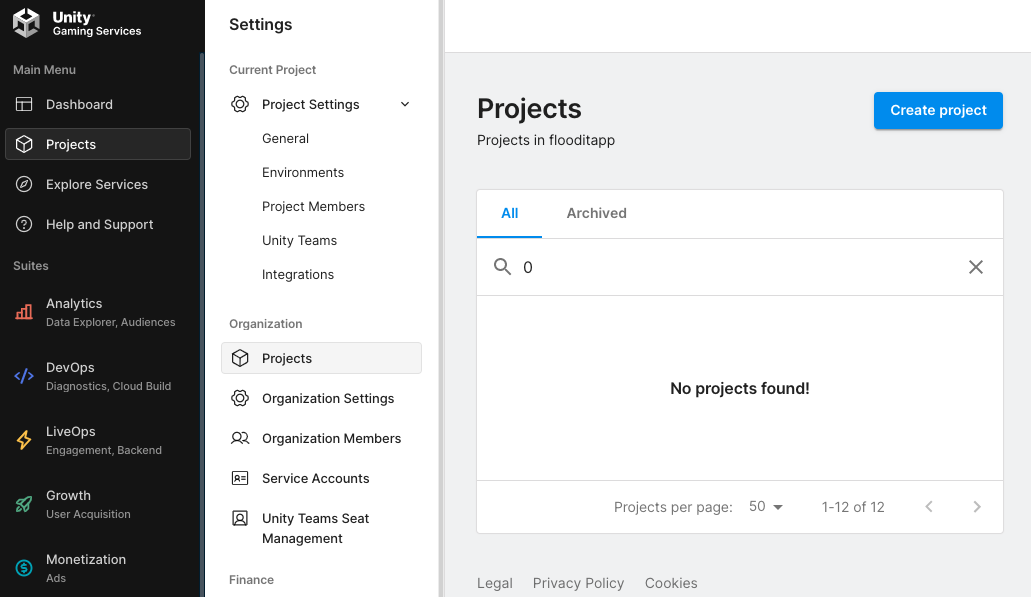
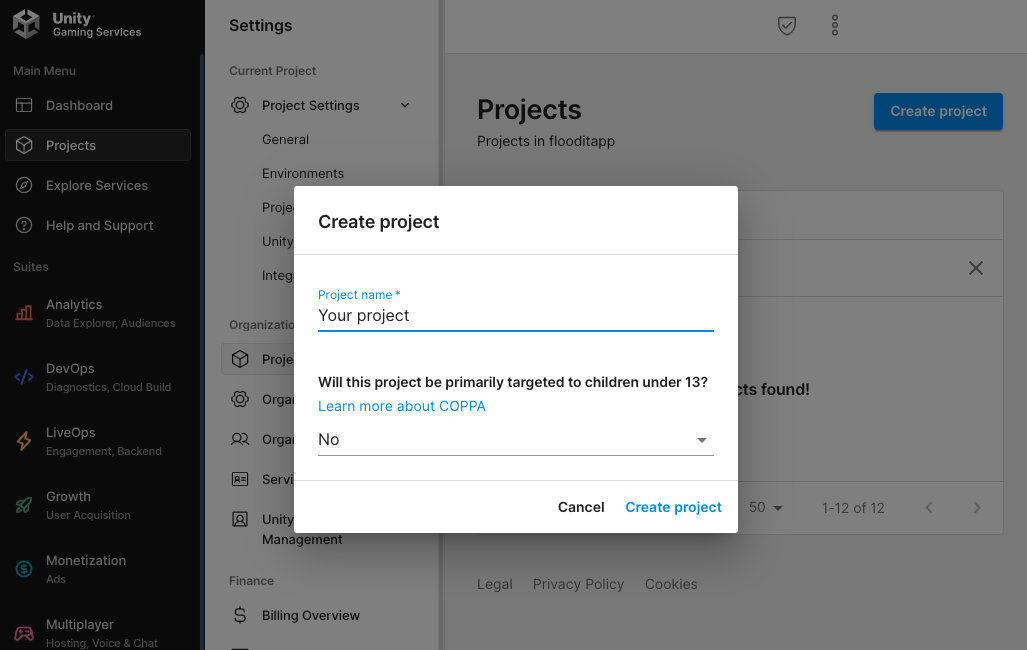
Completa el formulario y haz clic en Crear para agregar tu proyecto.
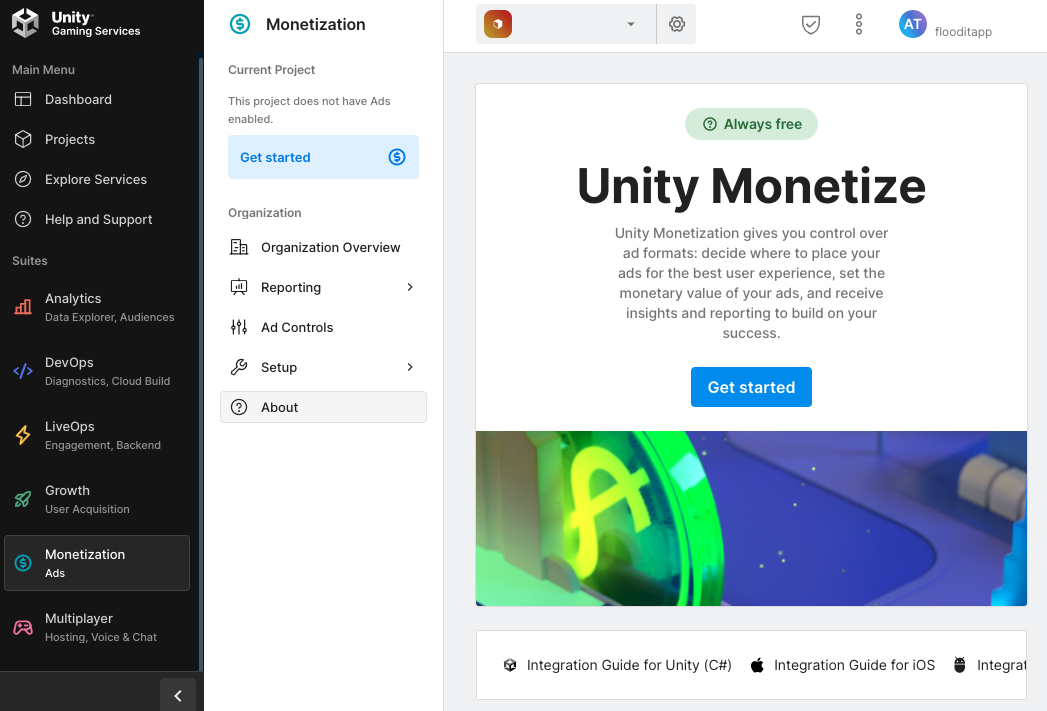
Navega a Unity Ads Monetization y, luego, haz clic en Get started.
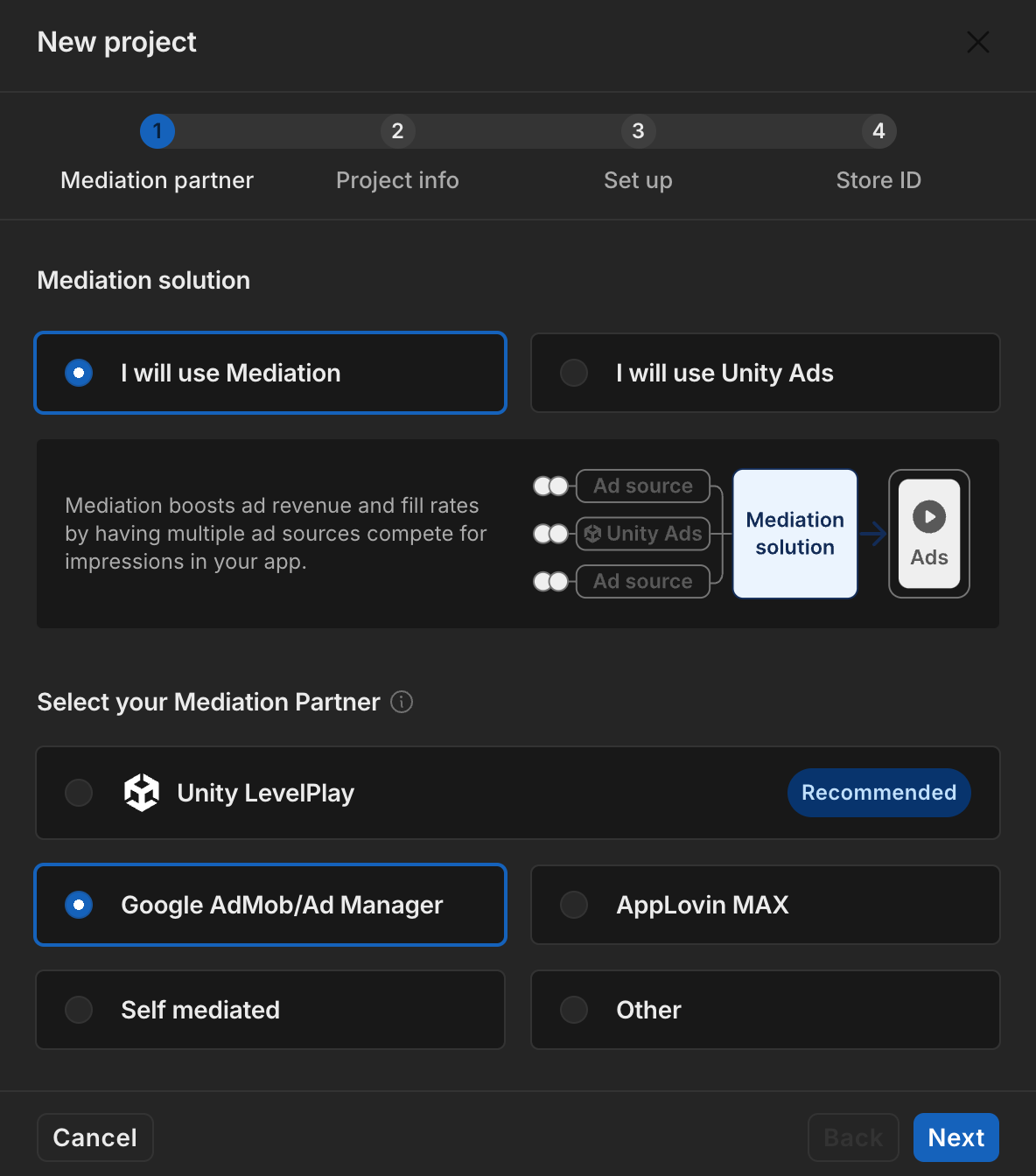
En la ventana modal New Project, selecciona I will use Mediation y Google AdMob para Mediation Partner y, luego, haz clic en Next.
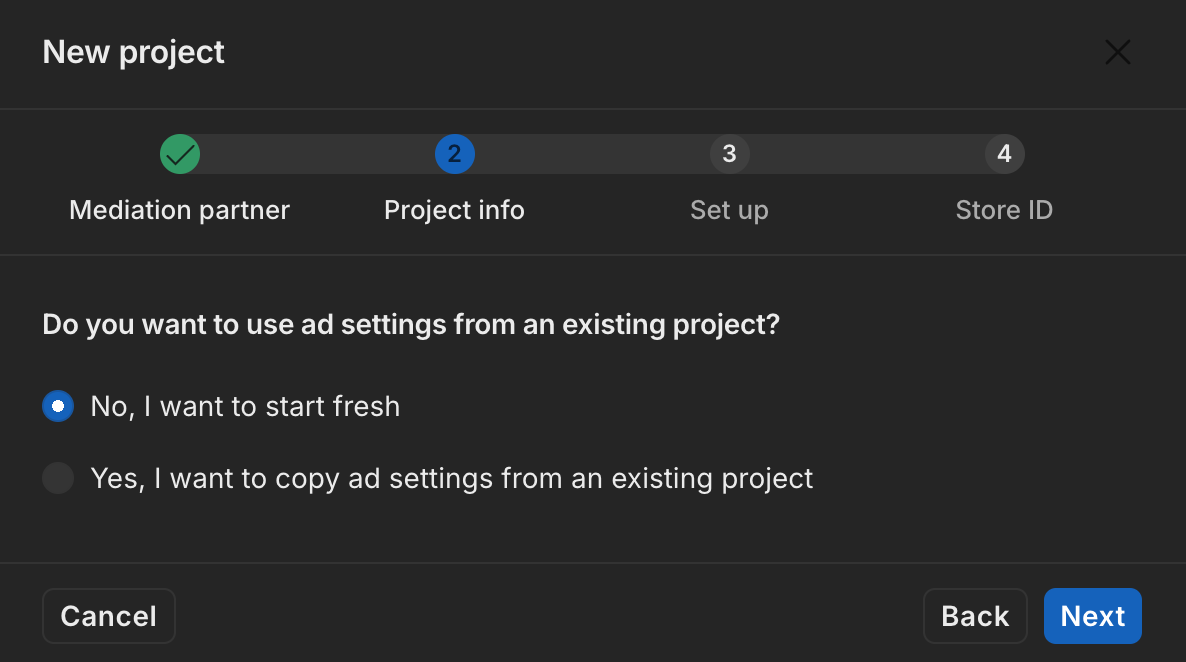
Selecciona la opción de configuración de anuncios y, luego, haz clic en Siguiente.
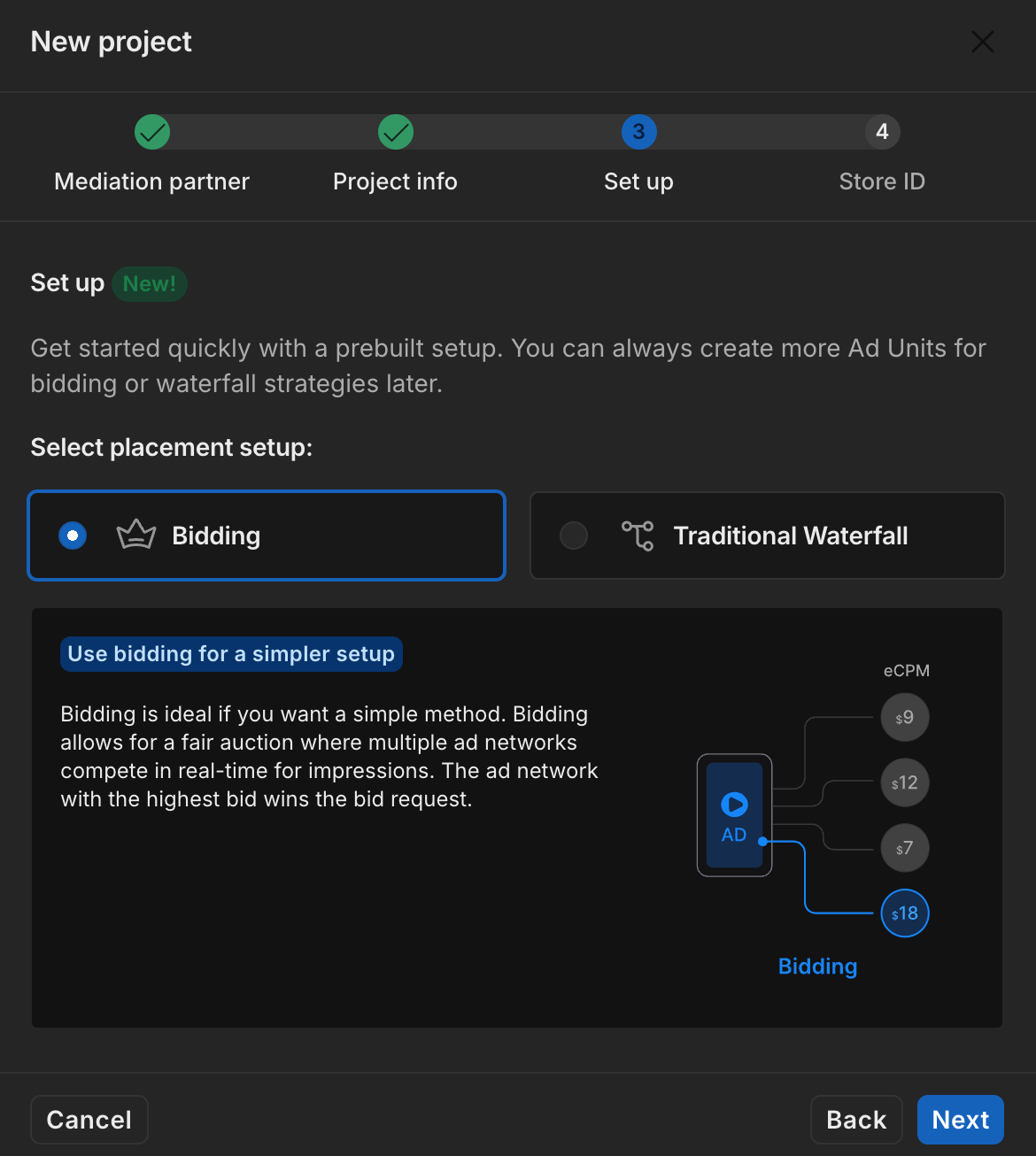
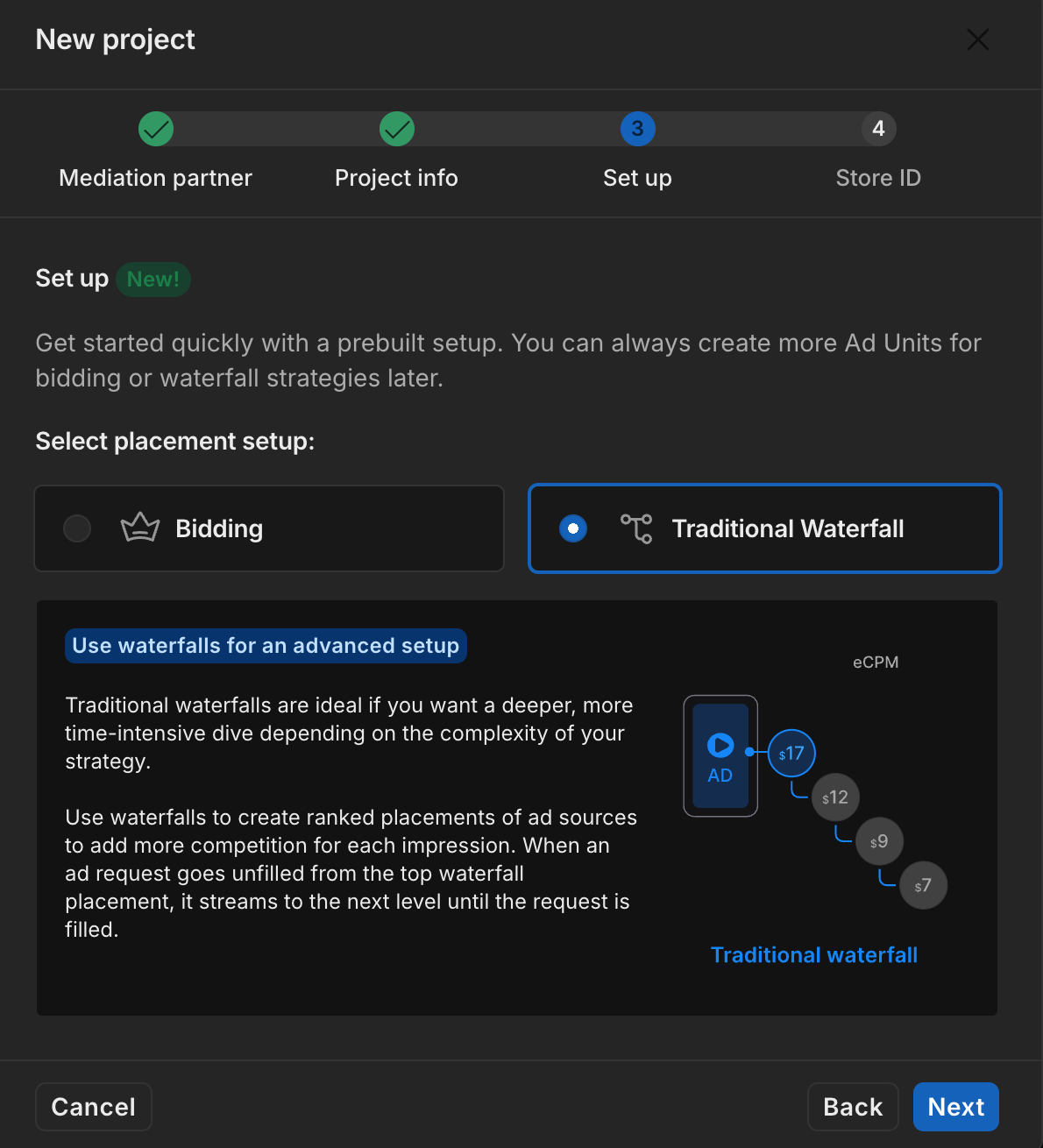
Selecciona la configuración de tu posición y, luego, haz clic en Siguiente.
Ofertas
Cascada
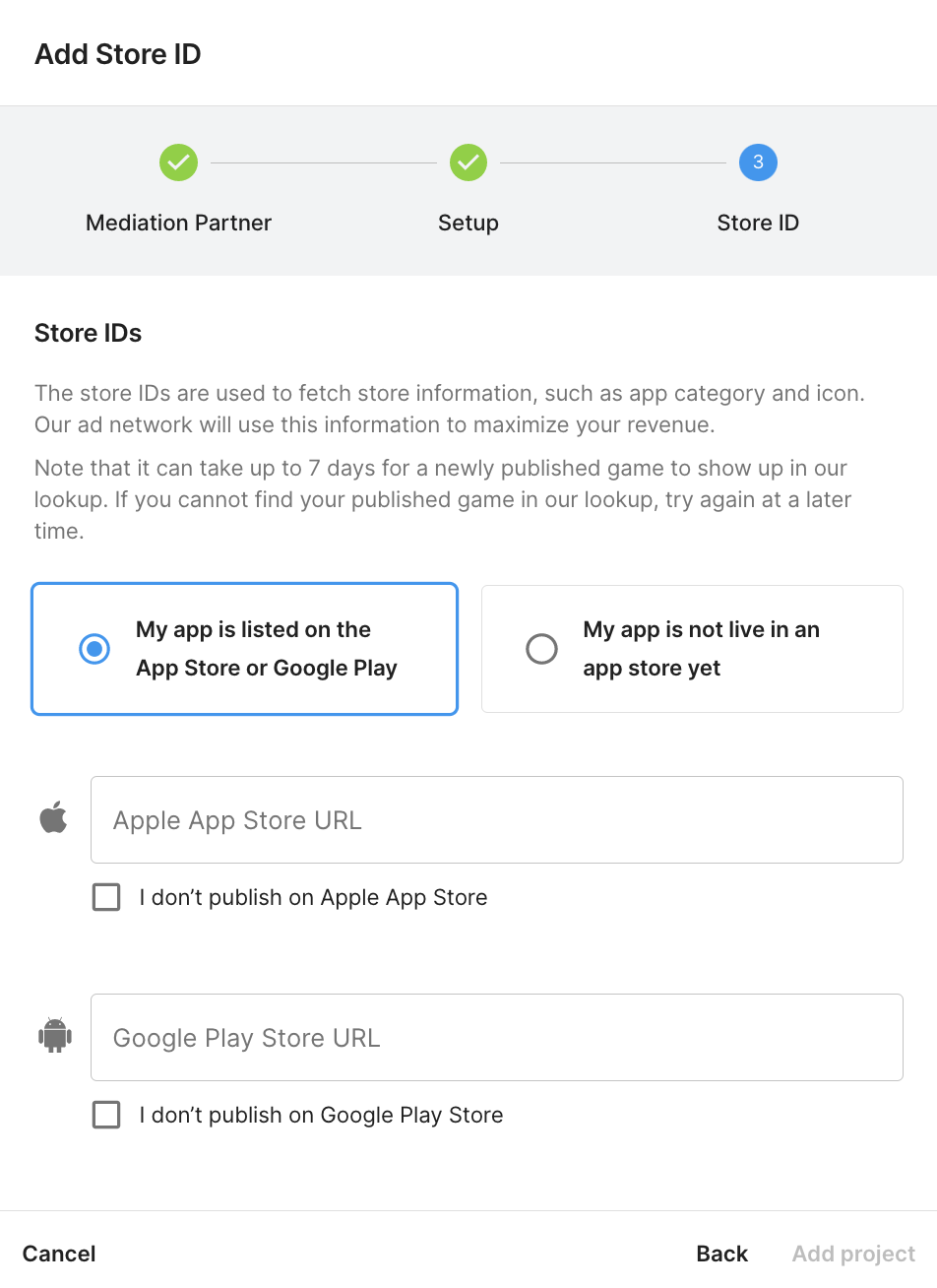
Completa el formulario y, luego, haz clic en Agregar proyecto.
Toma nota del ID del juego.
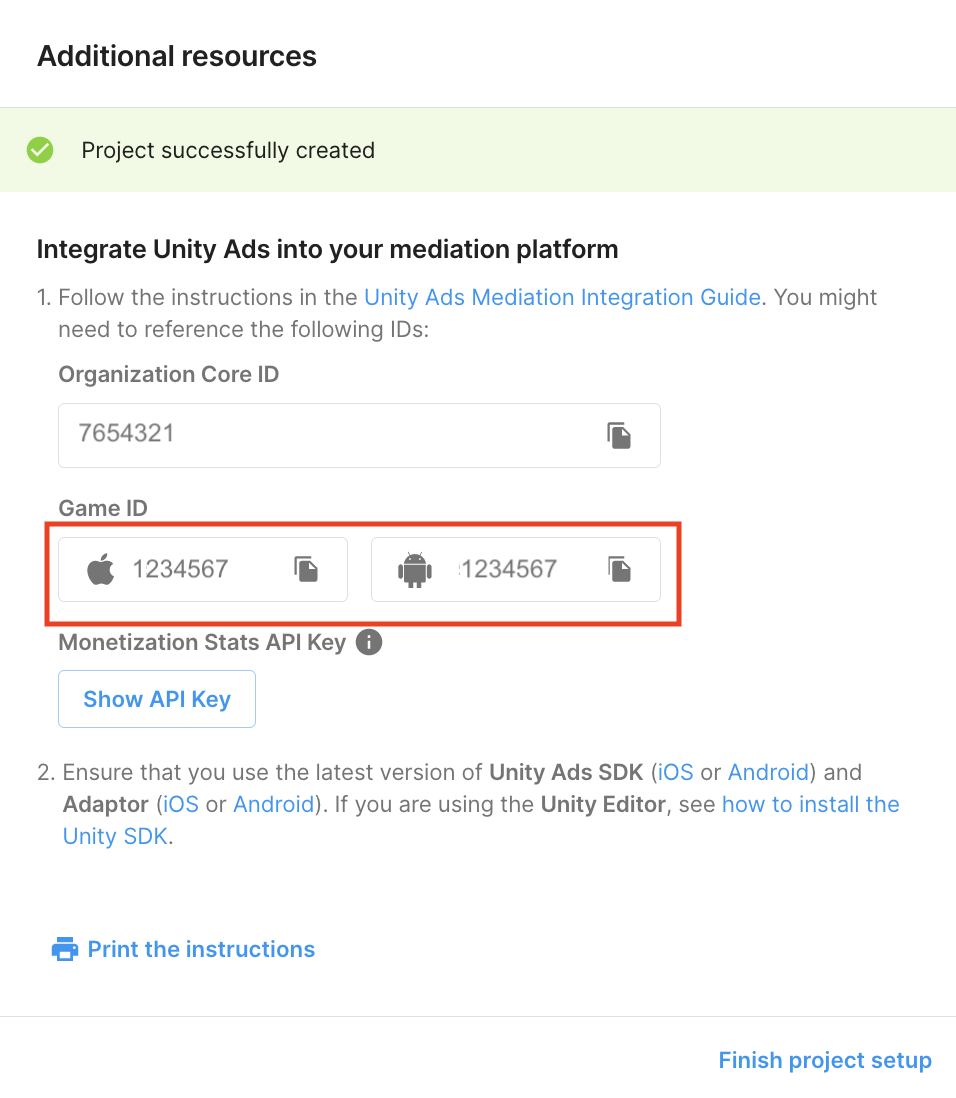
Crea unidades de anuncios y posiciones
Navega a Unity Ads Monetization > Placements, selecciona tu proyecto y haz clic en Add ad unit.
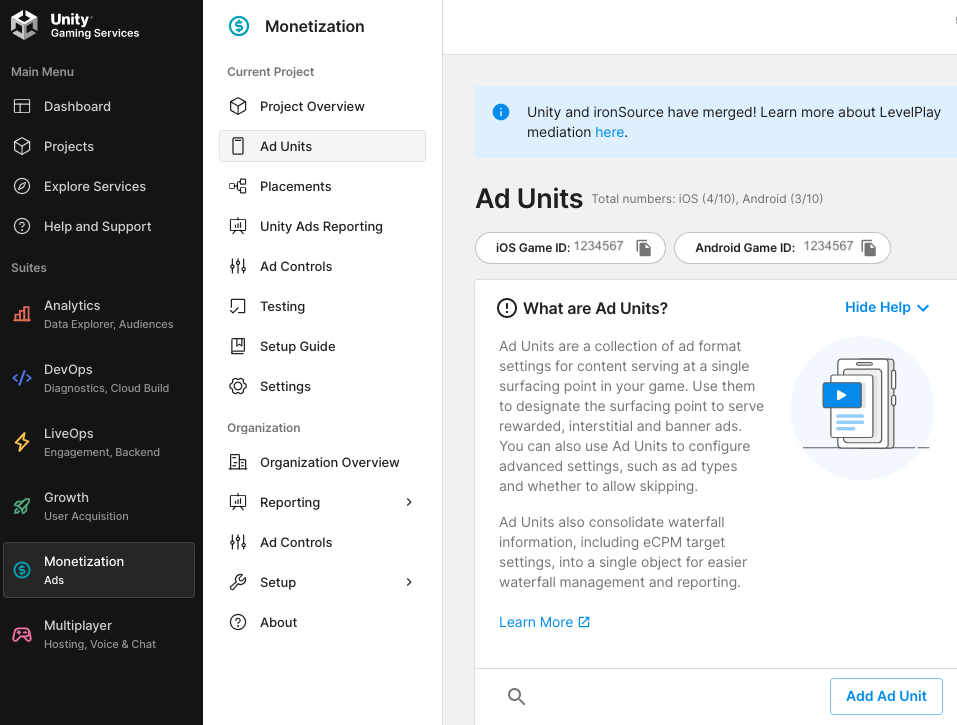
Ingresa un Nombre de la unidad de anuncios y, luego, selecciona tu Plataforma y tu Formato del anuncio.
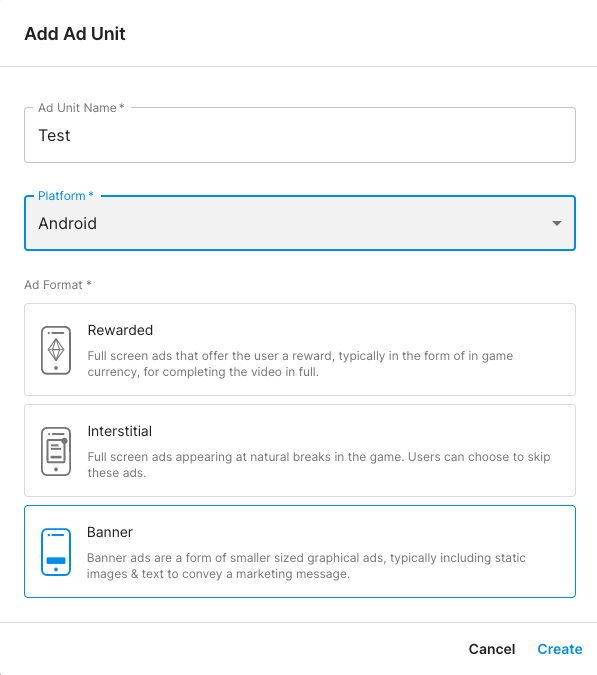
Navega a Monetización > Posiciones y, luego, haz clic en Agregar unidad de anuncios.
Ingresa un Nombre de la unidad de anuncios y, luego, selecciona tu Plataforma y tu Formato de anuncio.
Selecciona Cascada para la Configuración. En Posición, ingresa el Nombre de la posición, el Etiquetado geográfico y el Objetivo.
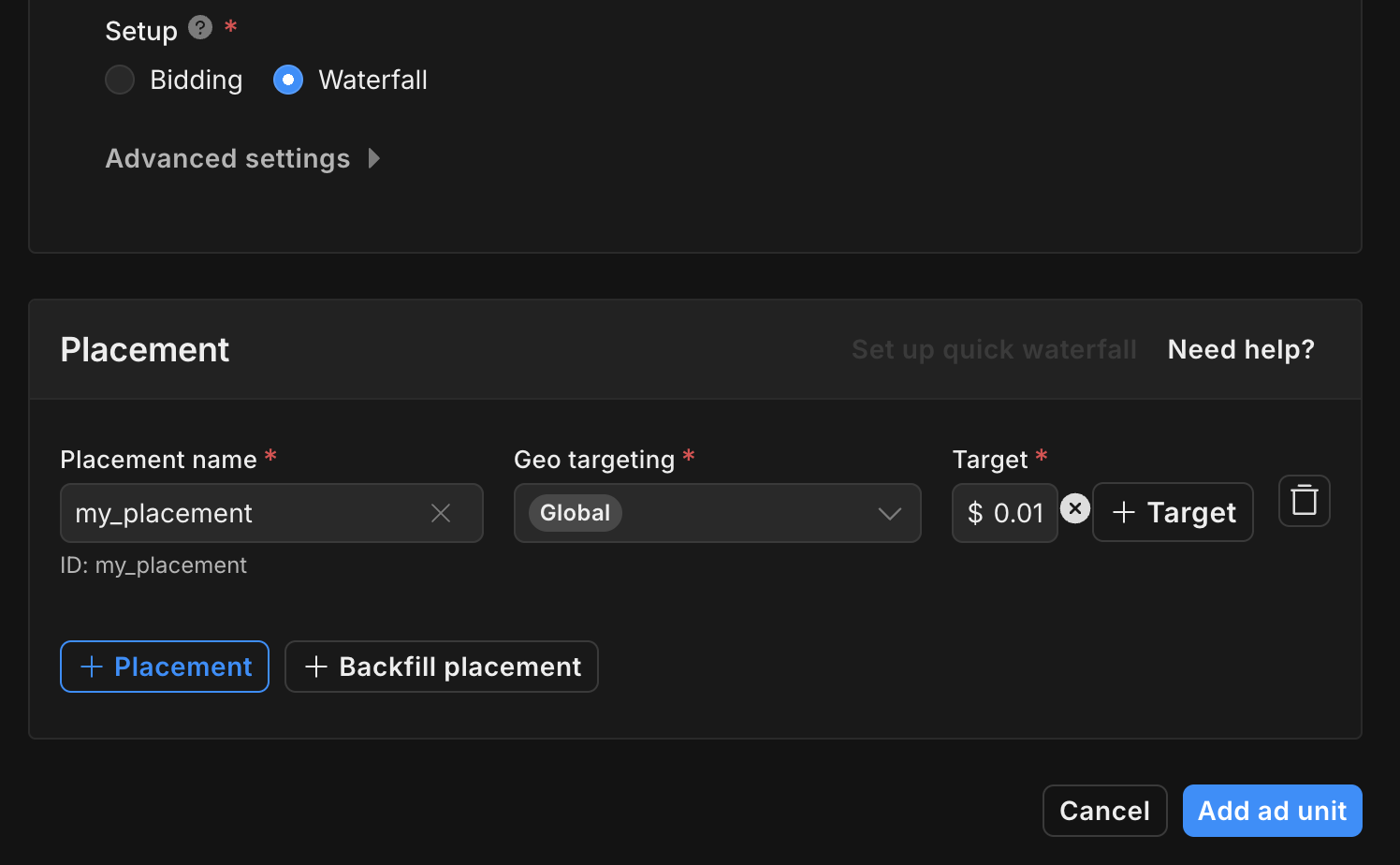
Toma nota del ID de posición.
Por último, haz clic en Agregar bloque de anuncios para guardar el bloque de anuncios y la posición.
Busca la clave de la API de Unity Ads Reporting
Ofertas
Este paso no se requiere para las integraciones de la licitación.
Cascada
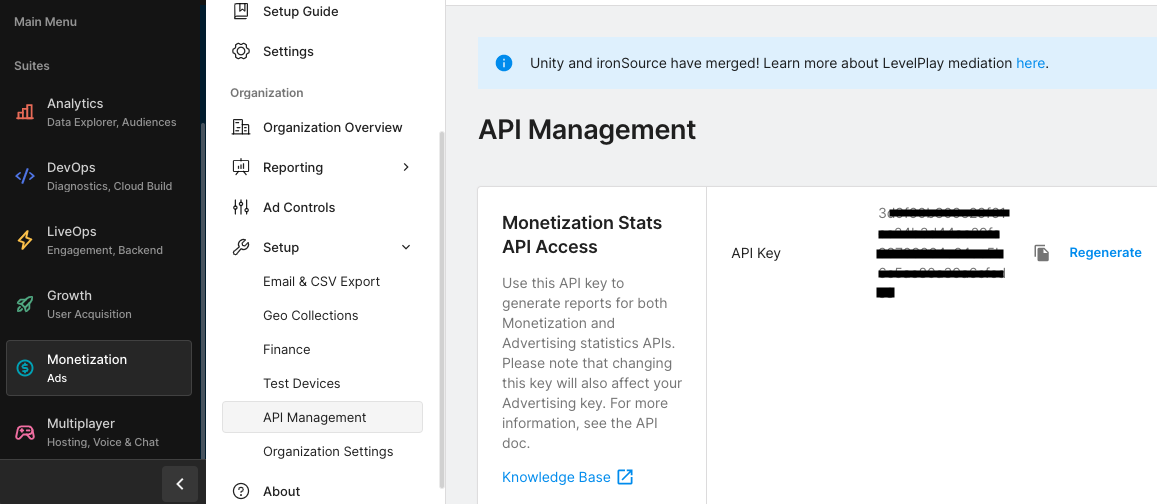
Navega a Unity Ads Monetization > API management y toma nota de la clave de API en Monetization Stats API Access.
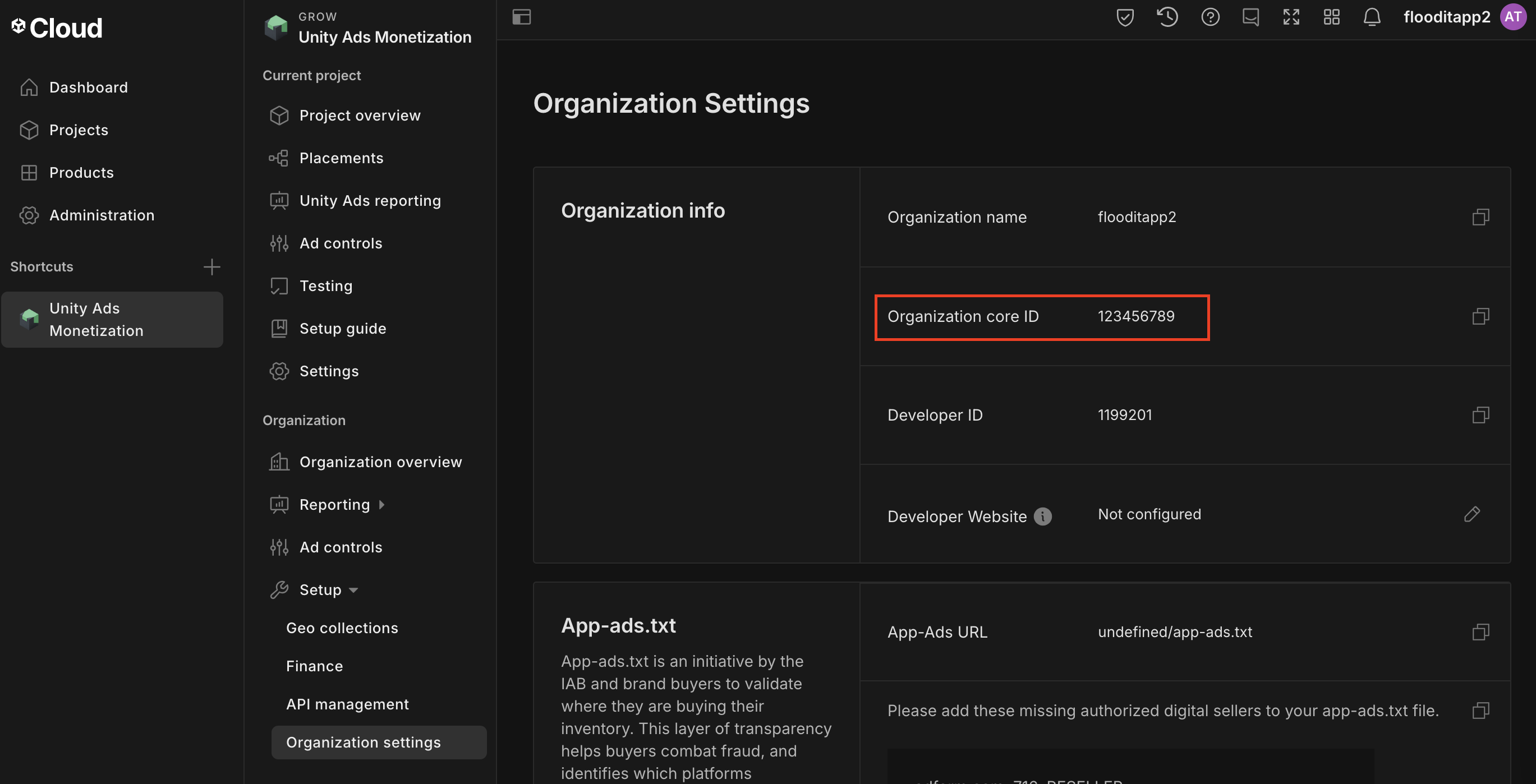
Luego, navega a Unity Ads Monetization > Organization Settings y anota el Organization core ID.
Actualiza tu archivo app-ads.txt
El archivo
app-ads.txt de Authorized Sellers for Apps es una iniciativa de IAB Tech Lab que ayuda a garantizar que tu inventario de anuncios de aplicación solo se venda a través de los canales que identificaste como autorizados. Para evitar pérdidas significativas en los ingresos publicitarios, deberás implementar un archivo app-ads.txt.
Si aún no lo hiciste, crea un archivo app-ads.txt para Ad Manager.
Para implementar app-ads.txt en Unity Ads, consulta cómo configurar app-ads.txt por primera vez.
Activa el modo de prueba
El modo de prueba se puede habilitar desde el panel de Unity Ads. Navega a Unity Ads Monetization > Testing.
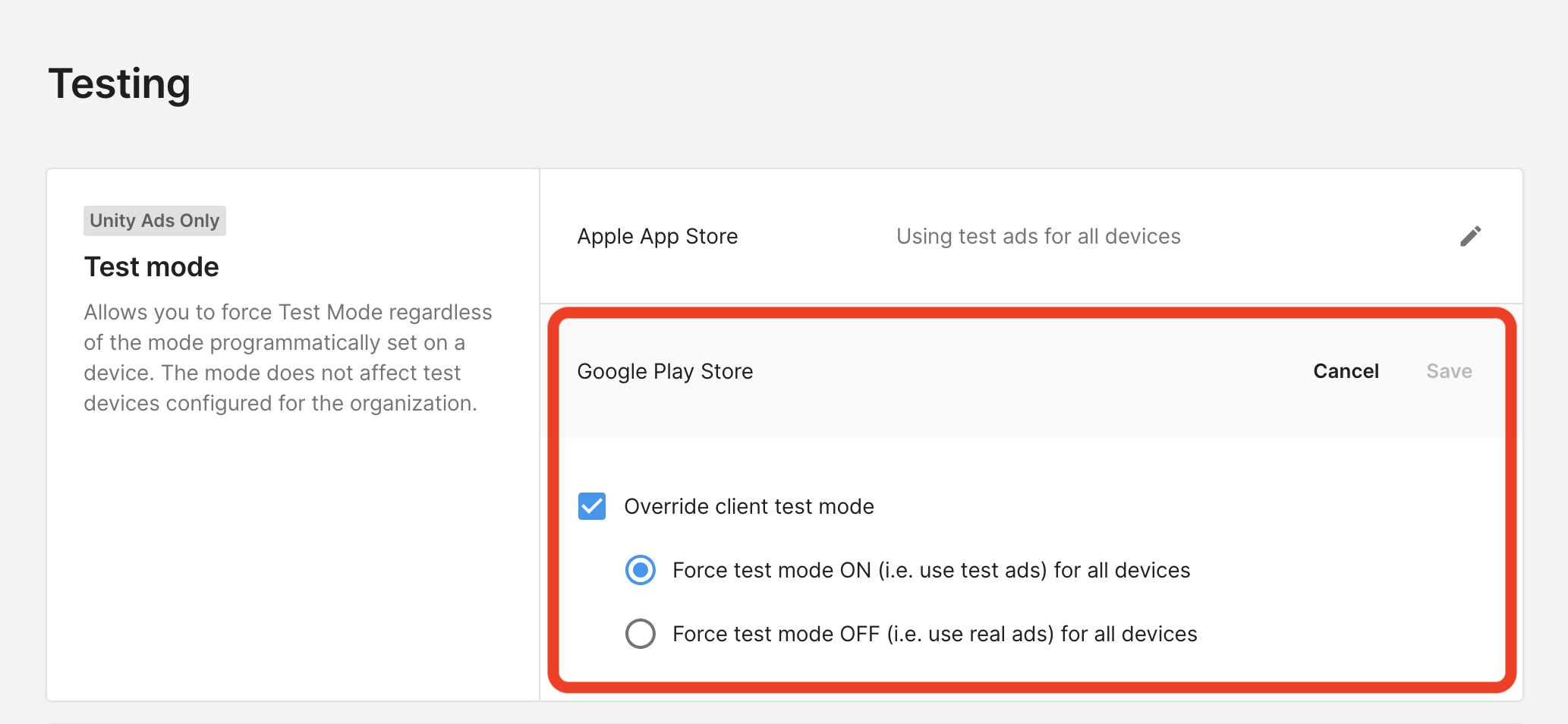
Para forzar el modo de prueba en tu app, haz clic en el botón de edición junto a Google Play Store, habilita Anular el modo de prueba del cliente y selecciona Forzar el modo de prueba ACTIVADO (es decir, usar anuncios de prueba) para todos los dispositivos.
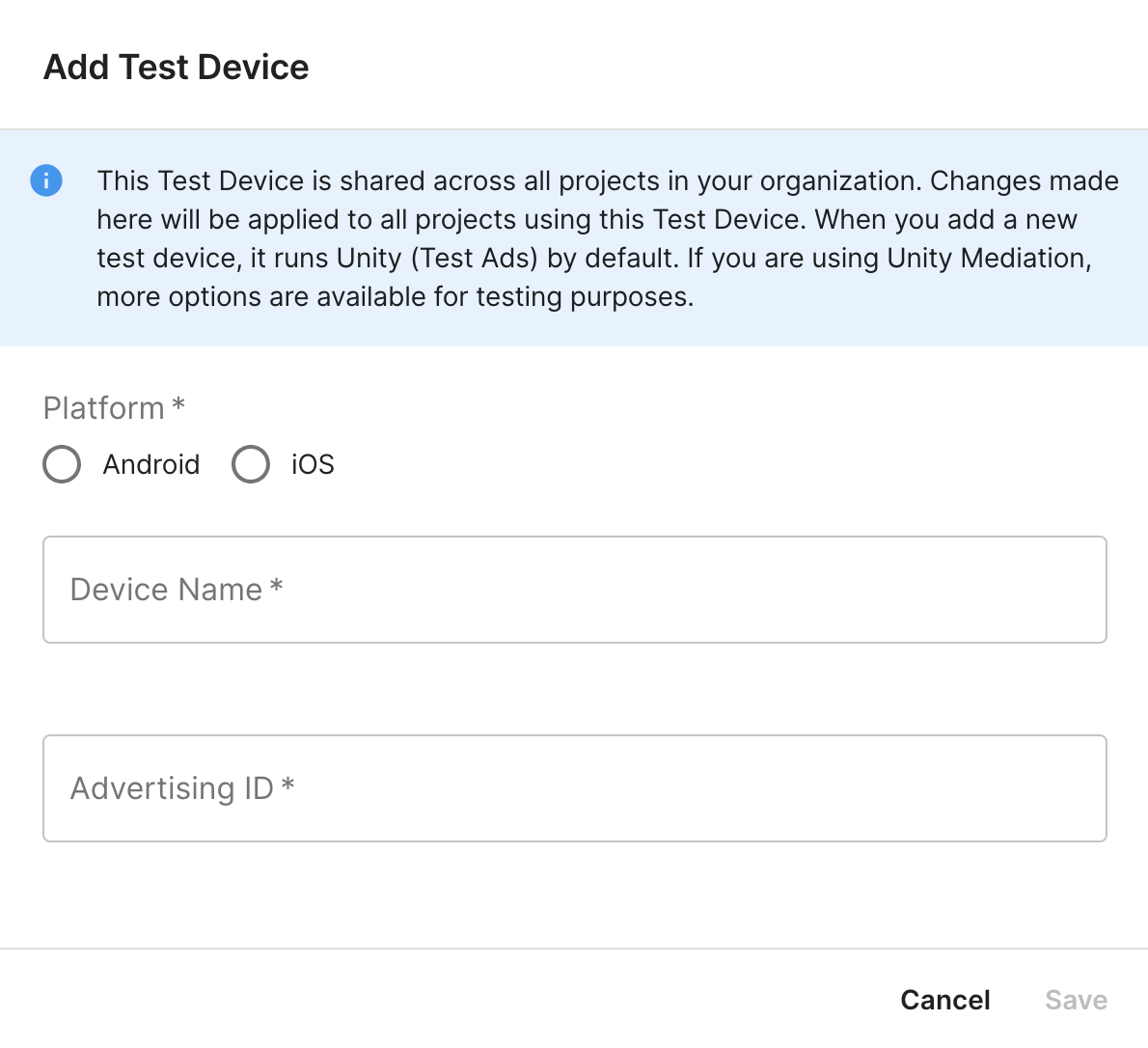
También puedes habilitar el modo de prueba para dispositivos específicos haciendo clic en Agregar dispositivo de prueba.
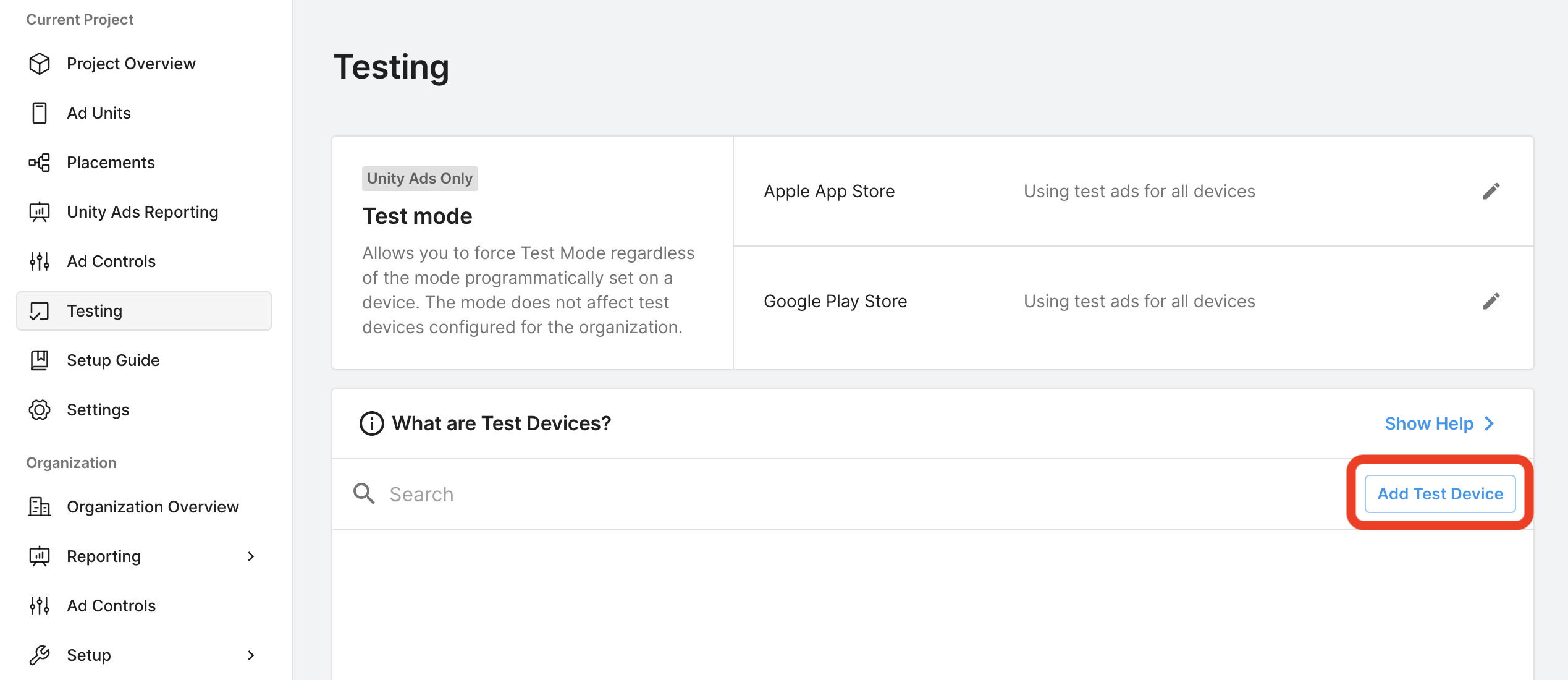
Ingresa los detalles del dispositivo de prueba y, luego, haz clic en Guardar.
Paso 2: Configura la demanda de Unity Ads en la IU de Ad Manager
Accede a tu cuenta de Ad Manager.
Agrega anuncios de Unity en Empresas
Ofertas
Este paso no se requiere para las integraciones de la licitación.
Cascada
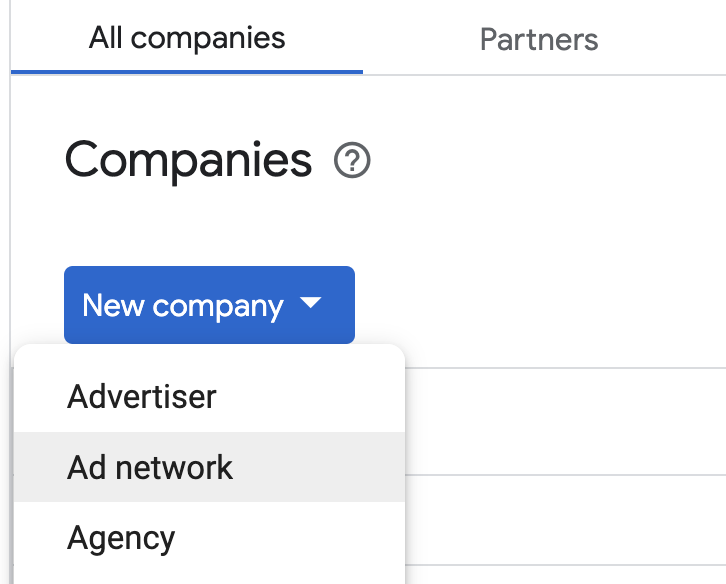
Navega a Admin > Companies y, luego, haz clic en el botón New company en la pestaña All companies. Selecciona Red de publicidad.
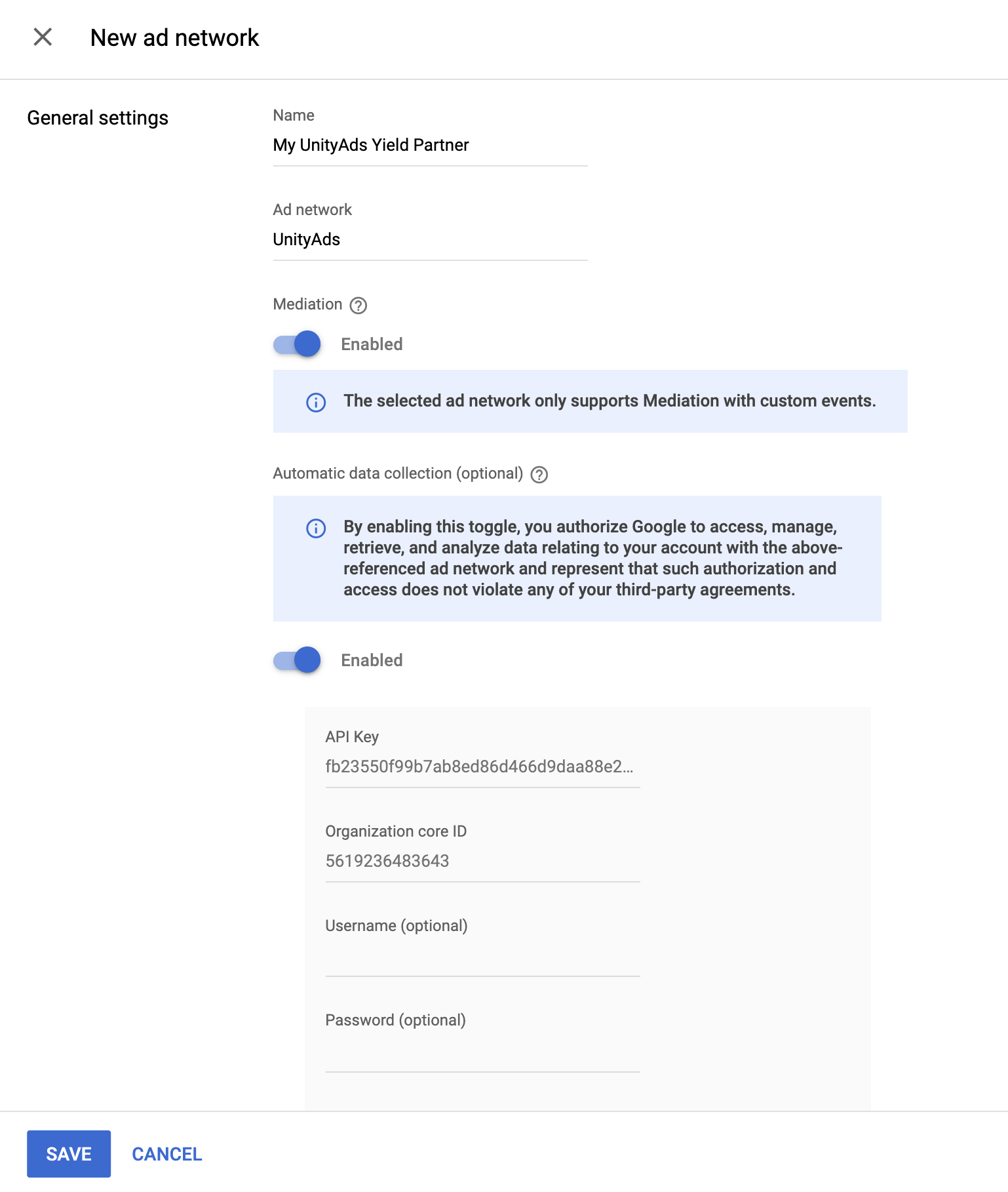
Selecciona Unity Ads como la red de publicidad, ingresa un nombre único y habilita la mediación. Activa la recopilación automática de datos y, luego, ingresa la clave de API y el ID principal de la organización que obtuviste en la sección anterior.
No es necesario que ingreses un nombre de usuario ni una contraseña. Cuando termines, haz clic en Guardar.
Habilita el uso compartido de indicadores seguros
Ofertas
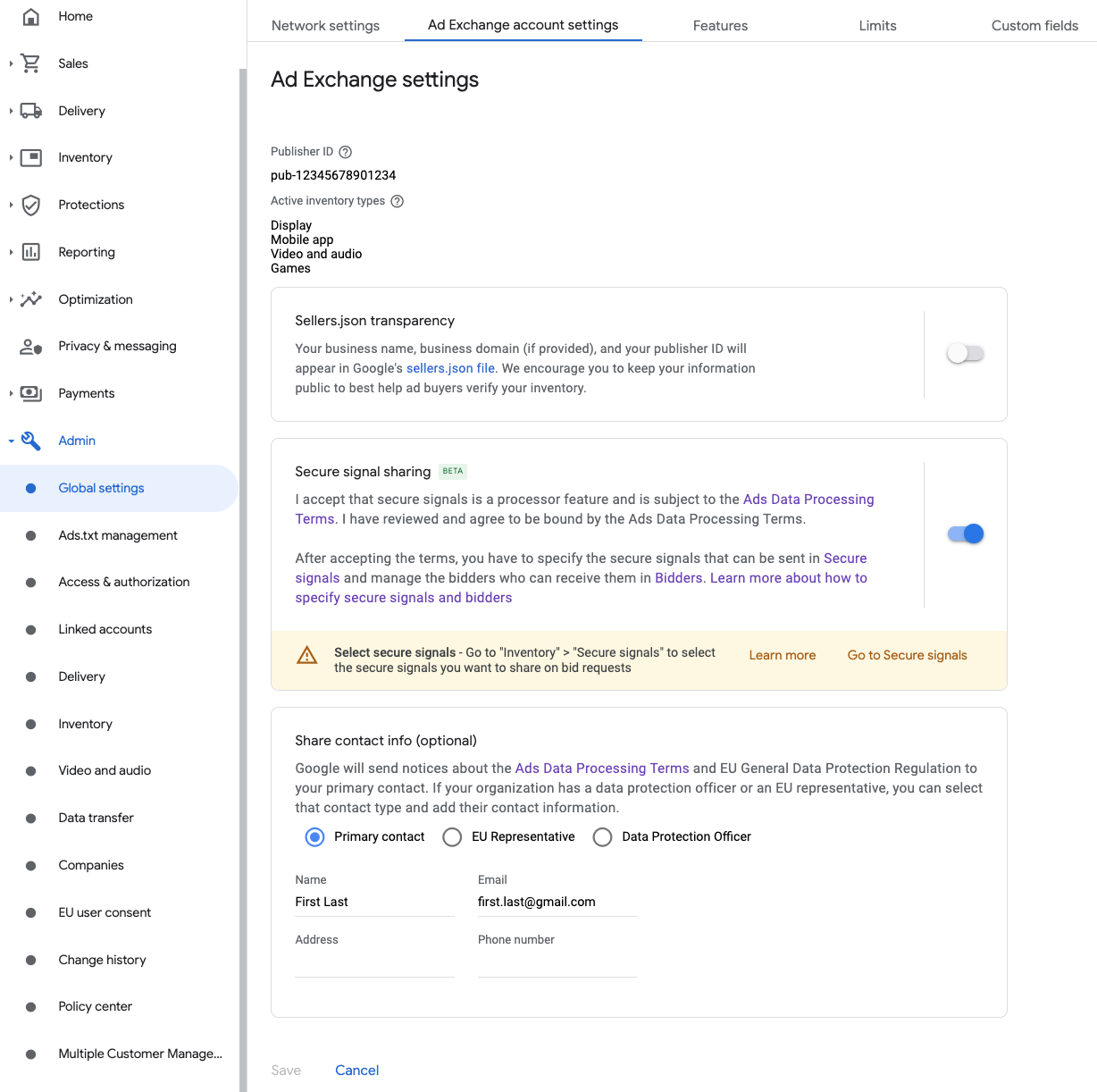
Navega a Administrador > Configuración global. Ve a la pestaña Configuración de la cuenta de Ad Exchange, revisa la opción Uso compartido de indicadores seguros y actívala. Haz clic en Guardar.
Cascada
Este paso no es obligatorio para las integraciones en cascada.
Comparte indicadores seguros en las solicitudes de oferta
Ofertas
Navega a Inventario > Indicadores seguros. En Indicadores seguros, busca Unity Ads y activa Habilitar integración para apps.
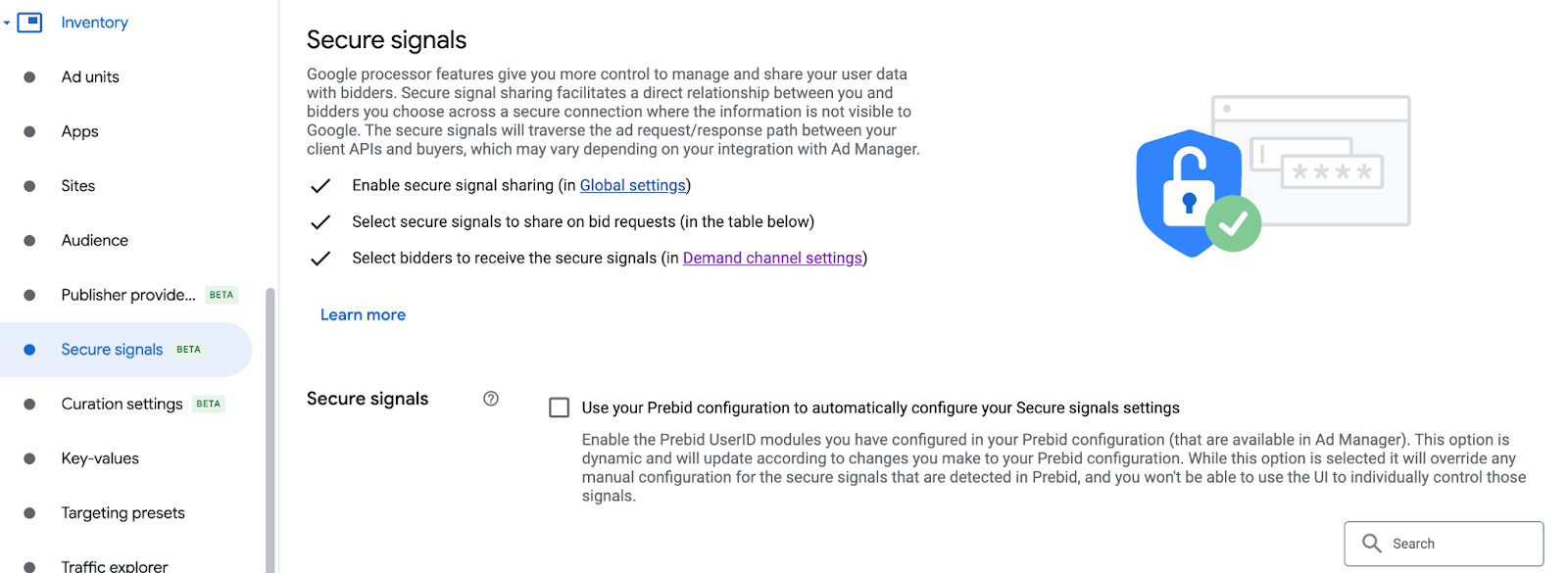
Haz clic en Guardar.
Cascada
Este paso no es obligatorio para las integraciones en cascada.
Permite el uso compartido de indicadores seguros para la Licitación mediante SDK
Ofertas
Navega a Publicación > Configuración del canal de demanda. En la pestaña Configuración predeterminada, activa Permitir el uso compartido de indicadores seguros para Licitación mediante SDK.
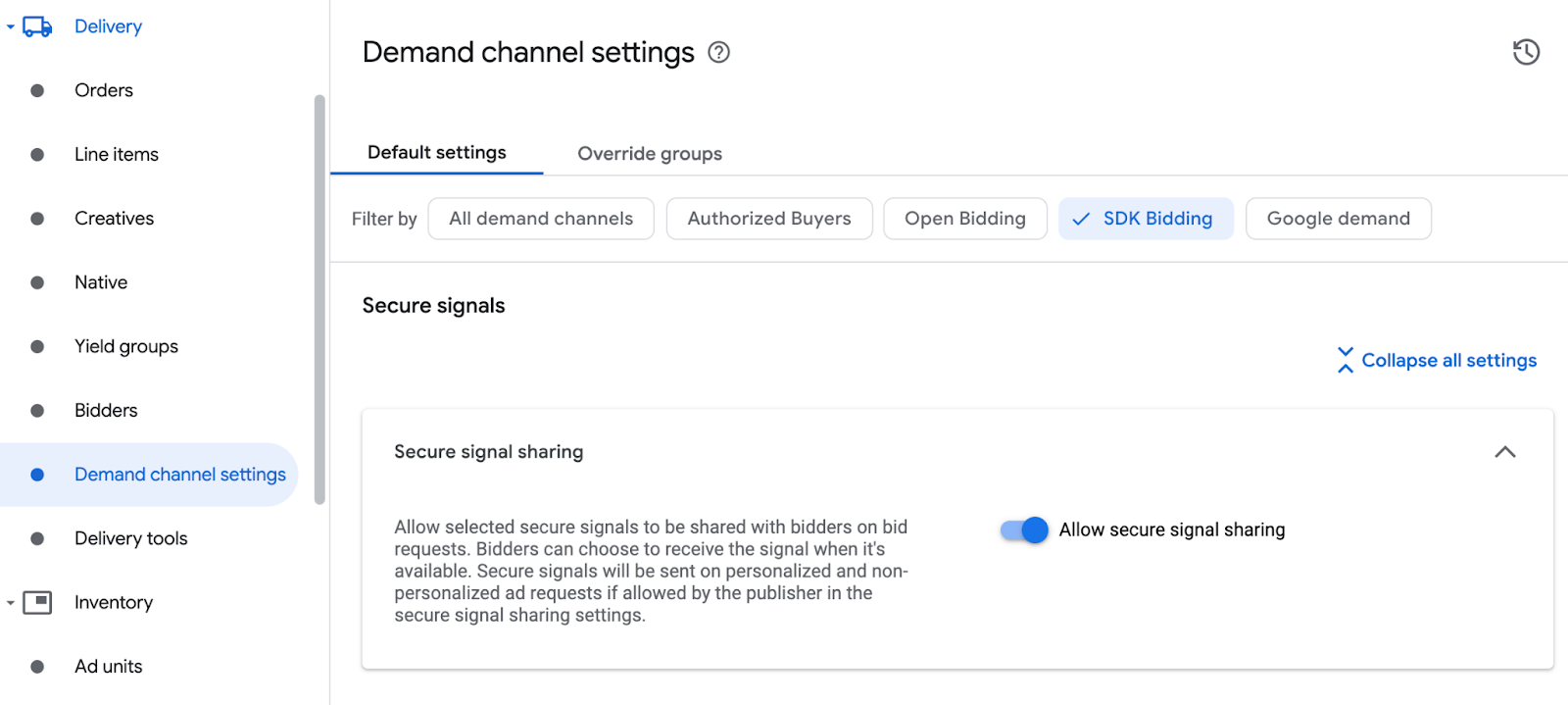
Haz clic en Guardar.
Cascada
Este paso no es obligatorio para las integraciones en cascada.
Configura las ofertas de Unity Ads
Ofertas
Navega a Publicación > Ofertantes y haz clic en Ir a la Licitación mediante SDK.
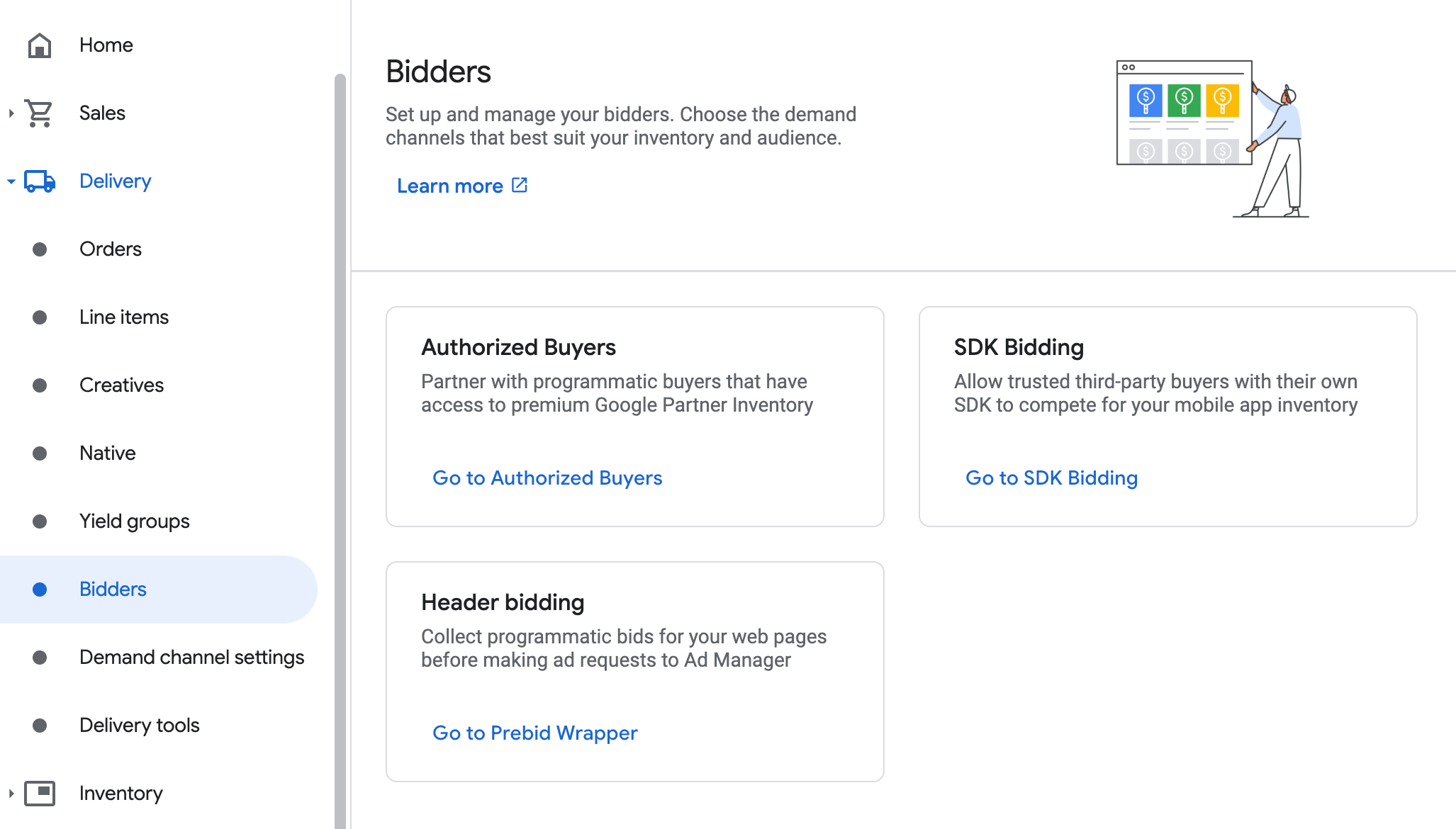
Haz clic en Nuevo ofertante.
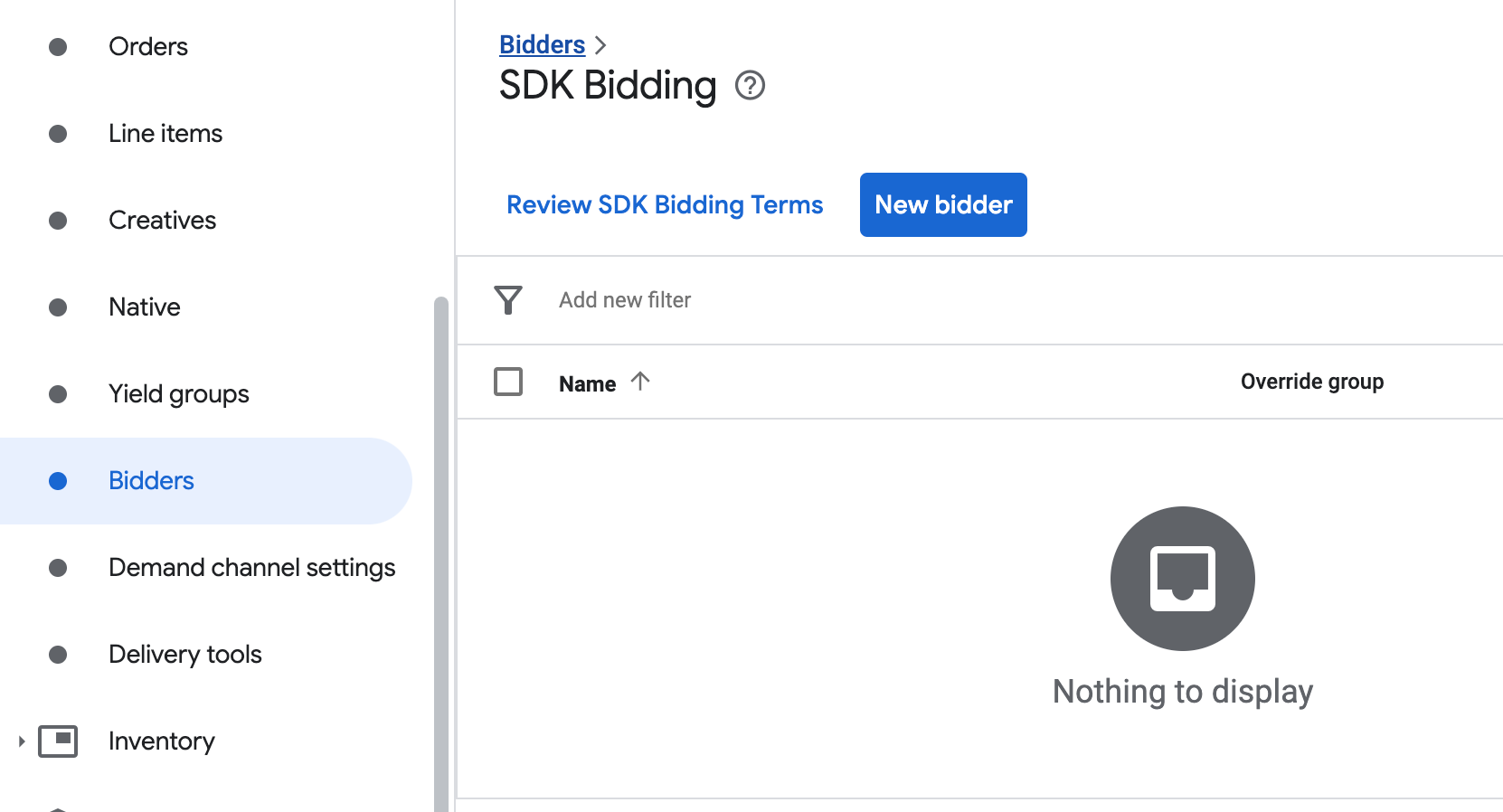
Selecciona Unity Ads como ofertante.
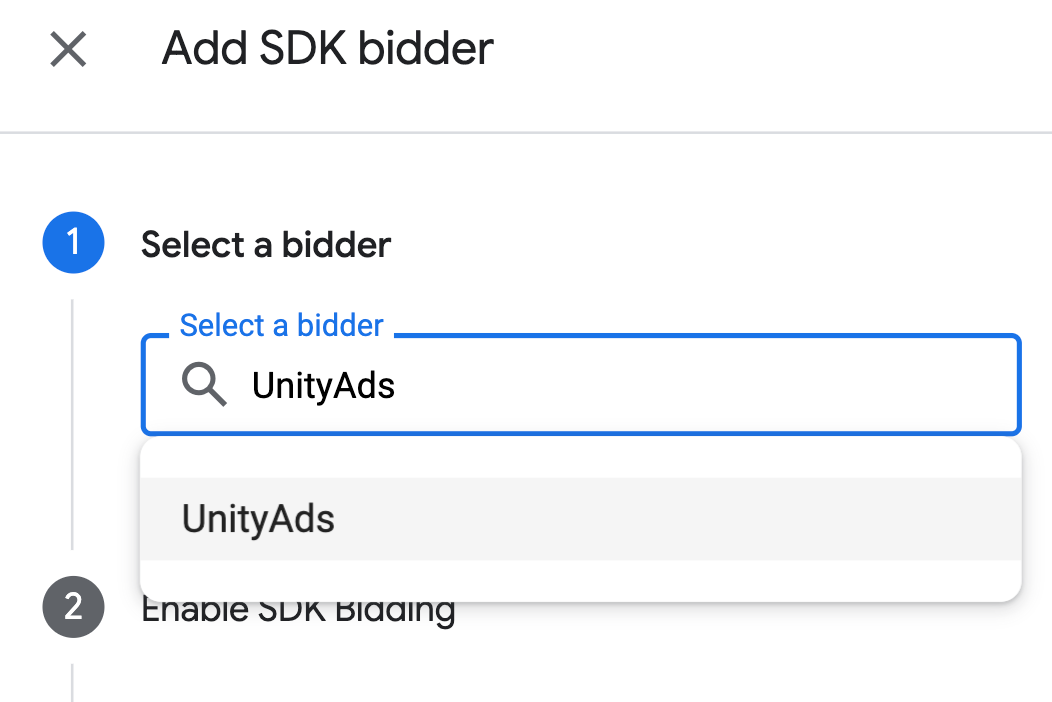
Haz clic en Continuar para habilitar la Licitación mediante SDK para este ofertante.
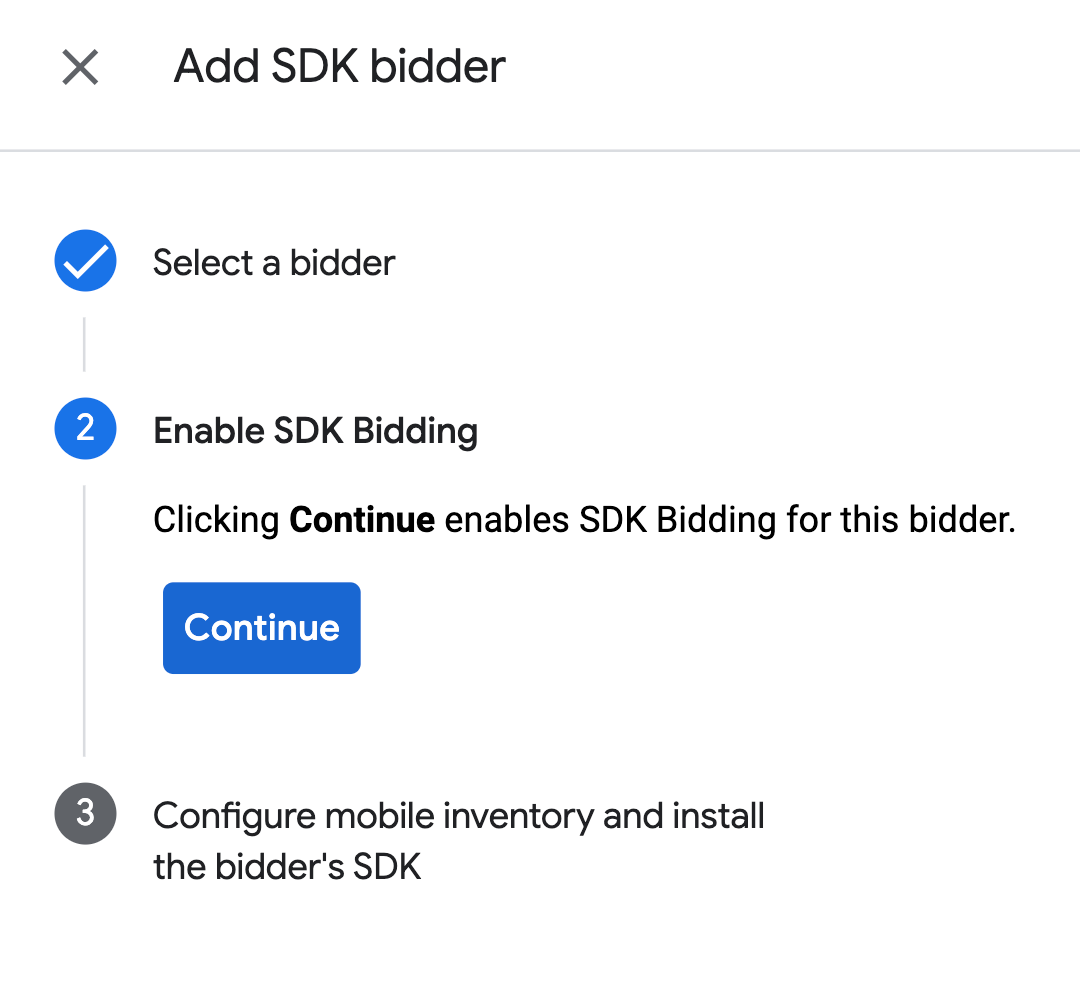
Haz clic en Listo.
Cascada
Este paso no es obligatorio para las integraciones en cascada.
Configura la asignación de unidades de anuncios
Ofertas
Navega a Publicación > Ofertantes y haz clic en Ir a la Licitación mediante SDK.
Selecciona la empresa para Unity Ads.
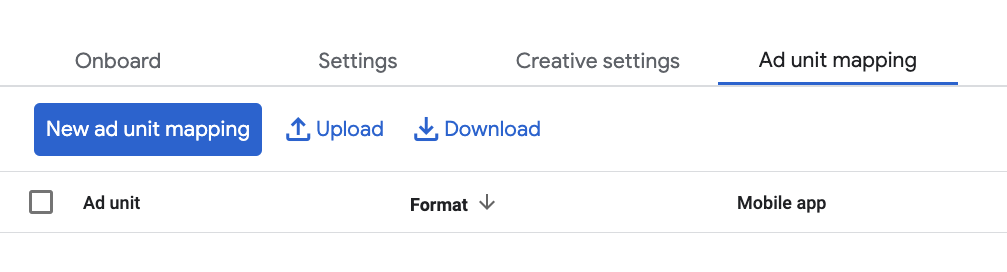
Ve a la pestaña Asignación de unidades de anuncios y haz clic en Nueva asignación de unidad de anuncios.
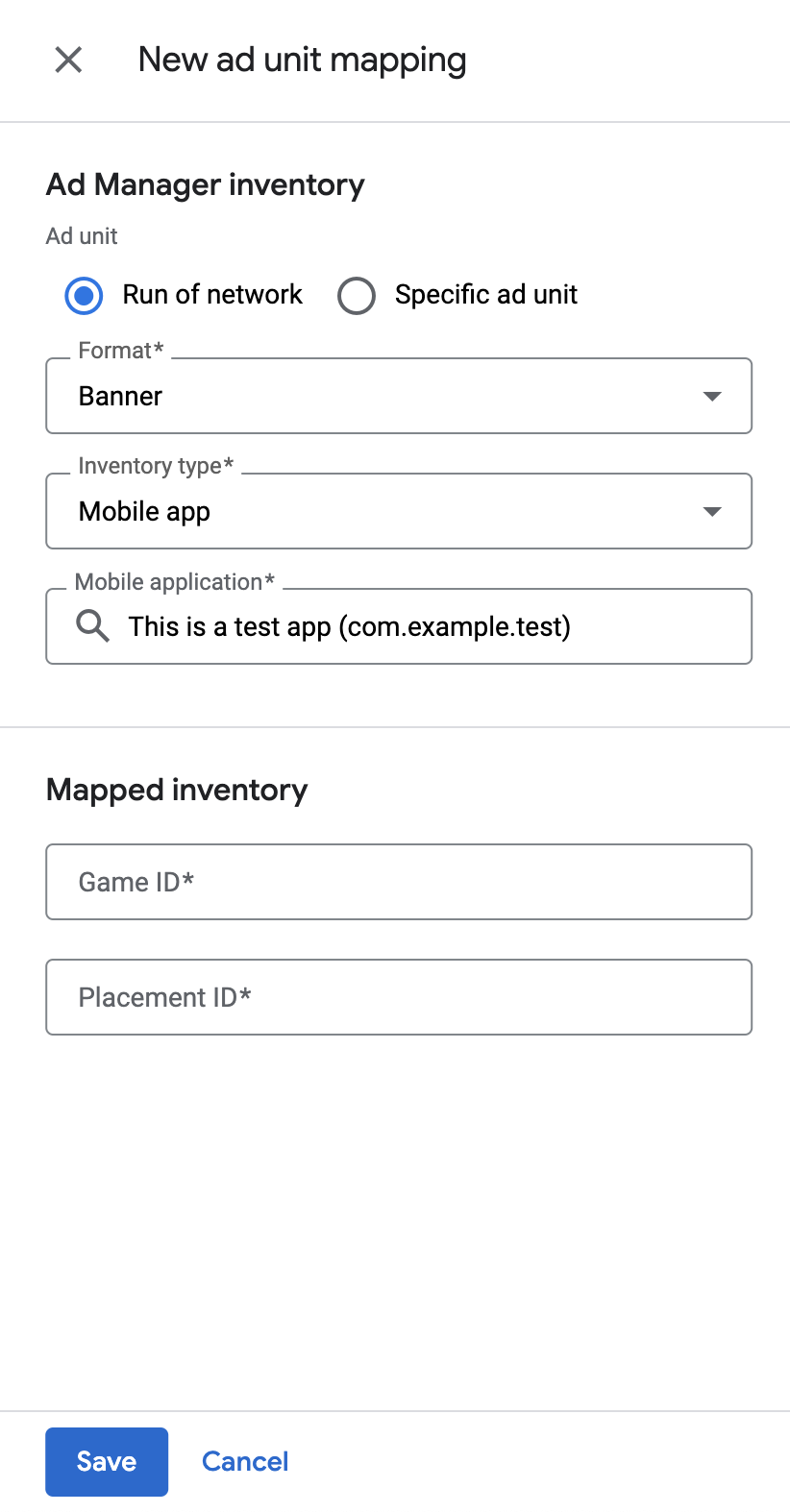
Elige Unidad de anuncios específica. Selecciona una unidad de anuncios y un formato, Aplicación para dispositivos móviles como el Tipo de inventario y tu Aplicación para dispositivos móviles. Luego, ingresa el ID del juego y el ID de posición que obtuviste en la sección anterior.
Por último, haz clic en Guardar.
Cascada
Navega a Publicación > Grupos de rendimiento y haz clic en el botón Nuevo grupo de rendimiento. Selecciona tu Inventario y tu App.
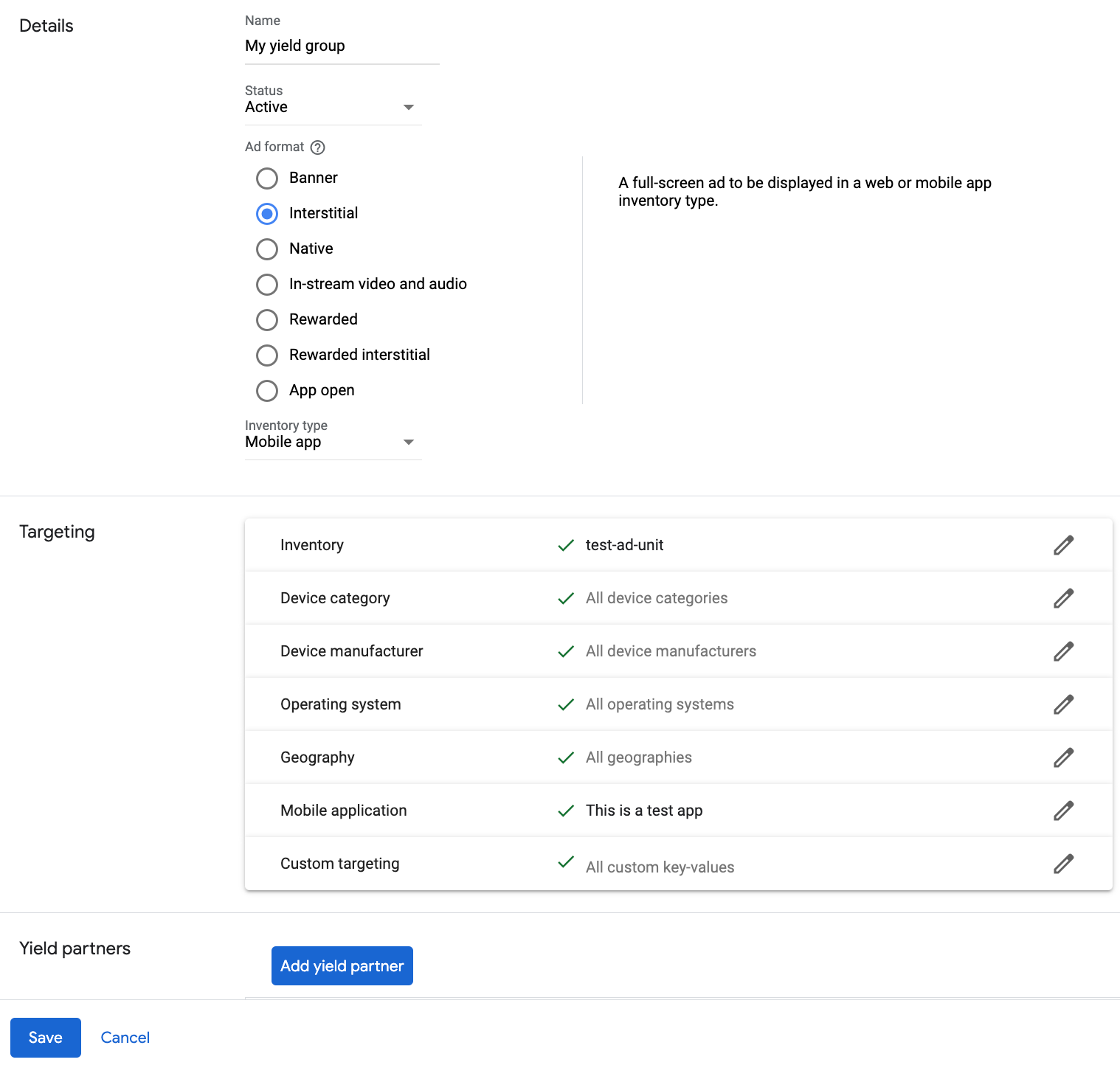
Desplázate hacia abajo y haz clic en Agregar socio de mediación.

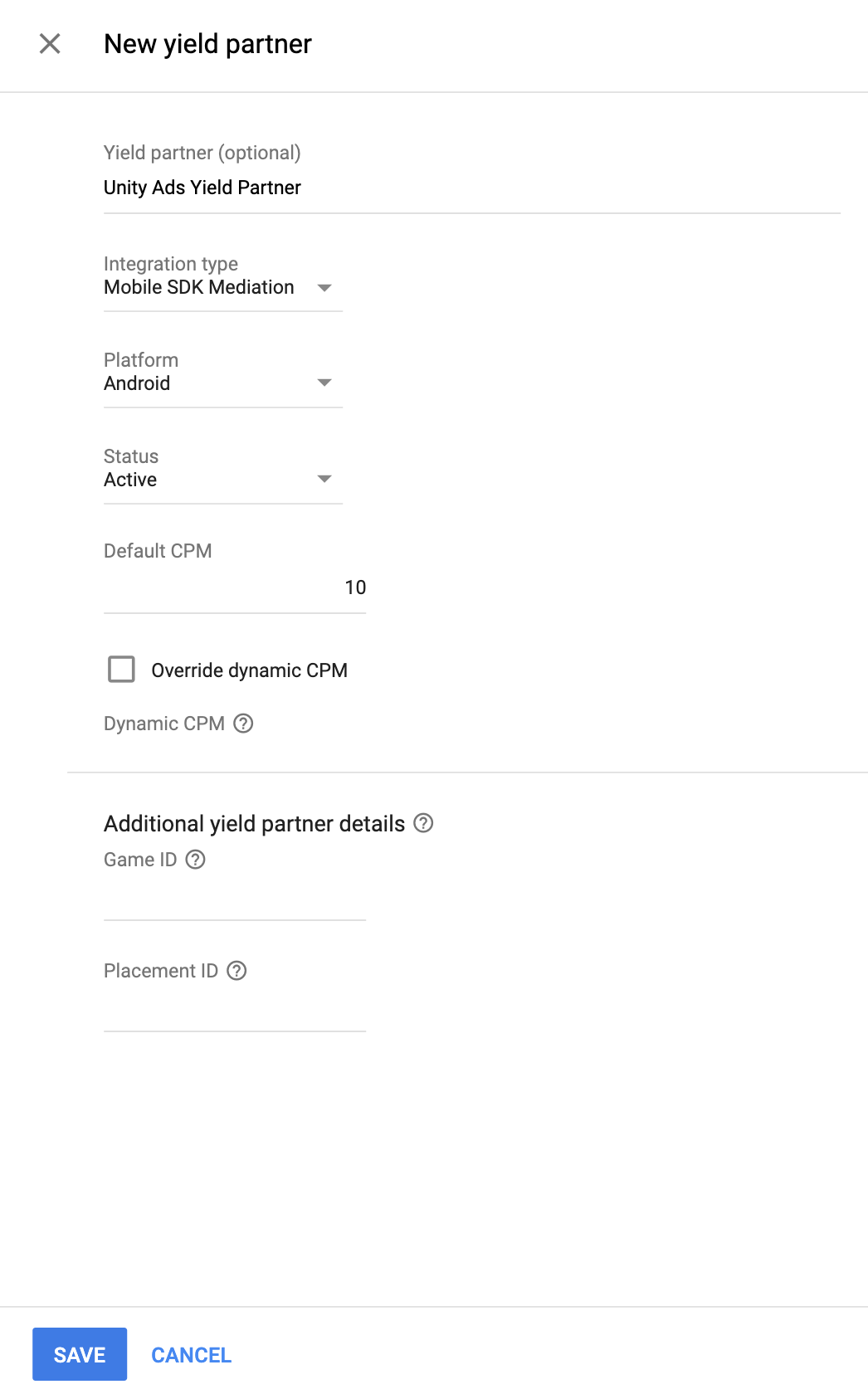
Selecciona la empresa que creaste para Unity Ads en la sección anterior. Elige Mediación del SDK para dispositivos móviles como el Tipo de integración, Android como la Plataforma y Activo como el Estado.
Ingresa el ID de juego y el ID de posición que obtuviste en la sección anterior, y el valor del CPM predeterminado. Haz clic en Guardar.
Agrega Unity Ads a la lista de socios publicitarios que cumplen con el RGPD y las reglamentaciones estatales de EE.UU.
Sigue los pasos que se indican en Configuración conforme a los reglamentos europeos y Configuración de las reglamentaciones estatales de EE.UU. para agregar Unity Ads a la lista de socios publicitarios que cumplen con los reglamentos europeos y las reglamentaciones estatales de EE.UU. en la IU de Ad Manager.
Paso 3: Importa el SDK y el adaptador de Unity Ads
Integración de Android Studio (recomendada)
En el archivo Gradle a nivel de la app, agrega las siguientes dependencias de implementación y configuraciones:
Kotlin
dependencies {
    implementation("com.google.android.libraries.ads.mobile.sdk:ads-mobile-sdk:1.2.1")
    implementation("com.unity3d.ads:unity-ads:4.19.0")
    implementation("com.google.ads.mediation:unity:4.19.0.0")
}

configurations.configureEach {
    exclude(group = "com.google.android.gms", module = "play-services-ads")
    exclude(group = "com.google.android.gms", module = "play-services-ads-lite")
}
Groovy
dependencies {
    implementation 'com.google.android.libraries.ads.mobile.sdk:ads-mobile-sdk:1.2.1'
    implementation 'com.unity3d.ads:unity-ads:4.19.0'
    implementation 'com.google.ads.mediation:unity:4.19.0.0'
}

configurations.configureEach {
    exclude group: 'com.google.android.gms', module: 'play-services-ads'
    exclude group: 'com.google.android.gms', module: 'play-services-ads-lite'
}
Integración manual
Descarga el SDK de Unity Ads más reciente (
unity-ads.aar) desde su repositorio de GitHub y agrégalo a tu proyecto.Navega a los artefactos del adaptador de Unity Ads en el repositorio de Maven de Google. Selecciona la última versión, descarga el archivo
.aardel adaptador de Unity Ads y agrégalo a tu proyecto.
Paso 4: Implementa la configuración de privacidad en el SDK de Unity Ads
RGPD y consentimiento de usuarios de la UE
Para cumplir con la Política de Consentimiento de los Usuarios de la UE de Google, debes divulgar cierta información a tus usuarios del Espacio Económico Europeo (EEE), el Reino Unido y Suiza, y obtener su consentimiento para el uso de cookies o cualquier otro almacenamiento local cuando sea obligatorio por ley, y para la recopilación, el uso y el intercambio de datos personales para la personalización de anuncios. Esta política refleja los requisitos de la Directiva de Privacidad Electrónica y del Reglamento General de Protección de Datos (RGPD) de la UE. Tú eres responsable de verificar que el consentimiento se propague a cada fuente de anuncios de tu cadena de mediación. Google no puede pasar automáticamente a esas redes las selecciones de consentimiento de los usuarios.
En la versión 2.0.0 del SDK, Unity Ads agregó una API para admitir la configuración de privacidad. En el siguiente código de ejemplo, se muestra cómo pasar esta información de consentimiento al SDK de Unity Ads. Si decides pasar la información de consentimiento al SDK de Unity Ads de forma manual, te recomendamos que se llame a este código antes de solicitar anuncios a través de GMA Next-Gen SDK.
Java
MetaData gdprMetaData = new MetaData(this);
gdprMetaData.set("gdpr.consent", true);
gdprMetaData.commit();
Kotlin
val gdprMetaData = MetaData(this)
gdprMetaData["gdpr.consent"] = true
gdprMetaData.commit()
Consulta la sección Cumplimiento del RGPD de Unity Ads para obtener más detalles y conocer los valores que se pueden proporcionar en cada método.
Leyes de privacidad estatales de EE.UU.
Las leyes de privacidad estatales de EE.UU. exigen otorgar a los usuarios el derecho a inhabilitar la "venta" de su "información personal" (según la definición de esos términos en la ley), con la opción de hacerlo a través de un vínculo destacado que indique que no desean que se venda su información personal en la página principal del "vendedor". La guía de cumplimiento de las leyes de privacidad estatales de EE.UU. ofrece la posibilidad de habilitar el tratamiento de datos restringido para la publicación de anuncios de Google, pero Google no puede aplicar este parámetro de configuración a cada red de publicidad de tu cadena de mediación. Por lo tanto, debes identificar cada red de publicidad en tu cadena de mediación que pueda participar en la venta de información personal y seguir las instrucciones de cada una de esas redes para garantizar el cumplimiento.
En la versión 2.0.0 del SDK, Unity Ads agregó una API para admitir la configuración de privacidad. En el siguiente código de ejemplo, se muestra cómo pasar esta información de consentimiento al SDK de Unity Ads. Si decides pasar la información de consentimiento al SDK de Unity Ads de forma manual, te recomendamos que se llame a este código antes de solicitar anuncios a través de GMA Next-Gen SDK.
Java
MetaData ccpaMetaData = new MetaData(this);
ccpaMetaData.set("privacy.consent", true);
ccpaMetaData.commit();
Kotlin
val ccpaMetaData = MetaData(this)
ccpaMetaData["privacy.consent"] = true
ccpaMetaData.commit()
Consulta el artículo de Unity Ads sobre el cumplimiento de la Ley de Privacidad del Consumidor de California para obtener más detalles y conocer los valores que se pueden proporcionar en cada método.
Configura el tratamiento de contenido según la edad
La versión 4.16.6.0 y las versiones posteriores del adaptador de mediación de Unity Ads reenvían la configuración de contenido dirigido a niños y la configuración de usuarios menores de edad a Unity Ads.
Para procesar estos indicadores por usuario, Unity Ads requiere que habilites la designación de público mixto en el panel de Unity Monetization. Para obtener más información sobre cómo habilitar la designación de público mixto en tu proyecto, consulta Cómo establecer designaciones de edad a nivel del juego.
Paso 5: Agrega el código requerido
Carga el anuncio con el contexto de Activity
Pasa el contexto de Activity cuando se cargan los formatos de anuncios de banner, intersticiales y nativos.
Si no hay contexto de actividad, fallará la carga del anuncio.
Paso 6: Prueba tu implementación
Habilita los anuncios de prueba
Asegúrate de registrar tu dispositivo de prueba para Ad Manager y habilitar el modo de prueba en la IU de Unity Ads.
Verifica los anuncios de prueba
Para verificar que recibes anuncios de prueba de Unity Ads, habilita la prueba de una única fuente de anuncios seleccionando Unity Ads (Bidding) and Unity Ads (Waterfall) en el inspector de anuncios.
Códigos de error
Si el adaptador no recibe un anuncio de Unity Ads, los publicadores pueden verificar el error subyacente en la respuesta de solicitud de anuncio con ResponseInfo.getAdSourceResponses() en las siguientes clases:
com.google.ads.mediation.unity.UnityAdapter
com.google.ads.mediation.unity.UnityMediationAdapter
A continuación, se indican los códigos y los correspondientes mensajes que arroja el adaptador de UnityAds cuando se produce un error al cargar un anuncio:
| Código de error | Motivo |
|---|---|
| 0-10 | El SDK de UnityAds devolvió un error. Consulta el código para obtener más detalles. |
| 101 | Faltan parámetros del servidor de UnityAds configurados en la IU de Ad Manager o son no válidos. |
| 102 | UnityAds devolvió una posición con el estado NO_FILL. |
| 103 | UnityAds devolvió una posición con el estado DISABLED. |
| 104 | UnityAds intentó mostrar un anuncio con un contexto nulo. |
| 105 | El contexto que se usa para inicializar, cargar o mostrar anuncios de Unity Ads no es una instancia de Activity. |
| 106 | UnityAds intentó mostrar un anuncio que no está listo para mostrarse. |
| 107 | UnityAds no es compatible con el dispositivo. |
| 108 | UnityAds solo puede cargar 1 anuncio por posición a la vez. |
| 109 | UnityAds finalizó con un estado de ERROR. |
| 200-204 | Es un error específico del banner de UnityAds. Consulta el código para obtener más detalles. |
Registro de cambios del adaptador de mediación de Unity Ads para Android
Próxima versión
- Ahora el adaptador reenvía automáticamente el consentimiento según el RGPD que se encuentra dentro de
IABTCF_AddtlConsental SDK de Unity Ads si se aplica el RGPD.
Versión 4.19.0.0
- Se verificó la compatibilidad con la versión 4.19.0 del SDK de Unity Ads.
Se compiló y probó con lo siguiente:
- Versión 25.4.0 del SDK de anuncios de Google para dispositivos móviles
- Versión 1.2.1 del SDK de nueva generación de anuncios de Google para dispositivos móviles
- Versión 4.19.0 del SDK de Unity Ads
Versión 4.18.1.0
- Se quitó la implementación de la API anterior para los anuncios intersticiales. El adaptador comenzará a usar la nueva implementación de la API.
- Se verificó la compatibilidad con la versión 4.18.1 del SDK de Unity Ads.
Se compiló y probó con lo siguiente:
- Versión 25.3.0 del SDK de anuncios de Google para dispositivos móviles
- Versión 1.2.1 del SDK de nueva generación de anuncios de Google para dispositivos móviles
- Versión 4.18.1 del SDK de Unity Ads
Versión 4.18.0.0
- Se agregó una propiedad para compilar el adaptador con la dependencia del SDK de GMA de nueva generación.
- Se verificó la compatibilidad con la versión 4.18.0 del SDK de Unity Ads.
Se compiló y probó con lo siguiente:
- Versión 25.2.0 del SDK de anuncios de Google para dispositivos móviles
- Versión 1.0.1 del SDK de nueva generación de anuncios de Google para dispositivos móviles
- Versión 4.18.0 del SDK de Unity Ads
Versión 4.17.0.0
- Se verificó la compatibilidad con la versión 4.17.0 del SDK de Unity Ads.
Se compiló y probó con lo siguiente:
- Versión 25.0.0 del SDK de anuncios de Google para dispositivos móviles
- Versión 4.17.0 del SDK de Unity Ads
Versión 4.16.6.0
- Se agregó compatibilidad para reenviar el parámetro
tagForUnderAgeOfConsentdel SDK de anuncios de Google para dispositivos móviles al SDK de Unity Ads. - Se verificó la compatibilidad con la versión 4.16.6 del SDK de Unity Ads.
Se compiló y probó con lo siguiente:
- Versión 24.9.0 del SDK de anuncios de Google para dispositivos móviles
- Versión 4.16.6 del SDK de Unity Ads
Versión 4.16.5.0
- Se verificó la compatibilidad con la versión 4.16.5 del SDK de Unity Ads.
Se compiló y probó con lo siguiente:
- Versión 24.8.0 del SDK de anuncios de Google para dispositivos móviles
- Versión 4.16.5 del SDK de Unity Ads
Versión 4.16.4.0
- Se verificó la compatibilidad con la versión 4.16.4 del SDK de Unity Ads.
Se compiló y probó con lo siguiente:
- Versión 24.7.0 del SDK de anuncios de Google para dispositivos móviles
- Versión 4.16.4 del SDK de Unity Ads
Versión 4.16.3.0
- Se verificó la compatibilidad con la versión 4.16.3 del SDK de Unity Ads.
Se compiló y probó con lo siguiente:
- Versión 24.7.0 del SDK de anuncios de Google para dispositivos móviles
- Versión 4.16.3 del SDK de Unity Ads
Versión 4.16.2.0
- Se agregó el parámetro de formato cuando se obtiene el token de señal del SDK de Unity Ads.
- Se quitó la implementación anterior de la API de banners. Nota: La nueva implementación de la API de banners ya existe en el adaptador, y el SDK de GMA la usará.
- Se agregó un código de error para identificar la falla del programa debido a un tiempo de espera agotado.
- Se quitaron las referencias a nivel de la clase para los objetos
Contextpara ayudar con los problemas de fuga de memoria. - Se verificó la compatibilidad con la versión 4.16.2 del SDK de Unity Ads.
Se compiló y probó con lo siguiente:
- Versión 24.6.0 del SDK de anuncios de Google para dispositivos móviles
- Versión 4.16.2 del SDK de Unity Ads
Versión 4.16.1.0
- Se verificó la compatibilidad con la versión 4.16.1 del SDK de Unity Ads.
Se compiló y probó con lo siguiente:
- Versión 24.5.0 del SDK de anuncios de Google para dispositivos móviles
- Versión 4.16.1 del SDK de Unity Ads
Versión 4.16.0.1
- Se quitó la verificación de tamaño del adaptador para los anuncios de RTB de banner.
Se compiló y probó con lo siguiente:
- Versión 24.5.0 del SDK de anuncios de Google para dispositivos móviles
- Versión 4.16.0 del SDK de Unity Ads
Versión 4.16.0.0
- Se verificó la compatibilidad con la versión 4.16.0 del SDK de Unity Ads.
Se compiló y probó con lo siguiente:
- Versión 24.5.0 del SDK de anuncios de Google para dispositivos móviles
- Versión 4.16.0 del SDK de Unity Ads
Versión 4.15.1.0
- Se verificó la compatibilidad con la versión 4.15.1 del SDK de Unity Ads.
Se compiló y probó con lo siguiente:
- Versión 24.4.0 del SDK de anuncios de Google para dispositivos móviles
- Versión 4.15.1 del SDK de Unity Ads
Versión 4.15.0.0
- Se actualizó la recopilación de indicadores de falla para los anuncios de banner de RTB si el contexto no es una actividad (ya que el SDK de Unity Ads requiere un contexto de actividad para cargar anuncios de banner de RTB). Esta corrección aumentará la tasa de éxito de la carga de anuncios para los publicadores.
- Se verificó la compatibilidad con la versión 4.15.0 del SDK de Unity Ads.
Se compiló y probó con lo siguiente:
- Versión 24.3.0 del SDK de anuncios de Google para dispositivos móviles
- Versión 4.15.0 del SDK de Unity Ads
Versión 4.14.2.0
- Se verificó la compatibilidad con la versión 4.14.2 del SDK de Unity Ads.
Se compiló y probó con lo siguiente:
- Versión 24.2.0 del SDK de anuncios de Google para dispositivos móviles
- Versión 4.14.2 del SDK de Unity Ads
Versión 4.14.1.0
- Se verificó la compatibilidad con la versión 4.14.1 del SDK de Unity Ads.
Se compiló y probó con lo siguiente:
- Versión 24.1.0 del SDK de anuncios de Google para dispositivos móviles
- Versión 4.14.1 del SDK de Unity Ads
Versión 4.14.0.0
- Se verificó la compatibilidad con la versión 4.14.0 del SDK de Unity Ads.
Se compiló y probó con lo siguiente:
- Versión 24.0.0 del SDK de anuncios de Google para dispositivos móviles
- Versión 4.14.0 del SDK de Unity Ads
Versión 4.13.2.0
- Se actualizó el nivel de API de Android mínimo requerido a 23.
- Se actualizó la versión mínima requerida del SDK de anuncios de Google para dispositivos móviles a la 24.0.0.
Se compiló y probó con lo siguiente:
- Versión 24.0.0 del SDK de anuncios de Google para dispositivos móviles
- Versión 4.13.2 del SDK de Unity Ads
Versión 4.13.1.0
- Se verificó la compatibilidad con la versión 4.13.1 del SDK de Unity Ads.
Se compiló y probó con lo siguiente:
- Versión 23.6.0 del SDK de anuncios de Google para dispositivos móviles
- Versión 4.13.1 del SDK de Unity Ads
Versión 4.13.0.0
- Se quitaron las verificaciones de contexto
Activityinnecesarias del adaptador. - Se verificó la compatibilidad con la versión 4.13.0 del SDK de Unity Ads.
Se compiló y probó con lo siguiente:
- Versión 23.6.0 del SDK de anuncios de Google para dispositivos móviles
- Versión 4.13.0 del SDK de Unity Ads
Versión 4.12.5.1
- Se corrigieron las fallas en la carga de anuncios de banner de ofertas estableciendo el ID del objeto cuando se cargan los anuncios.
Se compiló y probó con lo siguiente:
- Versión 23.6.0 del SDK de anuncios de Google para dispositivos móviles
- Versión 4.12.5 del SDK de Unity Ads
Versión 4.12.5.0
- Se verificó la compatibilidad con la versión 4.12.5 del SDK de Unity Ads.
Se compiló y probó con lo siguiente:
- Versión 23.5.0 del SDK de anuncios de Google para dispositivos móviles
- Versión 4.12.5 del SDK de Unity Ads
Versión 4.12.4.0
- Se verificó la compatibilidad con la versión 4.12.4 del SDK de Unity Ads.
Se compiló y probó con lo siguiente:
- Versión 23.3.0 del SDK de anuncios de Google para dispositivos móviles
- Versión 4.12.4 del SDK de Unity Ads
Versión 4.12.3.0
- Se verificó la compatibilidad con la versión 4.12.3 del SDK de Unity Ads.
Se compiló y probó con lo siguiente:
- Versión 23.3.0 del SDK de anuncios de Google para dispositivos móviles
- Versión 4.12.3 del SDK de Unity Ads
Versión 4.12.2.0
- Se verificó la compatibilidad con la versión 4.12.2 del SDK de Unity Ads.
Se compiló y probó con lo siguiente:
- Versión 23.2.0 del SDK de anuncios de Google para dispositivos móviles
- Versión 4.12.2 del SDK de Unity Ads
Versión 4.12.1.0
- Se verificó la compatibilidad con la versión 4.12.1 del SDK de Unity Ads.
Se compiló y probó con lo siguiente:
- Versión 23.2.0 del SDK de anuncios de Google para dispositivos móviles
- Versión 4.12.1 del SDK de Unity Ads
Versión 4.12.0.0
- Se verificó la compatibilidad con la versión 4.12.0 del SDK de Unity Ads.
Se compiló y probó con lo siguiente:
- Versión 23.1.0 del SDK de anuncios de Google para dispositivos móviles
- Versión 4.12.0 del SDK de Unity Ads
Versión 4.11.3.0
- Se agregó compatibilidad de la licitación con los formatos de anuncios de banner, intersticiales y recompensados.
- Se verificó la compatibilidad con la versión 4.11.3 del SDK de Unity Ads.
Se compiló y probó con lo siguiente:
- Versión 23.1.0 del SDK de anuncios de Google para dispositivos móviles
- Versión 4.11.3 del SDK de Unity Ads
Versión 4.11.2.0
- Se verificó la compatibilidad con la versión 4.11.2 del SDK de Unity Ads.
Se compiló y probó con lo siguiente:
- Versión 23.0.0 del SDK de anuncios de Google para dispositivos móviles
- Versión 4.11.2 del SDK de Unity Ads
Versión 4.10.0.0
- Se actualizó la versión mínima requerida del SDK de anuncios de Google para dispositivos móviles a la 23.0.0.
- Se verificó la compatibilidad con la versión 4.10.0 del SDK de Unity Ads.
Se compiló y probó con lo siguiente:
- Versión 23.0.0 del SDK de anuncios de Google para dispositivos móviles
- Versión 4.10.0 del SDK de Unity Ads
Versión 4.9.3.0
- Se verificó la compatibilidad con la versión 4.9.3 del SDK de Unity Ads.
Se compiló y probó con lo siguiente:
- Versión 22.6.0 del SDK de anuncios de Google para dispositivos móviles
- Versión 4.9.3 del SDK de Unity Ads
Versión 4.9.2.0
- Se verificó la compatibilidad con la versión 4.9.2 del SDK de Unity Ads.
Se compiló y probó con lo siguiente:
- Versión 22.3.0 del SDK de anuncios de Google para dispositivos móviles
- Versión 4.9.2 del SDK de Unity Ads
Versión 4.9.1.0
- Se actualizó la versión mínima requerida del SDK de anuncios de Google para dispositivos móviles a la 22.3.0.
- Se verificó la compatibilidad con la versión 4.9.1 del SDK de Unity Ads.
Se compiló y probó con lo siguiente:
- Versión 22.3.0 del SDK de anuncios de Google para dispositivos móviles
- Versión 4.9.1 del SDK de Unity Ads
Versión 4.8.0.0
- Registra una impresión del anuncio cuando el SDK de Unity Ads invoca su nuevo método de devolución de llamada onBannerShown().
- Se verificó la compatibilidad con la versión 4.8.0 del SDK de Unity Ads.
Se compiló y probó con lo siguiente:
- Versión 22.2.0 del SDK de anuncios de Google para dispositivos móviles
- Versión 4.8.0 del SDK de Unity Ads
Versión 4.7.1.0
- Se verificó la compatibilidad con la versión 4.7.1 del SDK de Unity Ads.
Se compiló y probó con lo siguiente:
- Versión 22.1.0 del SDK de anuncios de Google para dispositivos móviles
- Versión 4.7.1 del SDK de Unity Ads
Versión 4.7.0.0
- Se verificó la compatibilidad con la versión 4.7.0 del SDK de Unity Ads.
Se compiló y probó con lo siguiente:
- Versión 22.0.0 del SDK de anuncios de Google para dispositivos móviles
- Versión 4.7.0 del SDK de Unity Ads
Versión 4.6.1.1
- Se actualizó el adaptador para usar la nueva clase
VersionInfo. - Se actualizó la versión mínima requerida del SDK de anuncios de Google para dispositivos móviles a la 22.0.0.
Se compiló y probó con lo siguiente:
- Versión 22.0.0 del SDK de anuncios de Google para dispositivos móviles
- Versión 4.6.1 del SDK de Unity Ads
Versión 4.6.1.0
- Se verificó la compatibilidad con la versión 4.6.1 del SDK de Unity Ads.
Se compiló y probó con lo siguiente:
- Versión 21.5.0 del SDK de anuncios de Google para dispositivos móviles
- Versión 4.6.1 del SDK de Unity Ads
Versión 4.6.0.0
- Se agregó compatibilidad para reenviar información de la COPPA al SDK de Unity Ads.
- Se verificó la compatibilidad con la versión 4.6.0 del SDK de Unity Ads.
- Se actualizó la versión mínima requerida del SDK de anuncios de Google para dispositivos móviles a la 21.5.0.
Se compiló y probó con lo siguiente:
- Versión 21.5.0 del SDK de anuncios de Google para dispositivos móviles
- Versión 4.6.0 del SDK de Unity Ads
Versión 4.5.0.0
- Se verificó la compatibilidad con la versión 4.5.0 del SDK de Unity Ads.
- Se actualizó la versión mínima requerida del SDK de anuncios de Google para dispositivos móviles a la 21.4.0.
Se compiló y probó con lo siguiente:
- Versión 21.4.0 del SDK de anuncios de Google para dispositivos móviles
- Versión 4.5.0 del SDK de Unity Ads
Versión 4.4.1.0
- Se verificó la compatibilidad con la versión 4.4.1 del SDK de Unity Ads.
Se compiló y probó con lo siguiente:
- Versión 21.2.0 del SDK de anuncios de Google para dispositivos móviles
- Versión 4.4.1 del SDK de Unity Ads
Versión 4.4.0.0
- Se verificó la compatibilidad con la versión 4.4.0 del SDK de Unity Ads.
- Se actualizó la versión mínima requerida del SDK de anuncios de Google para dispositivos móviles a la 21.2.0.
Se compiló y probó con lo siguiente:
- Versión 21.2.0 del SDK de anuncios de Google para dispositivos móviles
- Versión 4.4.0 del SDK de Unity Ads
Versión 4.3.0.0
- Se verificó la compatibilidad con la versión 4.3.0 del SDK de Unity Ads.
- Ahora, la devolución de llamada
onAdOpened()se reenvía cuando comienzan a reproducirse los anuncios intersticiales y recompensados.
Se compiló y probó con lo siguiente:
- Versión 21.1.0 del SDK de anuncios de Google para dispositivos móviles
- Versión 4.3.0 del SDK de Unity Ads
Versión 4.2.1.1
- Se actualizaron
compileSdkVersionytargetSdkVersiona la API 31. - Se actualizó la versión mínima requerida del SDK de anuncios de Google para dispositivos móviles a la 21.0.0.
Se compiló y probó con lo siguiente:
- Versión 21.0.0 del SDK de anuncios de Google para dispositivos móviles
- Versión 4.2.1 del SDK de Unity Ads
Versión 4.2.1.0
- Se verificó la compatibilidad con la versión 4.2.1 del SDK de Unity Ads.
Se compiló y probó con lo siguiente:
- Versión 20.6.0 del SDK de anuncios de Google para dispositivos móviles
- Versión 4.2.1 del SDK de Unity Ads
Versión 4.1.0.0
- Se verificó la compatibilidad con la versión 4.1.0 del SDK de Unity Ads.
Se compiló y probó con lo siguiente:
- Versión 20.6.0 del SDK de anuncios de Google para dispositivos móviles
- Versión 4.1.0 del SDK de Unity Ads
Versión 4.0.1.0
- Se verificó la compatibilidad con la versión 4.0.1 del SDK de Unity Ads.
- Se actualizó la versión mínima requerida del SDK de anuncios de Google para dispositivos móviles a la 20.6.0.
Se compiló y probó con lo siguiente:
- Versión 20.6.0 del SDK de anuncios de Google para dispositivos móviles
- Versión 4.0.1 del SDK de Unity Ads
Versión 4.0.0.0
- Se verificó la compatibilidad con la versión 4.0.0 del SDK de Unity Ads.
- Se actualizó la versión mínima requerida del SDK de anuncios de Google para dispositivos móviles a la 20.5.0.
Se compiló y probó con lo siguiente:
- Versión 20.5.0 del SDK de anuncios de Google para dispositivos móviles
- Versión 4.0.0 del SDK de Unity Ads
Versión 3.7.5.0
- Se verificó la compatibilidad con la versión 3.7.5 del SDK de Unity Ads.
Se compiló y probó con lo siguiente:
- Versión 20.2.0 del SDK de anuncios de Google para dispositivos móviles
- Versión 3.7.5 del SDK de Unity Ads
Versión 3.7.4.0
- Se verificó la compatibilidad con la versión 3.7.4 del SDK de Unity Ads.
Se compiló y probó con lo siguiente:
- Versión 20.2.0 del SDK de anuncios de Google para dispositivos móviles
- Versión 3.7.4 del SDK de Unity Ads
Versión 3.7.2.0
- Se verificó la compatibilidad con la versión 3.7.2 del SDK de Unity Ads.
- Se actualizó la versión mínima requerida del SDK de anuncios de Google para dispositivos móviles a la 20.2.0.
Se compiló y probó con lo siguiente:
- Versión 20.2.0 del SDK de anuncios de Google para dispositivos móviles
- Versión 3.7.2 del SDK de Unity Ads
Versión 3.7.1.0
- Se verificó la compatibilidad con la versión 3.7.1 del SDK de Unity Ads.
- Se actualizó la versión mínima requerida del SDK de anuncios de Google para dispositivos móviles a la 20.1.0.
Se compiló y probó con lo siguiente:
- Versión 20.1.0 del SDK de anuncios de Google para dispositivos móviles
- Versión 3.7.1 del SDK de Unity Ads
Versión 3.6.2.0
- Se verificó la compatibilidad con la versión 3.6.2 del SDK de Unity Ads.
- Se corrigió un problema por el que los anuncios recompensados no reenviaban las devoluciones de llamada de clics.
- Se quitó el SDK de UnityAds de la compilación del adaptador incluido. Ahora, los publicadores deben incluir manualmente el SDK de UnityAds como una dependencia adicional.
- Se actualizó la versión mínima requerida del SDK de anuncios de Google para dispositivos móviles a la 19.8.0.
Se compiló y probó con lo siguiente:
- Versión 19.8.0 del SDK de anuncios de Google para dispositivos móviles
- Versión 3.6.2 del SDK de Unity Ads
Versión 3.6.0.0
- Se verificó la compatibilidad con la versión 3.6.0 del SDK de Unity Ads.
- Se actualizó la versión mínima requerida del SDK de anuncios de Google para dispositivos móviles a la 19.6.0.
Se compiló y probó con lo siguiente:
- Versión 19.6.0 del SDK de anuncios de Google para dispositivos móviles
- Versión 3.6.0 del SDK de Unity Ads
Versión 3.5.1.1
- Se corrigió un problema que se producía al intentar solicitar varios anuncios intersticiales y recompensados.
Se compiló y probó con lo siguiente:
- Versión 19.5.0 del SDK de anuncios de Google para dispositivos móviles
- Versión 3.5.1 del SDK de Unity Ads
Versión 3.5.1.0
- Se verificó la compatibilidad con la versión 3.5.1 del SDK de Unity Ads.
- Se corrigió un problema que provocaba que fallaran las solicitudes de anuncios de banner inteligente.
Se compiló y probó con lo siguiente:
- Versión 19.5.0 del SDK de anuncios de Google para dispositivos móviles
- Versión 3.5.1 del SDK de Unity Ads
Versión 3.5.0.0
- Se verificó la compatibilidad con la versión 3.5.0 del SDK de Unity Ads.
- Se agregó compatibilidad con banners adaptables.
- Se actualizó la versión mínima requerida del SDK de anuncios de Google para dispositivos móviles a la 19.5.0.
Se compiló y probó con lo siguiente:
- Versión 19.5.0 del SDK de anuncios de Google para dispositivos móviles
- Versión 3.5.0 del SDK de Unity Ads
Versión 3.4.8.0
- Se corrigió un error de
NullPointerExceptionque se produce cuando se destruye un anuncio de banner. - Se actualizó la versión mínima requerida del SDK de anuncios de Google para dispositivos móviles a la 19.3.0.
Se compiló y probó con lo siguiente:
- Versión 19.3.0 del SDK de anuncios de Google para dispositivos móviles
- Versión 3.4.8 del SDK de Unity Ads
Versión 3.4.6.1
- Se creó una compilación del adaptador que no incluye el SDK de Unity Ads.
Esto les brinda a los publicadores la opción de usar los servicios de Unity Ads cuando realizan la mediación en Unity para evitar problemas de dependencias en conflicto.
- Los publicadores pueden optar por usar esta opción si incluyen la dependencia
com.google.ads.mediation:unity-adapter-only:x.y.z.pen su archivobuild.gradlea nivel de la app.
- Los publicadores pueden optar por usar esta opción si incluyen la dependencia
Se compiló y probó con lo siguiente:
- Versión 19.1.0 del SDK de anuncios de Google para dispositivos móviles
- Versión 3.4.6 del SDK de Unity Ads
Versión 3.4.6.0
- Se verificó la compatibilidad con la versión 3.4.6 del SDK de Unity Ads.
- Ahora, el adaptador reenvía la devolución de llamada
onAdOpened()cuando se hace clic en un anuncio de banner.
Se compiló y probó con lo siguiente:
- Versión 19.1.0 del SDK de anuncios de Google para dispositivos móviles
- Versión 3.4.6 del SDK de Unity Ads
Versión 3.4.2.3
- Se agregaron códigos de error y motivos descriptivos para las fallas de carga o visualización del adaptador.
- Se actualizó la versión mínima requerida del SDK de anuncios de Google para dispositivos móviles a la 19.1.0.
Se compiló y probó con lo siguiente:
- Versión 19.1.0 del SDK de anuncios de Google para dispositivos móviles
- Versión 3.4.2 del SDK de Unity Ads
Versión 3.4.2.2
- Se corrigió una falla de
ConcurrentModificationExceptionque ocurría cuando Unity Ads devolvía un error.
Se compiló y probó con lo siguiente:
- Versión 19.0.1 del SDK de anuncios de Google para dispositivos móviles
- Versión 3.4.2 del SDK de Unity Ads
Versión 3.4.2.1
- Se mejoró el reenvío de los errores de Unity para reconocer las fallas de inicialización y carga de anuncios antes, y reducir los tiempos de espera.
- Se actualizó la versión mínima requerida del SDK de anuncios de Google para dispositivos móviles a la 19.0.1.
Se compiló y probó con lo siguiente:
- Versión 19.0.1 del SDK de anuncios de Google para dispositivos móviles
- Versión 3.4.2 del SDK de Unity Ads
Versión 3.4.2.0
- Se verificó la compatibilidad con la versión 3.4.2 del SDK de Unity Ads.
- Se actualizó la versión mínima requerida del SDK de anuncios de Google para dispositivos móviles a la 18.3.0.
Se compiló y probó con lo siguiente:
- Versión 18.3.0 del SDK de anuncios de Google para dispositivos móviles
- Versión 3.4.2 del SDK de Unity Ads
Versión 3.4.0.0
- Se verificó la compatibilidad con la versión 3.4.0 del SDK de Unity Ads.
- Se actualizó la versión mínima requerida del SDK de anuncios de Google para dispositivos móviles a la 18.3.0.
Se compiló y probó con lo siguiente:
- Versión 18.3.0 del SDK de anuncios de Google para dispositivos móviles
- Versión 3.4.0 del SDK de Unity Ads
Versión 3.3.0.0
- Se verificó la compatibilidad con la versión 3.3.0 del SDK de Unity Ads.
Se compiló y probó con lo siguiente:
- Versión 18.2.0 del SDK de anuncios de Google para dispositivos móviles
- Versión 3.3.0 del SDK de Unity Ads
Versión 3.2.0.1
- Se corrigió una falla de excepción de puntero nulo que se producía cuando se llamaba a
loadAd()antes de llamar aUnityAds.initialize(). - Se actualizó la versión mínima requerida del SDK de anuncios de Google para dispositivos móviles a la 18.2.0.
Versión 3.2.0.0
- Se corrigió un problema que provocaba que fallaran las solicitudes de anuncios de banner.
- Se verificó la compatibilidad con la versión 3.2.0 del SDK de Unity Ads.
- Se migró el adaptador a AndroidX.
- Se actualizó la versión mínima requerida del SDK de anuncios de Google para dispositivos móviles a la 18.1.1.
Versión 3.1.0.0
- Se agregó compatibilidad con tamaños de anuncios de banner flexibles.
- El adaptador rechaza la solicitud de anuncio si el tamaño solicitado no es compatible con ningún tamaño de banner de Unity Ads.
- Se verificó la compatibilidad con la versión 3.1.0 del SDK de Unity Ads.
Versión 3.0.1.0
- Se verificó la compatibilidad con la versión 3.0.1 del SDK de Unity Ads.
- Se corrigió un error que causaba una "NPE" cuando se mostraba un anuncio intersticial.
Versión 3.0.0.2
- Se actualizó el adaptador para admitir la nueva API de Rewarded en versión beta abierta.
- Se actualizó la versión mínima requerida del SDK de anuncios de Google para dispositivos móviles a la 17.2.0.
Versión 3.0.0.1
- Se agregó compatibilidad con los banners de Unity Ads.
Versión 3.0.0.0
- Se verificó la compatibilidad con la versión 3.0.0 del SDK de Unity Ads.
Versión 2.3.0.0
- Se verificó la compatibilidad con la versión 2.3.0 del SDK de Unity Ads.
Versión 2.2.1.1
- Se actualizó el adaptador para invocar el evento de anuncio
onRewardedVideoComplete().
Versión 2.2.1.0
- Se verificó la compatibilidad con la versión 2.2.1 del SDK de Unity Ads.
Versión 2.2.0.0
- Se verificó la compatibilidad con la versión 2.2.0 del SDK de Unity Ads.
Versión 2.1.2.0
- Se verificó la compatibilidad con la versión 2.1.2 del SDK de Unity Ads.
Versión 2.1.1.0
- Se verificó la compatibilidad con la versión 2.1.1 del SDK de Unity Ads.
Versión 2.1.0.0
- Se actualizó el adaptador para que sea compatible con la versión 2.1.0 del SDK de Unity Ads.
Versión 2.0.8.0
- Se verificó la compatibilidad con la versión 2.0.8 del SDK de Unity Ads.
Versión 2.0.7.0
- Usar los informes de clics de Unity Ads (las estadísticas de clics de AdMob y Unity Ads coincidirán)
- Se agregó compatibilidad con la devolución de llamada onAdLeftApplication.
Versión 2.0.6.0
- Se verificó la compatibilidad con la versión 2.0.6 del SDK de Unity Ads.
Versión 2.0.5.0
- Ahora se pueden agregar los adaptadores como una dependencia de compilación. Para ello, agrega lo siguiente a la etiqueta de dependencias del archivo build.gradle:
compile 'com.google.ads.mediation:unity:2.0.5.0' - Se comenzó a distribuir el adaptador como un archivo .aar en lugar de un archivo .jar (consulta el archivo README para obtener instrucciones adicionales).
Versión 2.0.4.0
- Se corrigió un error que impedía que se cargaran los anuncios de video recompensados cuando primero se cargaba un anuncio intersticial.
Versión 2.0.2.0
- Se cambió el sistema de nombres de versiones a [versión del SDK de Unity Ads].[versión del parche del adaptador].
- Se actualizó la versión mínima requerida del SDK de Unity Ads a la versión 2.0.2.
- Se actualizó la versión mínima requerida del SDK de anuncios de Google para dispositivos móviles a la versión 9.0.0.
- Ya no es necesario que las apps llamen a UnityAds.changeActivity(this).
Versión 1.0.0
- Versión inicial Admite anuncios intersticiales y anuncios de video basados en recompensas.