

Ce guide explique comment utiliser GMA Next-Gen SDK pour charger et afficher des annonces maio à l'aide de la médiation. Il aborde notamment les intégrations en cascade. Vous apprendrez à ajouter maio à la configuration de médiation d'un bloc d'annonces et à intégrer le SDK maio et son adaptateur dans une application Android.
L'interface du tableau de bord de maio utilise du texte en japonais pour ses libellés, ses boutons et ses descriptions. Les captures d'écran de ce guide n'ont pas été traduites. Toutefois, dans les descriptions et les instructions de ce guide, les libellés et les boutons sont référencés avec leurs équivalents en anglais. Par exemple, "URL スキーム" devient "URL Scheme".
Intégrations et formats d'annonces pris en charge
L'adaptateur de médiation pour maio offre les fonctionnalités suivantes :
| Intégration | |
|---|---|
| Enchères | |
| Cascade | |
| Formats | |
| Bannière | |
| Interstitiel | |
| Accordé | |
| Natif | |
Prérequis
Avant de continuer, vérifiez les points suivants :
- Android niveau d'API 24 ou version ultérieure.
- SDK maio 1.0.7 ou version ultérieure.
Dernière version de GMA Next-Gen SDK.
Étape 1 : Configurer les paramètres dans l'UI maio
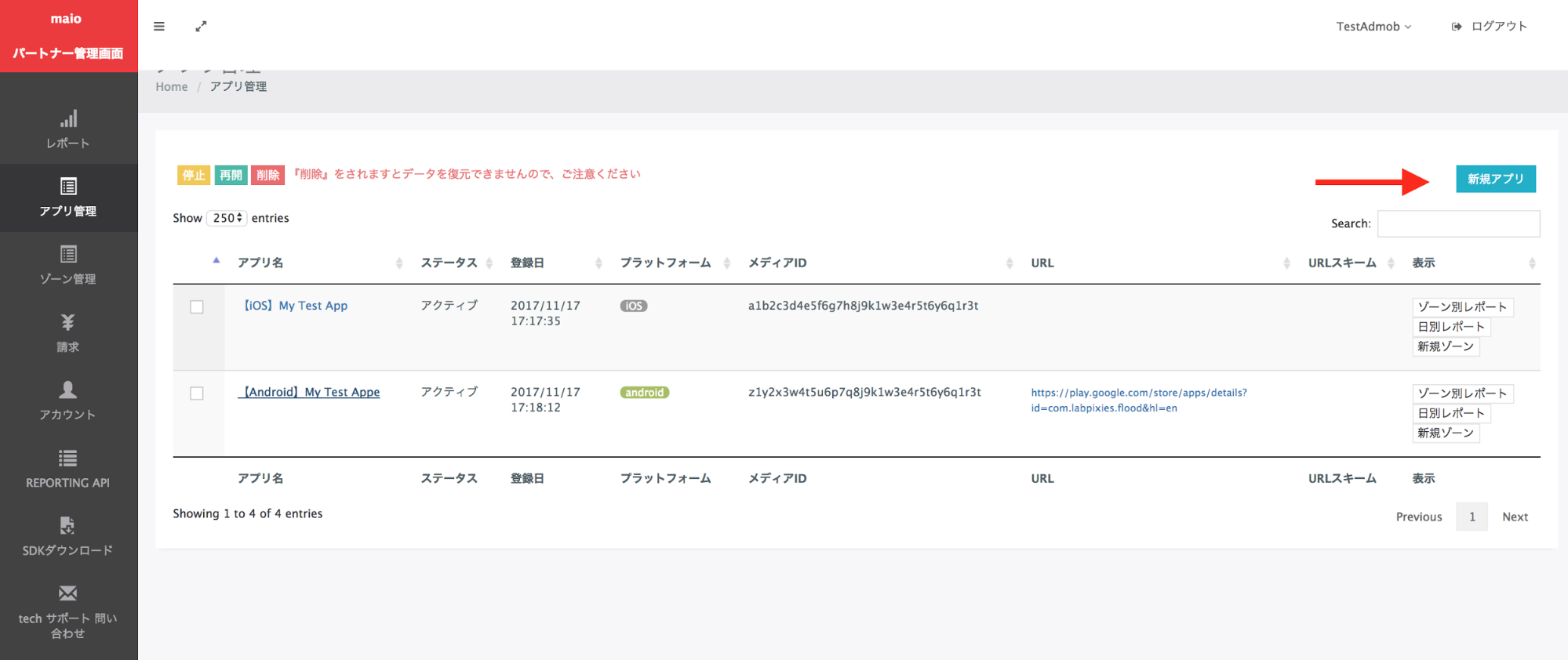
Tout d'abord, inscrivez-vous ou connectez-vous à votre compte maio. Cliquez sur le bouton Gestion des applications dans la barre latérale de gauche, puis sur Nouvelle application.
Sélectionnez l'onglet correspondant au type d'annonce de votre choix.
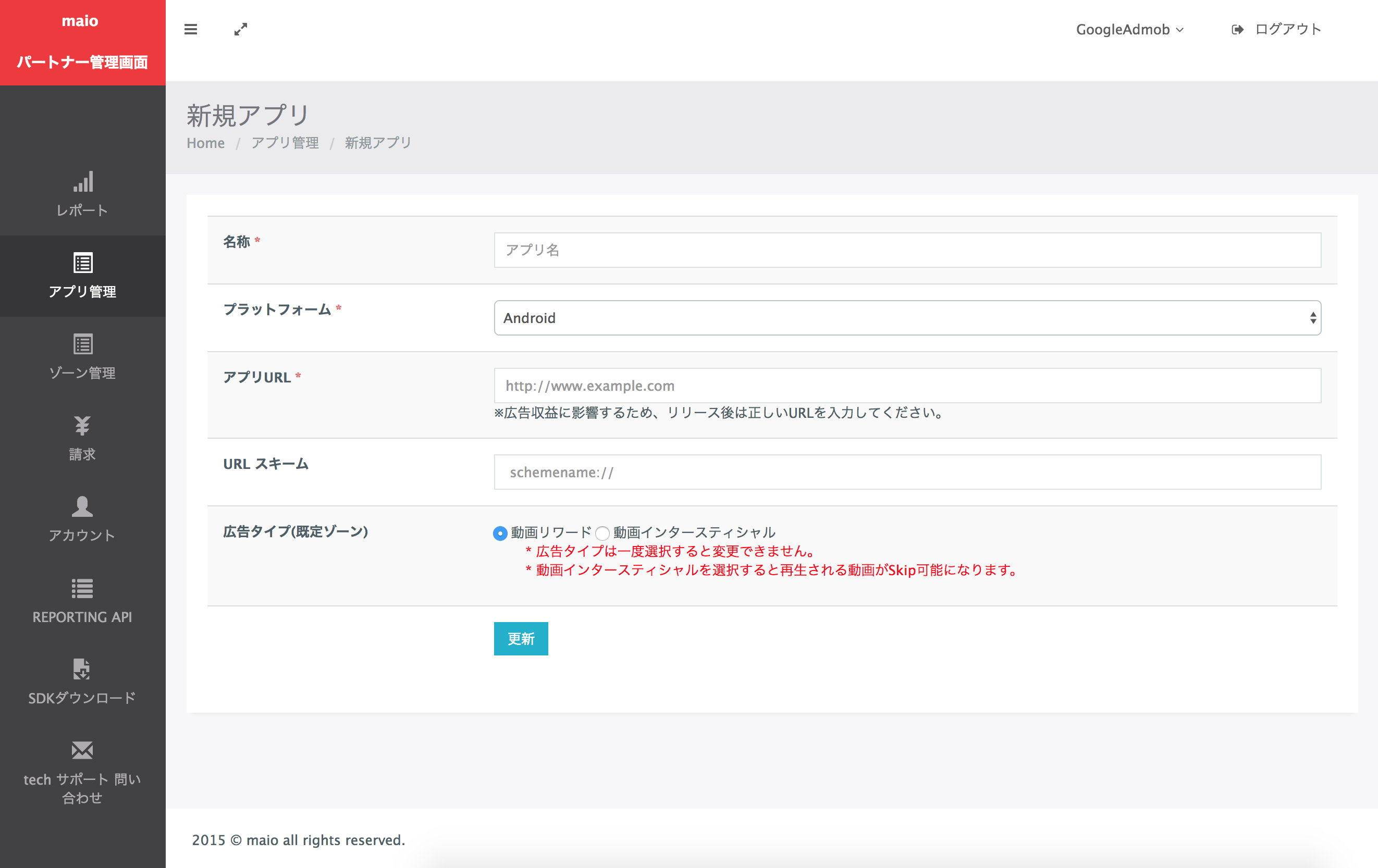
Interstitiel
Saisissez le nom de votre application, sélectionnez la plate-forme et indiquez l'URL de l'application. Sélectionnez Vidéo interstitielle comme type d'annonce, puis cliquez sur Mettre à jour.
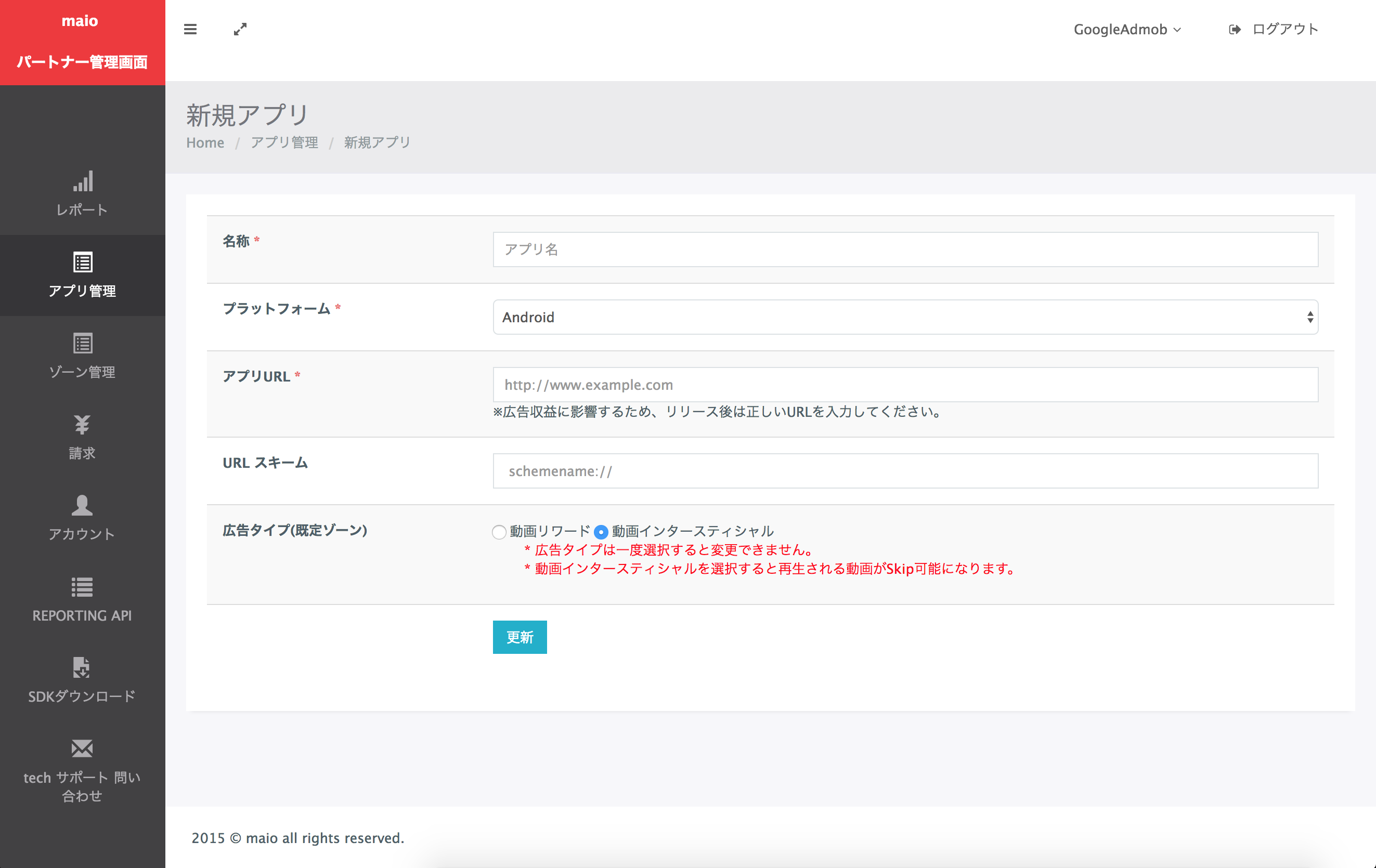
Accordé
Saisissez le nom de votre application, sélectionnez la plate-forme et indiquez l'URL de l'application. Sélectionnez Vidéo avec récompense comme Type d'annonce, puis cliquez sur Mettre à jour.
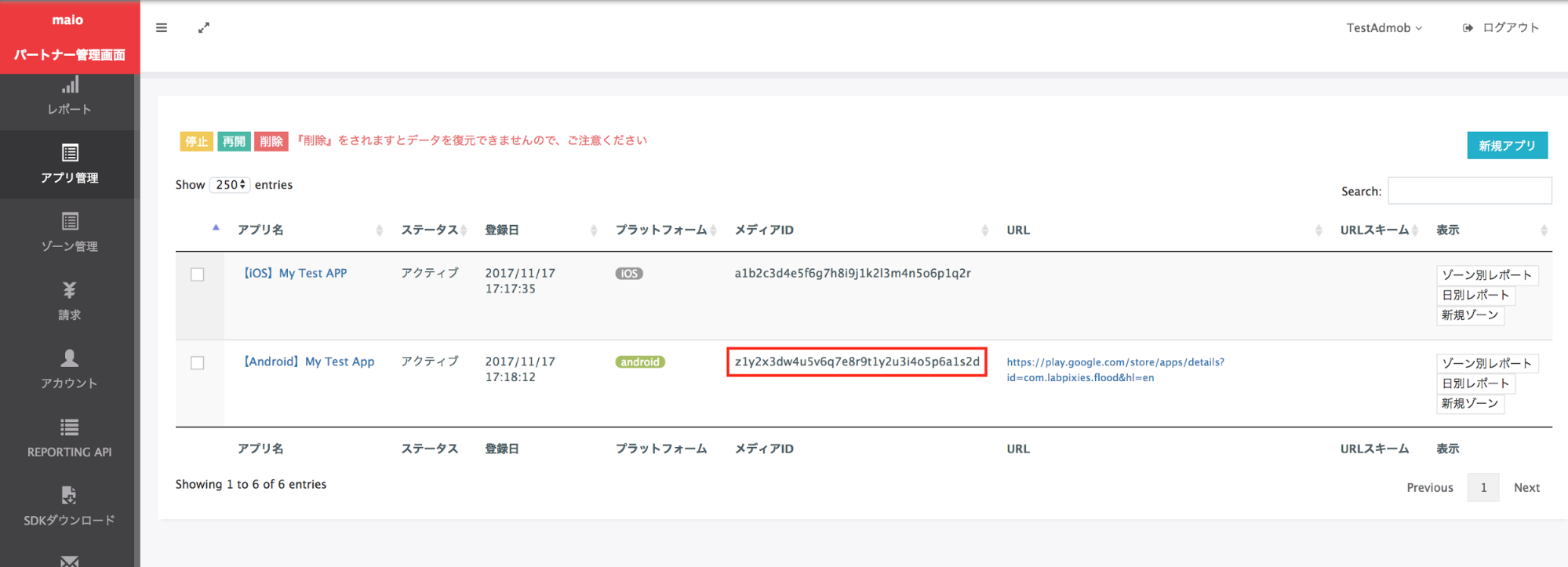
Sur la page Gestion des applications, notez l'ID du contenu multimédia. Il est nécessaire pour configurer votre bloc d'annonces Ad Manager dans la section suivante.
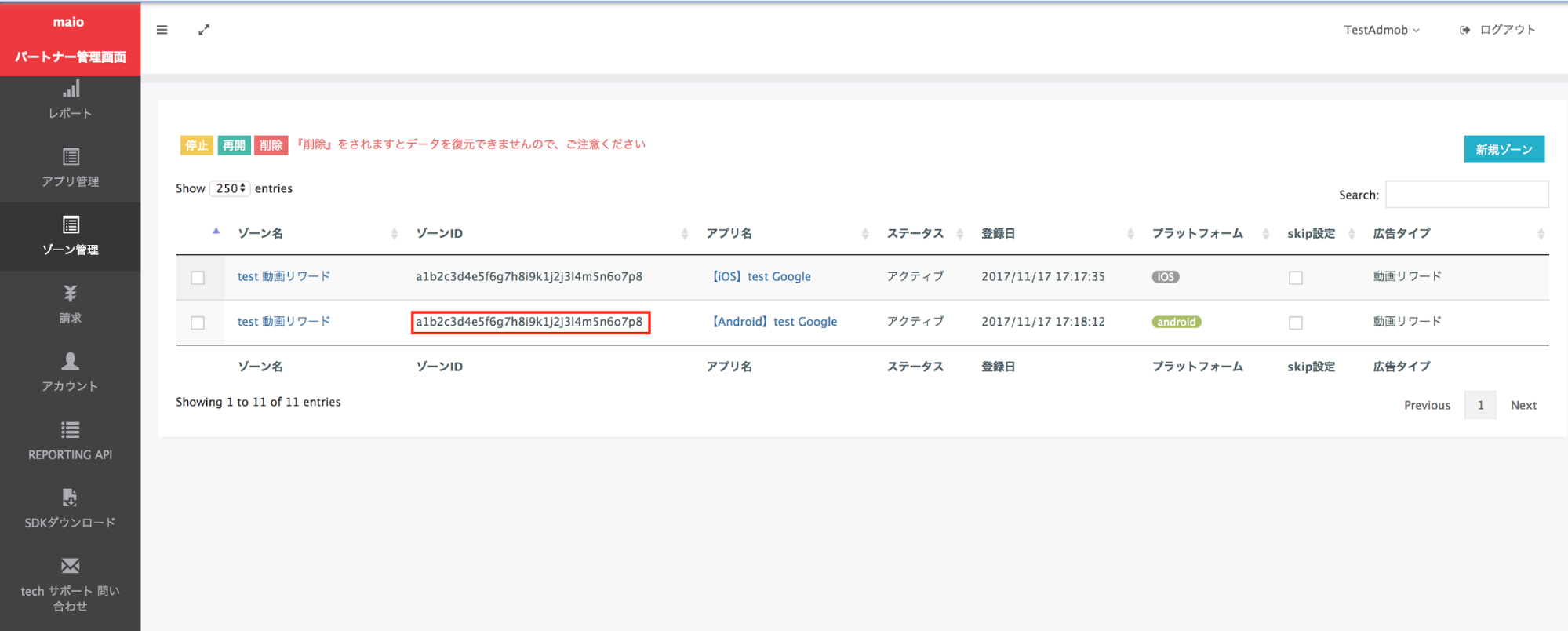
Sur la page Gestion des zones, notez l'ID de la zone. Il sera également nécessaire pour configurer votre bloc d'annonces Ad Manager dans la section suivante.
Étape 2 : Configurer la demande maio dans l'UI Ad Manager
Configurer les paramètres de médiation pour votre bloc d'annonces
Connectez-vous à votre compte Ad Manager.
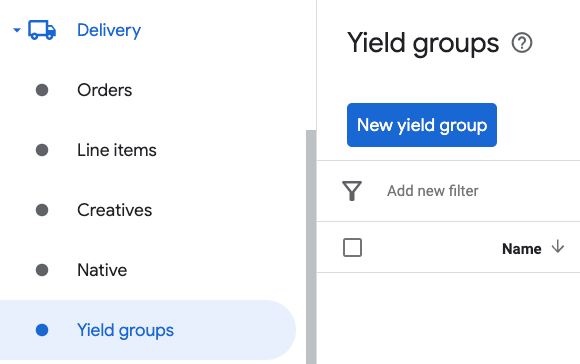
Accédez à Diffusion > Groupes de rendement, puis cliquez sur le bouton Nouveau groupe de rendement.
Attribuez un nom unique à votre groupe de rendement, définissez l'état sur Actif, sélectionnez votre format d'annonce et définissez le type d'inventaire sur Application mobile. Dans la section Ciblage > Inventaire, sélectionnez le bloc d'annonces sous Inventaire et Application mobile auquel vous souhaitez ajouter la médiation.
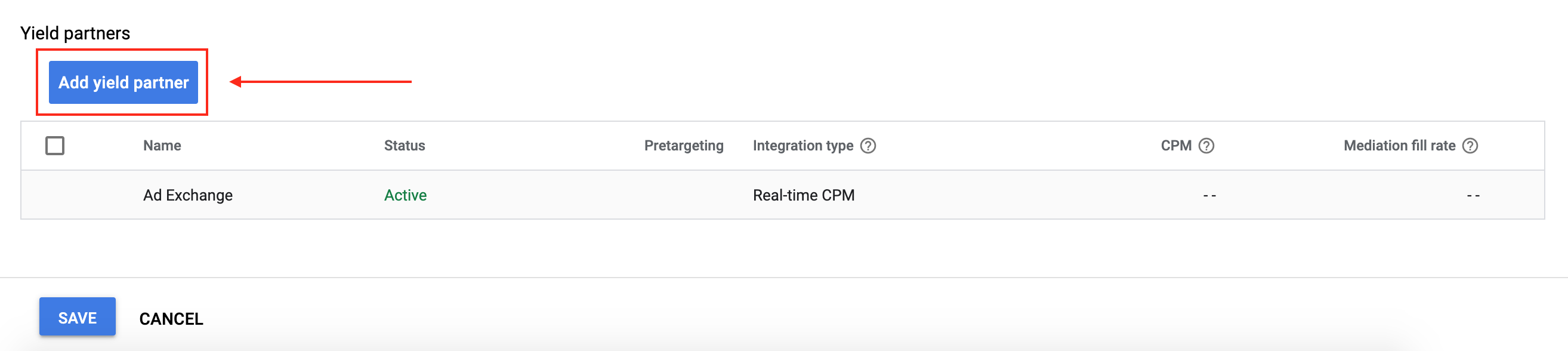
Cliquez ensuite sur le bouton Ajouter un partenaire de rendement.
Si vous avez déjà un partenaire de rendement pour maio, vous pouvez le sélectionner. Sinon, sélectionnez Créer un partenaire de rendement.
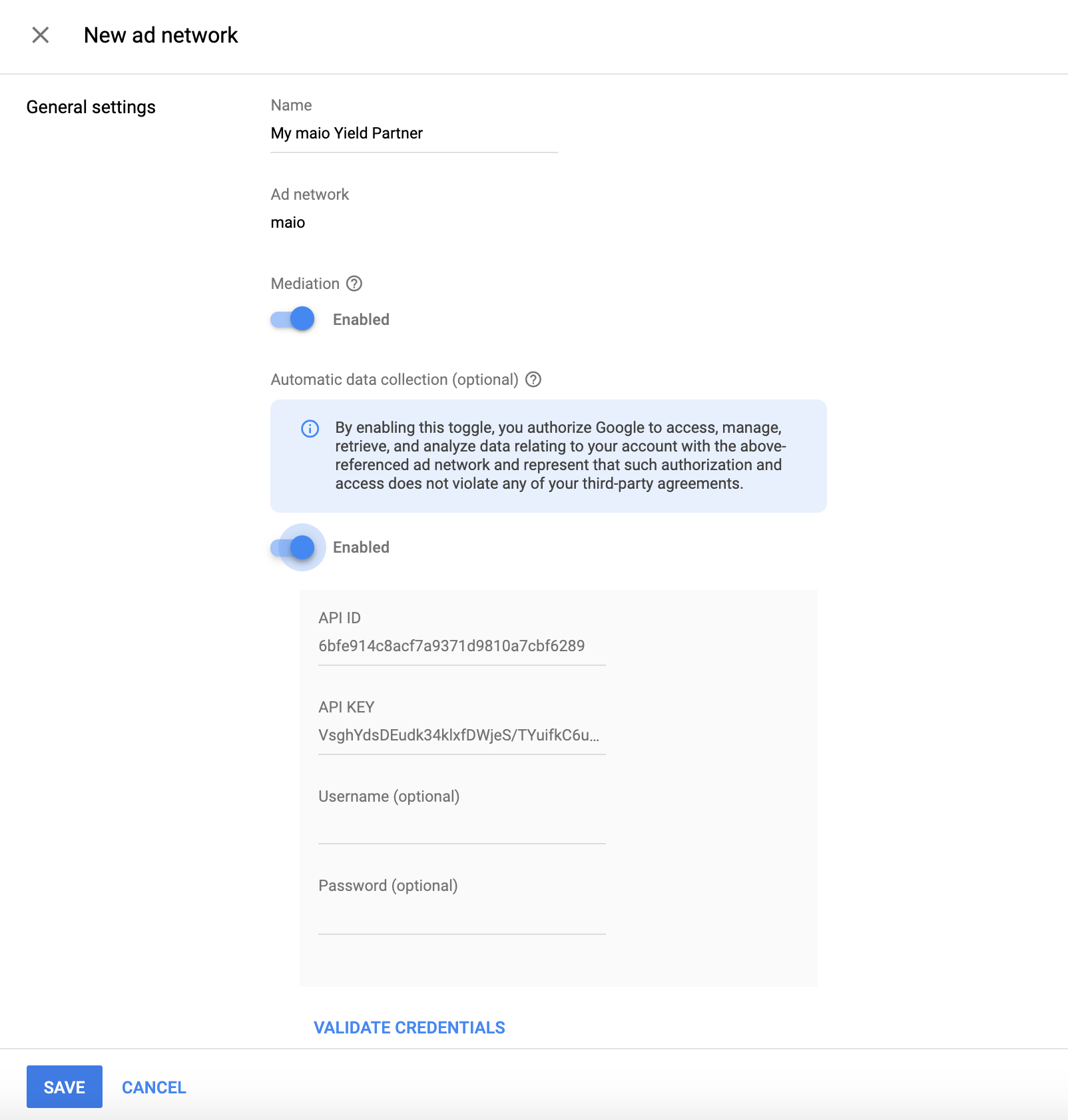
Sélectionnez maio comme réseau publicitaire, saisissez un nom unique et activez la médiation.
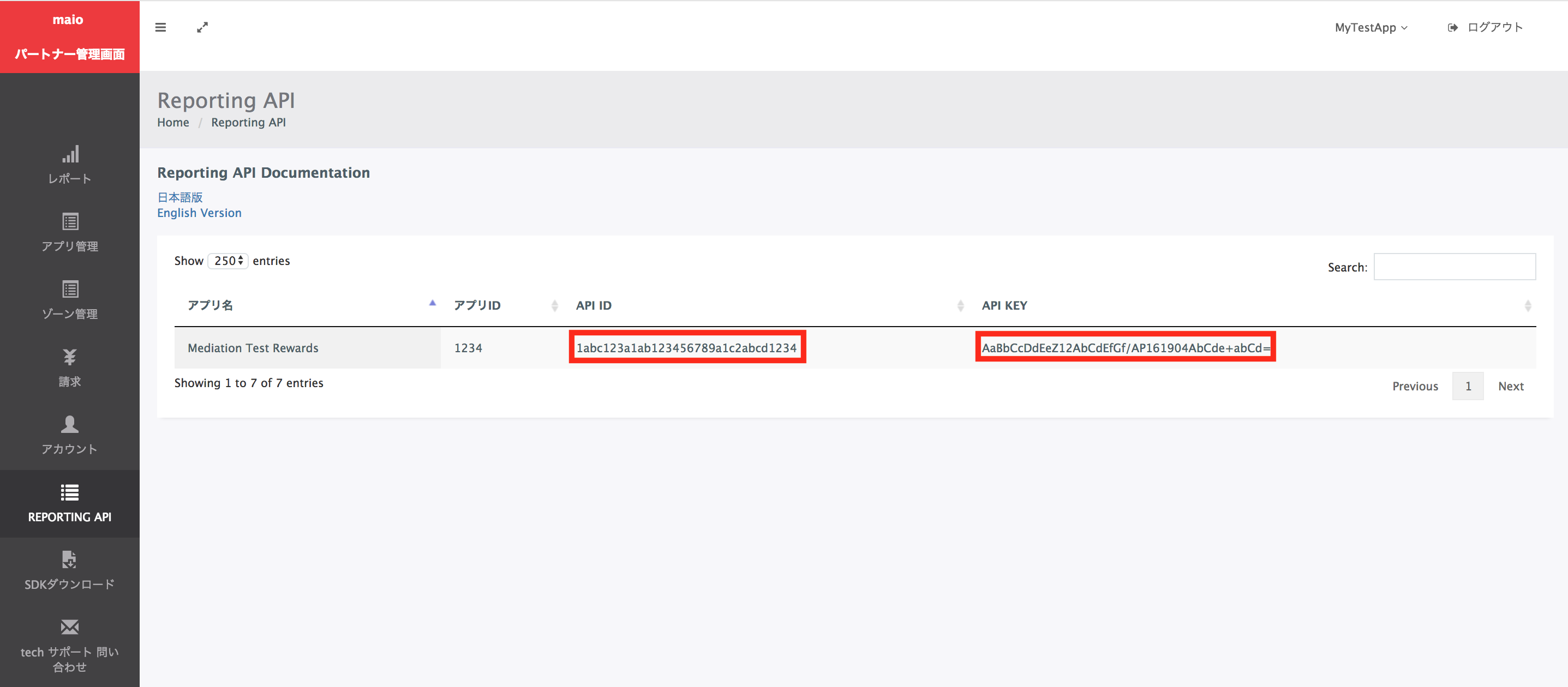
Activez Collecte des données automatisée, puis saisissez l'ID d'API et la clé API obtenus à la section précédente.
Une fois le partenaire de rendement sélectionné, choisissez Médiation SDK pour mobile comme type d'intégration, Android comme plate-forme et Actif comme état. Saisissez l'ID du média et l'ID de la zone obtenus dans la section précédente. Saisissez ensuite une valeur de CPM par défaut.
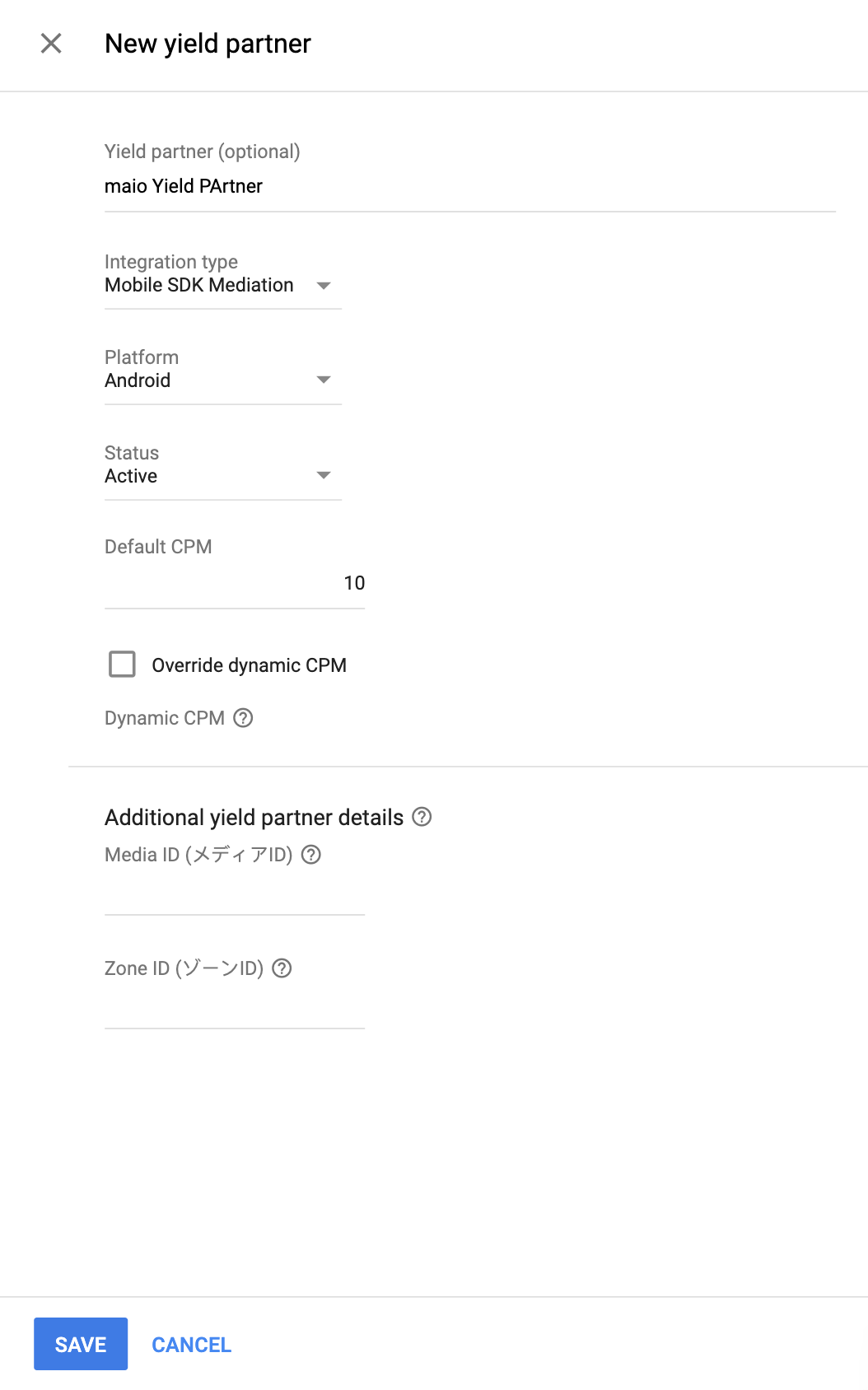
Lorsque vous avez terminé, cliquez sur Enregistrer en bas de la page.
Étape 3 : Importer le SDK et l'adaptateur maio
Intégration d'Android Studio (recommandée)
Dans le fichier settings.gradle.kts au niveau du projet, ajoutez les dépôts suivants :
dependencyResolutionManagement {
  repositories {
    google()
    mavenCentral()
    maven {
      url = uri("https://imobile-maio.github.io/maven")
    }
  }
}
Dans le fichier Gradle au niveau de l'application, ajoutez les dépendances et configurations d'implémentation suivantes :
Kotlin
dependencies {
    implementation("com.google.android.libraries.ads.mobile.sdk:ads-mobile-sdk:1.4.0")
    implementation("com.google.ads.mediation:maio:2.0.9.0")
}

configurations.configureEach {
    exclude(group = "com.google.android.gms", module = "play-services-ads")
    exclude(group = "com.google.android.gms", module = "play-services-ads-lite")
}
Groovy
dependencies {
    implementation 'com.google.android.libraries.ads.mobile.sdk:ads-mobile-sdk:1.4.0'
    implementation 'com.google.ads.mediation:maio:2.0.9.0'
}

configurations.configureEach {
    exclude group: 'com.google.android.gms', module: 'play-services-ads'
    exclude group: 'com.google.android.gms', module: 'play-services-ads-lite'
}
Intégration manuelle
- Téléchargez la dernière version du SDK Android maio et ajoutez-la à votre projet.
- Accédez aux artefacts de l'adaptateur maio dans le dépôt Maven de Google. Sélectionnez la dernière version, téléchargez le fichier.aar de l'adaptateur maio et ajoutez-le à votre projet.
Étape 4 : Ajouter le code requis
Aucun code supplémentaire n'est requis pour l'intégration de maio à Android.
Étape 5 : Testez votre implémentation
Activer les annonces test
Enregistrez votre appareil de test pour Ad Manager.
Les éditeurs qui utilisent la version 11.6.0 ou ultérieure de GMA Next-Gen SDK recevront automatiquement des annonces tests de maio sur les téléphones et tablettes enregistrés en tant qu'appareils de test lors de l'envoi de requêtes.
Vérifier la réception des annonces test
Pour vérifier que vous recevez des annonces test de maio, activez le test d'une seule source d'annonces dans l'inspecteur d'annonces en utilisant la ou les sources d'annonces maio (cascade).
Codes d'erreur
Si l'adaptateur ne reçoit pas d'annonce de maio, les éditeurs peuvent vérifier l'erreur sous-jacente dans la réponse d'annonce à l'aide de
ResponseInfo.getAdSourceResponses()
dans les classes suivantes :
| Format | Nom de la classe |
|---|---|
| Interstitiel | jp.maio.sdk.android.mediation.admob.adapter.Interstitial |
| Accordé | jp.maio.sdk.android.mediation.admob.adapter.Rewarded |
Voici les codes et les messages associés que génère l'adaptateur maio lorsque le chargement d'une annonce échoue :
| Code d'erreur | Motif |
|---|---|
| 0-10 | maio a renvoyé une erreur spécifique au SDK. Pour en savoir plus, consultez le code et la documentation de maio. |
| 101 | Maio ne dispose pas d'annonce. |
| 102 | Paramètres de serveur non valides (par exemple, ID d'emplacement manquant). |
| 103 | Le contexte utilisé pour charger une annonce n'était pas une instance "Activity". |
| 104 | La demande a été traitée avec une restriction d'âge, mais le SDK maio ne peut pas recevoir de signaux de restriction d'âge. |
Journal des modifications de l'adaptateur de médiation maio pour Android
Version 2.0.9.1 (en cours)
- Épinglez la dépendance Kotlin de l'adaptateur sur 1.9.0 (version minimale de Kotlin compatible avec le SDK GMA NextGen).
Version suivante
- Comportement de transmission fixe sur les branches d'échec avec restriction d'âge lors de l'initialisation et des demandes de chargement d'annonces.
Version 2.0.9.0
- Filtrer les demandes soumises à une limite d'âge pour le SDK maio lorsque le nouveau
AgeRestrictedTreatmentest défini surCHILD. - Compatibilité vérifiée avec la version 2.0.9 du SDK maio.
Conçue et testée avec :
- SDK Google Mobile Ads version 25.4.0.
- SDK Google Mobile Ads Next-Gen version 1.3.1.
- Version 2.0.9.0 du SDK Maio.
Version 2.0.8.2
- Filtrer les demandes soumises à une limite d'âge pour le SDK maio, car il ne peut pas recevoir de signaux soumis à une limite d'âge.
- Ajout d'une propriété pour créer l'adaptateur avec la dépendance du SDK GMA Next-Gen.
Conçue et testée avec :
- Version 25.1.0 du SDK Google Mobile Ads.
- SDK Google Mobile Ads Next-Gen version 1.1.0.
- Version 2.0.8.2 du SDK Maio.
Version 2.0.8.1
- Ajout de la compatibilité avec le format d'annonce bannière
Conçue et testée avec :
- SDK Google Mobile Ads version 25.0.0.
- Version 2.0.8.1 du SDK Maio.
Version 2.0.8.0
- Compatibilité vérifiée avec la version 2.0.8 du SDK maio.
Conçue et testée avec :
- SDK Google Mobile Ads version 24.9.0.
- Version 2.0.8.0 du SDK Maio.
Version 2.0.7.0
- Compatibilité vérifiée avec la version 2.0.7 du SDK maio.
Conçue et testée avec :
- SDK Google Mobile Ads version 24.7.0.
- Version 2.0.7.0 du SDK Maio.
Version 2.0.6.0
- Suppression des références au contexte au niveau de la classe. Peut aider à réduire les problèmes de fuite de mémoire
- Compatibilité vérifiée avec la version 2.0.6 du SDK maio.
Conçue et testée avec :
- SDK Google Mobile Ads version 24.6.0.
- Version 2.0.6.0 du SDK Maio.
Version 2.0.5.0
- Compatibilité vérifiée avec la version 2.0.5 du SDK maio.
Conçue et testée avec :
- SDK Google Mobile Ads version 24.4.0.
- Version 2.0.5.0 du SDK Maio.
Version 2.0.4.0
- Compatibilité vérifiée avec la version 2.0.4 du SDK maio.
Conçue et testée avec :
- SDK Google Mobile Ads version 24.3.0.
- Version 2.0.4.0 du SDK Maio.
Version 2.0.3.1
- Le niveau d'API Android minimal requis est désormais 23.
- La version minimale requise du SDK Google Mobile Ads est désormais la version 24.0.0.
Conçue et testée avec :
- SDK Google Mobile Ads version 24.0.0.
- Version 2.0.3.0 du SDK Maio.
Version 2.0.3.0
- Compatibilité vérifiée avec la version 2.0.3.0 du SDK maio.
Conçue et testée avec :
- SDK Google Mobile Ads version 23.6.0.
- Version 2.0.3.0 du SDK Maio.
Version 1.1.16.3
- La version minimale requise du SDK Google Mobile Ads est désormais la version 23.0.0.
- Compatibilité vérifiée avec la version 1.1.16 du SDK maio.
Conçue et testée avec :
- SDK Google Mobile Ads version 23.0.0.
- Version 1.1.16 du SDK Maio.
Version 1.1.16.2
- Mise à jour de l'adaptateur pour utiliser la nouvelle classe
VersionInfo. - La version minimale requise du SDK Google Mobile Ads est désormais la version 22.0.0.
Conçue et testée avec :
- SDK Google Mobile Ads version 22.0.0.
- Version 1.1.16 du SDK Maio.
Version 1.1.16.1
- Mise à jour de
compileSdkVersionettargetSdkVersionvers l'API 31. - La version minimale requise du SDK Google Mobile Ads est désormais la version 21.0.0.
- Le niveau d'API Android minimal requis est désormais 19.
Conçue et testée avec :
- SDK Google Mobile Ads version 21.0.0.
- Version 1.1.16 du SDK Maio.
Version 1.1.16.0
- Mise à jour des codes d'erreur pour inclure d'autres erreurs Maio.
- Compatibilité vérifiée avec la version 1.1.16 du SDK maio.
- La version minimale requise du SDK Google Mobile Ads est désormais la version 20.4.0.
Conçue et testée avec :
- SDK Google Mobile Ads version 20.4.0.
- Version 1.1.16 du SDK Maio.
Version 1.1.15.0
- Compatibilité vérifiée avec la version 1.1.15 du SDK maio.
- La version minimale requise du SDK Google Mobile Ads est désormais la version 20.0.0.
Conçue et testée avec :
- SDK Google Mobile Ads version 20.0.0.
- Version 1.1.15 du SDK Maio.
Version 1.1.14.0
- Ajout de codes et de messages d'erreur standardisés pour l'adaptateur.
- Compatibilité vérifiée avec la version 1.1.14 du SDK maio.
- La version minimale requise du SDK Google Mobile Ads est désormais la version 19.8.0.
Conçue et testée avec :
- SDK Google Mobile Ads version 19.8.0.
- Version 1.1.14 du SDK Maio.
Version 1.1.13.0
- Compatibilité vérifiée avec la version 1.1.13 du SDK maio.
- La version minimale requise du SDK Google Mobile Ads est désormais la version 19.5.0.
Conçue et testée avec :
- SDK Google Mobile Ads version 19.5.0.
- Version 1.1.13 du SDK Maio.
Version 1.1.12.0
- La version minimale requise du SDK Google Mobile Ads est désormais la version 19.4.0.
Conçue et testée avec :
- SDK Google Mobile Ads version 19.4.0.
- Version 1.1.12 du SDK Maio.
Version 1.1.11.1
- Pour limiter les délais d'attente, les demandes d'annonces échoueront désormais immédiatement si maio n'a pas d'annonce prête à être diffusée.
- La version minimale requise du SDK Google Mobile Ads est désormais la version 19.1.0.
Conçue et testée avec :
- SDK Google Mobile Ads version 19.1.0.
- Version 1.1.11 du SDK Maio.
Version 1.1.11.0
- Compatibilité vérifiée avec la version 1.1.11 du SDK maio.
- La version minimale requise du SDK Google Mobile Ads est désormais la version 18.3.0.
Conçue et testée avec :
- SDK Google Mobile Ads version 18.3.0.
- Version 1.1.11 du SDK Maio.
Version 1.1.10.0
- Compatibilité vérifiée avec la version 1.1.10 du SDK maio.
- La version minimale requise du SDK Google Mobile Ads est désormais la version 18.2.0.
Version 1.1.8.0
- Compatibilité vérifiée avec la version 1.1.8 du SDK maio.
- La version minimale requise du SDK Google Mobile Ads est désormais la version 18.1.0.
Version 1.1.7.0
- Corrections de bugs.
- Compatibilité vérifiée avec la version 1.1.7 du SDK maio.
Version 1.1.6.1
- Mise à jour de l'adaptateur pour prendre en charge la nouvelle API Rewarded.
- La version minimale requise du SDK Google Mobile Ads est désormais la version 17.2.0.
Version 1.1.6.0
- Compatibilité vérifiée avec la version 1.1.6 du SDK maio.
Version 1.1.5.0
- Compatibilité vérifiée avec la version 1.1.5 du SDK maio.
Version 1.1.4.0
- Compatibilité vérifiée avec la version 1.1.4 du SDK maio.
Version 1.1.3.1
- L'adaptateur a été mis à jour pour fonctionner avec la classe d'instance au lieu du singleton.
Version 1.1.3.0
- Compatibilité vérifiée avec la version 1.1.3 du SDK maio.
Version 1.1.2.1
- Mise à jour de l'adaptateur avec des fonctions d'initialisation mises à jour.
Version 1.1.2.0
- Compatibilité vérifiée avec la version 1.1.2 du SDK maio.
Version 1.1.1.1
- L'adaptateur a été mis à jour pour appeler l'événement d'annonce
onRewardedVideoComplete().
Version 1.1.1.0
- Compatibilité vérifiée avec la version 1.1.1 du SDK maio.
Version 1.1.0.0
- Compatibilité vérifiée avec la version 1.1.0 du SDK maio.
Version 1.0.8.0
- Compatibilité vérifiée avec la version 1.0.8 du SDK maio.
Version 1.0.7.1
- Correction d'un problème qui pouvait entraîner des exceptions NullPointerException lorsque les annonces ne se chargeaient pas.
Version 1.0.7.0
- Ajout de la possibilité d'activer le mode test en ajoutant l'ID de l'appareil de test à
AdRequest. - Compatibilité vérifiée avec la version 1.0.7 du SDK maio.
Version 1.0.6.0
- Première version !
- Ajout de la compatibilité avec les interstitiels et les annonces vidéo avec récompense.