

Panduan ini menunjukkan cara menggunakan GMA Next-Gen SDK untuk memuat dan menampilkan iklan dari Chartboost menggunakan mediasi, yang mencakup integrasi waterfall. Panduan ini mencakup cara menambahkan Chartboost ke konfigurasi mediasi unit iklan, dan cara mengintegrasikan Chartboost SDK dan adapter ke dalam aplikasi Android.
Integrasi dan format iklan yang didukung
Adaptor mediasi untuk Chartboost memiliki kemampuan berikut:
| Integrasi | |
|---|---|
| Bidding | |
| Air Terjun | |
| Format | |
| Banner | |
| Interstisial | |
| Reward | |
| Native | |
Persyaratan
- Android API level 24 atau yang lebih tinggi
GMA Next-Gen SDK Terbaru
Selesaikan Panduan memulai mediasi
Langkah 1: Siapkan konfigurasi di UI Chartboost
Daftar untuk akun Chartboost dan login setelah akun Anda diverifikasi. Kemudian, buka tab Pengelolaan aplikasi.
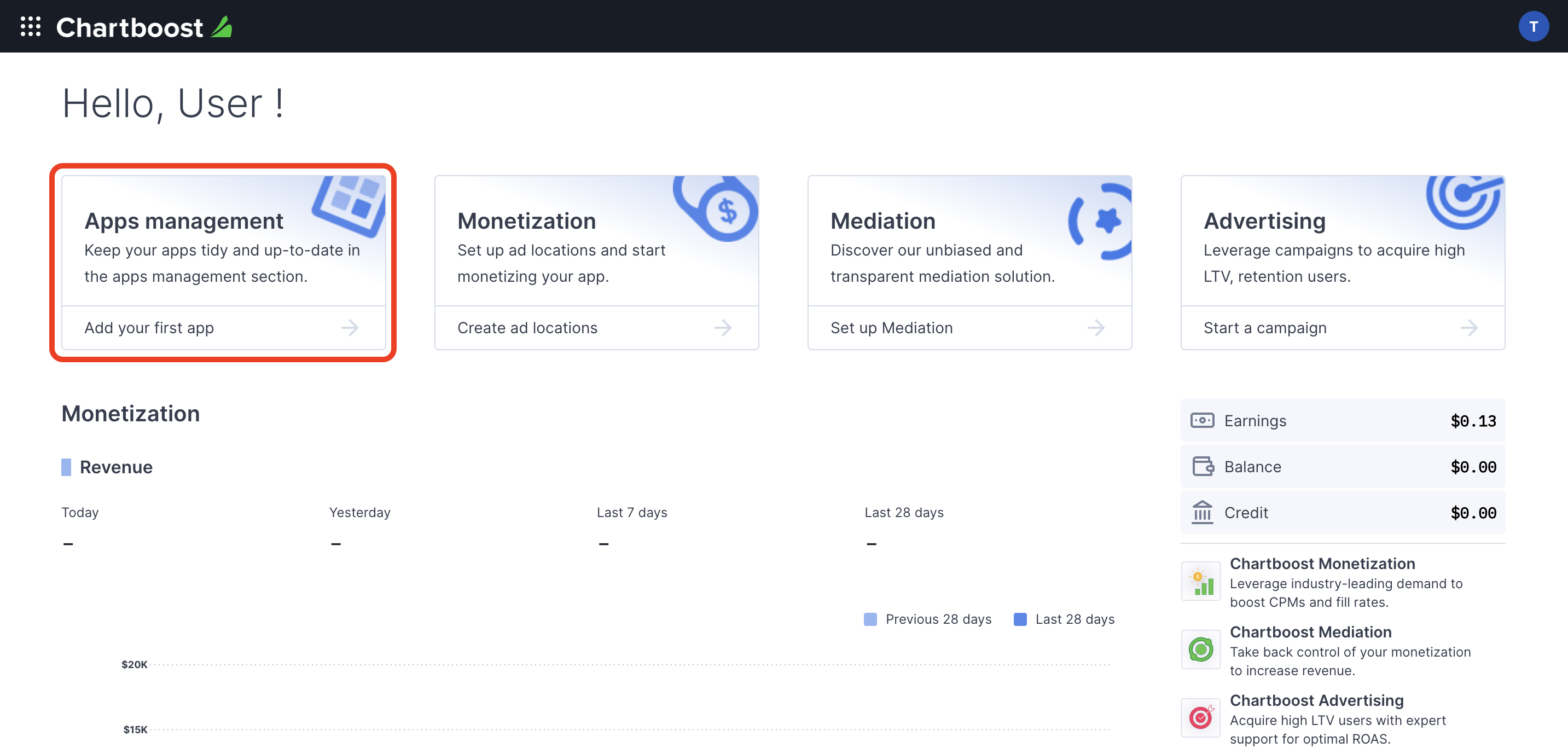
Klik tombol Tambahkan aplikasi baru untuk membuat aplikasi Anda.
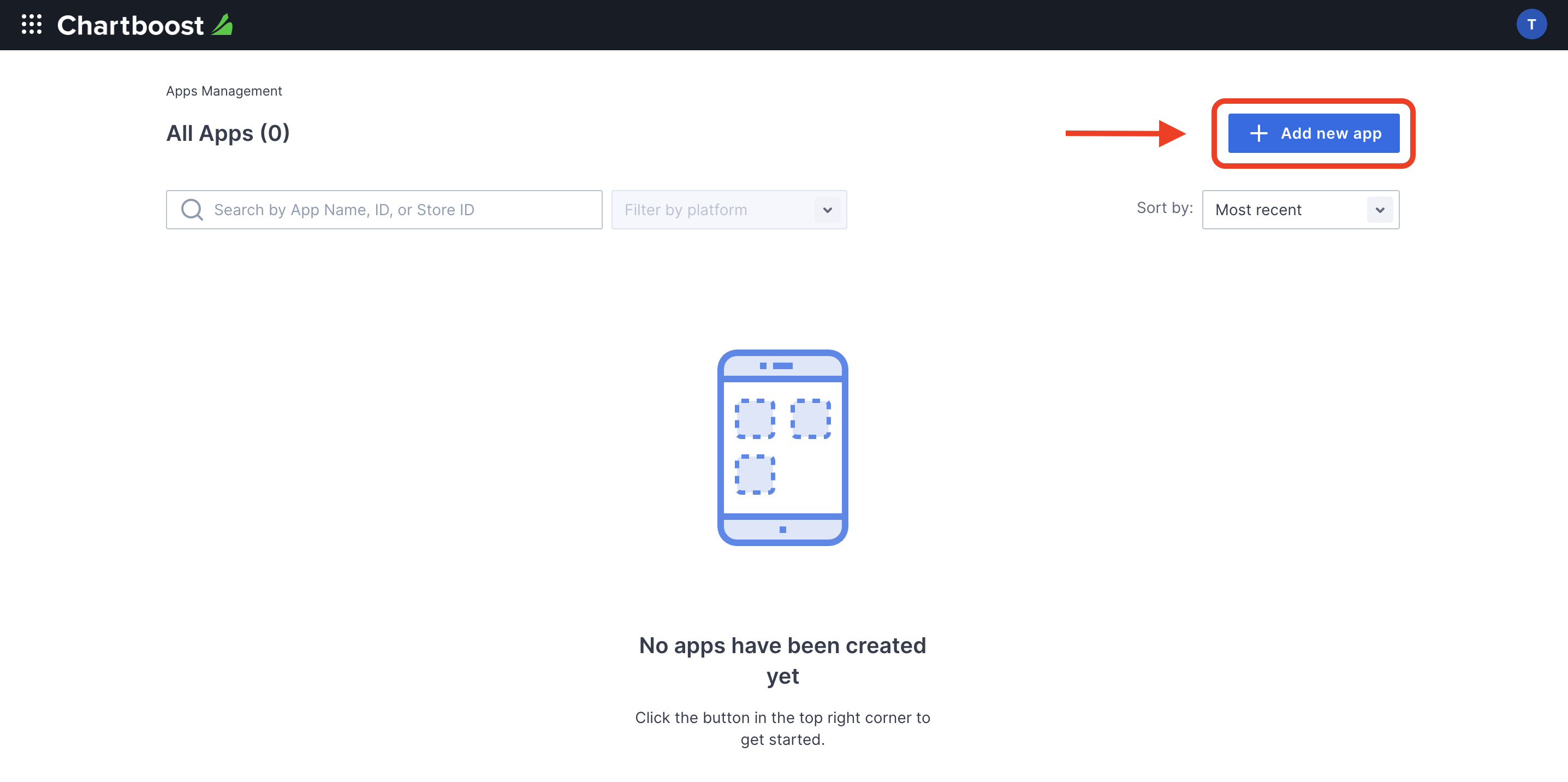
Isi bagian formulir lainnya, lalu klik tombol Tambahkan Aplikasi untuk menyelesaikan aplikasi Anda.
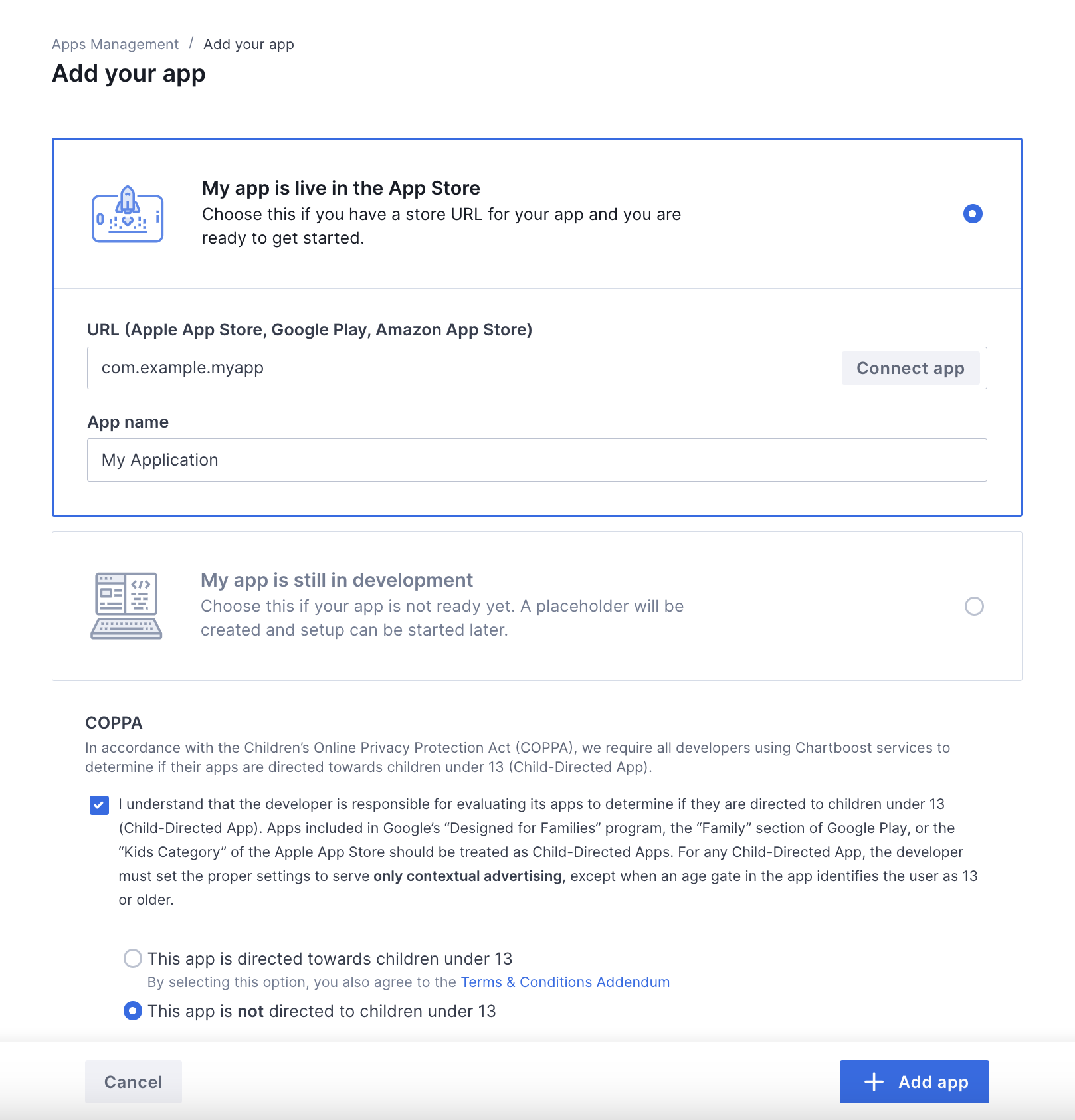
Setelah aplikasi dibuat, Anda akan diarahkan ke dasbornya. Catat ID Aplikasi dan Tanda Tangan Aplikasi aplikasi Anda.
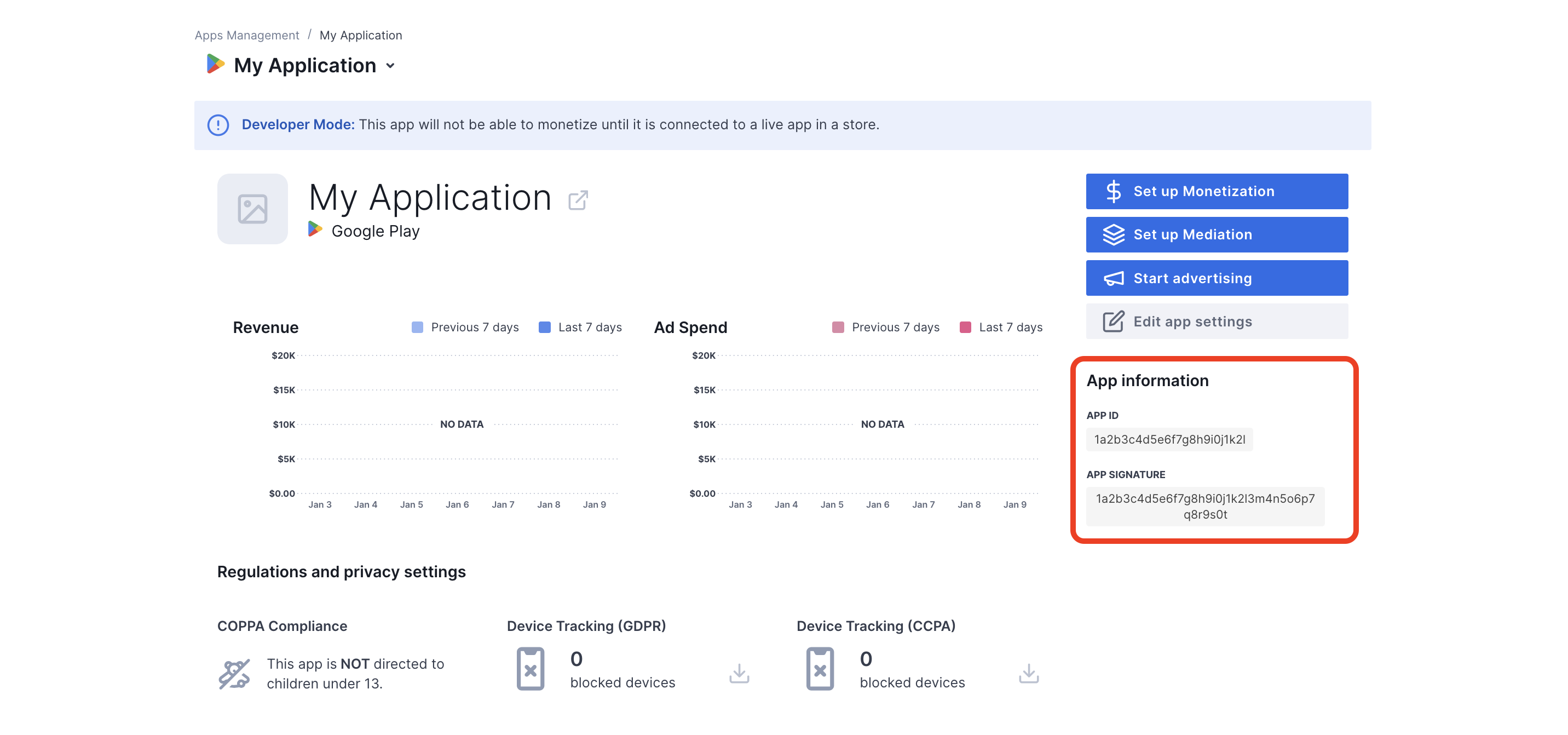
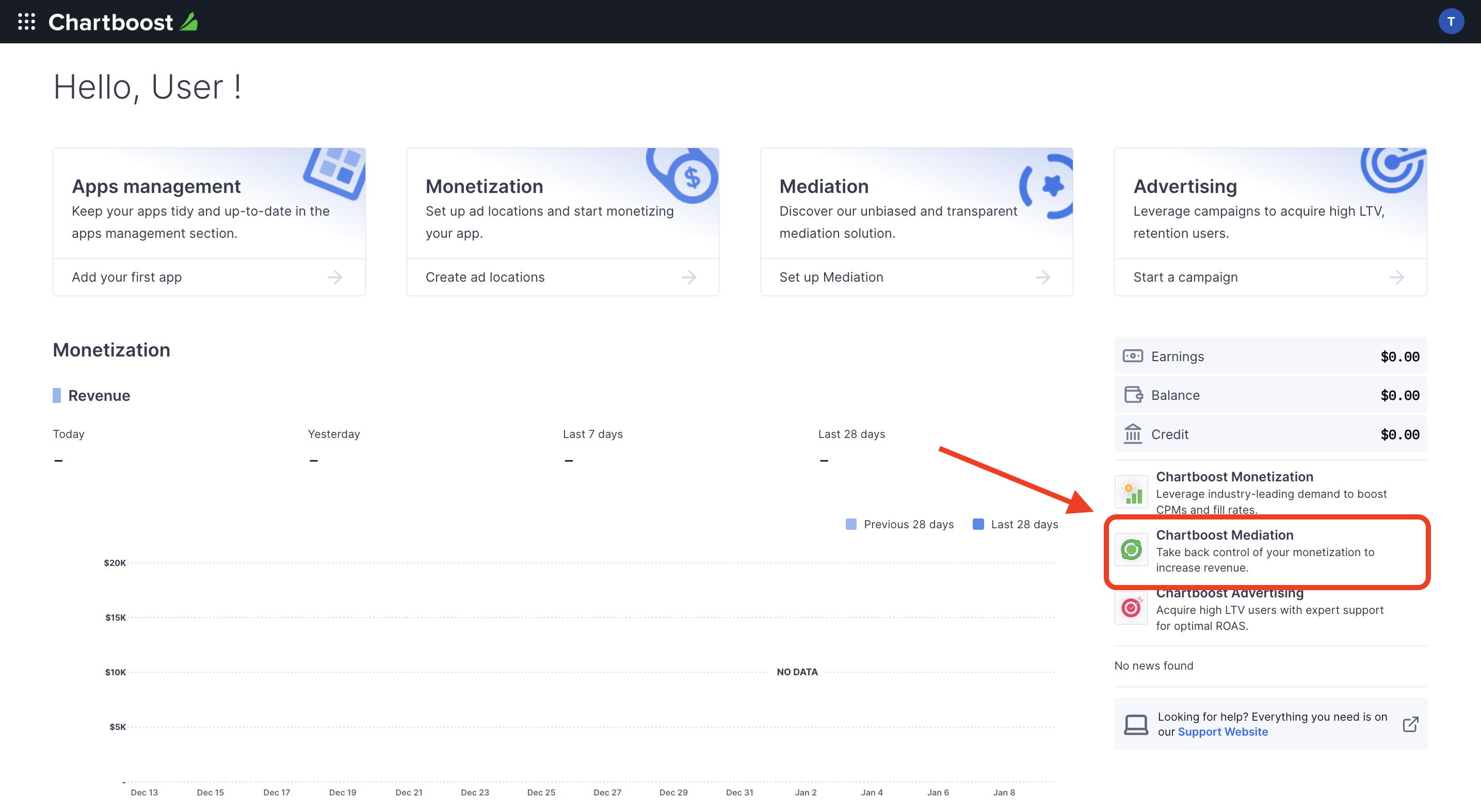
Ad Manager memerlukan ID Pengguna dan Tanda Tangan Pengguna Chartboost untuk menyiapkan ID unit iklan Ad Manager. Anda dapat menemukan parameter ini dengan mengklik Chartboost mediation di UI Chartboost.
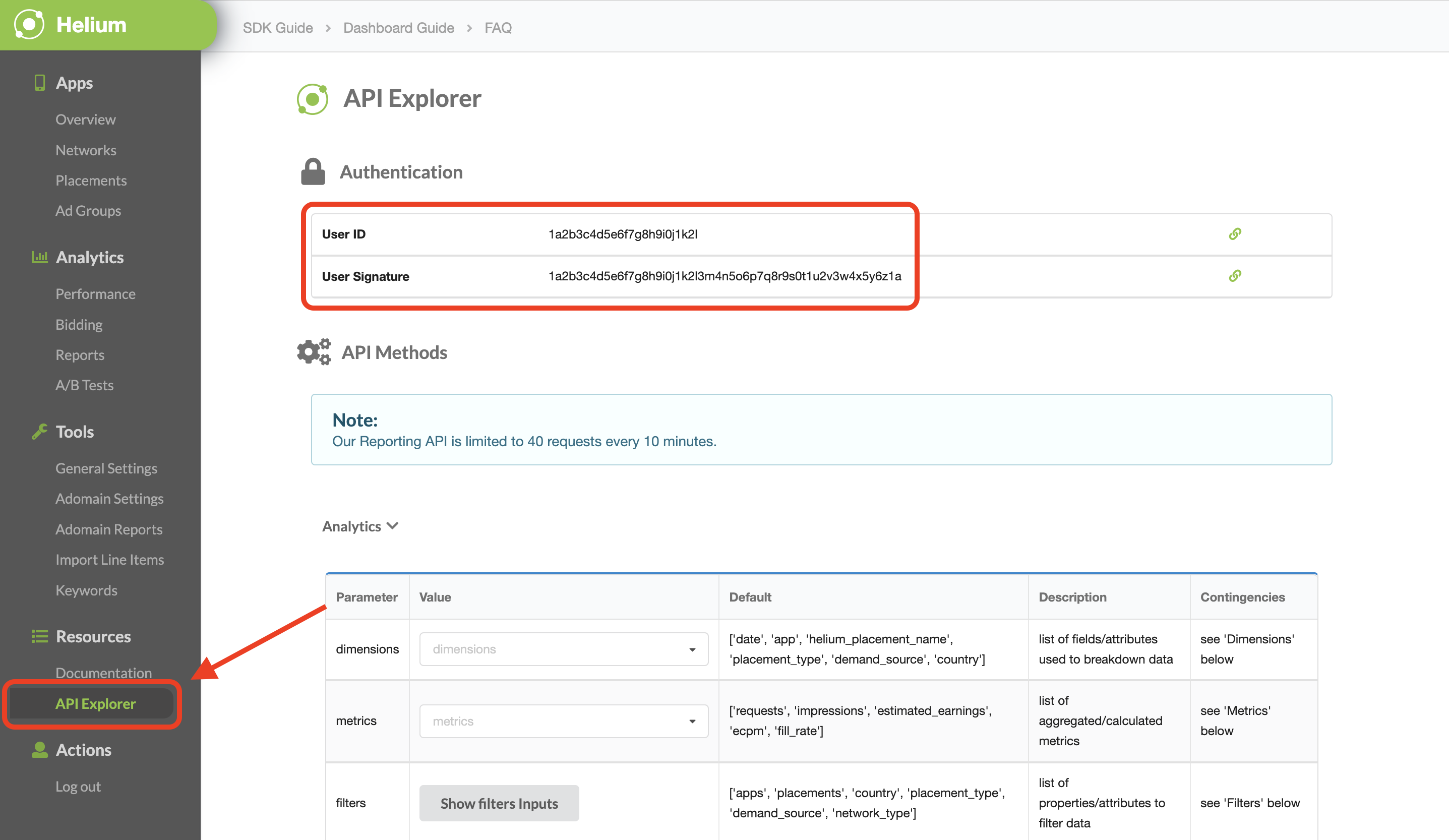
Buka tab Resources > API Explorer dan catat ID Pengguna dan Tanda Tangan Pengguna yang ada di bagian Authentication.
Memperbarui app-ads.txt
Authorized Sellers for Apps app-ads.txt adalah inisiatif IAB Tech Lab yang membantu memastikan inventaris iklan aplikasi Anda hanya dijual melalui saluran yang telah Anda identifikasi sebagai resmi. Untuk mencegah kerugian pendapatan iklan yang signifikan, Anda harus menerapkan file app-ads.txt.
Jika Anda belum melakukannya,
buat file app-ads.txt untuk Ad Manager.
Untuk menerapkan app-ads.txt untuk Chartboost, lihat
app-ads.txt.
Mengaktifkan mode pengujian
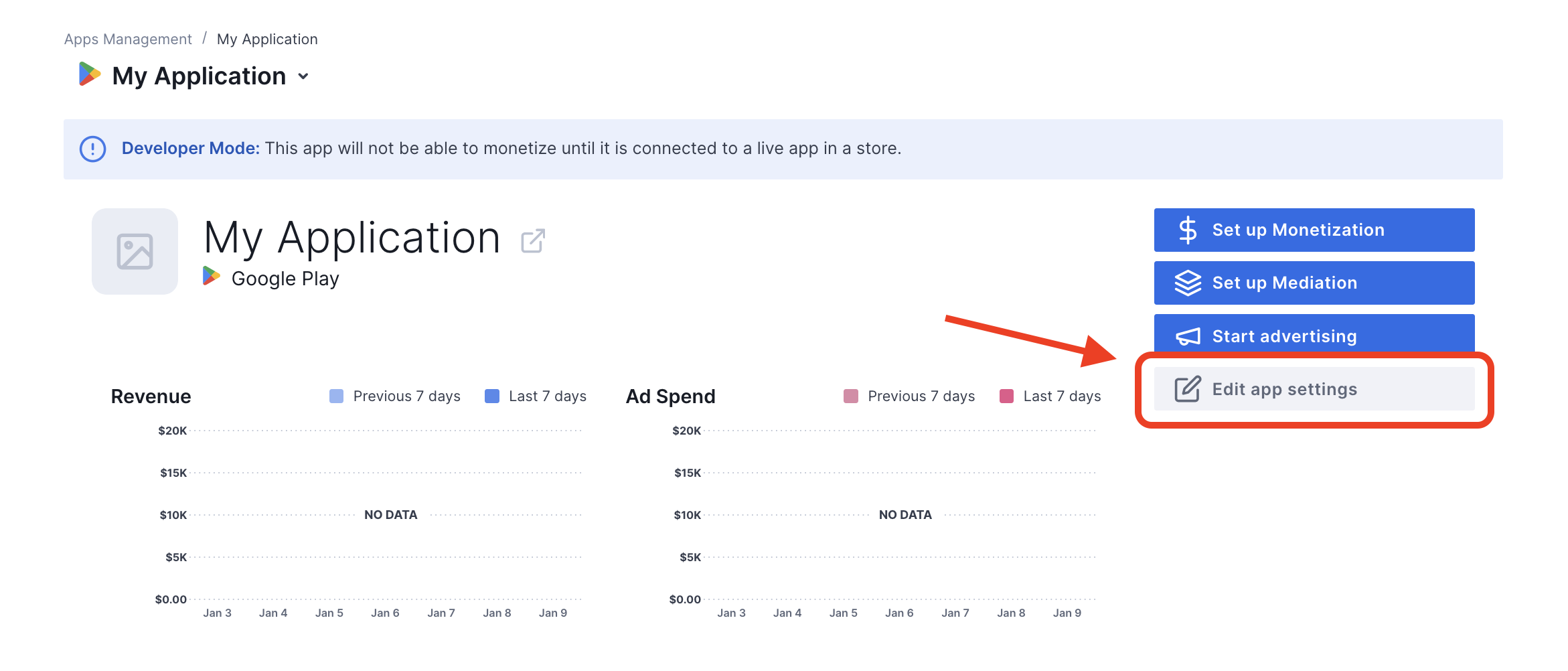
Anda dapat mengaktifkan mode pengujian di aplikasi dengan membuka tab Pengelolaan aplikasi dari UI Chartboost, memilih aplikasi dari daftar, lalu mengklik Edit setelan aplikasi.
Dari setelan aplikasi, Anda dapat mengaktifkan Mode pengujian di aplikasi.
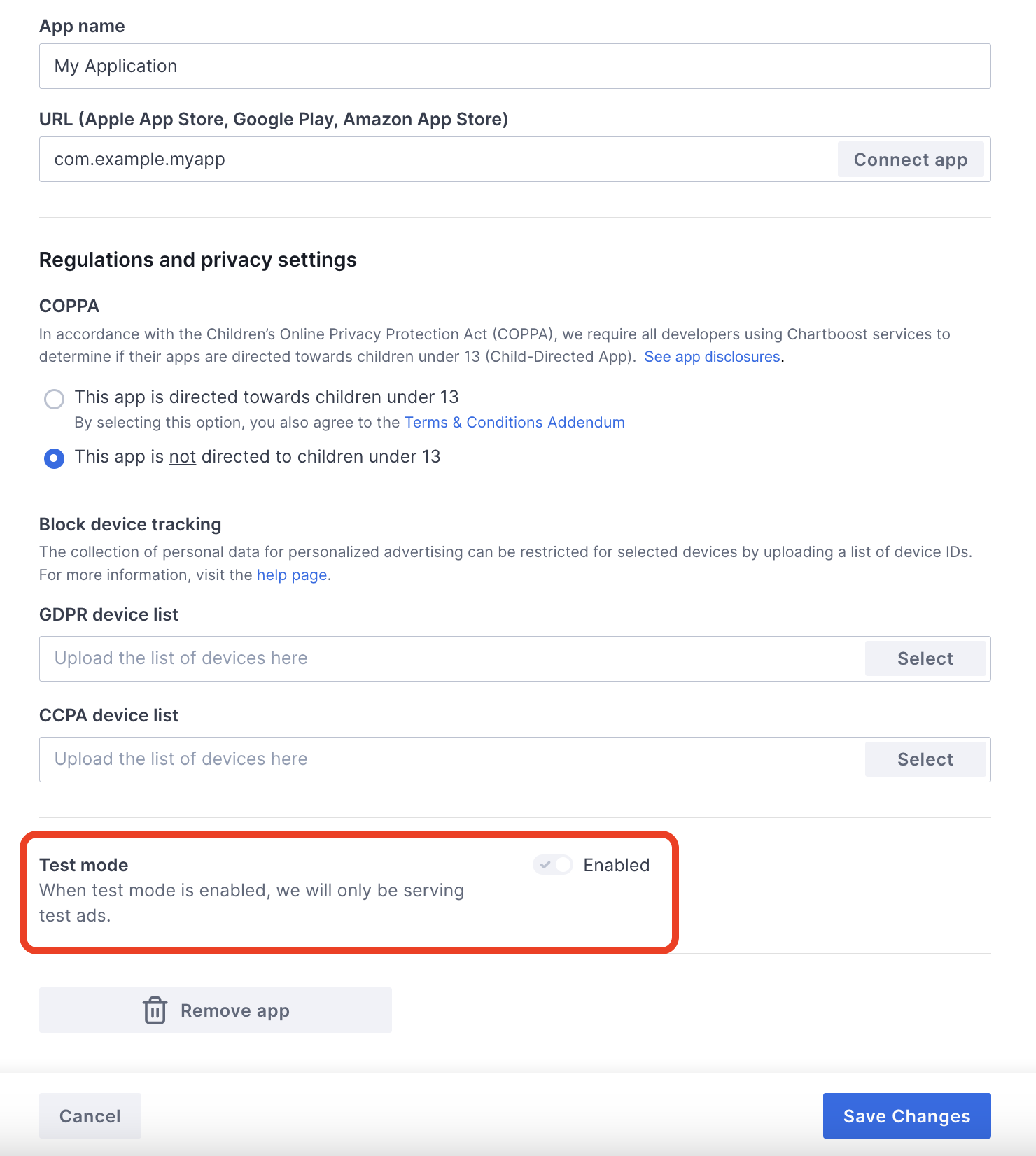
Setelah mode pengujian diaktifkan, Anda dapat meminta iklan menggunakan ID unit iklan yang dibuat sebelumnya dan menerima iklan percobaan Chartboost.
Setelah Anda dapat menerima iklan percobaan Chartboost, aplikasi Anda akan ditempatkan di Peninjauan Aplikasi Penayang Chartboost. Agar monetisasi di Chartboost berfungsi, peninjauan aplikasi penayang harus disetujui oleh Chartboost.
Langkah 2: Siapkan permintaan Chartboost di UI Ad Manager
Mengonfigurasi setelan mediasi untuk unit iklan Anda
Login ke akun Ad Manager Anda.
Buka Penayangan > Grup hasil, lalu klik tombol Grup hasil baru.
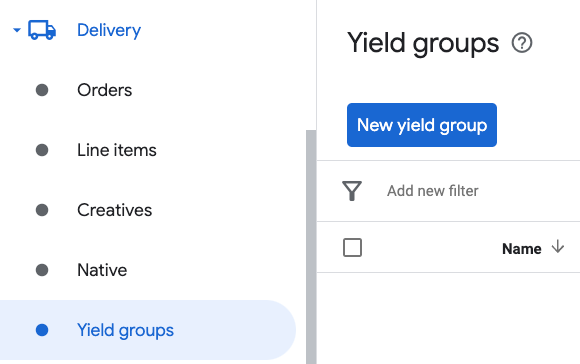
Masukkan Nama unik untuk grup hasil Anda, tetapkan Status ke Aktif, pilih Format Iklan, dan tetapkan Jenis inventaris ke Aplikasi Seluler. Di bagian Penargetan > Inventaris, pilih unit iklan di bagian Inventaris dan Aplikasi seluler yang ingin Anda tambahkan mediasi.
Selanjutnya, klik tombol Tambahkan partner hasil.
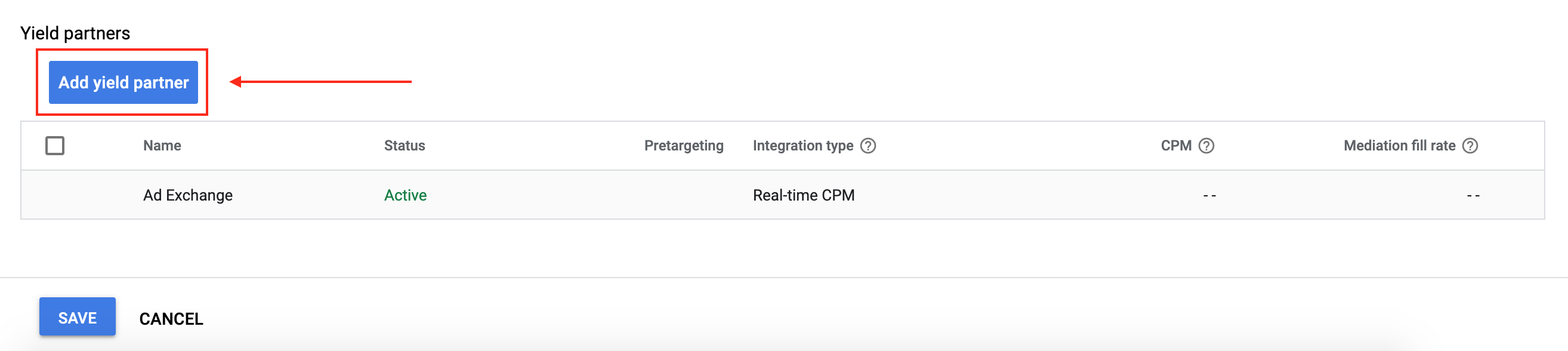
Jika sudah memiliki Partner hasil untuk Chartboost, Anda dapat memilihnya. Jika tidak, pilih Buat partner hasil baru.
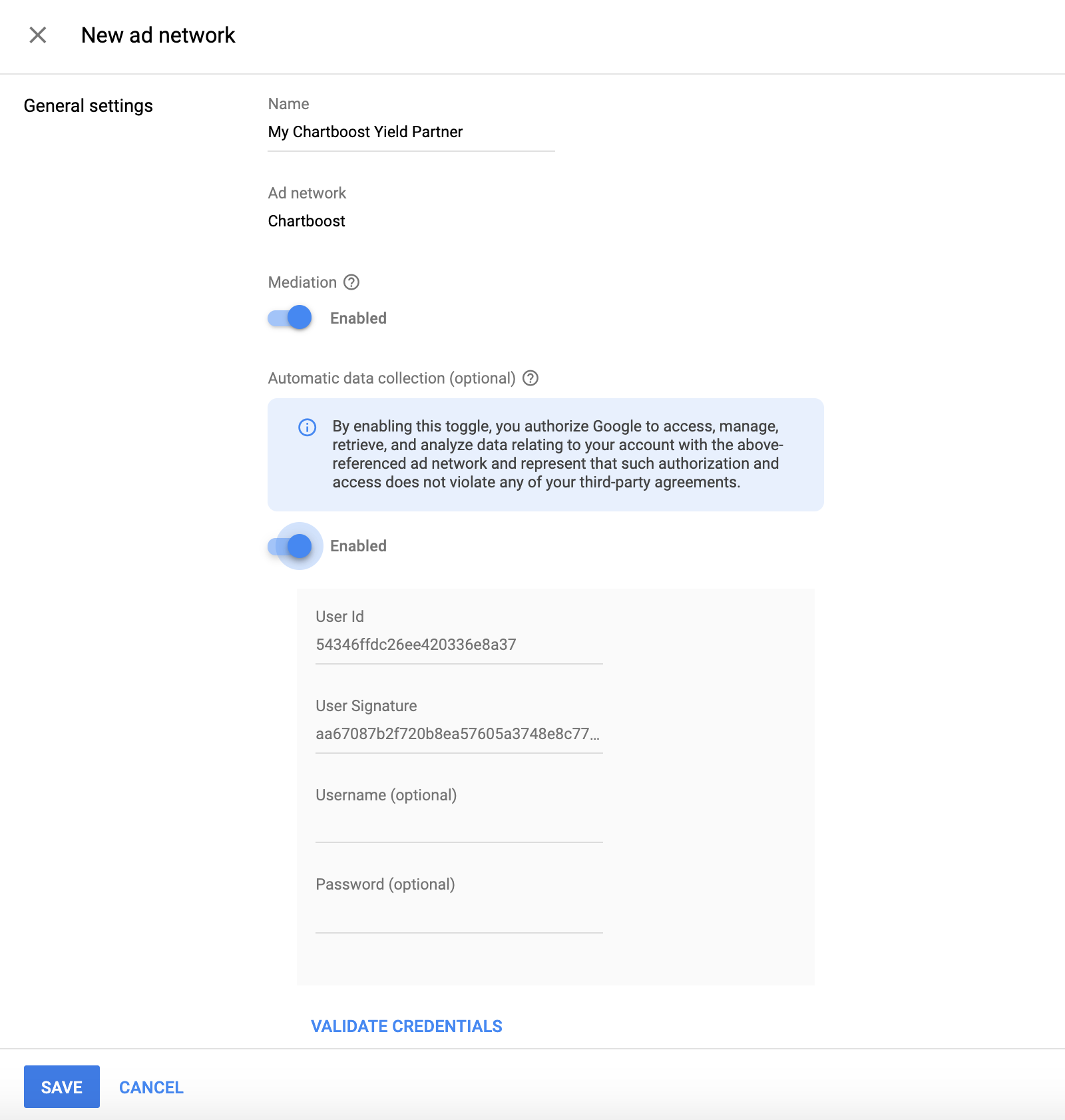
Pilih Chartboost sebagai Jaringan iklan, masukkan Nama unik, lalu aktifkan Mediasi.
Aktifkan Pengumpulan data otomatis, lalu masukkan ID Pengguna dan Tanda Tangan Pengguna yang diperoleh di bagian sebelumnya.
Setelah Partner hasil dipilih, pilih Mediasi SDK Seluler sebagai Jenis integrasi, Android sebagai Platform, dan Aktif sebagai Status. Masukkan ID Aplikasi, Tanda Tangan Aplikasi, dan Lokasi Iklan yang diperoleh di bagian sebelumnya. Kemudian, masukkan nilai CPM Default.
Lokasi Iklan Chartboost (Lokasi Bernama) adalah nama sederhana yang mewakili tempat di aplikasi tempat Anda ingin menampilkan iklan. Ad Manager mengirimkan permintaan ke lokasi yang ditentukan dalam setelan. Setelah permintaan dikirim, Chartboost akan menambahkan lokasi ke UI-nya untuk tujuan pelaporan.
Di UI Chartboost, Lokasi Iklan Anda dapat ditampilkan di halaman Setelan Dasar dengan mengklik Setelan Lanjutan. Lihat panduan Lokasi Bernama Chartboost untuk mengetahui detail selengkapnya.
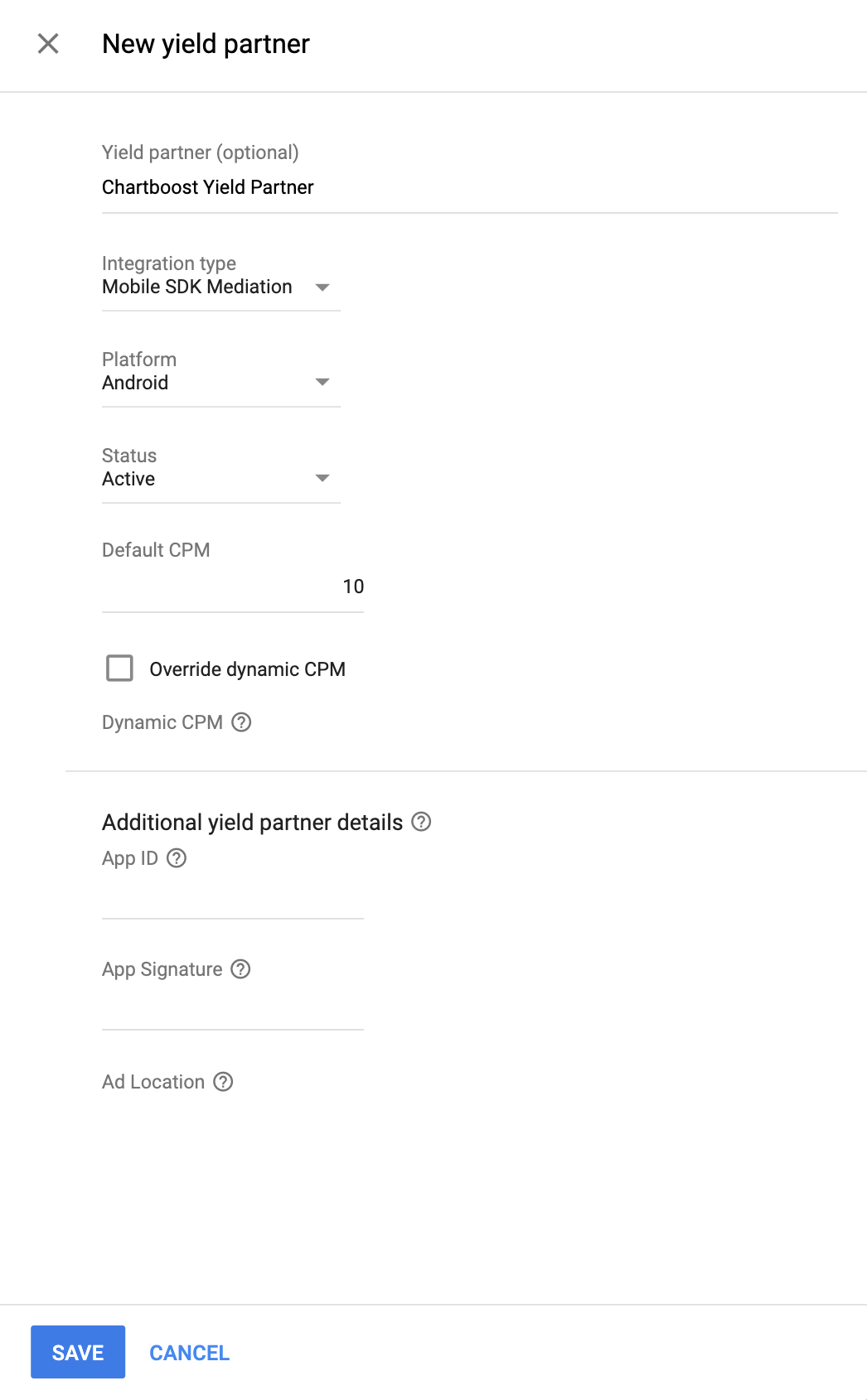
Klik Simpan di bagian bawah halaman setelah selesai.
Menambahkan Chartboost ke daftar partner iklan GDPR dan peraturan negara bagian Amerika Serikat
Ikuti langkah-langkah di Setelan peraturan Eropa dan Setelan peraturan negara bagian Amerika Serikat untuk menambahkan Chartboost ke daftar partner iklan peraturan Eropa dan negara bagian Amerika Serikat di UI Ad Manager.
Langkah 3: Impor Chartboost SDK dan adaptor
Integrasi Android Studio (direkomendasikan)
Dalam file settings.gradle.kts level project, tambahkan
repositori berikut:
dependencyResolutionManagement {
  repositories {
    google()
    mavenCentral()
    maven {
      url = uri("https://cboost.jfrog.io/artifactory/chartboost-ads/")
    }
  }
}
Dalam file gradle level aplikasi, tambahkan implementasi dependencies dan konfigurasi berikut:
Kotlin
dependencies {
    implementation("com.google.android.libraries.ads.mobile.sdk:ads-mobile-sdk:1.2.1")
    implementation("com.google.ads.mediation:chartboost:9.12.1.1")
}

configurations.configureEach {
    exclude(group = "com.google.android.gms", module = "play-services-ads")
    exclude(group = "com.google.android.gms", module = "play-services-ads-lite")
}
Groovy
dependencies {
    implementation 'com.google.android.libraries.ads.mobile.sdk:ads-mobile-sdk:1.2.1'
    implementation 'com.google.ads.mediation:chartboost:9.12.1.1'
}

configurations.configureEach {
    exclude group: 'com.google.android.gms', module: 'play-services-ads'
    exclude group: 'com.google.android.gms', module: 'play-services-ads-lite'
}
Integrasi manual
Download file
.aarversi terbaru Chartboost SDK dari Maven Central, lalu tambahkan ke project Anda.Buka artefak adaptor Chartboost di Repositori Maven Google. Pilih versi terbaru, download file
.aaradapter Chartboost, lalu tambahkan ke project Anda.
Langkah 4: Terapkan setelan privasi di Chartboost SDK
Izin Uni Eropa dan GDPR
Untuk mematuhi Kebijakan Izin Pengguna Uni Eropa Google, Anda harus membuat pengungkapan tertentu kepada pengguna di Wilayah Ekonomi Eropa (EEA), Inggris Raya, dan Swiss, serta mendapatkan izin mereka untuk penggunaan cookie atau penyimpanan lokal lainnya jika diwajibkan secara hukum, dan untuk pengumpulan, pembagian, serta penggunaan data pribadi untuk personalisasi iklan. Kebijakan ini mencerminkan persyaratan dalam ePrivacy Directive dan General Data Protection Regulation (GDPR) Uni Eropa. Anda bertanggung jawab untuk memverifikasi bahwa izin diteruskan ke setiap sumber iklan dalam rantai mediasi Anda. Google tidak dapat meneruskan pilihan izin pengguna ke jaringan tersebut secara otomatis.
Di SDK versi 8.1.0, Chartboost menambahkan metode addDataUseConsent(). Contoh
kode berikut menetapkan izin penggunaan data ke NON_BEHAVIORAL. Jika Anda memilih
untuk memanggil metode ini, sebaiknya Anda melakukannya sebelum meminta iklan
melalui GMA Next-Gen SDK.
Java
DataUseConsent dataUseConsent = new GDPR(GDPR.GDPR_CONSENT.NON_BEHAVIORAL);
Chartboost.addDataUseConsent(context, dataUseConsent);
Kotlin
val dataUseConsent = GDPR(GDPR.GDPR_CONSENT.NON_BEHAVIORAL)
Chartboost.addDataUseConsent(context, dataUseConsent)
Lihat artikel GDPR Chartboost dan Metode Privasi Android untuk mengetahui detail selengkapnya dan nilai yang dapat diberikan di setiap metode.
Hukum privasi negara bagian Amerika Serikat
Hukum privasi negara bagian AS mewajibkan pemberian hak kepada pengguna untuk menolak "penjualan" "informasi pribadi" mereka (sebagaimana istilah tersebut didefinisikan oleh hukum), dengan pilihan penolakan yang ditawarkan melalui link "Jangan Jual Informasi Pribadi Saya" yang terlihat jelas di halaman beranda pihak "penjual". Panduan kepatuhan terhadap hukum privasi negara bagian Amerika Serikat menawarkan kemampuan untuk mengaktifkan pemrosesan data yang dibatasi untuk penayangan iklan Google, tetapi Google tidak dapat menerapkan setelan ini ke setiap jaringan iklan dalam rantai mediasi Anda. Oleh karena itu, Anda harus mengidentifikasi setiap jaringan iklan dalam rangkaian mediasi yang mungkin berpartisipasi dalam penjualan informasi pribadi dan mengikuti panduan dari setiap jaringan tersebut untuk memastikan kepatuhan.
Di SDK versi 8.1.0, Chartboost menambahkan metode addDataUseConsent(). Contoh
kode berikut menetapkan izin penggunaan data ke OPT_IN_SALE. Jika Anda memilih untuk
memanggil metode ini, sebaiknya Anda melakukannya sebelum meminta iklan
melalui GMA Next-Gen SDK.
Java
DataUseConsent dataUseConsent = new CCPA(CCPA.CCPA_CONSENT.OPT_IN_SALE);
Chartboost.addDataUseConsent(context, dataUseConsent);
Kotlin
val dataUseConsent = CCPA(CCPA.CCPA_CONSENT.OPT_IN_SALE)
Chartboost.addDataUseConsent(context, dataUseConsent)
Lihat artikel CCPA Chartboost dan Metode Privasi Android untuk mengetahui detail selengkapnya dan nilai yang dapat diberikan di setiap metode.
Langkah 5: Tambahkan kode yang diperlukan
Perubahan konfigurasi Update Activity
Tambahkan atribut berikut ke setiap aktivitas dalam file AndroidManifest.xml
yang menampilkan iklan Chartboost dan mendukung orientasi yang berbeda:
android:configChanges="keyboardHidden|orientation|screenSize"
Langkah 6: Uji penerapan Anda
Mengaktifkan iklan pengujian
Pastikan Anda mendaftarkan perangkat pengujian untuk Ad Manager dan mengaktifkan mode pengujian di UI Chartboost.
Memverifikasi iklan percobaan
Untuk memverifikasi bahwa Anda menerima iklan percobaan dari Chartboost, aktifkan pengujian sumber iklan tunggal di pemeriksa iklan menggunakan sumber iklan Chartboost (Waterfall).
Langkah opsional
Izin
Untuk performa yang optimal, Chartboost merekomendasikan penambahan izin opsional berikut ke file AndroidManifest.xml aplikasi Anda:
<uses-permission android:name="android.permission.READ_PHONE_STATE" />
Kode error
Jika adaptor gagal menerima iklan dari Chartboost, Anda dapat memeriksa
error yang mendasarinya dari respons iklan menggunakan
ResponseInfo.getAdSourceResponses()
di bawah class berikut:
com.google.ads.mediation.chartboost.ChartboostAdapter
com.google.ads.mediation.chartboost.ChartboostMediationAdapter
Berikut adalah kode dan pesan yang ditampilkan oleh adaptor Chartboost saat iklan gagal dimuat:
| Kode error | Alasan |
|---|---|
| 0-99 | Chartboost SDK menampilkan error. Lihat dokumentasi Chartboost untuk mengetahui detail selengkapnya. |
| 101 | Ukuran iklan yang diminta tidak sesuai dengan ukuran banner yang didukung Chartboost. |
| 102 | Chartboost hanya dapat memuat 1 iklan per lokasi dalam satu waktu. |
| 103 | Parameter server Chartboost yang dikonfigurasi di UI Ad Manager tidak ada/tidak valid. |
| 104 | Iklan interstisial atau reward Chartboost belum siap ditampilkan. |
Log Perubahan Adaptor Mediasi Android Chartboost
Versi 9.13.0.0 (Dalam proses)
- Adapter kini otomatis meneruskan izin GDPR yang ditemukan di dalam
IABTCF_AddtlConsentke Chartboost SDK jika GDPR berlaku.
Versi 9.12.1.1
- Memetakan
AgeRestrictedTreatmentke COPPA API Chartboost.
Dibuat dan diuji dengan:
- Google Mobile Ads SDK versi 25.4.0.
- Google Mobile Ads Next-Gen SDK versi 1.2.1.
- Chartboost SDK versi 9.12.1.
Versi 9.12.0.0
- Kompatibilitas terverifikasi dengan Chartboost SDK versi 9.12.0.
Dibuat dan diuji dengan:
- Google Mobile Ads SDK versi 25.2.0.
- Google Mobile Ads Next-Gen SDK versi 1.1.0.
- Chartboost SDK versi 9.12.0.
Versi 9.11.1.1
- Menambahkan properti untuk membuat adaptor dengan dependensi GMA Next-Gen SDK.
Dibuat dan diuji dengan:
- Google Mobile Ads SDK versi 25.1.0.
- Google Mobile Ads Next-Gen SDK versi 1.1.0.
- Chartboost SDK versi 9.11.1.
Versi 9.11.1.0
- Kompatibilitas terverifikasi dengan Chartboost SDK versi 9.11.1.
Dibuat dan diuji dengan:
- Google Mobile Ads SDK versi 24.9.0.
- Chartboost SDK versi 9.11.1.
Versi 9.11.0.1
- Menambahkan dukungan untuk meneruskan parameter
tagForUnderAgeOfConsentGoogle Mobile Ads SDK ke Chartboost SDK.
Dibuat dan diuji dengan:
- Google Mobile Ads SDK versi 24.9.0.
- Chartboost SDK versi 9.11.0.
Versi 9.11.0.0
- Kompatibilitas yang terverifikasi dengan Chartboost SDK versi 9.11.0.
Dibuat dan diuji dengan:
- Google Mobile Ads SDK versi 24.9.0.
- Chartboost SDK versi 9.11.0.
Versi 9.10.2.0
- Kompatibilitas terverifikasi dengan Chartboost SDK versi 9.10.2.
Dibuat dan diuji dengan:
- Google Mobile Ads SDK versi 24.7.0.
- Chartboost SDK versi 9.10.2.
Versi 9.10.1.0
- Kompatibilitas terverifikasi dengan Chartboost SDK versi 9.10.1.
Dibuat dan diuji dengan:
- Google Mobile Ads SDK versi 24.7.0.
- Chartboost SDK versi 9.10.1.
Versi 9.10.0.1
- Menghapus referensi tingkat class ke Context. Dapat membantu mengurangi masalah kebocoran memori.
Dibuat dan diuji dengan:
- Google Mobile Ads SDK versi 24.7.0.
- Chartboost SDK versi 9.10.0.
Versi 9.10.0.0
- Kompatibilitas yang terverifikasi dengan Chartboost SDK versi 9.10.0.
Dibuat dan diuji dengan:
- Google Mobile Ads SDK versi 24.6.0.
- Chartboost SDK versi 9.10.0.
Versi 9.9.3.0
- Kompatibilitas terverifikasi dengan Chartboost SDK versi 9.9.3.
Dibuat dan diuji dengan:
- Google Mobile Ads SDK versi 24.5.0.
- Chartboost SDK versi 9.9.3.
Versi 9.9.2.0
- Kompatibilitas terverifikasi dengan Chartboost SDK versi 9.9.2.
Dibuat dan diuji dengan:
- Google Mobile Ads SDK versi 24.5.0.
- Chartboost SDK versi 9.9.2.
Versi 9.9.1.0
- Kompatibilitas terverifikasi dengan Chartboost SDK versi 9.9.1.
Dibuat dan diuji dengan:
- Google Mobile Ads SDK versi 24.4.0.
- Chartboost SDK versi 9.9.1.
Versi 9.9.0.0
- Kompatibilitas yang terverifikasi dengan Chartboost SDK versi 9.9.0.
Dibuat dan diuji dengan:
- Google Mobile Ads SDK versi 24.4.0.
- Chartboost SDK versi 9.9.0.
Versi 9.8.3.1
- Memperbarui level API Android minimum yang diperlukan menjadi 23.
- Memperbarui versi minimum Google Mobile Ads SDK yang diperlukan menjadi 24.0.0.
Dibuat dan diuji dengan:
- Google Mobile Ads SDK versi 24.0.0.
- Chartboost SDK versi 9.8.3.
Versi 9.8.3.0
- Kompatibilitas terverifikasi dengan Chartboost SDK versi 9.8.3.
Dibuat dan diuji dengan:
- Google Mobile Ads SDK versi 23.6.0.
- Chartboost SDK versi 9.8.3.
Versi 9.8.2.0
- Kompatibilitas terverifikasi dengan Chartboost SDK versi 9.8.2.
Dibuat dan diuji dengan:
- Google Mobile Ads SDK versi 23.6.0.
- Chartboost SDK versi 9.8.2.
Versi 9.8.1.0
- Kompatibilitas yang terverifikasi dengan Chartboost SDK versi 9.8.1.
Dibuat dan diuji dengan:
- Google Mobile Ads SDK versi 23.5.0.
- Chartboost SDK versi 9.8.1.
Versi 9.8.0.0
- Kompatibilitas yang terverifikasi dengan Chartboost SDK versi 9.8.0.
Dibuat dan diuji dengan:
- Google Mobile Ads SDK versi 23.4.0.
- Chartboost SDK versi 9.8.0.
Versi 9.7.0.0
- Kompatibilitas yang terverifikasi dengan Chartboost SDK versi 9.7.0.
- Memperbarui versi minimum Google Mobile Ads SDK yang diperlukan menjadi 23.0.0.
Dibuat dan diuji dengan:
- Google Mobile Ads SDK versi 23.0.0.
- Chartboost SDK versi 9.7.0.
Versi 9.6.1.0
- Kompatibilitas terverifikasi dengan Chartboost SDK versi 9.6.1.
Dibuat dan diuji dengan:
- Google Mobile Ads SDK versi 22.6.0.
- Chartboost SDK versi 9.6.1.
Versi 9.6.0.0
- Kompatibilitas terverifikasi dengan Chartboost SDK versi 9.6.0.
Dibuat dan diuji dengan:
- Google Mobile Ads SDK versi 22.5.0.
- Chartboost SDK versi 9.6.0.
Versi 9.5.0.0
- Kompatibilitas yang terverifikasi dengan Chartboost SDK versi 9.5.0.
Dibuat dan diuji dengan:
- Google Mobile Ads SDK versi 22.3.0.
- Chartboost SDK versi 9.5.0.
Versi 9.4.1.0
- Kompatibilitas terverifikasi dengan Chartboost SDK versi 9.4.1.
Dibuat dan diuji dengan:
- Google Mobile Ads SDK versi 22.2.0.
- Chartboost SDK versi 9.4.1.
Versi 9.4.0.0
- Kompatibilitas yang terverifikasi dengan Chartboost SDK versi 9.4.0.
Dibuat dan diuji dengan:
- Google Mobile Ads SDK versi 22.1.0.
- Chartboost SDK versi 9.4.0.
Versi 9.3.1.0
- Kompatibilitas terverifikasi dengan Chartboost SDK versi 9.3.1.
Dibuat dan diuji dengan:
- Google Mobile Ads SDK versi 22.1.0.
- Chartboost SDK versi 9.3.1.
Versi 9.3.0.0
- Kompatibilitas terverifikasi dengan Chartboost SDK versi 9.3.0.
Dibuat dan diuji dengan:
- Google Mobile Ads SDK versi 22.0.0.
- Chartboost SDK versi 9.3.0.
Versi 9.2.1.1
- Memperbarui adaptor untuk menggunakan class
VersionInfobaru. - Memperbarui versi minimum Google Mobile Ads SDK yang diperlukan menjadi 22.0.0.
Dibuat dan diuji dengan:
- Google Mobile Ads SDK versi 22.0.0.
- Chartboost SDK versi 9.2.1.
Versi 9.2.1.0
- Kompatibilitas terverifikasi dengan Chartboost SDK 9.2.1.
Dibuat dan diuji dengan:
- Google Mobile Ads SDK versi 21.5.0.
- Chartboost SDK versi 9.2.1.
Versi 9.2.0.0
- Kompatibilitas terverifikasi dengan Chartboost SDK 9.2.0.
- Memperbarui versi minimum Google Mobile Ads SDK yang diperlukan menjadi 21.5.0.
Dibuat dan diuji dengan:
- Google Mobile Ads SDK versi 21.5.0.
- Chartboost SDK versi 9.2.0.
Versi 9.1.1.0
- Menambahkan metode
ChartboostMediationAdapter.setAppParams(String, String)sebagai cara opsional untuk mengodekan secara permanen ID aplikasi dan tanda tangan aplikasi yang akan digunakan untuk melakukan inisialisasi Chartboost SDK. - Kompatibilitas terverifikasi dengan Chartboost SDK 9.1.1.
- Memperbarui versi minimum Google Mobile Ads SDK yang diperlukan menjadi 21.3.0.
Dibuat dan diuji dengan:
- Google Mobile Ads SDK versi 21.3.0.
- Chartboost SDK versi 9.1.1.
Versi 8.4.3.1
- Memperbarui versi minimum Google Mobile Ads SDK yang diperlukan menjadi 21.0.0.
- Memperbarui level API Android minimum yang diperlukan menjadi 19.
Dibuat dan diuji dengan:
- Google Mobile Ads SDK versi 21.0.0.
- Chartboost SDK versi 8.4.3.
Versi 8.4.3.0
- Kompatibilitas terverifikasi dengan Chartboost SDK 8.4.3.
Dibuat dan diuji dengan:
- Google Mobile Ads SDK versi 20.6.0.
- Chartboost SDK versi 8.4.3.
Versi 8.4.2.0
- Kompatibilitas terverifikasi dengan Chartboost SDK 8.4.2.
- Memperbarui
compileSdkVersiondantargetSdkVersionke API 31. - Memperbarui versi minimum Google Mobile Ads SDK yang diperlukan menjadi 20.6.0.
Dibuat dan diuji dengan:
- Google Mobile Ads SDK versi 20.6.0.
- Chartboost SDK versi 8.4.2.
Versi 8.4.1.0
- Kompatibilitas terverifikasi dengan Chartboost SDK 8.4.1.
- Memperbarui versi minimum Google Mobile Ads SDK yang diperlukan menjadi 20.6.0.
Dibuat dan diuji dengan:
- Google Mobile Ads SDK versi 20.6.0.
- Chartboost SDK versi 8.4.1.
Versi 8.3.1.0
- Kompatibilitas terverifikasi dengan Chartboost SDK 8.3.1.
- Memperbarui adaptor untuk menggunakan
AdErrorAPI baru.
Dibuat dan diuji dengan:
- Google Mobile Ads SDK versi 20.5.0.
- Chartboost SDK versi 8.3.1.
Versi 8.3.0.0
- Kompatibilitas terverifikasi dengan Chartboost SDK 8.3.0.
- Memperbarui versi minimum Google Mobile Ads SDK yang diperlukan menjadi 20.5.0.
Dibuat dan diuji dengan:
- Google Mobile Ads SDK versi 20.5.0.
- Chartboost SDK versi 8.3.0.
Versi 8.2.1.0
- Kompatibilitas terverifikasi dengan Chartboost SDK 8.2.1.
- Memperbarui versi minimum Google Mobile Ads SDK yang diperlukan menjadi 20.1.0.
Dibuat dan diuji dengan:
- Google Mobile Ads SDK versi 20.1.0.
- Chartboost SDK versi 8.2.1.
Versi 8.2.0.1
- Memperbarui versi minimum Google Mobile Ads SDK yang diperlukan menjadi 20.0.0.
Dibuat dan diuji dengan:
- Google Mobile Ads SDK versi 20.0.0.
- Chartboost SDK versi 8.2.0.
Versi 8.2.0.0
- Kompatibilitas terverifikasi dengan Chartboost SDK 8.2.0.
- Memperbarui versi minimum Google Mobile Ads SDK yang diperlukan menjadi 19.5.0.
Dibuat dan diuji dengan:
- Google Mobile Ads SDK versi 19.5.0.
- Chartboost SDK versi 8.2.0.
Versi 8.1.0.0
- Kompatibilitas terverifikasi dengan Chartboost SDK 8.1.0.
Dibuat dan diuji dengan:
- Google Mobile Ads SDK versi 19.2.0.
- Chartboost SDK versi 8.1.0.
Versi 8.0.3.2
- Menambahkan kode dan alasan error deskriptif untuk kegagalan pemuatan/penayangan adaptor.
- Memperbarui versi minimum Google Mobile Ads SDK yang diperlukan menjadi 19.2.0.
Dibuat dan diuji dengan:
- Google Mobile Ads SDK versi 19.2.0.
- Chartboost SDK versi 8.0.3.
Versi 8.0.3.1
- Menambahkan dukungan untuk iklan banner Chartboost.
Dibuat dan diuji dengan:
- Google Mobile Ads SDK versi 19.1.0.
- Chartboost SDK versi 8.0.3.
Versi 8.0.3.0
- Kompatibilitas terverifikasi dengan Chartboost SDK 8.0.3.
- Memperbarui versi minimum Google Mobile Ads SDK yang diperlukan menjadi 19.1.0.
Dibuat dan diuji dengan:
- Google Mobile Ads SDK versi 19.1.0.
- Chartboost SDK versi 8.0.3.
Versi 8.0.2.0
- Kompatibilitas terverifikasi dengan Chartboost SDK 8.0.2.
- Memperbarui versi minimum Google Mobile Ads SDK yang diperlukan menjadi 19.0.1.
Dibuat dan diuji dengan:
- Google Mobile Ads SDK versi 19.0.1.
- Chartboost SDK versi 8.0.2.
Versi 8.0.1.0
- Kompatibilitas terverifikasi dengan Chartboost SDK 8.0.1.
- Memerlukan Chartboost SDK 8.0.1 atau yang lebih tinggi.
- Konteks aktivitas tidak lagi diperlukan untuk memuat iklan.
Dibuat dan diuji dengan:
- Google Mobile Ads SDK versi 18.3.0.
- Chartboost SDK versi 8.0.1.
Versi 7.5.0.1
- Memperbaiki bug saat adaptor Chartboost gagal memanggil peristiwa iklan.
- Memperbarui versi minimum Google Mobile Ads SDK yang diperlukan menjadi 18.3.0.
Dibuat dan diuji dengan:
- Google Mobile Ads SDK versi 18.3.0.
- Chartboost SDK versi 7.5.0.
Versi 7.5.0.0
- Memverifikasi kompatibilitas dengan Chartboost SDK 7.5.0.
- Memigrasikan adaptor untuk menggunakan dependensi AndroidX.
- Memperbarui versi minimum Google Mobile Ads SDK yang diperlukan menjadi 18.1.1.
Versi 7.3.1.1
- Memperbarui adaptor untuk mendukung API Iklan Bersyarat beta terbuka yang baru.
- Memperbarui versi minimum Google Mobile Ads SDK yang diperlukan menjadi 17.2.0.
Versi 7.3.1.0
- Memverifikasi kompatibilitas dengan Chartboost SDK 7.3.1.
Versi 7.3.0.0
- Kompatibilitas terverifikasi dengan Chartboost SDK 7.3.0.
Versi 7.2.1.0
- Kompatibilitas terverifikasi dengan Chartboost SDK 7.2.1.
Versi 7.2.0.1
- Memperbarui adaptor untuk memanggil peristiwa iklan
onRewardedVideoComplete().
Versi 7.2.0.0
- Kompatibilitas terverifikasi dengan Chartboost SDK 7.2.0.
Versi 7.1.0.0
- Kompatibilitas terverifikasi dengan Chartboost SDK 7.1.0.
Versi 7.0.1.0
- Kompatibilitas terverifikasi dengan Chartboost SDK 7.0.1.
- Menambahkan dukungan untuk kode error Chartboost baru.
- Memperbarui project Adapter untuk Android Studio 3.0
Versi 7.0.0.0
- Memperbarui adaptor agar kompatibel dengan Chartboost SDK 7.0.0.
Versi 6.6.3.0
- Kompatibilitas terverifikasi dengan Chartboost SDK 6.6.3.
Versi 6.6.2.0
- Kompatibilitas terverifikasi dengan Chartboost SDK 6.6.2.
Versi 6.6.1.0
- Kompatibilitas terverifikasi dengan Chartboost SDK 6.6.1.
Versi 6.6.0.0
- Mengubah sistem penamaan versi menjadi [Versi SDK Chartboost].[versi patch adaptor].
- Adaptor kini dapat ditambahkan sebagai dependensi kompilasi dengan menambahkan kode berikut ke tag dependensi file build.gradle:
compile 'com.google.ads.mediation:chartboost:6.6.0.0' - Memindahkan distribusi adapter sebagai AAR, bukan file JAR (lihat README untuk mengetahui petunjuk tambahan).
Versi 1.1.0
- Menghapus Lokasi Iklan Chartboost dari ekstra Chartboost. Lokasi Iklan kini ditentukan di konsol AdMob saat mengonfigurasi Chartboost untuk mediasi.
Versi 1.0.0
- Rilis awal. Mendukung iklan video berbasis reward dan iklan interstisial.