
অ্যাড ইন্সপেক্টর চালু করার পর, আপনি অ্যাড ইন্সপেক্টর ল্যান্ডিং পেজটি দেখতে পাবেন।
এই পৃষ্ঠায় আপনার অ্যাড ম্যানেজার অ্যাপ আইডির সাথে যুক্ত অ্যাড ম্যানেজার UI-তে থাকা আপনার সেইসব অ্যাড ইউনিটের একটি তালিকা রয়েছে, যেগুলিতে বিডিং বা মিডিয়েশন কনফিগারেশন করা আছে। কোনো সেশন চলাকালীন অ্যাপটি যদি অন্য অ্যাড ইউনিট থেকে বিজ্ঞাপনের অনুরোধ করে, তাহলে অ্যাড ইন্সপেক্টর সেই অ্যাড ইউনিটগুলি প্রদর্শন করে।

পূর্বশর্ত
চালিয়ে যাওয়ার আগে, নিম্নলিখিতগুলি করুন:
- একটি অ্যাড ম্যানেজার অ্যাকাউন্ট তৈরি করতে, আপনার টেস্ট ডিভাইস সেট করতে, GMA Next-Gen SDK ইনিশিয়ালাইজ করতে এবং সর্বশেষ সংস্করণটি ইনস্টল করতে প্রাথমিক পূর্বশর্তের সমস্ত আইটেম সম্পূর্ণ করুন।
- বিজ্ঞাপন পরিদর্শক চালু করুন ।
একটি বিজ্ঞাপন ইউনিটের জন্য জলপ্রপাতের বিবরণ দেখুন
অ্যাড ইউনিটস ট্যাবে, একটি অ্যাড ইউনিটের SDK রিকোয়েস্ট লগ দেখতে সেটির উপর ট্যাপ করুন। SDK রিকোয়েস্ট লগটি অ্যাড রিকোয়েস্টের ওয়াটারফল সম্পর্কে বিস্তারিত তথ্য শেয়ার করে, যেমন অ্যাডটি কখন পূরণ হয়েছে, কোন অ্যাড সোর্সটি পূরণ হয়েছে, অথবা ওয়াটারফলটি কোনো পূরণ ছাড়াই শেষ হয়েছে কিনা।
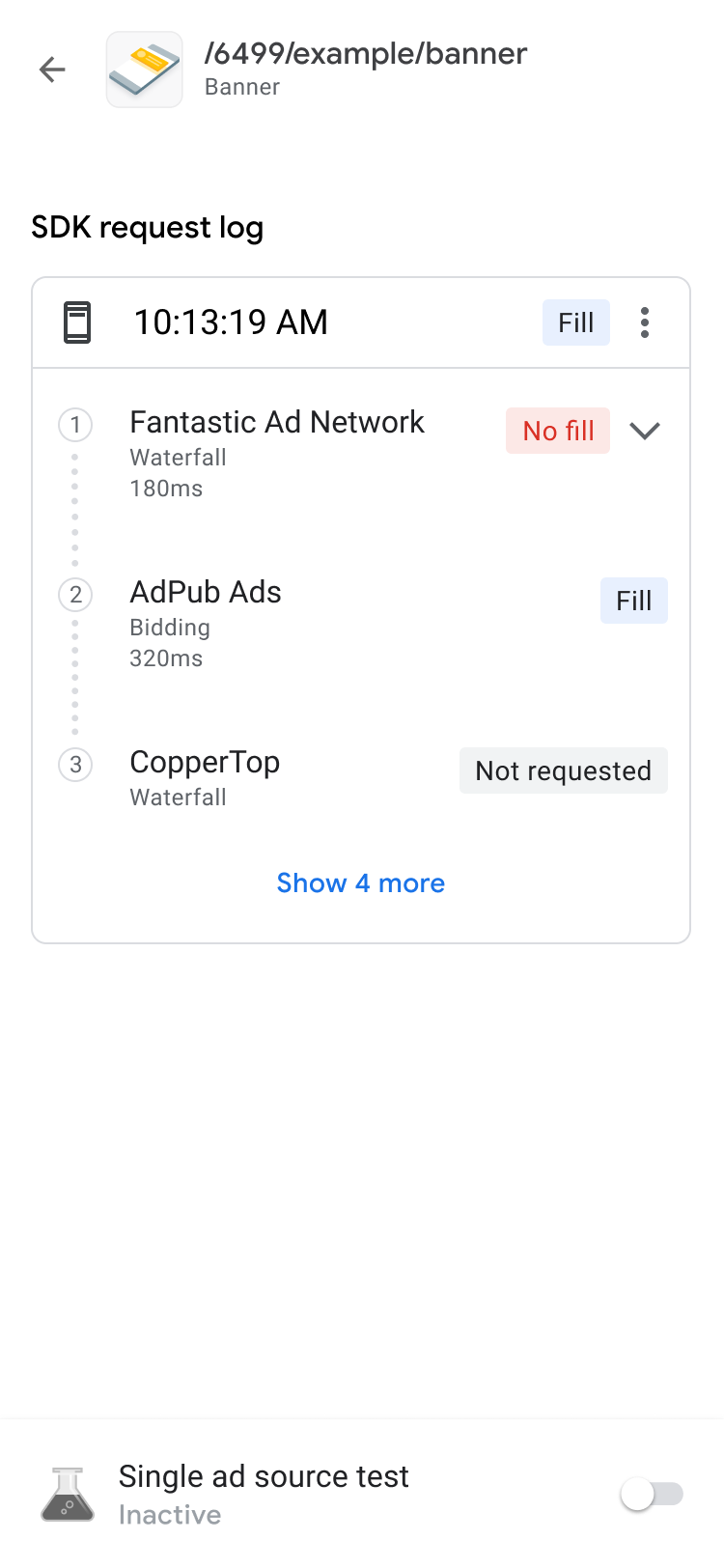
কোনো অনুরোধের ওয়াটারফলের ফলাফল, তার সাথে ত্রুটি এবং লেটেন্সি দেখতে, keyboard_arrow_down ব্যবহার করে বিস্তারিত তথ্যের তালিকাটি প্রসারিত করুন।
তৃতীয় পক্ষের বিজ্ঞাপন উৎসের ক্ষেত্রে, বিজ্ঞাপন উৎসটি সরাসরি ত্রুটির বার্তা পাঠায়। আপনি যদি আরও তথ্য চান, তাহলে আপনার তৃতীয় পক্ষের বিজ্ঞাপন উৎসের সাথে যোগাযোগ করুন।
একটি বিজ্ঞাপন ইউনিটের জন্য নিলামের বিবরণ দেখুন
এসডিকে রিকোয়েস্ট লগে, আপনি একটি অ্যাড রিকোয়েস্টে কল করা বিডিং অ্যাড সোর্সগুলো দেখতে পাবেন। বিডিং অকশনে প্রতিটি অ্যাড সোর্সের বিস্তারিত দেখতে, more_vert-এ ট্যাপ করুন এবং View all bidders-এ ক্লিক করুন:
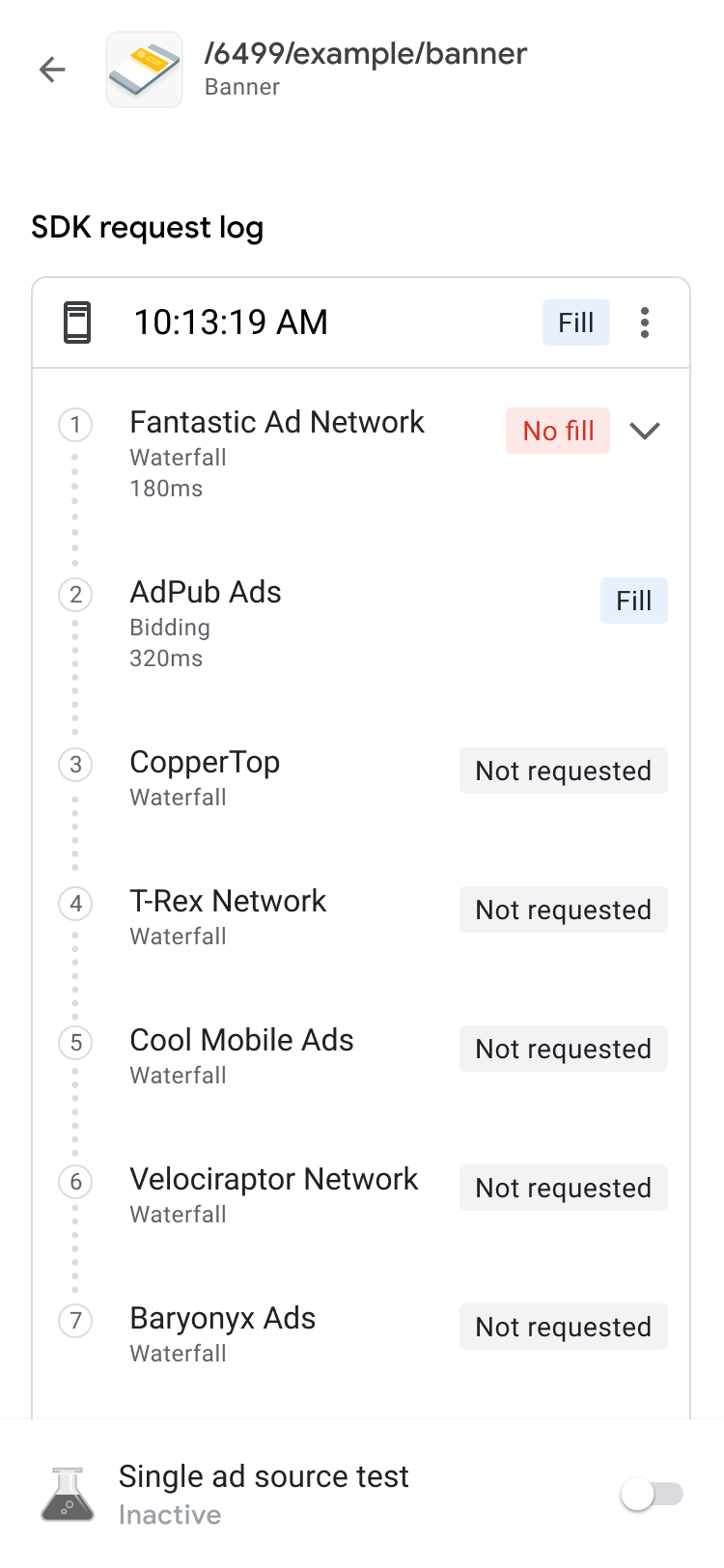
নিলামের ফলাফলগুলো সবচেয়ে কার্যকর থেকে কম কার্যকর ক্রমে নিম্নরূপে সাজানো হয়েছে:
| লেবেল | বর্ণনা |
|---|---|
| জয়ী | যে বিজ্ঞাপন উৎসটি নিলাম জিতেছে। |
| সমস্যাটি পাওয়া গেছে | বিজ্ঞাপনের উৎসগুলোতে সমস্যা রয়েছে। |
| কোন বিজ্ঞাপন ফেরত আসেনি | যেসব বিজ্ঞাপন উৎস থেকে কোনো বিজ্ঞাপন পাওয়া যায়নি, বা যারা বিড করেনি, তাদের ক্ষেত্রে বিজ্ঞাপন উৎসটির ইন্টিগ্রেশন ডকুমেন্টেশন দেখুন, অথবা সরাসরি তৃতীয় পক্ষের বিজ্ঞাপন উৎসের সাথে যোগাযোগ করুন। |
| দাখিলকৃত দরপত্র | বিজ্ঞাপনদাতারা যারা দরপত্র জমা দিয়েছিল কিন্তু নিলামে হেরে গিয়েছিল। |
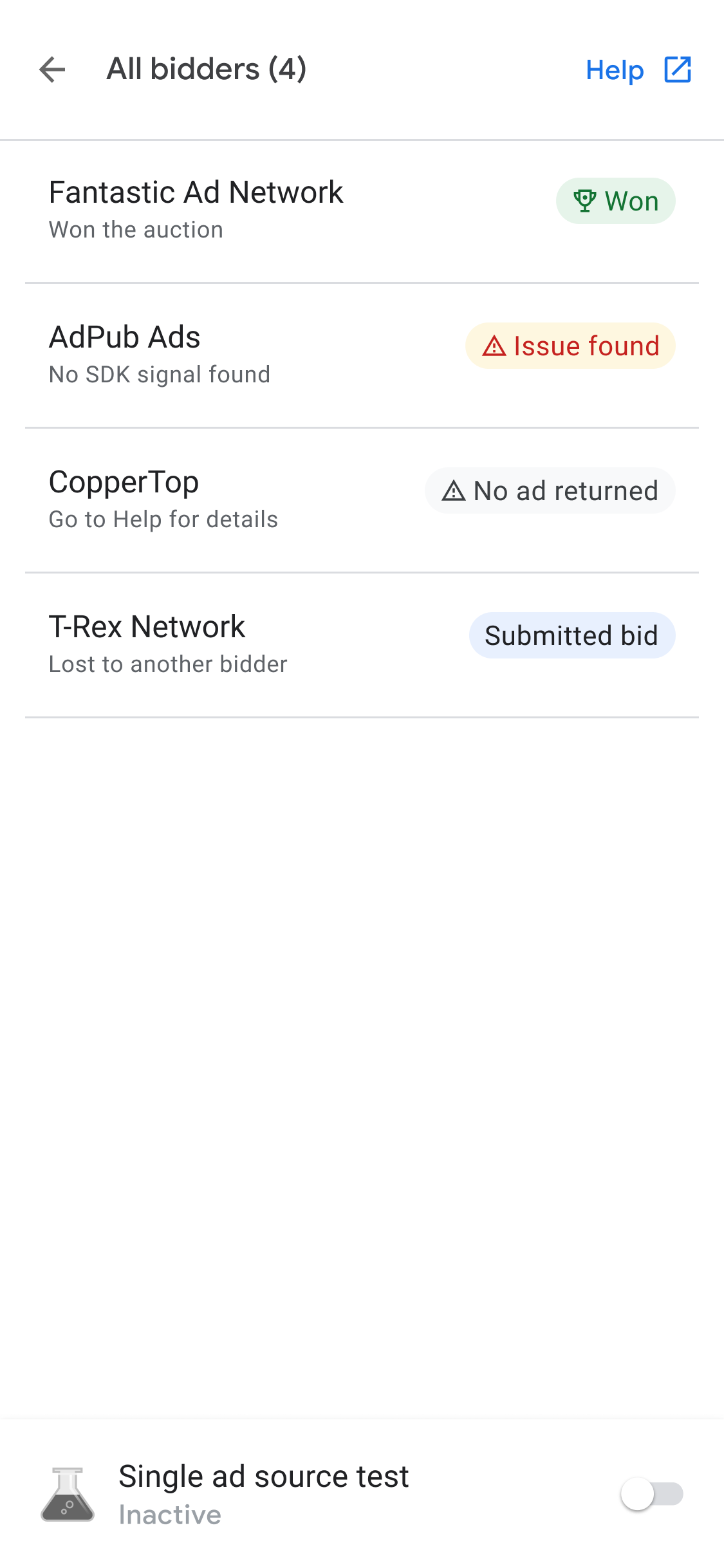
একই ইনভেন্টরির জন্য একাধিক ইল্ড গ্রুপের প্রতিযোগিতার ফলে একটি মিডিয়েশন ওয়াটারফল তৈরি হয়। আপনি একটি একক ইল্ড গ্রুপে দশজন পর্যন্ত থার্ড-পার্টি ইল্ড পার্টনার যোগ করতে পারেন, যার মধ্যে বিডিং ইল্ড পার্টনার এবং মোবাইল অ্যাপের জন্য মিডিয়েশন ইল্ড পার্টনার উভয়ই অন্তর্ভুক্ত।
একটি বিজ্ঞাপন ইউনিটের সমস্যা সমাধান করুন
অ্যাড ইউনিটগুলির সমস্যা সমাধান করতে, কোনো ত্রুটি শনাক্ত করার জন্য অ্যাড রিকোয়েস্ট এবং রেসপন্স পর্যালোচনা করুন, অথবা সাপোর্টের সাথে অ্যাড রিকোয়েস্ট এবং রেসপন্স শেয়ার করুন। নিম্নলিখিত ধাপগুলি সম্পন্ন করুন:
- SDK রিকোয়েস্ট লগ- এ, more_vert-এ ট্যাপ করুন। একটি অপশন ডায়ালগ বক্স প্রদর্শিত হবে।
- সম্পূর্ণ বিজ্ঞাপন অনুরোধ এবং প্রতিক্রিয়া এক্সপোর্ট করতে 'বিজ্ঞাপন অনুরোধ এবং প্রতিক্রিয়া শেয়ার করুন' ট্যাপ করুন।
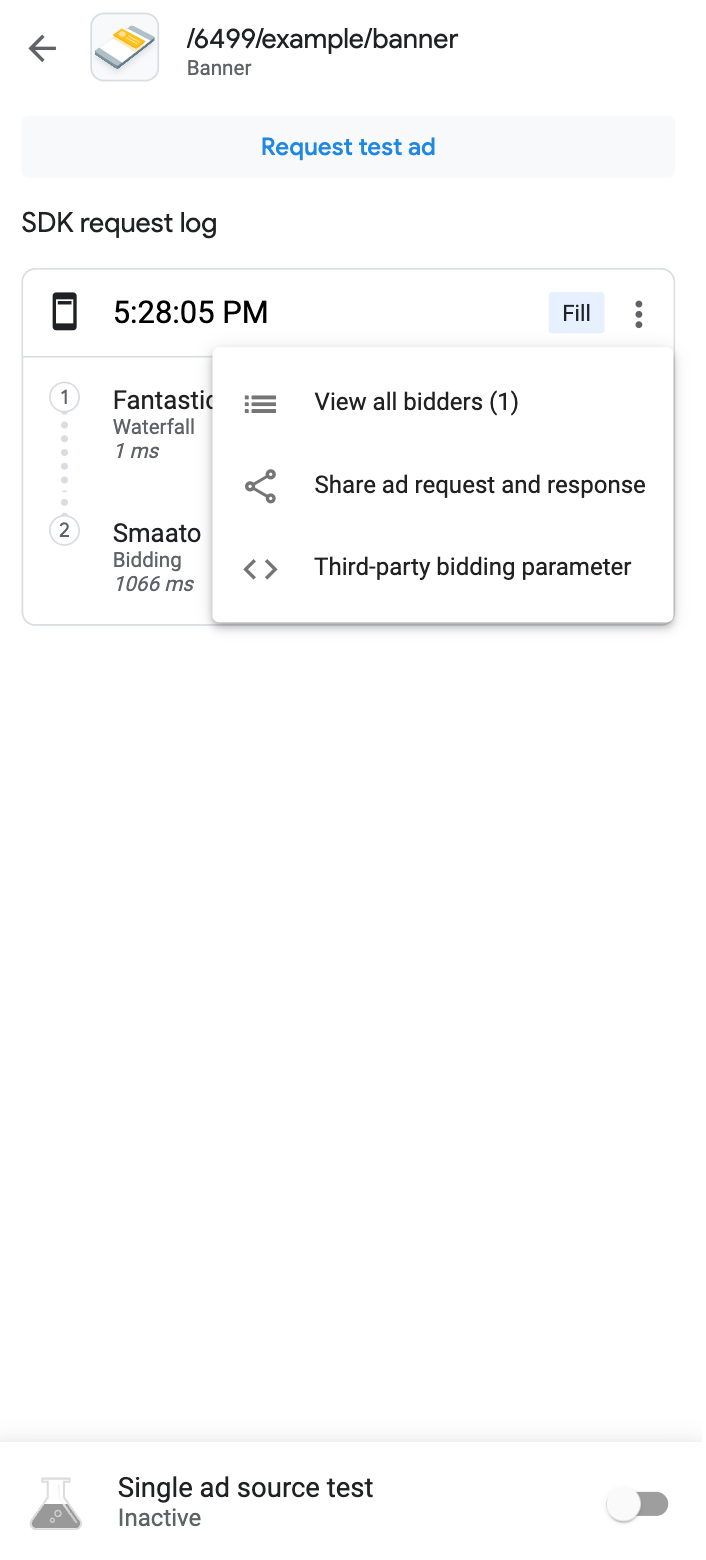
এছাড়াও, আপনি থার্ড-পার্টি বিডিং প্যারামিটার দেখতে পারেন। অপশন ডায়ালগে, 'থার্ড-পার্টি বিডিং প্যারামিটার'- এ ট্যাপ করুন। এই অপশনটি কোন থার্ড-পার্টি বিডিং প্যারামিটারগুলো সমস্যা তৈরি করতে পারে সে সম্পর্কে বিস্তারিত তথ্য দেয় এবং আপনার অ্যাপের সমস্যা সমাধান করতে বা কোনো বিজ্ঞাপন উৎস সিগন্যাল সংগ্রহ করছে কিনা তা যাচাই করতে সাহায্য করে।

যদি আপনি ‘ কোনো বিজ্ঞাপন ফেরত আসেনি’ সমস্যার সম্মুখীন হন, তাহলে ক্রেতার তৈরি করা ডেটা কপি করে সাহায্যের জন্য বিজ্ঞাপনের উৎসগুলোর সাথে শেয়ার করুন।
বিজ্ঞাপনের বিবরণ দেখুন
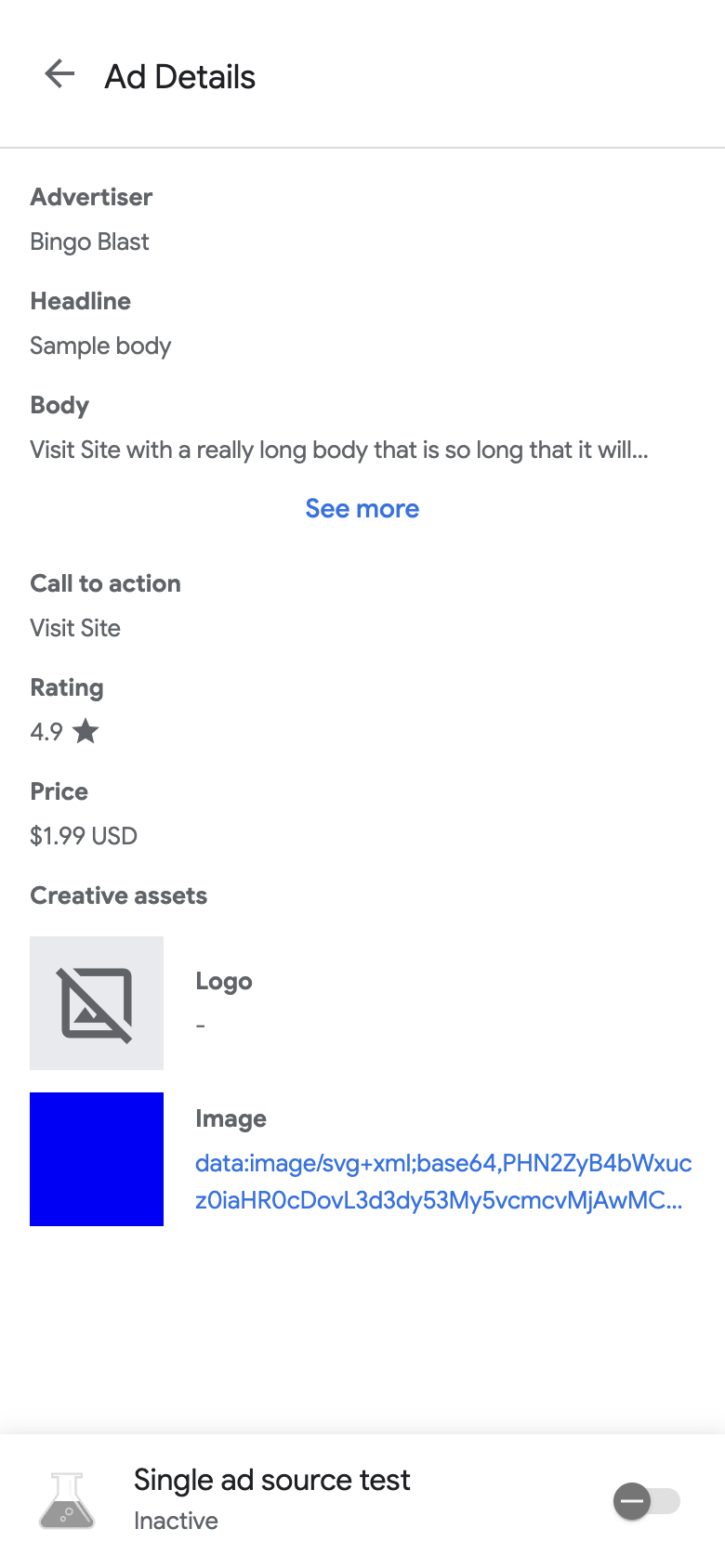
আপনার নেটিভ বিজ্ঞাপনের বিবরণ দেখতে, বিজ্ঞাপনের বিবরণ পৃষ্ঠাটি ব্যবহার করুন। এই পৃষ্ঠায় একটি নেটিভ বিজ্ঞাপনের বিবরণ তালিকাভুক্ত করা হয়, যেমন বিজ্ঞাপনদাতার নাম, মূল লেখা, রেটিং, মূল্য এবং ক্রিয়েটিভ অ্যাসেট। সমস্ত বিজ্ঞাপনের বিবরণের তালিকা ও বর্ণনার জন্য, নেটিভ বিজ্ঞাপনের উপাদানসমূহ দেখুন। নেটিভ বিজ্ঞাপন সম্পর্কে বিস্তারিত জানতে, একটি বিজ্ঞাপন লোড করুন দেখুন।
আপনার নেটিভ বিজ্ঞাপনের বিবরণ দেখতে, নিম্নলিখিতগুলি করুন:
- অ্যাড ইউনিটস ট্যাবে, একটি নেটিভ অ্যাড ইউনিটে ট্যাপ করুন। এসডিকে রিকোয়েস্ট লগ পেজটি প্রদর্শিত হবে।
নেটিভ অ্যাড ইউনিটে, 'More_vert ' বিকল্পে ট্যাপ করুন। একটি অপশন ডায়ালগ বক্স আসবে:
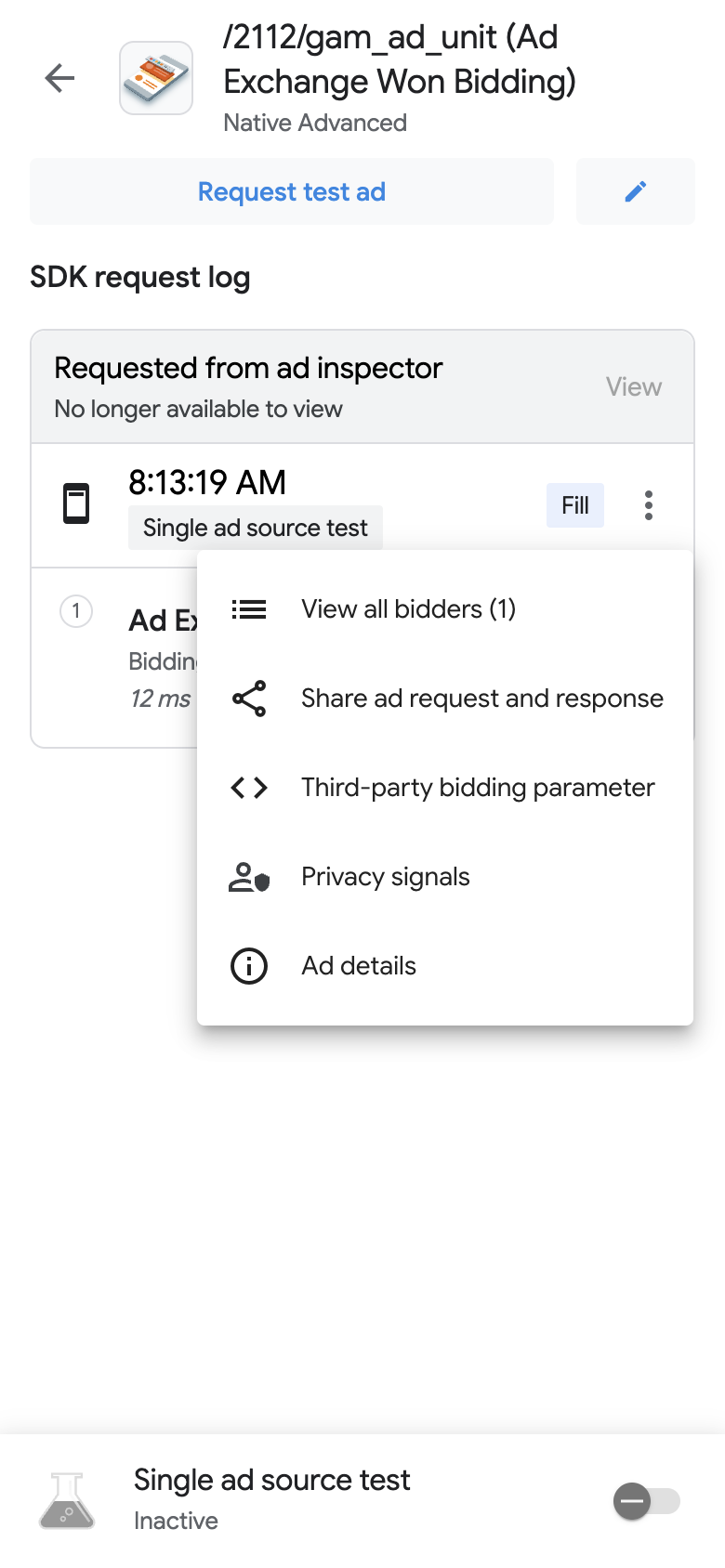
তথ্য ও বিজ্ঞাপনের বিবরণে ট্যাপ করুন। বিজ্ঞাপনের বিস্তারিত পৃষ্ঠাটি প্রদর্শিত হবে: