

Panduan ini menjelaskan cara Google Meet REST API memungkinkan Anda membuat dan mengelola rapat untuk Google Meet.
Ruang rapat mewakili tempat virtual atau objek persisten (seperti ruang rapat) tempat konferensi diadakan. Hanya satu konferensi aktif yang dapat diadakan di satu ruang dalam satu waktu. Ruang pertemuan juga membantu pengguna bertemu dan menemukan sumber daya bersama.
Untuk menggunakan ruang rapat, lihat Mengelola ruang rapat. Untuk mempelajari cara mengonfigurasi ruang rapat secara terprogram, lihat Mengonfigurasi setelan ruang rapat. Untuk mengelola anggota ruang rapat, lihat Mengelola anggota ruang rapat.
Izin metode ruang rapat
Tabel perbandingan berikut menjelaskan peran rapat yang diperlukan untuk menggunakan metode ruang rapat:
| Metode | Pemilik | Peserta | Lainnya |
|---|---|---|---|
endActiveConference |
|||
get |
|||
| dengan setelan | |||
| dengan konferensi aktif | |||
patch |
Cara Meet mengidentifikasi ruang rapat
Meet REST API menghasilkan resource
spaces untuk setiap ruang rapat. Resource spaces menawarkan beberapa titik masuk untuk bergabung ke
konferensi.
Tabel berikut menunjukkan cara mengidentifikasi dan bergabung ke ruang rapat:
| Nama kolom | Deskripsi |
|---|---|
name |
Nama ruang. String {space} adalah ID
resource untuk ruang dan diformat sebagai spaces/{space}.
ID ini adalah ID unik yang dibuat server dan peka huruf besar/kecil. Misalnya,
spaces/jQCFfuBOdN5z. |
meetingCode |
Alias untuk nama ruang. {meetingCode} adalah string karakter unik yang dapat diketik dan tidak peka huruf besar/kecil. Formatnya adalah
spaces/{meetingCode}. Misalnya,
spaces/abc-mnop-xyz. Panjang maksimum adalah 128 karakter.
Bagian ini merupakan bagian dari meetingUri:
https://meet.google.com/abc-mnop-xyz. |
phoneAccess |
Metode akses telepon untuk ruang rapat ini. Objek
phoneAccess berisi informasi yang diperlukan untuk bergabung
ke konferensi, termasuk nomor telepon regional untuk ruang
pertemuan dan kode PIN khusus untuk nomor telepon tersebut. PIN hanya terdiri dari
digit desimal dan panjangnya dapat bervariasi. Sebagai contoh,
"pin": 19707127300. Mirip dengan UI Meet, resource spaces
mencakup serangkaian nomor telepon terbatas. Anda dapat melihat nomor telepon tambahan untuk ruang rapat dengan menambahkan {meetingCode} ke URL berikut: https://meet.google.com/tel/. Misalnya, https://meet.google.com/tel/abc-mnop-xyz.
|
gatewaySipAccess |
Metode akses Session Initiation Protocol (SIP) untuk ruang rapat ini. Alamat SIP menjelaskan cara hardware konferensi video pihak ketiga
dapat menemukan dan bergabung ke konferensi Meet. Objek
gatewaySipAccess berisi URI dan kode akses numerik. Meet mendukung
skema
URI SIP.
|
Untuk mengelola ruang rapat, gunakan nilai berikut untuk kolom
name:
Untuk mendapatkan detail tentang ruang rapat, Anda dapat menggunakan
spaces/{space}atau aliasspaces/{meetingCode}. Untuk mengetahui informasi selengkapnya, lihat Mendapatkan ruang pertemuan.Untuk memperbarui detail ruang rapat, Anda hanya dapat menggunakan
spaces/{space}. Untuk mengetahui informasi selengkapnya, lihat Memperbarui ruang pertemuan.Untuk mengakhiri konferensi aktif dalam ruang rapat, Anda hanya dapat menggunakan
spaces/{space}. Untuk mengetahui informasi selengkapnya, lihat Mengakhiri konferensi yang aktif.Untuk mengelola anggota ruang rapat, Anda hanya dapat menggunakan
spaces/{space}. Alias{meetingCode}tidak didukung. Untuk mengetahui informasi selengkapnya, lihat Mengelola anggota ruang rapat.
Cakupan OAuth menurut kasus penggunaan
Panduan Mengautentikasi dengan Meet mencantumkan semua cakupan Meet REST API dan tingkat sensitivitas verifikasinya. Namun, saat bekerja dengan ruang rapat, persyaratan cakupan bervariasi, bergantung pada apakah ruang dibuat oleh aplikasi Anda atau oleh aplikasi eksternal (seperti Google Kalender).
Tabel berikut menguraikan cakupan OAuth yang diperlukan berdasarkan kasus penggunaan ruang rapat tertentu:
| Kasus penggunaan | Kode cakupan |
|---|---|
| Menetapkan pembuatan artefak otomatis untuk ruang yang dibuat oleh aplikasi lain. | https://www.googleapis.com/auth/meetings.space.settings |
| Mendapatkan atau mencantumkan artefak dari konferensi yang dibuat oleh aplikasi lain. | https://www.googleapis.com/auth/meetings.space.readonly |
| Mendapatkan atau mencantumkan setelan pra-rapat lainnya dari ruang rapat yang dibuat oleh aplikasi pihak ketiga. | https://www.googleapis.com/auth/meetings.space.createdhttps://www.googleapis.com/auth/meetings.space.readonly |
| Membaca dan mengedit setelan untuk semua ruang rapat yang dapat diakses pengguna melalui aplikasi lain, seperti Kalender. | https://www.googleapis.com/auth/meetings.space.settings |
Untuk mengetahui daftar lengkap semua cakupan yang didukung dan tingkat sensitivitas otorisasi, lihat Cakupan Meet REST API.
Siklus proses ruang rapat
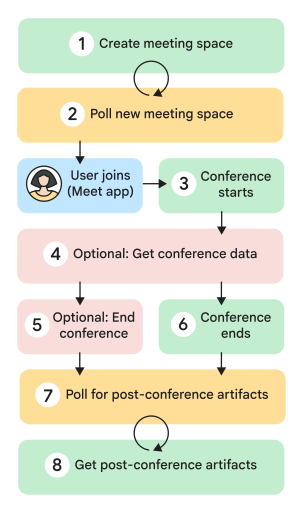
Ruang pertemuan melalui beberapa status selama siklus prosesnya. Diagram berikut menunjukkan langkah-langkah tingkat tinggi siklus proses ruang rapat:
Panggil
spaces.create. Ruang rapat dibuat dan objekspacesyang ditampilkan berisi stringmeetingUri.meetingUrikemudian didistribusikan kepada peserta. Sebelum konferensi dimulai, Anda dapat mengonfigurasi setelan ruang rapat dan mengelola anggota ruang rapat.Buat polling untuk ruang rapat baru. Panggil metode
spaces.getuntuk memeriksa status konferensi.Selain melakukan polling, Anda juga dapat berlangganan acara Meet untuk menerima notifikasi push.
Mulai konferensi. Saat peserta pertama mengklik
meetingUridi dalam ruang rapat, konferensi akan dimulai. ObjekactiveConferencediisi dan stringactiveConference.conferenceRecordditetapkan.(Opsional) Dapatkan data konferensi. Selama konferensi aktif, Anda dapat mengakses beberapa nilai
conferenceRecord. Misalnya, panggil metodeconferenceRecords.participants.listuntuk melihat semua peserta dalam konferensi. Anda juga dapat mengakses informasi ini hingga 30 hari setelah konferensi.(Opsional) Akhiri konferensi. Selama konferensi, pemilik rapat dapat memanggil metode
spaces.endActiveConferenceuntuk mengakhiri konferensi aktif secara terprogram bagi semua peserta.Konferensi berakhir. Saat peserta terakhir keluar, konferensi akan berakhir.
Lakukan polling untuk artefak pasca-konferensi. Konferensi telah berakhir (
STATE=ENDED), tetapi artefak belum dibuat.startTimedanendTimeuntuk konferensi juga diisi. Anda harus melakukan polling endpoint artefak hingga objek artefakSTATEmembacaFILE_GENERATED.Daripada melakukan polling, Anda dapat berlangganan acara Meet untuk menerima notifikasi push.
Mendapatkan artefak pasca-konferensi. Anda dapat mengambil artefak seperti rekaman, transkrip, dan catatan cerdas setelah dibuat. Misalnya, panggil metode
conferenceRecords.recordings.getuntuk mendapatkan rekaman berdasarkan ID rekaman.Setelah siap, URI ke objek artefak akan diisi dan ditampilkan sebagai bagian dari objek resource.
Topik terkait
- Mengelola ruang rapat
- Mengonfigurasi setelan ruang rapat
- Mengelola anggota ruang rapat
- Bergabung ke rapat
- Negara yang mendukung penggunaan telepon untuk bergabung ke Meet