

Ce guide explique comment l'API REST Google Meet vous permet de créer et de gérer des réunions pour Google Meet.
Un espace de réunion représente un lieu virtuel ou un objet persistant (comme une salle de réunion) où se tiennent les conférences. Vous ne pouvez organiser qu'une seule conférence active à la fois dans un même espace. Un espace de réunion permet également aux utilisateurs de se rencontrer et de trouver des ressources partagées.
Pour utiliser les espaces de réunion, consultez Gérer les espaces de réunion. Pour savoir comment configurer un espace de réunion de manière programmatique, consultez Configurer les paramètres d'un espace de réunion. Pour gérer les membres d'un espace de réunion, consultez Gérer les membres d'un espace de réunion.
Autorisations de la méthode de l'espace de réunion
Le tableau comparatif suivant détaille les rôles requis pour utiliser les méthodes d'espace de réunion :
| Méthode | Propriétaires | Participants | Autres |
|---|---|---|---|
endActiveConference |
|||
get |
|||
| avec les paramètres | |||
| avec une conférence active | |||
patch |
Comment Meet identifie un espace de réunion
L'API REST Meet génère une ressource spaces pour chaque espace de réunion. La ressource spaces offre plusieurs points d'entrée pour rejoindre une conférence.
Le tableau suivant montre comment identifier et rejoindre un espace de réunion :
| Nom du champ | Description |
|---|---|
name |
Nom de l'espace. La chaîne {space} est l'identifiant de ressource de l'espace et est formatée comme spaces/{space}.
Il s'agit d'un ID unique généré par le serveur. Il est sensible à la casse. Exemple : spaces/jQCFfuBOdN5z |
meetingCode |
Alias du nom de l'espace. {meetingCode} est une chaîne de caractères unique et saisissable, et n'est pas sensible à la casse. Elle est mise en forme comme suit : spaces/{meetingCode}. Exemple : spaces/abc-mnop-xyz La longueur ne doit pas dépasser 128 caractères.
Il fait partie de meetingUri :
https://meet.google.com/abc-mnop-xyz. |
phoneAccess |
Méthodes d'accès au téléphone pour cet espace de réunion. L'objet phoneAccess contient les informations requises pour se connecter à une conférence, y compris les numéros de téléphone régionaux pour l'espace de réunion et un code secret spécifique à ce numéro de téléphone. Le code ne comporte que des chiffres décimaux et sa longueur peut varier. Exemple : "pin": 19707127300. Comme l'UI Meet, la ressource spaces inclut un ensemble limité de numéros de téléphone. Vous pouvez afficher d'autres numéros de téléphone pour un espace de réunion en ajoutant {meetingCode} à l'URL suivante : https://meet.google.com/tel/. Par exemple, https://meet.google.com/tel/abc-mnop-xyz.
|
gatewaySipAccess |
Méthodes d'accès au protocole SIP (Session Initiation Protocol) pour cet espace de réunion. Une adresse SIP indique comment le matériel de visioconférence tiers peut trouver et rejoindre une visioconférence Meet. L'objet gatewaySipAccess contient un URI et un code d'accès numérique. Meet est compatible avec le schéma d'URI SIP.
|
Pour gérer un espace de réunion, utilisez les valeurs suivantes pour le champ name :
Pour obtenir des informations sur un espace de réunion, vous pouvez utiliser
spaces/{space}ou l'aliasspaces/{meetingCode}. Pour en savoir plus, consultez Obtenir un espace de réunion.Pour modifier les détails d'un espace de réunion, vous ne pouvez utiliser que
spaces/{space}. Pour en savoir plus, consultez Modifier un espace de réunion.Pour mettre fin à une conférence active dans un espace de réunion, vous ne pouvez utiliser que
spaces/{space}. Pour en savoir plus, consultez Mettre fin à une visioconférence en cours.Pour gérer les membres d'un espace de réunion, vous ne pouvez utiliser que
spaces/{space}. L'alias{meetingCode}n'est pas accepté. Pour en savoir plus, consultez Gérer les membres d'un espace de réunion.
Champs d'application OAuth par cas d'utilisation
Le guide S'authentifier avec Meet liste tous les niveaux de sensibilité de validation et les niveaux d'accès de l'API Meet REST. Toutefois, lorsque vous travaillez avec des espaces de réunion, les exigences concernant le champ d'application varient selon qu'un espace a été créé par votre application ou par une application externe (comme Google Agenda).
Le tableau ci-dessous présente les niveaux d'accès OAuth requis en fonction du cas d'utilisation spécifique de l'espace de réunion :
| Cas d'utilisation | Code de portée |
|---|---|
| Définissez la génération automatique d'artefacts pour les espaces créés par d'autres applications. | https://www.googleapis.com/auth/meetings.space.settings |
| Obtenez ou listez les artefacts des conférences créées par d'autres applications. | https://www.googleapis.com/auth/meetings.space.readonly |
| Obtenez ou listez d'autres paramètres avant la réunion d'un espace de réunion créé par une application tierce. | https://www.googleapis.com/auth/meetings.space.createdhttps://www.googleapis.com/auth/meetings.space.readonly |
| Lire et modifier les paramètres de tous les espaces de réunion auxquels un utilisateur peut accéder depuis n'importe quelle autre application, comme Agenda. | https://www.googleapis.com/auth/meetings.space.settings |
Pour obtenir la liste complète de tous les niveaux de sensibilité des autorisations et des autorisations compatibles, consultez Découvrir les autorisations de l'API REST Meet.
Cycle de vie d'un espace de réunion
Un espace de réunion passe par plusieurs états au cours de son cycle de vie. Le diagramme suivant illustre les étapes générales du cycle de vie d'un espace de réunion :
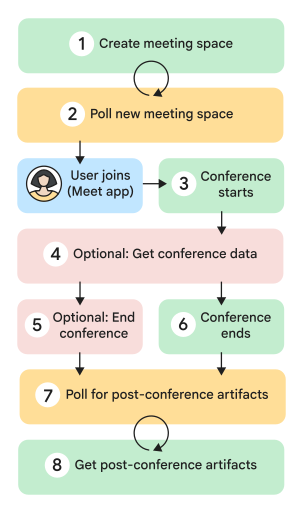
Appelez
spaces.create. L'espace de réunion est créé et l'objetspacesrenvoyé contient la chaînemeetingUri. LemeetingUriest ensuite distribué aux participants. Avant le début de la conférence, vous pouvez configurer les paramètres de l'espace de réunion et gérer les membres de l'espace de réunion.Sondez le nouvel espace de réunion. Appelez la méthode
spaces.getpour vérifier l'état de la conférence.Au lieu d'interroger les événements Meet, vous pouvez également vous y abonner pour recevoir des notifications push.
Démarrez la conférence. Lorsqu'un participant clique sur
meetingUridans l'espace de réunion, une conférence commence. L'objetactiveConferenceest renseigné et la chaîneactiveConference.conferenceRecordest définie.(Facultatif) Obtenez les données de la conférence. Pendant une conférence active, vous pouvez accéder à certaines valeurs
conferenceRecord. Par exemple, appelez la méthodeconferenceRecords.participants.listpour afficher tous les participants à la conférence. Vous pouvez également accéder à ces informations jusqu'à 30 jours après la conférence.(Facultatif) Mettez fin à la conférence. Pendant la conférence, le propriétaire de la réunion peut appeler la méthode
spaces.endActiveConferencepour mettre fin de manière programmatique à une conférence active pour tous les participants.La conférence se termine. Lorsque le dernier participant quitte la visioconférence, celle-ci se termine.
Interrogez les artefacts post-conférence. La conférence est terminée (
STATE=ENDED), mais les artefacts n'ont pas encore été générés. LesstartTimeetendTimede la conférence sont également renseignés. Vous devez interroger le point de terminaison de l'artefact jusqu'à ce que l'objet d'artefactSTATEindiqueFILE_GENERATED.Au lieu d'interroger les événements Meet, vous pouvez vous y abonner pour recevoir des notifications push.
Obtenir les artefacts post-conférence Vous pouvez récupérer les artefacts tels que les enregistrements, les transcriptions et les notes intelligentes une fois qu'ils ont été générés. Par exemple, appelez la méthode
conferenceRecords.recordings.getpour obtenir un enregistrement par ID d'enregistrement.Une fois prêt, un URI vers l'objet d'artefact est renseigné et renvoyé dans l'objet de ressource.
Articles associés
- Gérer les espaces de réunion
- Configurer les paramètres d'un espace de réunion
- Gérer les membres d'un espace de réunion
- Participer à une réunion
- Pays dans lesquels il est possible d'utiliser un téléphone avec Meet