

В этом руководстве объясняется, как REST API Google Meet позволяет создавать и управлять встречами в Google Meet.
Пространство для встреч представляет собой виртуальное место или постоянно существующий объект (например, конференц-зал), где проводятся конференции. В одном пространстве одновременно может проводиться только одна активная конференция. Пространство для встреч также помогает пользователям встречаться и находить общие ресурсы.
Для работы с конференц-залами см. раздел «Управление конференц-залами» . Чтобы узнать, как программно настроить конференц-зал, см. раздел «Настройка параметров конференц-зала» . Для управления участниками конференц-зала см. раздел «Управление участниками конференц-зала» .
разрешения на использование переговорных комнат
В приведенной ниже сравнительной таблице подробно описаны роли, необходимые для использования различных методов организации переговорных комнат:
| Метод | Владельцы | Участники | Другие |
|---|---|---|---|
endActiveConference | |||
get | |||
| с настройками | |||
| с активной конференцией | |||
patch |
Как Meet определяет место для проведения встречи
REST API Meet генерирует ресурс spaces для каждого конференц-зала. Ресурс spaces предоставляет несколько точек входа для присоединения к конференции.
В таблице ниже показано, как найти и подключиться к конференц-залу:
| Название поля | Описание |
|---|---|
name | Название пространства. Строка {space} — это идентификатор ресурса для пространства, имеющий формат spaces/{space} . Это уникальный идентификатор, генерируемый сервером, и он чувствителен к регистру. Например, spaces/jQCFfuBOdN5z . |
meetingCode | Псевдоним для имени пространства. {meetingCode} — это уникальная строка символов, которую можно ввести, и она не чувствительна к регистру. Она имеет формат spaces/{meetingCode} . Например, spaces/abc-mnop-xyz . Максимальная длина — 128 символов. Она является частью meetingUri : https://meet.google.com/abc-mnop-xyz . |
phoneAccess | Методы доступа по телефону к данному конференц-залу. Объект phoneAccess содержит информацию, необходимую для подключения к конференции по телефону, включая региональные телефонные номера конференц-зала и PIN-код, специфичный для этого номера. PIN-код состоит только из десятичных цифр, и его длина может варьироваться. Например, "pin": 19707127300 .Аналогично пользовательскому интерфейсу Meet, ресурс spaces включает ограниченный набор телефонных номеров для подключения. Дополнительные телефонные номера для места проведения совещания можно увидеть, добавив {meetingCode} к следующему URL-адресу: https://meet.google.com/tel/ . Например, https://meet.google.com/tel/abc-mnop-xyz . |
gatewaySipAccess | Методы доступа по протоколу SIP (Session Initiation Protocol) для этого конференц-зала. SIP-адрес указывает, как стороннее оборудование для видеоконференций может найти конференцию Meet и присоединиться к ней. Объект gatewaySipAccess содержит URI и числовой код доступа. Meet поддерживает схему URI SIP . |
Для управления переговорной комнатой используйте следующие значения в поле name :
Чтобы получить подробную информацию о месте проведения совещания, вы можете использовать либо
spaces/{space}, либо псевдонимspaces/{meetingCode}. Для получения дополнительной информации см. раздел «Получение места проведения совещания» .Для обновления сведений о месте проведения совещания можно использовать только
spaces/{space}. Дополнительную информацию см. в разделе «Обновление места проведения совещания» .Для завершения активной конференции в рамках переговорного пространства можно использовать только
spaces/{space}. Дополнительную информацию см. в разделе «Завершение активной конференции» .Для управления участниками переговорного пространства можно использовать только
spaces/{space}. Псевдоним{meetingCode}не поддерживается. Дополнительную информацию см. в разделе «Управление участниками переговорного пространства» .
Области действия OAuth в зависимости от сценария использования
В руководстве по аутентификации с помощью Meet перечислены все области действия REST API Meet и уровни конфиденциальности проверки. Однако при работе с конференц-залами требования к областям действия различаются в зависимости от того, был ли зал создан вашим приложением или внешним приложением (например, Google Календарь).
В таблице ниже указаны необходимые области действия OAuth в зависимости от конкретного сценария использования конференц-зала:
| Вариант использования | Код области действия |
|---|---|
| Настройте автоматическое создание артефактов для пространств, созданных другими приложениями. | https://www.googleapis.com/auth/meetings.space.settings |
| Получайте или перечисляйте артефакты с конференций, созданные другими приложениями. | https://www.googleapis.com/auth/meetings.space.readonly |
| Получить или перечислить другие настройки пространства для совещания, созданные сторонним приложением. | https://www.googleapis.com/auth/meetings.space.createdhttps://www.googleapis.com/auth/meetings.space.readonly |
| Читайте и редактируйте настройки всех переговорных комнат, к которым пользователь может получить доступ через любое другое приложение, например, Календарь. | https://www.googleapis.com/auth/meetings.space.settings |
Полный список всех поддерживаемых областей действия (scopes) и уровней конфиденциальности авторизации см. в разделе «Знакомство с областями действия REST API» .
Жизненный цикл конференц-зала
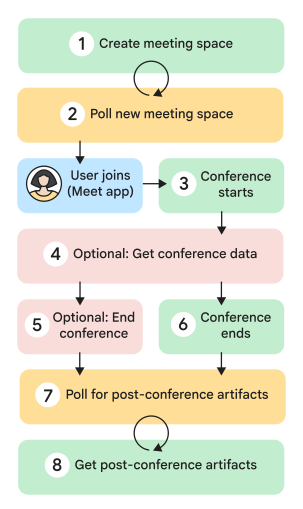
В течение своего жизненного цикла помещение для проведения встреч проходит несколько этапов. На следующей диаграмме показаны основные этапы жизненного цикла помещения для проведения встреч:
Вызовите
spaces.create. Создается конференц-пространство, и возвращаемый объектspacesсодержит строкуmeetingUri. ЗатемmeetingUriраспределяется между участниками. Перед началом конференции вы можете настроить параметры конференц-пространства и управлять его участниками .Опросите новое место проведения совещания . Вызовите метод
spaces.get, чтобы проверить состояние конференции.Вместо опросов вы также можете подписаться на мероприятия Meet , чтобы получать push-уведомления.
Начать конференцию . Когда первый участник щелкнет
meetingUriв пространстве совещания, конференция начнется. ОбъектactiveConferenceзаполняется, и устанавливается строкаactiveConference.conferenceRecord.(Необязательно) Получение данных о конференции . Во время активной конференции вы можете получить доступ к некоторым значениям
conferenceRecord. Например, вызовите методconferenceRecords.participants.list, чтобы увидеть всех участников конференции. Вы также можете получить доступ к этой информации в течение 30 дней после конференции.(Необязательно) Завершить конференцию . Во время конференции владелец собрания может вызвать метод
spaces.endActiveConference, чтобы программно завершить активную конференцию для всех участников.Конференция завершается . Когда последний участник покинет конференцию, она заканчивается.
Опрос на наличие артефактов после конференции . Конференция завершилась (
STATE=ENDED), но артефакты еще не сгенерированы. ВремяstartTimeиendTimeконференции также заполнены. Необходимо опрашивать конечную точку артефактов до тех пор, пока в объекте артефактаSTATEне будет отображатьсяFILE_GENERATED.Вместо опросов вы можете подписаться на события Meet, чтобы получать push-уведомления.
Получение артефактов после конференции . Вы можете получить такие артефакты, как записи, стенограммы и интеллектуальные заметки, после их создания. Например, вызовите метод
conferenceRecords.recordings.get, чтобы получить запись по идентификатору записи.После завершения процесса заполняется URI объекта артефакта, который возвращается как часть объекта ресурса.
Связанные темы
- Управление переговорными комнатами
- Настройка параметров переговорной комнаты
- Управление участниками переговорной комнаты
- Присоединиться к встрече
- Страны, где можно использовать телефон с Meet