

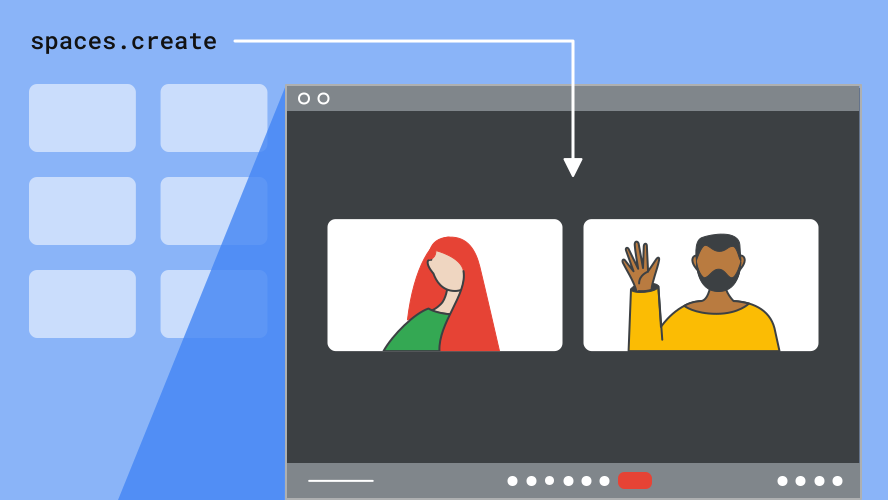
يشرح هذا الدليل كيف تتيح لك واجهة Google Meet REST API إنشاء اجتماعات وإدارتها في Google Meet.
تمثّل مساحة الاجتماع مكانًا افتراضيًا أو عنصرًا ثابتًا (مثل غرفة اجتماعات) تُعقد فيه المؤتمرات. يمكن عقد اجتماع نشط واحد فقط في مساحة واحدة في أي وقت. تساعد مساحة الاجتماع المستخدمين أيضًا في الاجتماع والعثور على المراجع المشترَكة.
للتعرّف على كيفية استخدام مساحات الاجتماعات، يُرجى الاطّلاع على إدارة مساحات الاجتماعات. للتعرّف على كيفية ضبط إعدادات مساحة الاجتماع آليًا، يُرجى الاطّلاع على ضبط إعدادات مساحة الاجتماع. لإدارة أعضاء مساحة الاجتماع، اطّلِع على إدارة أعضاء مساحة الاجتماع.
أذونات طريقة مساحة الاجتماع
يوضّح جدول المقارنة التالي أدوار الاجتماع المطلوبة لاستخدام طرق مساحة الاجتماع:
| الطريقة | المالكون | مشارك | غير ذلك |
|---|---|---|---|
endActiveConference |
|||
get |
|||
| مع الإعدادات | |||
| مع مؤتمر نشط | |||
patch |
كيفية تحديد مساحة اجتماع في Meet
تنشئ واجهة برمجة تطبيقات REST الخاصة بـ Meet مورد spaces لكل مساحة اجتماع. يوفّر مورد spaces نقاط دخول متعددة للانضمام إلى مؤتمر.
يوضّح الجدول التالي كيفية تحديد مساحة اجتماع والانضمام إليها:
| اسم الحقل | الوصف |
|---|---|
name |
اسم المساحة السلسلة {space} هي معرّف المورد الخاص بالمساحة، ويتم تنسيقها على النحو التالي: spaces/{space}.
وهو معرّف فريد ينشئه الخادم وحسّاس لحالة الأحرف. على سبيل المثال:
spaces/jQCFfuBOdN5z. |
meetingCode |
الاسم المستعار لاسم المساحة. {meetingCode} هي سلسلة أحرف فريدة يمكن كتابتها وغير حساسة لحالة الأحرف. يتم تنسيقه على النحو التالي:
spaces/{meetingCode}. على سبيل المثال:
spaces/abc-mnop-xyz. الحد الأقصى للطول هو 128 حرفًا.
وهي تشكّل جزءًا من meetingUri:
https://meet.google.com/abc-mnop-xyz. |
phoneAccess |
طُرق الوصول إلى هذه المساحة للاجتماعات عبر الهاتف يحتوي العنصر
phoneAccess على المعلومات المطلوبة للاتصال بمؤتمر، بما في ذلك أرقام الهواتف الإقليمية الخاصة بمساحة الاجتماع ورمز PIN خاص برقم الهاتف هذا. يتألف رقم التعريف الشخصي من أرقام عشرية فقط، وقد يختلف طوله. على سبيل المثال:
"pin": 19707127300. على غرار واجهة مستخدم Meet، يتضمّن المرجع spaces مجموعة محدودة من أرقام الاتصال الهاتفي. يمكنك الاطّلاع على أرقام هواتف إضافية لمساحة اجتماع من خلال إضافة {meetingCode} إلى عنوان URL التالي: https://meet.google.com/tel/. على سبيل المثال، https://meet.google.com/tel/abc-mnop-xyz.
|
gatewaySipAccess |
طُرق الوصول إلى بروتوكول بدء الجلسة (SIP) لمساحة الاجتماع هذه. يقدّم عنوان SIP تفاصيل حول كيفية عثور أجهزة مؤتمرات الفيديو التابعة لجهات خارجية على مؤتمر Meet والانضمام إليه. يحتوي الكائن
gatewaySipAccess على معرّف موارد منتظم (URI) ورمز وصول رقمي. يتوافق Meet مع مخطّط معرّف الموارد المنتظم (URI) لبروتوكول SIP.
|
لإدارة مساحة اجتماع، استخدِم القيم التالية للحقل
name:
للحصول على تفاصيل حول مساحة اجتماع، يمكنك استخدام
spaces/{space}أو الاسم المستعارspaces/{meetingCode}. لمزيد من المعلومات، يُرجى الاطّلاع على مقالة الحصول على مساحة اجتماع.لتعديل تفاصيل مساحة اجتماع، يمكنك استخدام
spaces/{space}فقط. لمزيد من المعلومات، يُرجى الاطّلاع على مقالة تعديل مساحة اجتماع.لإنهاء اجتماع فيديو نشط ضمن مساحة اجتماع، يمكنك استخدام
spaces/{space}فقط. لمزيد من المعلومات، يُرجى الاطّلاع على إنهاء مؤتمر نشط.لإدارة أعضاء مساحة اجتماع، يمكنك استخدام
spaces/{space}فقط. الاسم المستعار{meetingCode}غير متاح. لمزيد من المعلومات، يُرجى الاطّلاع على إدارة أعضاء مساحة الاجتماع.
نطاقات OAuth حسب حالة الاستخدام
يسرد دليل المصادقة باستخدام Meet جميع نطاقات واجهة برمجة تطبيقات REST في Meet ومستويات حساسية التحقّق منها. ومع ذلك، عند العمل مع مساحات الاجتماعات، تختلف متطلبات النطاق حسب ما إذا كانت المساحة قد تم إنشاؤها بواسطة تطبيقك أو بواسطة تطبيق خارجي (مثل "تقويم Google").
يوضّح الجدول التالي نطاقات OAuth المطلوبة استنادًا إلى حالة الاستخدام المحدّدة لمساحة الاجتماع:
| حالة الاستخدام | رمز النطاق |
|---|---|
| ضبط إنشاء العناصر تلقائيًا للمساحات التي أنشأتها تطبيقات أخرى | https://www.googleapis.com/auth/meetings.space.settings |
| الحصول على بيانات الاجتماع أو إدراجها من اجتماعات أنشأتها تطبيقات أخرى | https://www.googleapis.com/auth/meetings.space.readonly |
| الحصول على إعدادات أخرى خاصة بمساحة اجتماع تم إنشاؤها بواسطة تطبيق خارجي أو عرضها في قائمة | https://www.googleapis.com/auth/meetings.space.createdhttps://www.googleapis.com/auth/meetings.space.readonly |
| قراءة إعدادات جميع مساحات الاجتماعات التي يمكن للمستخدم الوصول إليها وتعديلها من خلال أي تطبيق آخر، مثل "تقويم Google" | https://www.googleapis.com/auth/meetings.space.settings |
للحصول على قائمة كاملة بجميع النطاقات المتوافقة ومستويات حساسية أذوناتها، راجِع نطاقات Meet REST API.
مراحل نشاط مساحة الاجتماع
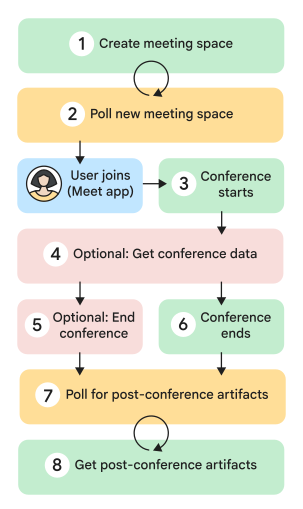
تمر مساحة الاجتماع بعدة حالات خلال دورة حياتها. يوضّح المخطّط التالي الخطوات العالية المستوى لدورة حياة مساحة الاجتماع:
الاتصال
spaces.createيتم إنشاء مساحة الاجتماع ويحتوي العنصرspacesالذي تم عرضه على السلسلةmeetingUri. بعد ذلك، يتم توزيعmeetingUriعلى المشاركين. قبل بدء المؤتمر، يمكنك ضبط إعدادات مساحة الاجتماع وإدارة أعضاء مساحة الاجتماع.إجراء استطلاع في مساحة الاجتماع الجديدة استدعِ طريقة
spaces.getللتحقّق من حالة المؤتمر.بدلاً من الاستطلاعات، يمكنك أيضًا الاشتراك في أحداث Meet لتلقّي إشعارات فورية.
ابدأ المؤتمر. عندما ينقر المشارك الأول على
meetingUriداخل مساحة الاجتماع، يبدأ مؤتمر. تتم تعبئة العنصرactiveConferenceويتم ضبط السلسلةactiveConference.conferenceRecord.(اختياري) الحصول على بيانات المؤتمر أثناء مؤتمر نشط، يمكنك الوصول إلى بعض قيم
conferenceRecord. على سبيل المثال، يمكنك طلبconferenceRecords.participants.listللاطّلاع على جميع المشاركين في المؤتمر. يمكنك أيضًا الوصول إلى هذه المعلومات لمدة تصل إلى 30 يومًا بعد انتهاء المؤتمر.(اختياري) إنهاء مكالمة الفيديو أثناء المؤتمر، يمكن لصاحب الاجتماع استدعاء الطريقة
spaces.endActiveConferenceلإنهاء مؤتمر نشط لجميع المشاركين آليًا.ينتهي المؤتمر. عندما يغادر آخر مشارك، ينتهي المؤتمر.
استطلاع حول بيانات ما بعد المؤتمر انتهى المؤتمر (
STATE=ENDED) ولكن لم يتم إنشاء العناصر بعد. يتم أيضًا ملء الحقلينstartTimeوendTimeالخاصين بالمؤتمر. يجب إرسال طلبات إلى نقطة نهاية العنصر حتى يصبح العنصرSTATEFILE_GENERATED.بدلاً من إجراء استطلاع، يمكنك الاشتراك في أحداث Meet لتلقّي إشعارات فورية.
الحصول على بيانات ما بعد المؤتمر يمكنك استرداد الملفات، مثل التسجيلات والنصوص والملاحظات الذكية، بعد إنشائها. على سبيل المثال، استدعِ طريقة
conferenceRecords.recordings.getللحصول على تسجيل باستخدام معرّف التسجيل.بعد أن يصبح العنصر جاهزًا، يتم ملء معرّف الموارد المنتظم (URI) الخاص بعنصر الأداة وإرجاعه كجزء من عنصر المورد.
مواضيع ذات صلة
- إدارة مساحات الاجتماعات
- ضبط إعدادات مساحة الاجتماع
- إدارة أعضاء مساحة الاجتماع
- الانضمام إلى اجتماع
- البُلدان التي يمكنك فيها استخدام الهاتف مع Meet