

Z tego przewodnika dowiesz się, jak interfejs Google Meet REST API umożliwia tworzenie spotkań w Google Meet i zarządzanie nimi.
Miejsce spotkań to wirtualne miejsce lub trwały obiekt (np. sala konferencyjna), w którym odbywają się konferencje. W danym momencie w jednej przestrzeni może się odbywać tylko jedna aktywna rozmowa wideo. Pokój spotkań pomaga też użytkownikom spotykać się i znajdować wspólne zasoby.
Informacje o korzystaniu z przestrzeni do spotkań znajdziesz w artykule Tworzenie przestrzeni do spotkań i zarządzanie nimi. Aby dowiedzieć się, jak programowo skonfigurować przestrzeń do spotkań, przeczytaj artykuł Konfigurowanie przestrzeni do spotkań i członków.
Jak wywoływać metody pokoju spotkań
W tabeli porównawczej poniżej znajdziesz szczegółowe informacje o rolach w spotkaniu wymaganych do korzystania z metod przestrzeni spotkań:
| Metoda | Właściciele | Uczestnicy | Inne |
|---|---|---|---|
endActiveConference |
|||
get |
|||
| z ustawieniami, | |||
| z aktywną konferencją, | |||
patch |
Jak Meet identyfikuje miejsce spotkań
Interfejs Google Meet REST API generuje zasób spaces dla każdej przestrzeni spotkań. Zasób spaces oferuje wiele punktów wejścia do konferencji.
W tabeli poniżej pokazujemy, jak znaleźć pokój spotkań i do niego dołączyć:
| Nazwa pola | Opis |
|---|---|
name |
Nazwa pokoju. Ciąg znaków {space} to identyfikator zasobu pokoju sformatowany jako spaces/{space}.
Jest to unikalny identyfikator generowany przez serwer, w którym wielkość liter ma znaczenie. Na przykład: spaces/jQCFfuBOdN5z. |
meetingCode |
Alias nazwy pokoju. {meetingCode} to unikalny ciąg znaków, który można wpisać. Wielkość liter nie jest rozróżniana. Jest sformatowany jako
spaces/{meetingCode}. Na przykład: spaces/abc-mnop-xyz. Maksymalna długość to 128 znaków.
Jest to część meetingUri:https://meet.google.com/abc-mnop-xyz |
phoneAccess |
Metody dostępu do tego miejsca spotkań przez telefon. Obiekt phoneAccess zawiera informacje wymagane do dołączenia do konferencji przez telefon, w tym regionalne numery telefonów do sali spotkań i kod PIN przypisany do tego numeru telefonu. Kod PIN składa się tylko z cyfr dziesiętnych, a jego długość może się różnić. Na przykład: "pin": 19707127300. Podobnie jak w interfejsie Meet, zasób spaces zawiera ograniczony zestaw numerów telefonu. Dodatkowe numery telefonów do sali spotkań możesz wyświetlić, dodając znak {meetingCode} do tego adresu URL: https://meet.google.com/tel/. Na przykład: https://meet.google.com/tel/abc-mnop-xyz.
|
gatewaySipAccess |
Metody dostępu do protokołu SIP w tym pokoju spotkań. Adres SIP zawiera szczegółowe informacje o tym, jak sprzęt do wideokonferencji innych firm może znaleźć i dołączyć do spotkania w Meet. Obiekt gatewaySipAccess zawiera identyfikator URI i numeryczny kod dostępu. Meet obsługuje schemat URI SIP. |
Aby zarządzać przestrzenią spotkań, użyj tych wartości w polu name:
Aby uzyskać szczegółowe informacje o zapleczu konferencyjnym, możesz użyć symbolu
spaces/{space}lub aliasuspaces/{meetingCode}. Więcej informacji znajdziesz w artykule Uzyskiwanie dostępu do sali konferencyjnej.Aby zaktualizować szczegóły miejsca spotkania, możesz użyć tylko
spaces/{space}. Więcej informacji znajdziesz w artykule Aktualizowanie pomieszczenia do spotkań.Aby zakończyć aktywną rozmowę wideo w przestrzeni spotkania, możesz użyć tylko
spaces/{space}. Więcej informacji znajdziesz w artykule Kończenie aktywnej konferencji.
Cykl życia pokoju spotkań
Podczas swojego cyklu życia miejsce spotkań przechodzi przez kilka stanów. Poniższy diagram przedstawia ogólne etapy cyklu życia przestrzeni spotkań:
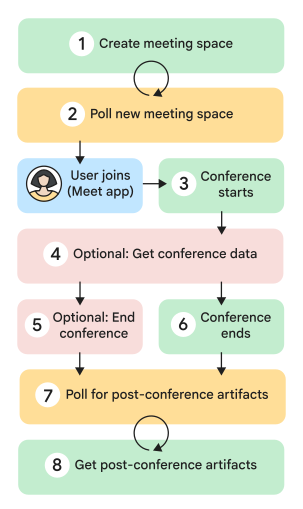
Zadzwoń
spaces.create. Miejsce spotkania zostanie utworzone, a zwrócony obiektspacesbędzie zawierać ciąg znakówmeetingUri. NastępniemeetingUrijest rozdzielany między uczestników.Przeprowadź ankietę w nowym pokoju spotkań. Aby sprawdzić stan konferencji, wywołaj metodę
spaces.get.Zamiast sprawdzać, czy są dostępne nowe wydarzenia, możesz też zasubskrybować wydarzenia w Meet, aby otrzymywać powiadomienia push.
Rozpocznij konferencję. Gdy pierwszy uczestnik kliknie
meetingUriw pokoju spotkania, rozpocznie się konferencja. ObiektactiveConferencejest wypełniony, a ciąg znakówactiveConference.conferenceRecordjest ustawiony.(Opcjonalnie) Uzyskaj dane konferencji. Podczas aktywnej rozmowy wideo możesz uzyskać dostęp do niektórych
conferenceRecordwartości. Na przykład wywołaj metodęconferenceRecords.participants.listaby wyświetlić wszystkich uczestników konferencji. Możesz też uzyskać dostęp do tych informacji do 30 dni po konferencji.(Opcjonalnie) Zakończ konferencję. Podczas konferencji właściciel spotkania może wywołać metodę
spaces.endActiveConference, aby programowo zakończyć aktywną konferencję dla wszystkich uczestników.Rozmowa konferencyjna się kończy. Gdy ostatni uczestnik opuści konferencję, zostanie ona zakończona.
Sprawdzanie artefaktów po konferencji Rozmowa wideo zakończyła się (
STATE=ENDED), ale artefakty nie zostały jeszcze wygenerowane. PolastartTimeiendTimedotyczące konferencji są również wypełnione. Musisz odpytywać punkt końcowy artefaktu, dopóki obiekt artefaktu nie będzie miał stanuSTATEreadsFILE_GENERATED.Zamiast odpytywania możesz subskrybować wydarzenia w Meet, aby otrzymywać powiadomienia push.
Uzyskiwanie materiałów po konferencji Po wygenerowaniu artefaktów, takich jak nagrania i transkrypcje, możesz je pobrać. Aby na przykład uzyskać nagranie według identyfikatora nagrania, wywołaj metodę
conferenceRecords.recordings.get.Gdy będzie gotowy, identyfikator URI obiektu artefaktu zostanie wypełniony i zwrócony jako część obiektu zasobu.
Powiązane artykuły
- Tworzenie miejsc do spotkań i zarządzanie nimi
- Konfigurowanie pokoi spotkań i uczestników
- Dołączanie do spotkania
- Kraje, w których możesz używać telefonu w Meet