

इस गाइड में, Google Meet के ऐड-ऑन को शुरू करने और इस्तेमाल करने के तरीके के बारे में खास जानकारी दी गई है.
गतिविधियां पैनल से ऐड-ऑन शुरू करना
Google Meet कॉल में, कोई उपयोगकर्ता 'गतिविधियां' बटन पर क्लिक कर सकता है. इससे, गतिविधियां पैनल खुलता है. इसमें Meet की इन-बिल्ट सुविधाओं और उपयोगकर्ता की ओर से इंस्टॉल किए गए ऐड-ऑन की सूची दिखती है. किसी आइकॉन पर क्लिक करने से, ऐड-ऑन का साइड पैनल व्यू लॉन्च होता है.
दूसरे उपयोगकर्ताओं के साथ मिलकर काम करना
उपयोगकर्ताओं को साथ मिलकर काम करने की अनुमति देने के लिए, ऐड-ऑन ActivityStartingState सेट कर सकता है.
ज़्यादा जानकारी के लिए, Meet के ऐड-ऑन का इस्तेमाल करके सहयोग करना लेख पढ़ें.
ऐड-ऑन खोलने के बाद, साइड पैनल के उपयोगकर्ता एक साथ काम कर सकते हैं. इसके लिए, ऐड-ऑन को startActivity() तरीके का इस्तेमाल करना होगा.
उदाहरण के लिए, कोई ऐड-ऑन उपयोगकर्ताओं को किसी दस्तावेज़ पर मिलकर काम करने की अनुमति देना चाहता है, लेकिन उसे यह नहीं पता कि कौनसे दस्तावेज़ पर काम करना है. इस मामले में, दस्तावेज़ को साइड पैनल व्यू से चुना जाना चाहिए. यह पक्का करने के बाद कि दस्तावेज़ को अन्य लोगों के साथ शेयर किया जा सकता है, ऐड-ऑन, ActivityStartingState को अन्य ज़रूरी दस्तावेज़ आइडेंटिफ़ायर के साथ सेट कर सकता है.
मुख्य स्क्रीन पर साथ मिलकर काम करना
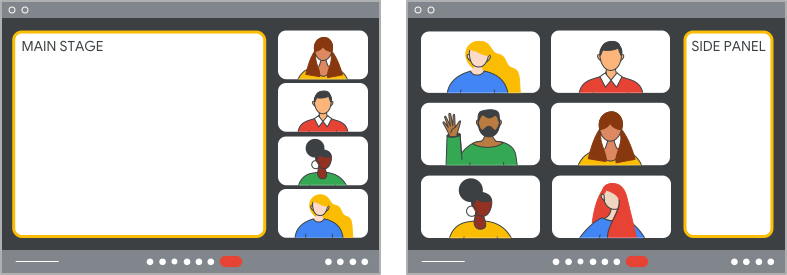
साथ मिलकर काम करने से जुड़ी गतिविधियां, साइड पैनल या मुख्य स्टेज पर की जा सकती हैं. अगर ऐड-ऑन मेनिफ़ेस्ट में mainStageUrl को शामिल किया गया है, तो startActivity() तरीके को लागू करने पर, ऐड-ऑन मुख्य स्टेज में अपने-आप खुल जाता है और गतिविधि शुरू हो जाती है.
मुख्य स्टेज खुलने के बाद, ऐड-ऑन unloadSidePanel() तरीके को कॉल करके साइड पैनल को बंद कर सकता है. पिछले उदाहरण को आगे बढ़ाते हुए, किसी दस्तावेज़ को चुनने वाला साइड पैनल अब काम का नहीं रह गया है. इसलिए, इसे बंद किया जा सकता है.
साइड पैनल व्यू को फिर से खोलने के लिए, ऐड-ऑन loadSidePanel() तरीके को कॉल कर सकता है. उदाहरण के लिए, उपयोगकर्ता पोल बनाने वाला ऐड-ऑन, सवाल के जवाब देने की दर दिखाने के लिए साइड पैनल को फिर से खोल सकता है.
स्क्रीन शेयर करने के दौरान ऐड-ऑन शुरू करना
उपयोगकर्ता, स्क्रीन शेयर करने के दौरान ऐड-ऑन इस्तेमाल कर सकते हैं. अगर कोई उपयोगकर्ता, ऐड-ऑन वाली वेबसाइट को स्क्रीन शेयर कर रहा है, तो वह वेबसाइट exposeToMeetWhenScreensharing() तरीके का इस्तेमाल करके, उपयोगकर्ता को अपने ऐड-ऑन का प्रमोशन कर सकती है. इससे उपयोगकर्ता को Meet कॉल में एक सूचना बैनर दिखता है. इसमें उपयोगकर्ता से ऐड-ऑन इंस्टॉल करने या उसे शुरू करने के लिए कहा जाता है. ज़्यादा जानकारी के लिए, स्क्रीन शेयर करके, उपयोगकर्ताओं को ऐड-ऑन का प्रमोशन करना लेख पढ़ें.
उपयोगकर्ता जिस वेबसाइट की स्क्रीन शेयर कर रहा है उससे ऐड-ऑन को शुरुआती स्थिति के बारे में अतिरिक्त जानकारी मिल सकती है. इसलिए, ऐड-ऑन साइड पैनल को स्किप कर सकता है और लॉन्च होने के तुरंत बाद मुख्य स्टेज में गतिविधि शुरू कर सकता है. अगर ऐड-ऑन को कुछ और काम करने हैं, जैसे कि शेयर करने के लिए किसी दस्तावेज़ की अनुमतियों में बदलाव करना, तो ऐड-ऑन साइड पैनल में लॉन्च हो सकता है. साथ ही, अन्य उपयोगकर्ताओं के साथ मिलकर काम करना में बताया गया तरीका अपना सकता है.
मिलते-जुलते विषय
- Meet के ऐड-ऑन का इस्तेमाल करके, मिलकर काम करना
- स्क्रीन शेयर करके, उपयोगकर्ताओं को ऐड-ऑन का प्रमोशन करना