

Hướng dẫn này cung cấp thông tin tổng quan về cách mọi người bắt đầu và làm việc với một tiện ích bổ sung của Google Meet.
Bắt đầu một tiện ích bổ sung từ bảng điều khiển Hoạt động
Trong cuộc gọi trên Google Meet, người dùng có thể nhấp vào nút Hoạt động. Thao tác này sẽ mở bảng điều khiển Hoạt động, trong đó hiển thị danh sách các tính năng tích hợp của Meet và mọi tiện ích bổ sung mà người dùng đã cài đặt. Khi nhấp vào một biểu tượng, chế độ xem bảng điều khiển bên của tiện ích bổ sung sẽ khởi chạy.
Cộng tác với người dùng khác
Để cho phép người dùng cộng tác với nhau, tiện ích bổ sung có thể
đặt
ActivityStartingState.
Để biết thêm thông tin, hãy xem bài viết Cộng tác bằng tiện ích bổ sung của
Meet.
Sau khi mở một tiện ích bổ sung, người dùng bảng điều khiển bên có thể bắt đầu
làm việc cùng nhau sau khi tiện ích bổ sung gọi phương thức
startActivity().
Ví dụ: một tiện ích bổ sung có thể muốn cho phép người dùng cộng tác trên một tài liệu, nhưng tiện ích bổ sung đó không biết tài liệu nào. Trong trường hợp này, tài liệu phải được chọn trong chế độ xem bảng điều khiển bên. Sau khi đảm bảo có thể chia sẻ tài liệu với người khác, tiện ích bổ sung có thể đặt ActivityStartingState bằng các mã nhận dạng tài liệu cần thiết khác.
Cộng tác trong vùng hiển thị chính
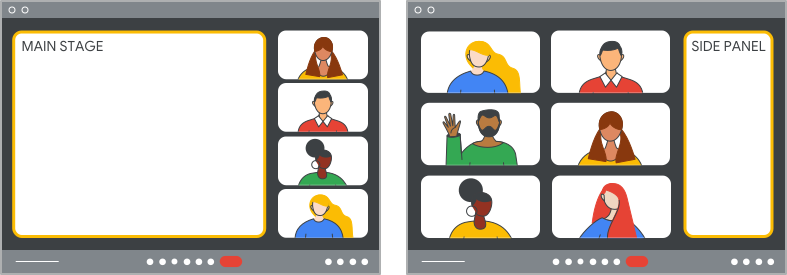
Bạn có thể thực hiện các hoạt động cộng tác trong bảng điều khiển bên hoặc vùng hiển thị chính. Nếu a
mainStageUrl được liệt kê trong tệp kê khai tiện ích bổ sung,
thì việc gọi phương thức
startActivity()
sẽ tự động mở tiện ích bổ sung trong vùng hiển thị chính
và bắt đầu hoạt động.
Sau khi vùng hiển thị chính mở ra, một tiện ích bổ sung có thể chọn
đóng bảng điều khiển bên bằng cách gọi
unloadSidePanel()
phương thức. Để mở rộng ví dụ trước đó, một bảng điều khiển bên chọn một tài liệu có thể không còn phù hợp và có thể đóng.
Để mở lại chế độ xem bảng điều khiển bên, tiện ích bổ sung có thể gọi the
loadSidePanel()
phương thức. Ví dụ: một tiện ích bổ sung tạo cuộc thăm dò ý kiến người dùng có thể mở lại bảng điều khiển bên để hiển thị tỷ lệ phản hồi câu hỏi.
Bắt đầu một tiện ích bổ sung từ tính năng chia sẻ màn hình
Người dùng có thể bắt đầu các tiện ích bổ sung trong khi chia sẻ màn hình. Nếu người dùng đang chia sẻ màn hình một trang web có tiện ích bổ sung, thì trang web đó có thể quảng bá tiện ích bổ sung của mình cho người dùng bằng cách sử dụng phương thức exposeToMeetWhenScreensharing(). Thao tác này sẽ hiển thị cho người dùng một biểu ngữ thông báo trong cuộc gọi trên Meet, nhắc người dùng cài đặt hoặc bắt đầu tiện ích bổ sung. Để biết thêm thông tin, hãy xem bài viết Quảng bá tiện ích
bổ sung cho người dùng thông qua tính năng chia sẻ
màn hình.
Vì có thể cung cấp thêm thông tin cho trạng thái bắt đầu tiện ích bổ sung từ trang web mà người dùng đang chia sẻ màn hình, nên tiện ích bổ sung có thể bỏ qua bảng điều khiển bên và bắt đầu hoạt động trong vùng hiển thị chính ngay sau khi khởi chạy. Nếu tiện ích bổ sung cần thực hiện các bước bổ sung, chẳng hạn như thay đổi quyền trên một tài liệu để chia sẻ, thì tiện ích bổ sung có thể khởi chạy vào bảng điều khiển bên và làm theo quy trình được mô tả trong bài viết Cộng tác với người dùng khác.
Chủ đề có liên quan
- Cộng tác bằng tiện ích bổ sung của Meet
- Quảng bá tiện ích bổ sung cho người dùng thông qua tính năng chia sẻ màn hình