

Z tego przewodnika dowiesz się, jak użytkownicy mogą rozpoczynać pracę z dodatkiem do Google Meet.
Uruchamianie dodatku z panelu Aktywności
Podczas rozmowy w Google Meet użytkownik może kliknąć przycisk Aktywności. Spowoduje to wyświetlenie panelu Aktywności, który zawiera listę wbudowanych funkcji Meet oraz zainstalowanych przez użytkownika dodatków. Kliknięcie ikony powoduje otwarcie panelu bocznego dodatku.
Współpraca z innymi użytkownikami
Aby umożliwić użytkownikom współpracę, dodatek może
ustawić
ActivityStartingState.
Więcej informacji znajdziesz w artykule Współpraca przy użyciu
dodatku do Meet.
Po otwarciu dodatku użytkownicy panelu bocznego mogą rozpocząć
współpracę, gdy dodatek wywoła
startActivity()
metodę.
Na przykład dodatek może umożliwiać użytkownikom współpracę nad dokumentem, ale nie wie, który to dokument. W takim przypadku dokument należy wybrać w panelu bocznym. Po upewnieniu się, że dokument można udostępnić innym osobom, dodatek może ustawić ActivityStartingState z innymi niezbędnymi identyfikatorami dokumentu.
Współpraca w głównym obszarze
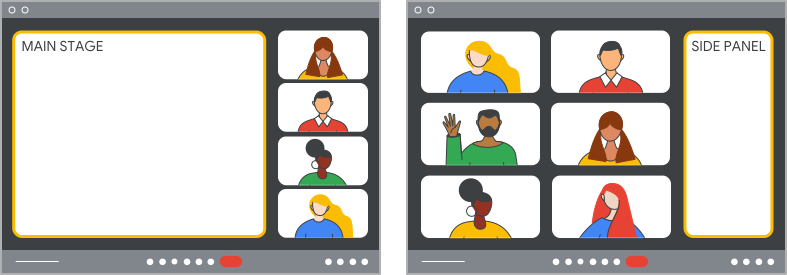
Aktywności związane ze współpracą można wykonywać w panelu bocznym lub w głównym obszarze. Jeśli w manifeście dodatku znajduje się
mainStageUrl, wywołanie metody
startActivity()
automatycznie otworzy dodatek w głównym obszarze
i rozpocznie aktywność.
Po otwarciu głównego obszaru dodatek może zamknąć panel boczny, wywołując unloadSidePanel()metodę. Aby rozwinąć wcześniejszy przykład, panel boczny, w którym wybrano dokument, może nie być już potrzebny i można go zamknąć.
Aby ponownie otworzyć panel boczny, dodatek może wywołać
loadSidePanel()
metodę. Na przykład dodatek, który tworzy ankiety dla użytkowników, może ponownie otworzyć panel boczny, aby wyświetlić współczynniki odpowiedzi na pytania.
Uruchamianie dodatku podczas udostępniania ekranu
Użytkownicy mogą uruchamiać dodatki podczas udostępniania ekranu. Jeśli użytkownik udostępnia ekran z witryną, która ma dodatek, witryna może
promować swój dodatek u użytkownika za pomocą
exposeToMeetWhenScreensharing()
metody. Spowoduje to wyświetlenie użytkownikowi banera powiadomienia w rozmowie w Meet z prośbą o zainstalowanie lub uruchomienie dodatku. Więcej informacji znajdziesz w artykule Promowanie dodatku u użytkowników podczas udostępniania ekranu.
Ponieważ do stanu początkowego dodatku można przekazać dodatkowe informacje z witryny, którą użytkownik udostępnia, dodatek może pominąć panel boczny i rozpocząć aktywność w głównym obszarze natychmiast po uruchomieniu. Jeśli dodatek musi wykonać dodatkowe czynności, np. zmienić uprawnienia do dokumentu, aby go udostępnić, może uruchomić się w panelu bocznym i wykonać czynności opisane w sekcji Współpraca z innymi użytkownikami.
Powiązane artykuły
- Współpraca przy użyciu dodatku do Meet
- Promowanie dodatku u użytkowników podczas udostępniania ekranu