

In diesem Leitfaden wird beschrieben, wie Nutzer Google Meet-Add-ons starten und verwenden.
Add-on über den Bereich „Aktivitäten“ starten
In einem Google Meet-Anruf kann ein Nutzer auf die Schaltfläche „Aktivitäten“ klicken. Dadurch wird der Bereich „Aktivitäten“ geöffnet, in dem eine Liste der integrierten Meet-Funktionen und aller vom Nutzer installierten Add-ons angezeigt wird. Wenn Sie auf ein Symbol klicken, wird die Seitenleiste des Add-ons geöffnet.
Mit anderen Nutzern zusammenarbeiten
Damit Nutzer zusammenarbeiten können, kann das Add-on den
festlegen
ActivityStartingState.
Weitere Informationen finden Sie unter Mit einem
Meet-Add-on zusammenarbeiten.
Nach dem Öffnen eines Add-ons können Nutzer in der Seitenleiste mit der Zusammenarbeit beginnen, sobald das Add-on die
startActivity()
Methode aufruft.
Ein Add-on kann beispielsweise Nutzern die Zusammenarbeit an einem Dokument ermöglichen, weiß aber nicht, welches Dokument. In diesem Fall muss das Dokument in der Seitenleiste ausgewählt werden. Nachdem sichergestellt wurde, dass das Dokument für andere freigegeben werden kann, kann das Add-on ActivityStartingState mit anderen erforderlichen Dokument-IDs festlegen.
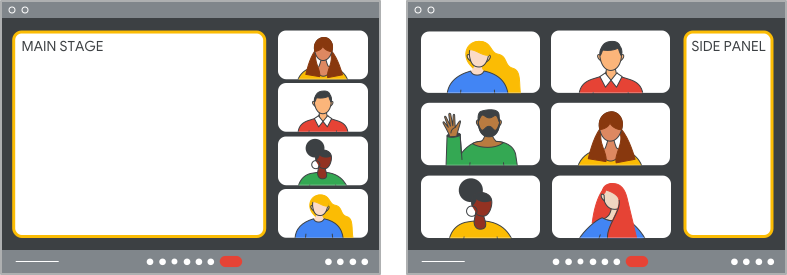
Zusammenarbeit im Hauptbereich
Zusammenarbeit kann in der Seitenleiste oder im Hauptbereich erfolgen. Wenn im Add-on-Manifest eine
mainStageUrl aufgeführt ist,
wird das Add-on durch Aufrufen der
startActivity()
Methode automatisch im Hauptbereich geöffnet
und die Aktivität gestartet.
Sobald der Hauptbereich geöffnet ist, kann ein Add-on die Seitenleiste schließen, indem es die
unloadSidePanel()
Methode aufruft. Um das vorherige Beispiel zu erweitern: Eine Seitenleiste, in der ein Dokument ausgewählt wird, ist möglicherweise nicht mehr relevant und kann geschlossen werden.
Um die Seitenleiste wieder zu öffnen, kann das Add-on die
loadSidePanel()
Methode aufrufen. Ein Add-on, mit dem Nutzer Umfragen erstellen können, kann beispielsweise die Seitenleiste wieder öffnen, um die Antwortraten auf Fragen anzuzeigen.
Add-on über die Bildschirmfreigabe starten
Nutzer können Add-ons starten, während sie ihren Bildschirm freigeben. Wenn ein Nutzer eine Website freigibt, auf der ein Add-on vorhanden ist, kann die Website das Add-on mit der exposeToMeetWhenScreensharing() Methode bewerben. Dem Nutzer wird dann ein Benachrichtigungsbanner im Meet-Anruf angezeigt, in dem er aufgefordert wird, das Add-on zu installieren oder zu starten. Weitere Informationen finden Sie unter Add-on über die Bildschirmfreigabe bewerben.
Da dem Add-on zusätzliche Informationen zum Startzustand von der Website zur Verfügung gestellt werden können, die der Nutzer freigibt, kann das Add-on die Seitenleiste überspringen und die Aktivität sofort nach dem Start im Hauptbereich beginnen. Wenn das Add-on zusätzliche Schritte ausführen muss, z. B. Berechtigungen für ein Dokument ändern, um es freizugeben, kann es in der Seitenleiste gestartet werden und dem unter Mit anderen Nutzern zusammenarbeiten beschriebenen Ablauf folgen.