

Gli sviluppatori possono aumentare la visibilità dei loro componenti aggiuntivi promuovendoli tramite la chat durante la chiamata di Meet e tramite la funzionalità di condivisione dello schermo di Meet.
Chat durante la chiamata
I componenti aggiuntivi di Google Meet vengono promossi automaticamente agli utenti nella chat in chiamata di Meet quando un messaggio contiene link associati a un componente aggiuntivo. Lo sviluppatore non deve intraprendere alcuna azione per promuovere i componenti aggiuntivi nella chat. Il team di revisione determina quali link associare a un componente aggiuntivo, in base all'URI del riquadro laterale e alle origini del componente aggiuntivo impostate nel manifest di deployment.
Quando gli utenti inviano un messaggio tramite una chat durante la chiamata associata a un componente aggiuntivo, si verifica una delle due situazioni seguenti:
- Se il componente aggiuntivo non è installato, una scheda chiede all'utente di installarlo.
- Se il componente aggiuntivo è già installato, un pulsante ricorda all'utente di aprirlo.
Condivisione schermo
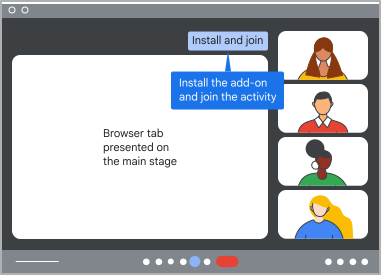
Questa pagina descrive come promuovere un componente aggiuntivo agli utenti durante la condivisione dello schermo di una scheda con Google Meet inserendo una piccola quantità di codice in un'altra pagina web.
Il metodo
exposeToMeetWhenScreensharing()
consente al sito di inviare informazioni a Meet
quando la scheda viene condivisa. Queste informazioni vengono utilizzate nell'esperienza
del componente aggiuntivo con Meet quando
l'utente fa clic su "Avvia attività" nel banner della presentazione se ha installato
il componente aggiuntivo. Se l'utente non ha installato
il componente aggiuntivo quando condivide lo schermo di una scheda, gli viene
chiesto di installarlo.
L'oggetto
AddonScreenshareInfo
contiene cinque proprietà che possono essere aggiunte in base al caso d'uso:
additionalData: Informazioni che il componente aggiuntivo può utilizzare per inizializzarsi. Può essere impostato solo se la proprietàstartActivityOnOpenè true e può essere accessibile utilizzandoActivityStartingState. Per saperne di più, consulta Ottenere lo stato iniziale dell'attività.cloudProjectNumber: Obbligatorio. Il numero di progetto del tuo progetto Google Cloud.mainStageUrl: L'URL che si apre nel riquadro principale una volta avviato il componente aggiuntivo, ad esempiohttps://www.example.com. L'URL deve appartenere alla stessa origine degli URL specificati nel manifest dell'componente aggiuntivo.sidePanelUrl: L'URL che il riquadro laterale apre una volta avviato il componente aggiuntivo, ad esempiohttps://www.example.com. L'URL deve appartenere alla stessa origine degli URL specificati nel manifest dell'componente aggiuntivo.startActivityOnOpen: Obbligatorio. Se avviare immediatamente l'esperienza del componente aggiuntivo per le attività in Meet quando l'utente avvia il componente aggiuntivo dal banner della presentazione. Deve essere true se viene utilizzata la proprietàmainStageUrl.
Installa e importa l'SDK
Puoi accedere all'SDK utilizzando npm o gstatic.
npm (consigliato)
Se il tuo progetto utilizza npm, puoi seguire le istruzioni per il pacchetto npm dell'SDK per i componenti aggiuntivi di Meet.
Innanzitutto, installa il pacchetto npm:
npm install @googleworkspace/meet-addons
A questo punto, l'SDK per i componenti aggiuntivi di Meet è disponibile importando l'interfaccia
MeetAddonScreenshareExport:
import {meet} from '@googleworkspace/meet-addons/meet.addons.screenshare';
Per gli utenti di TypeScript, le definizioni di TypeScript sono incluse nel modulo.
Gli utenti di TypeScript devono impostare moduleResolution su "bundler" all'interno di
tsconfig.json del progetto, in modo che la
specifica "exports" di package.json
consenta l'importazione dell'esportazione del pacchetto di condivisione dello schermo.
gstatic
L'SDK per i componenti aggiuntivi di Google Meet è disponibile come
bundle JavaScript da gstatic, un dominio che pubblica contenuti statici.
Per utilizzare l'SDK per i componenti aggiuntivi di Meet, aggiungi il seguente tag di script alla tua app:
<script src="https://www.gstatic.com/meetjs/addons/1.1.0/meet.addons.screenshare.js"></script>
L'SDK per i componenti aggiuntivi di Meet è disponibile tramite l'interfaccia MeetAddon in window.meet.addon.
Esempio: caricamento nel riquadro laterale senza avviare un'attività
Nel seguente esempio di codice, una schermata utente condivide una pagina con un componente aggiuntivo che deve modificare le autorizzazioni delle risorse prima che l'attività possa essere avviata. A causa di questo requisito, il componente aggiuntivo deve essere avviato nel riquadro laterale, senza che l'attività venga avviata per tutti.
<script>
meet.addon.screensharing.exposeToMeetWhenScreensharing(
  {
    cloudProjectNumber: CLOUD_PROJECT_NUMBER,
    startActivityOnOpen: false,
    sidePanelUrl: SIDE_PANEL_URL,
  }
);
</script>
Sostituisci quanto segue:
- CLOUD_PROJECT_NUMBER: stringa. Il numero di progetto del tuo progetto Cloud.
- SIDE_PANEL_URL: stringa. L'URL del riquadro laterale.
Quando l'utente nella schermata della chiamata di Meet condivide la pagina, in Meet viene visualizzato un banner della presentazione. Se fai clic sul pulsante sul banner,
si apre il componente aggiuntivo per il numero di progetto cloud specificato
nel riquadro laterale. Poiché la proprietà
startActivityOnOpen
è stata impostata su false, il pulsante Avvia attività è disattivato finché non viene impostato
ActivityStartingState. Per saperne di più, consulta Utilizzare lo stato iniziale dell'attività.
Una volta avviata l'attività, agli altri utenti della chiamata viene chiesto di avviare o installare il componente aggiuntivo.
Il componente aggiuntivo di esempio "Animazione" su GitHub include questo esempio come parte di un componente aggiuntivo completo. Quando viene presentata la pagina indice dell'app web associata al componente aggiuntivo, all'utente che presenta viene chiesto di installare o configurare il componente aggiuntivo.
Esempio: caricamento nella schermata principale
Nel seguente esempio di codice, a un utente che condivide lo schermo di una pagina web in Meet contenente il seguente codice viene chiesto di avviare il componente aggiuntivo:
<script>
meet.addon.screensharing.exposeToMeetWhenScreensharing(
  {
    cloudProjectNumber: CLOUD_PROJECT_NUMBER,
    startActivityOnOpen: true,
    mainStageUrl: MAIN_STAGE_URL,
    additionalData: "{\"selected_item\": \"42\"}",
  }
);
</script>
Sostituisci quanto segue:
- CLOUD_PROJECT_NUMBER: stringa. Il numero del progetto Google Cloud.
- MAIN_STAGE_URL: stringa. L'URL della schermata principale.
Quando l'utente nella schermata della chiamata di Meet condivide la pagina, in Meet viene visualizzato un banner della presentazione. Se fai clic sul pulsante del banner,
si apre il componente aggiuntivo per il numero di progetto cloud specificato
nella fase principale. La proprietà mainStageUrl viene caricata e la proprietà additionalData viene utilizzata per impostare lo stato iniziale dell'attività del componente aggiuntivo. Agli altri utenti della chiamata viene
immediatamente chiesto di installare o avviare il componente aggiuntivo.
Esempio: caricamento nel riquadro laterale
Nel seguente esempio di codice, un utente condivide lo schermo di una pagina con un componente aggiuntivo che vuole essere avviato nel riquadro laterale anziché nel palco principale:
<script>
meet.addon.screensharing.exposeToMeetWhenScreensharing(
  {
    cloudProjectNumber: CLOUD_PROJECT_NUMBER,
    startActivityOnOpen: true,
    sidePanelUrl: SIDE_PANEL_URL,
    additionalData: "{\"selected_item\": \"42\"}",
  }
);
</script>
Sostituisci quanto segue:
- CLOUD_PROJECT_NUMBER: stringa. Il numero di progetto del tuo progetto Cloud.
- SIDE_PANEL_URL: stringa. L'URL del riquadro laterale.
Quando l'utente nella schermata della chiamata di Meet condivide la pagina, in Meet viene visualizzato un banner della presentazione. Se fai clic sul pulsante sul banner,
si apre il componente aggiuntivo per il numero di progetto cloud specificato
nel riquadro laterale. La proprietà sidePanelUrl viene caricata e la proprietà additionalData viene utilizzata per impostare lo stato iniziale dell'attività del componente aggiuntivo. Agli altri utenti della chiamata viene
immediatamente chiesto di installare o avviare il componente aggiuntivo.
Corrispondenza origine
Le origini fornite nella proprietà
mainStageUrl e nella proprietà
sidePanelUrl vengono confrontate con le origini nel file manifest del componente aggiuntivo del numero di progetto cloud fornito. Se tutto corrisponde, l'utente
può avviare il componente aggiuntivo.
Inoltre, l'origine del sito che avvia la condivisione dello schermo deve essere elencata
nel campo addOnOrigins del manifesto
del componente aggiuntivo.
Per ulteriori informazioni, consulta Sicurezza dei componenti aggiuntivi.