

Los desarrolladores pueden aumentar la visibilidad de sus complementos promocionándolos a través del chat durante la llamada de Meet y la función de compartir pantalla de Meet.
Chat de la llamada
Los complementos de Google Meet se promocionan automáticamente para los usuarios en el chat durante la llamada de Meet cuando un mensaje contiene vínculos asociados a un complemento. El desarrollador no necesita realizar ninguna acción para promocionar complementos en el chat. El equipo de revisión determina qué vínculos se asociarán con un complemento según el URI del panel lateral y los orígenes del complemento establecidos en el manifiesto de implementación.
Cuando los usuarios envían un mensaje a través de un chat durante la llamada asociado a un complemento, ocurre una de las siguientes situaciones:
- Si el complemento no está instalado, aparecerá una tarjeta que le pedirá al usuario que lo instale.
- Si el complemento ya está instalado, un botón le recuerda al usuario que lo abra.
Compartir pantalla
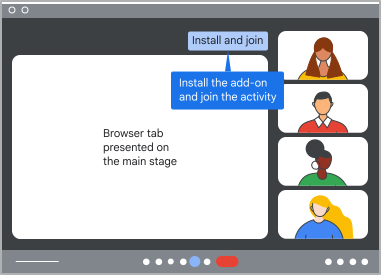
En esta página, se describe cómo promocionar un complemento para los usuarios mientras comparten una pestaña con Google Meet colocando una pequeña cantidad de código en otra página web.
El método exposeToMeetWhenScreensharing() permite que el sitio envíe información a Meet cuando se comparte la pantalla de su pestaña. Esta información se usa en la experiencia del complemento con Meet cuando el usuario hace clic en "Iniciar actividad" en el banner de la presentación si tiene instalado el complemento. Si el usuario no tiene instalado el complemento cuando comparte una pestaña, se le pedirá que lo instale.
El objeto AddonScreenshareInfo contiene cinco propiedades que se pueden agregar según el caso de uso:
additionalData: Es la información que el complemento puede usar para inicializarse. Solo se puede establecer si la propiedadstartActivityOnOpenes verdadera y se puede acceder a ella conActivityStartingState. Para obtener más información, consulta Cómo obtener el estado inicial de la actividad.cloudProjectNumber: Obligatorio. Es el número de tu proyecto de Google Cloud.mainStageUrl: Es la URL que se abre en el escenario principal una vez que se inicia el complemento, comohttps://www.example.com. La URL debe pertenecer al mismo origen que las URLs especificadas en el manifiesto del complemento.sidePanelUrl: Es la URL que se abre en el panel lateral una vez que se inicia el complemento, comohttps://www.example.com. La URL debe pertenecer al mismo origen que las URLs especificadas en el manifiesto del complemento.startActivityOnOpen: Obligatorio. Indica si se debe iniciar de inmediato la experiencia del complemento de actividad en Meet cuando el usuario inicie el complemento desde el banner de la presentación. Debe ser verdadero si se usa la propiedadmainStageUrl.
Instala e importa el SDK
Puedes acceder al SDK con npm o gstatic.
npm (recomendado)
Si tu proyecto usa npm, puedes seguir las instrucciones para el paquete de npm del SDK de complementos de Meet.
Primero, instala el paquete de npm:
npm install @googleworkspace/meet-addons
Luego, el SDK de complementos de Meet estará disponible si importas la interfaz MeetAddonScreenshareExport:
import {meet} from '@googleworkspace/meet-addons/meet.addons.screenshare';
En el caso de los usuarios de TypeScript, las definiciones de TypeScript se empaquetan con el módulo.
Los usuarios de TypeScript deben establecer moduleResolution en "bundler" dentro del tsconfig.json del proyecto para que la especificación "exports" de package.json permita importar la exportación del paquete de uso compartido de pantalla.
gstatic
El SDK de complementos de Google Meet está disponible como un paquete de JavaScript en gstatic, un dominio que entrega contenido estático.
Para usar el SDK de complementos de Meet, agrega la siguiente etiqueta de secuencia de comandos a tu app:
<script src="https://www.gstatic.com/meetjs/addons/1.1.0/meet.addons.screenshare.js"></script>
El SDK de complementos de Meet está disponible a través de la interfaz MeetAddon en window.meet.addon.
Ejemplo: Carga en el panel lateral sin iniciar una actividad
En la siguiente muestra de código, un usuario comparte pantalla con un complemento que debe ajustar los permisos de recursos antes de que se pueda iniciar la actividad. Debido a este requisito, el complemento debe iniciarse en el panel lateral, sin que la actividad se inicie para todos.
<script>
meet.addon.screensharing.exposeToMeetWhenScreensharing(
  {
    cloudProjectNumber: CLOUD_PROJECT_NUMBER,
    startActivityOnOpen: false,
    sidePanelUrl: SIDE_PANEL_URL,
  }
);
</script>
Reemplaza lo siguiente:
- CLOUD_PROJECT_NUMBER: Cadena. Es el número de tu proyecto de Cloud.
- SIDE_PANEL_URL: Cadena. Es la URL del panel lateral.
Cuando el usuario de la llamada de Meet comparte la pantalla, ve un banner de presentación en Meet. Si haces clic en el botón del banner, se abrirá el complemento para el número de proyecto de Cloud determinado en el panel lateral. Dado que la propiedad startActivityOnOpen se estableció como falsa, el botón de inicio de la actividad está inhabilitado hasta que se establezca ActivityStartingState. Para obtener más información, consulta Cómo usar el estado de inicio de la actividad.
Una vez que se inicia la actividad, se les solicita a los demás usuarios de la llamada que inicien o instalen el complemento.
El complemento de muestra"Animación" en GitHub incluye este ejemplo como parte de un complemento completo. Cuando se presenta la página de índice de la app web asociada con el complemento, se le solicita al usuario que presenta que instale o configure el complemento.
Ejemplo: Carga en el escenario principal
En la siguiente muestra de código, se le solicita a un usuario que comparte la pantalla de una página web en Meet que contiene el siguiente código que inicie el complemento:
<script>
meet.addon.screensharing.exposeToMeetWhenScreensharing(
  {
    cloudProjectNumber: CLOUD_PROJECT_NUMBER,
    startActivityOnOpen: true,
    mainStageUrl: MAIN_STAGE_URL,
    additionalData: "{\"selected_item\": \"42\"}",
  }
);
</script>
Reemplaza lo siguiente:
- CLOUD_PROJECT_NUMBER: Cadena. Es el número de tu proyecto de Google Cloud.
- MAIN_STAGE_URL: Cadena. Es la URL del escenario principal.
Cuando el usuario de la llamada de Meet comparte la pantalla, ve un banner de presentación en Meet. Si haces clic en el botón del banner, se abrirá el complemento para el número de proyecto de Cloud determinado en el escenario principal. Se carga la propiedad mainStageUrl y se usa la propiedad additionalData para establecer el estado inicial de la actividad del complemento. Los demás usuarios de la llamada recibirán de inmediato un mensaje para instalar o iniciar el complemento.
Ejemplo: Carga en el panel lateral
En la siguiente muestra de código, un usuario comparte pantalla con un complemento que quiere iniciarse en el panel lateral en lugar del escenario principal:
<script>
meet.addon.screensharing.exposeToMeetWhenScreensharing(
  {
    cloudProjectNumber: CLOUD_PROJECT_NUMBER,
    startActivityOnOpen: true,
    sidePanelUrl: SIDE_PANEL_URL,
    additionalData: "{\"selected_item\": \"42\"}",
  }
);
</script>
Reemplaza lo siguiente:
- CLOUD_PROJECT_NUMBER: Cadena. Es el número de tu proyecto de Cloud.
- SIDE_PANEL_URL: Cadena. Es la URL del panel lateral.
Cuando el usuario de la llamada de Meet comparte la pantalla, ve un banner de presentación en Meet. Si haces clic en el botón del banner, se abrirá el complemento para el número de proyecto de Cloud determinado en el panel lateral. Se carga la propiedad sidePanelUrl y se usa la propiedad additionalData para establecer el estado inicial de la actividad del complemento. Los demás usuarios de la llamada recibirán de inmediato un mensaje para instalar o iniciar el complemento.
Coincidencia de origen
Los orígenes proporcionados en la propiedad mainStageUrl y la propiedad sidePanelUrl se comparan con los orígenes del manifiesto del complemento del número de proyecto de Cloud proporcionado. Si todo coincide, se le permite al usuario iniciar el complemento.
Además, el origen del sitio que inicia el uso compartido de pantalla debe aparecer en el campo addOnOrigins del manifiesto del complemento.
Para obtener más información, consulta Seguridad de complementos.