

Geliştiriciler, Meet'in arama içi sohbeti ve Meet'in ekran paylaşımı özelliği aracılığıyla eklentilerinin tanıtımını yaparak eklentilerinin keşfedilme olasılığını artırabilir.
Görüşme sırasında sohbet
Bir mesaj, eklentiyle ilişkili bağlantılar içerdiğinde Google Meet eklentileri, görüşme içi sohbet bölümünde kullanıcılara otomatik olarak tanıtılır. Geliştiricinin, sohbetlerde eklentileri tanıtmak için herhangi bir işlem yapması gerekmez. İnceleme ekibi, yan panel URI'sine ve deployment manifest içinde ayarlanan eklenti kaynaklarına göre hangi bağlantıların bir eklentiyle ilişkilendirileceğini belirler.
Kullanıcılar, bir eklentiyle ilişkili görüşme içi sohbet üzerinden mesaj gönderdiğinde iki durumdan biri gerçekleşir:
- Eklenti yüklü değilse kullanıcıdan eklentiyi yüklemesi istenir.
- Eklenti zaten yüklüyse kullanıcıya eklentiyi açmasını hatırlatan bir düğme gösterilir.
Ekran paylaşımı
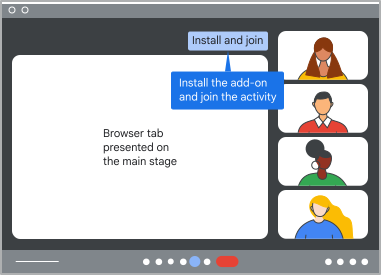
Bu sayfada, başka bir web sayfasına az miktarda kod yerleştirerek Google Meet ile bir sekme paylaşırken eklentilerin kullanıcılar tarafından nasıl kullanılacağı açıklanmaktadır.
exposeToMeetWhenScreensharing() yöntemi, sekmesi ekran paylaşımına alındığında sitenin Meet'e bilgi göndermesine olanak tanır. Bu bilgiler, kullanıcı eklentiyi yüklediyse sunu banner'ında "Etkinliği başlat"ı tıkladığında Meet ile eklenti deneyiminde kullanılır. Kullanıcı, sekme paylaşımı yaparken eklenti yüklü değilse eklentiyi yüklemesi istenir.
AddonScreenshareInfo
nesnesi, kullanım alanına göre eklenebilecek beş özellik içerir:
additionalData: Eklentinin kendisini başlatmak için kullanabileceği bilgiler. YalnızcastartActivityOnOpenözelliği doğruysa ayarlanabilir veActivityStartingStatekullanılarak erişilebilir. Daha fazla bilgi için Etkinliğin başlangıç durumunu alma başlıklı makaleyi inceleyin.cloudProjectNumber: Zorunlu. Google Cloud projenizin proje numarası.mainStageUrl: Eklenti başlatıldıktan sonra ana sahnenin açıldığı URL (ör.https://www.example.com). URL, eklenti manifestinde belirtilen URL'lerle aynı kaynağa ait olmalıdır.sidePanelUrl: Eklenti başlatıldıktan sonra yan panelin açıldığı URL (ör.https://www.example.com). URL, eklenti manifestinde belirtilen URL'lerle aynı kaynağa ait olmalıdır.startActivityOnOpen: Zorunlu. Kullanıcı, sunum banner'ından eklentiyi başlattığında Meet'te eklenti deneyiminin hemen başlatılıp başlatılmayacağı.mainStageUrlözelliği kullanılıyorsa doğru olmalıdır.
SDK'yı yükleme ve içe aktarma
SDK'ya npm veya gstatic kullanarak erişebilirsiniz.
npm (önerilen)
Projenizde npm kullanılıyorsa Meet eklentileri SDK'sı npm paketi ile ilgili talimatları uygulayabilirsiniz.
Öncelikle npm paketini yükleyin:
npm install @googleworkspace/meet-addons
Ardından, Meet eklentileri SDK'sı MeetAddonScreenshareExport arayüzü içe aktarılarak kullanılabilir:
import {meet} from '@googleworkspace/meet-addons/meet.addons.screenshare';
TypeScript kullanıcıları için TypeScript tanımları modülle birlikte paketlenir.
TypeScript kullanıcıları, moduleResolution değerini projenin tsconfig.json içinde "bundler" olarak ayarlamalıdır. Böylece package.json "exports" spesifikasyonu, ekran paylaşımı paketi dışa aktarma işleminin içe aktarılmasını sağlar.
gstatic
Google Meet eklentileri SDK'sı, statik içerik sunan bir alan olan gstatic adresinden JavaScript paketi olarak kullanılabilir.
Meet eklentileri SDK'sını kullanmak için uygulamanıza aşağıdaki komut dosyası etiketini ekleyin:
<script src="https://www.gstatic.com/meetjs/addons/1.1.0/meet.addons.screenshare.js"></script>
Meet eklentileri SDK'sı, window.meet.addon bölümündeki MeetAddon arayüzü üzerinden kullanılabilir.
Örnek: Bir etkinlik başlatmadan yan panele yükleme
Aşağıdaki kod örneğinde, bir kullanıcı, etkinliğin başlatılabilmesi için kaynak izinlerinin ayarlanması gereken bir eklentiyle ekran paylaşıyor. Bu şart nedeniyle, eklenti herkes için etkinlik başlatılmadan yan panelde başlatılmalıdır.
<script>
meet.addon.screensharing.exposeToMeetWhenScreensharing(
  {
    cloudProjectNumber: CLOUD_PROJECT_NUMBER,
    startActivityOnOpen: false,
    sidePanelUrl: SIDE_PANEL_URL,
  }
);
</script>
Aşağıdakini değiştirin:
- CLOUD_PROJECT_NUMBER: Dize. Cloud projenizin proje numarası.
- SIDE_PANEL_URL: Dize. Yan panelin URL'si.
Meet görüşmesinde ekran paylaşımı yapan kullanıcı, Meet'te bir sunum banner'ı görür. Banner'daki düğmeyi tıkladığınızda, yan panelde belirtilen Cloud projesi numarası için eklenti açılır. startActivityOnOpen özelliği false olarak ayarlandığından ActivityStartingState ayarlanana kadar etkinliği başlat düğmesi devre dışıdır. Daha fazla bilgi için Etkinliğin başlangıç durumunu kullanma başlıklı makaleyi inceleyin.
Etkinlik başlatıldıktan sonra, görüşmedeki diğer kullanıcılardan eklentiyi başlatmaları veya yüklemeleri istenir.
GitHub'daki "Animation" örnek eklentisi bu örneği tam bir eklentinin parçası olarak içerir. Eklentiyle ilişkili web uygulamasının dizin sayfası gösterildiğinde, eklentiyi yüklemesi veya ayarlaması için kullanıcıdan izin istenir.
Örnek: Ana sahneye yükleme
Aşağıdaki kod örneğinde, Meet'te aşağıdaki kodu içeren bir web sayfasını ekran paylaşımı yapan kullanıcıdan eklentiyi başlatması istenir:
<script>
meet.addon.screensharing.exposeToMeetWhenScreensharing(
  {
    cloudProjectNumber: CLOUD_PROJECT_NUMBER,
    startActivityOnOpen: true,
    mainStageUrl: MAIN_STAGE_URL,
    additionalData: "{\"selected_item\": \"42\"}",
  }
);
</script>
Aşağıdakini değiştirin:
- CLOUD_PROJECT_NUMBER: Dize. Google Cloud projenizin proje numarası.
- MAIN_STAGE_URL: Dize. Ana sahnenin URL'si.
Meet görüşmesinde ekran paylaşımı yapan kullanıcı, Meet'te bir sunum banner'ı görür. Banner'daki düğmeyi tıkladığınızda, ana aşamada belirtilen bulut projesi numarası için eklenti açılır. mainStageUrl özelliği yüklenir ve eklentinin etkinliğe başlama durumunu ayarlamak için additionalData özelliği kullanılır. Görüşmedeki diğer kullanıcılardan eklentiyi yüklemeleri veya başlatmaları istenir.
Örnek: Yan panele yükleme
Aşağıdaki kod örneğinde, bir kullanıcı, ana aşamada değil yan panelde başlamak isteyen bir eklentiyle ekran paylaşıyor:
<script>
meet.addon.screensharing.exposeToMeetWhenScreensharing(
  {
    cloudProjectNumber: CLOUD_PROJECT_NUMBER,
    startActivityOnOpen: true,
    sidePanelUrl: SIDE_PANEL_URL,
    additionalData: "{\"selected_item\": \"42\"}",
  }
);
</script>
Aşağıdakini değiştirin:
- CLOUD_PROJECT_NUMBER: Dize. Cloud projenizin proje numarası.
- SIDE_PANEL_URL: Dize. Yan panelin URL'si.
Meet görüşmesinde ekran paylaşımı yapan kullanıcı, Meet'te bir sunum banner'ı görür. Banner'daki düğmeyi tıkladığınızda, yan panelde belirtilen Cloud projesi numarası için eklenti açılır. sidePanelUrl özelliği yüklenir ve eklentinin etkinliğe başlama durumunu ayarlamak için additionalData özelliği kullanılır. Görüşmedeki diğer kullanıcılardan eklentiyi yüklemeleri veya başlatmaları istenir.
Kaynak eşleştirme
mainStageUrl
mülkünde ve sidePanelUrl
mülkünde sağlanan kaynaklar, sağlanan bulut projesi numarasının eklenti manifestindeki kaynaklarla karşılaştırılır. Her şey eşleşirse kullanıcının eklentiyi başlatmasına izin verilir.
Ayrıca, ekran paylaşımını başlatan sitenin kaynağı add-on manifest dosyasındaki addOnOrigins alanında listelenmelidir.
Daha fazla bilgi için Eklenti güvenliği başlıklı makaleyi inceleyin.