

Разработчики могут повысить узнаваемость своих дополнений, продвигая их через чат во время звонка в Meet и через функцию демонстрации экрана в Meet.
Чат во время звонка
Дополнения Google Meet автоматически продвигаются пользователям в чате во время звонка, если сообщение содержит ссылки, связанные с дополнением. Разработчику не требуется предпринимать никаких действий для продвижения дополнений в чате. Группа проверки определяет, какие ссылки связать с дополнением, на основе URI боковой панели и источников дополнений, указанных в манифесте развертывания .
Когда пользователи отправляют сообщение через чат во время звонка, связанный с дополнительным модулем, происходит одно из двух:
- Если дополнение не установлено, пользователю будет предложено установить его.
- Если дополнение уже установлено, появится кнопка, напоминающая пользователю о необходимости его открыть.
Демонстрация экрана
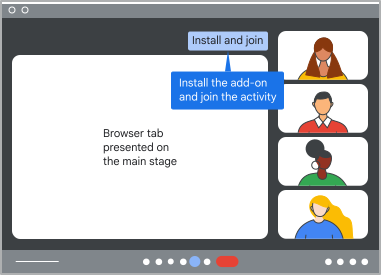
На этой странице описано, как продвигать дополнение среди пользователей при демонстрации экрана вкладки в Google Meet, разместив небольшой фрагмент кода на другой веб-странице.
Метод exposeToMeetWhenScreensharing() позволяет сайту отправлять информацию в Meet, когда вкладка демонстрируется с помощью функции демонстрации экрана. Эта информация используется в интерфейсе дополнения Meet, когда пользователь нажимает кнопку «Начать действие» на баннере презентации, если у него установлено это дополнение. Если у пользователя нет установленного дополнения при демонстрации вкладки, ему предлагается установить дополнение.
Объект AddonScreenshareInfo содержит пять свойств, которые можно добавить в зависимости от сценария использования:
additionalData: Информация, которую дополнение может использовать для своей инициализации. Может быть задана только в том случае, если свойствоstartActivityOnOpenимеет значение true, и к ней можно получить доступ черезActivityStartingState. Для получения дополнительной информации см. раздел «Получение начального состояния активности» .cloudProjectNumber: Обязательно. Номер проекта вашего проекта в Google Cloud.mainStageUrl: URL-адрес, который открывается на главной странице после запуска дополнения, например,https://www.example.com. Этот URL-адрес должен принадлежать тому же источнику , что и URL-адреса, указанные в манифесте дополнения.sidePanelUrl: URL-адрес, который открывает боковая панель после запуска дополнения, например,https://www.example.com. Этот URL-адрес должен принадлежать тому же источнику , что и URL-адреса, указанные в манифесте дополнения.startActivityOnOpen: Обязательный параметр. Определяет, следует ли запускать дополнение к активности в Meet немедленно, когда пользователь запускает дополнение с баннера презентации. Должен быть true, если используется свойствоmainStageUrl.
Установите и импортируйте SDK.
Доступ к SDK можно получить через npm или gstatic.
npm (рекомендуется)
Если в вашем проекте используется npm, вы можете следовать инструкциям для пакета npm Meet add-ons SDK .
Сначала установите пакет npm:
npm install @googleworkspace/meet-addons
Затем SDK дополнений Meet становится доступен после импорта интерфейса MeetAddonScreenshareExport :
import {meet} from '@googleworkspace/meet-addons/meet.addons.screenshare';
Для пользователей TypeScript определения TypeScript включены в состав модуля. Пользователям TypeScript следует установить moduleResolution в "bundler" в файле tsconfig.json проекта, чтобы спецификация "exports" в файле package.json позволяла импортировать экспорт пакета совместного использования экрана .
гстатический
SDK для дополнений Google Meet доступен в виде JavaScript-пакета на gstatic , домене, предоставляющем статический контент.
Чтобы использовать SDK дополнений Meet, добавьте следующий тег <script> в ваше приложение:
<script src="https://www.gstatic.com/meetjs/addons/1.1.0/meet.addons.screenshare.js"></script>
SDK для дополнений Meet доступен через интерфейс MeetAddon по адресу window.meet.addon .
Пример: Загрузка в боковую панель без запуска активности.
В приведенном ниже примере кода экран пользователя используется совместно с дополнением, которому необходимо настроить права доступа к ресурсам, прежде чем можно будет запустить действие. В связи с этим требованием дополнение должно запускаться в боковой панели, без запуска действия для всех пользователей.
<script>
meet.addon.screensharing.exposeToMeetWhenScreensharing(
  {
    cloudProjectNumber: CLOUD_PROJECT_NUMBER,
    startActivityOnOpen: false,
    sidePanelUrl: SIDE_PANEL_URL,
  }
);
</script>
Замените следующее:
- CLOUD_PROJECT_NUMBER : Строка. Номер проекта вашего облачного проекта.
- SIDE_PANEL_URL : Строка. URL боковой панели.
Когда пользователь на экране вызова Meet демонстрирует страницу, он видит баннер презентации в Meet. Нажатие кнопки на баннере открывает дополнение для указанного номера облачного проекта на боковой панели. Поскольку свойство startActivityOnOpen установлено в значение false, кнопка запуска действия отключена до тех пор, пока не будет установлено значение ActivityStartingState . Для получения дополнительной информации см. раздел «Использование начального состояния действия» .
После начала работы программы другим участникам звонка предлагается либо запустить, либо установить дополнение.
Пример дополнения "Animation" на GitHub включает этот пример в состав полного дополнения. Когда отображается главная страница веб-приложения, связанного с этим дополнением, пользователю предлагается установить или настроить дополнение.
Пример: Загрузка на основной сцене
В приведенном ниже примере кода пользователю, демонстрирующему свой экран на веб-странице в Meet, содержащей следующий код, предлагается запустить дополнение:
<script>
meet.addon.screensharing.exposeToMeetWhenScreensharing(
  {
    cloudProjectNumber: CLOUD_PROJECT_NUMBER,
    startActivityOnOpen: true,
    mainStageUrl: MAIN_STAGE_URL,
    additionalData: "{\"selected_item\": \"42\"}",
  }
);
</script>
Замените следующее:
- CLOUD_PROJECT_NUMBER : Строка. Номер проекта вашего проекта в Google Cloud.
- MAIN_STAGE_URL : Строка. URL главной сцены.
Когда пользователь в звонке Meet демонстрирует страницу, он видит баннер презентации в Meet. Нажатие кнопки на баннере открывает дополнение для указанного номера облачного проекта на главном экране. Загружается свойство mainStageUrl , а свойство additionalData используется для установки начального состояния дополнения. Другим участникам звонка немедленно предлагается установить или запустить дополнение.
Пример: Загрузите в боковую панель.
В приведенном ниже примере кода экран пользователя используется совместно с дополнением, которое хочет запускаться в боковой панели, а не на главном экране:
<script>
meet.addon.screensharing.exposeToMeetWhenScreensharing(
  {
    cloudProjectNumber: CLOUD_PROJECT_NUMBER,
    startActivityOnOpen: true,
    sidePanelUrl: SIDE_PANEL_URL,
    additionalData: "{\"selected_item\": \"42\"}",
  }
);
</script>
Замените следующее:
- CLOUD_PROJECT_NUMBER : Строка. Номер проекта вашего облачного проекта.
- SIDE_PANEL_URL : Строка. URL боковой панели.
Когда пользователь в звонке Meet демонстрирует страницу, он видит баннер презентации в Meet. Нажатие кнопки на баннере открывает дополнение для указанного номера облачного проекта на боковой панели. Загружается свойство sidePanelUrl , а свойство additionalData используется для установки начального состояния действия дополнения. Другим участникам звонка немедленно предлагается установить или запустить дополнение.
Соответствие источника
Указанные в свойствах mainStageUrl и sidePanelUrl источники сравниваются с источниками, указанными в манифесте дополнения для предоставленного номера облачного проекта. Если все совпадает, пользователю разрешается запустить дополнение.
Кроме того, в поле addOnOrigins в манифесте дополнения необходимо указать источник сайта, инициирующего демонстрацию экрана.
Для получения более подробной информации см. раздел «Безопасность надстроек» .