

डेवलपर, Meet में कॉल के दौरान की जाने वाली चैट और स्क्रीन शेयर करने की सुविधा के ज़रिए, अपने ऐड-ऑन प्रमोट करके उन्हें ज़्यादा लोगों तक पहुंचा सकते हैं.
कॉल के दौरान की गई चैट
Google Meet के ऐड-ऑन, कॉल के दौरान की जाने वाली चैट में अपने-आप प्रमोट होते हैं. ऐसा तब होता है, जब किसी मैसेज में ऐड-ऑन से जुड़े लिंक शामिल हों. चैट में ऐड-ऑन प्रमोट करने के लिए, डेवलपर को कुछ करने की ज़रूरत नहीं होती. समीक्षा करने वाली टीम तय करती है कि किसी ऐड-ऑन से कौनसे लिंक जोड़ने हैं. यह फ़ैसला, साइड पैनल के यूआरआई और डिप्लॉयमेंट मैनिफ़ेस्ट में सेट किए गए ऐड-ऑन के ऑरिजिन के आधार पर लिया जाता है.
जब उपयोगकर्ता, कॉल के दौरान की जाने वाली चैट के ज़रिए कोई मैसेज भेजते हैं, तो इनमें से कोई एक कार्रवाई होती है:
- अगर ऐड-ऑन इंस्टॉल नहीं है, तो एक कार्ड दिखता है. इसमें उपयोगकर्ता को ऐड-ऑन इंस्टॉल करने के लिए कहा जाता है.
- अगर ऐड-ऑन पहले से इंस्टॉल है, तो एक बटन दिखता है. इसमें उपयोगकर्ता को ऐड-ऑन खोलने के लिए कहा जाता है.
स्क्रीन शेयर करना
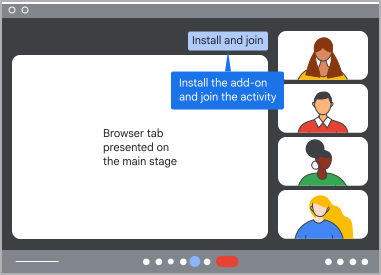
इस पेज पर, किसी ऐड-ऑन को उपयोगकर्ताओं के लिए प्रमोट करने का तरीका बताया गया है. इसके लिए, किसी अन्य वेब पेज पर थोड़ा सा कोड जोड़कर, Google Meet के साथ कोई टैब स्क्रीन शेयर करें.
The
exposeToMeetWhenScreensharing()
तरीके से, साइट को Meet
पर जानकारी भेजने की अनुमति मिलती है. ऐसा तब होता है, जब साइट का टैब स्क्रीन शेयर किया जाता है. अगर उपयोगकर्ता ने ऐड-ऑन इंस्टॉल किया है, तो Meet के साथ ऐड-ऑन का इस्तेमाल करने के दौरान, इस जानकारी का इस्तेमाल किया जाता है. ऐसा तब होता है, जब उपयोगकर्ता प्रज़ेंटेशन बैनर पर "गतिविधि शुरू करें" पर क्लिक करता है. अगर उपयोगकर्ता ने टैब स्क्रीन शेयर करते समय, ऐड-ऑन इंस्टॉल नहीं किया है, तो उसे ऐड-ऑन इंस्टॉल करने के लिए कहा जाता है.
The
AddonScreenshareInfo
ऑब्जेक्ट में पांच प्रॉपर्टी होती हैं. इन्हें इस्तेमाल के आधार पर जोड़ा जा सकता है:
additionalData: यह वह जानकारी है जिसका इस्तेमाल ऐड-ऑन, खुद को शुरू करने के लिए कर सकता है. इसे सिर्फ़ तब सेट किया जा सकता है, जबstartActivityOnOpenप्रॉपर्टी की वैल्यू 'सही' हो. साथ ही, इसेActivityStartingStateका इस्तेमाल करके ऐक्सेस किया जा सकता है. ज़्यादा जानकारी के लिए, गतिविधि शुरू होने की स्थिति पाना लेख पढ़ें.cloudProjectNumber: यह ज़रूरी है. यह आपके Google Cloud प्रोजेक्ट का प्रोजेक्ट नंबर है.mainStageUrl: यह वह यूआरएल है जो ऐड-ऑन शुरू होने के बाद, मुख्य स्क्रीन पर खुलता है. जैसे,https://www.example.com. यह यूआरएल, ऐड-ऑन मैनिफ़ेस्ट में बताए गए यूआरएल के ऑरिजिन वाला होना चाहिए.sidePanelUrl: यह वह यूआरएल है जो ऐड-ऑन शुरू होने के बाद, साइड पैनल पर खुलता है. जैसे,https://www.example.com. यह यूआरएल, ऐड-ऑन मैनिफ़ेस्ट में बताए गए यूआरएल के ऑरिजिन वाला होना चाहिए.startActivityOnOpen: यह ज़रूरी है. इससे यह तय होता है कि उपयोगकर्ता के प्रज़ेंटेशन बैनर से ऐड-ऑन शुरू करने पर, Meet में ऐड-ऑन की गतिविधि तुरंत शुरू होनी चाहिए या नहीं. अगरmainStageUrlप्रॉपर्टी का इस्तेमाल किया जाता है, तो इसकी वैल्यू 'सही' होनी चाहिए.
एसडीके इंस्टॉल और इंपोर्ट करना
npm या gstatic का इस्तेमाल करके, एसडीके को ऐक्सेस किया जा सकता है.
npm (सुझाया गया)
अगर आपके प्रोजेक्ट में npm का इस्तेमाल किया जाता है, तो Meet के ऐड-ऑन के एसडीके के npm पैकेज के लिए दिए गए निर्देशों का पालन करें.
सबसे पहले, npm पैकेज इंस्टॉल करें:
npm install @googleworkspace/meet-addons
इसके बाद, Meet के ऐड-ऑन के एसडीके का इस्तेमाल करके,
MeetAddonScreenshareExport
इंटरफ़ेस इंपोर्ट किया जा सकता है:
import {meet} from '@googleworkspace/meet-addons/meet.addons.screenshare';
TypeScript का इस्तेमाल करने वाले लोगों के लिए, TypeScript की परिभाषाएं मॉड्यूल के साथ पैकेज की जाती हैं.
TypeScript का इस्तेमाल करने वाले लोगों को, प्रोजेक्ट के tsconfig.json में moduleResolution की वैल्यू "bundler" पर सेट करनी चाहिए. इससे, package.json "exports" spec की मदद से, screen sharing package export को इंपोर्ट किया जा सकेगा.
gstatic
Google Meet के ऐड-ऑन का एसडीके, JavaScript बंडल के तौर पर gstatic से उपलब्ध है. यह एक ऐसा डोमेन है जो स्टैटिक कॉन्टेंट उपलब्ध कराता है.
Meet के ऐड-ऑन के एसडीके का इस्तेमाल करने के लिए, अपने ऐप्लिकेशन में यह स्क्रिप्ट टैग जोड़ें:
<script src="https://www.gstatic.com/meetjs/addons/1.1.0/meet.addons.screenshare.js"></script>
Meet के ऐड-ऑन का एसडीके, MeetAddon इंटरफ़ेस के ज़रिए window.meet.addon में उपलब्ध है.
उदाहरण: किसी गतिविधि को शुरू किए बिना, साइड पैनल में लोड करना
कोड के इस उदाहरण में, कोई उपयोगकर्ता किसी ऐसे ऐड-ऑन वाले पेज को स्क्रीन शेयर करता है जिसे गतिविधि शुरू करने से पहले, संसाधन की अनुमतियों को अडजस्ट करना होगा. इस ज़रूरत की वजह से, ऐड-ऑन को साइड पैनल में शुरू किया जाना चाहिए. साथ ही, यह ज़रूरी नहीं है कि गतिविधि सभी के लिए शुरू की जाए.
<script>
meet.addon.screensharing.exposeToMeetWhenScreensharing(
  {
    cloudProjectNumber: CLOUD_PROJECT_NUMBER,
    startActivityOnOpen: false,
    sidePanelUrl: SIDE_PANEL_URL,
  }
);
</script>
इनकी जगह ये डालें:
- CLOUD_PROJECT_NUMBER: स्ट्रिंग. यह आपके Cloud प्रोजेक्ट का प्रोजेक्ट नंबर है.
- SIDE_PANEL_URL: स्ट्रिंग. यह साइड पैनल का यूआरएल है.
जब Meet कॉल में शामिल कोई उपयोगकर्ता, पेज को स्क्रीन शेयर करता है, तो उसे Meet में एक प्रज़ेंटेशन बैनर दिखता है. बैनर पर मौजूद बटन पर क्लिक करने से, साइड पैनल में दिए गए क्लाउड प्रोजेक्ट नंबर के लिए ऐड-ऑन खुल जाता है. चूंकि
startActivityOnOpen
प्रॉपर्टी की वैल्यू 'गलत' पर सेट की गई थी, इसलिए 'गतिविधि शुरू करें' बटन तब तक बंद रहता है, जब तक
ActivityStartingState सेट नहीं हो जाता. ज़्यादा जानकारी के लिए, गतिविधि
शुरू होने की स्थिति का इस्तेमाल करना लेख पढ़ें.
गतिविधि शुरू होने के बाद, कॉल में शामिल अन्य उपयोगकर्ताओं को ऐड-ऑन लॉन्च या इंस्टॉल करने के लिए कहा जाता है.
GitHub पर मौजूद "ऐनिमेशन" के सैंपल ऐड-ऑन में, इस उदाहरण को पूरे ऐड-ऑन के हिस्से के तौर पर शामिल किया गया है. जब ऐड-ऑन से जुड़े वेब ऐप्लिकेशन का इंडेक्स पेज दिखाया जाता है, तो प्रज़ेंटेशन देने वाले उपयोगकर्ता को ऐड-ऑन इंस्टॉल या सेट अप करने के लिए कहा जाता है.
उदाहरण: मुख्य स्क्रीन पर लोड करना
कोड के इस उदाहरण में, Meet में कोई वेब पेज स्क्रीन शेयर करने वाले उपयोगकर्ता को ऐड-ऑन लॉन्च करने के लिए कहा जाता है. इस वेब पेज में यह कोड शामिल है:
<script>
meet.addon.screensharing.exposeToMeetWhenScreensharing(
  {
    cloudProjectNumber: CLOUD_PROJECT_NUMBER,
    startActivityOnOpen: true,
    mainStageUrl: MAIN_STAGE_URL,
    additionalData: "{\"selected_item\": \"42\"}",
  }
);
</script>
इनकी जगह ये डालें:
- CLOUD_PROJECT_NUMBER: स्ट्रिंग. यह आपके Google Cloud प्रोजेक्ट का प्रोजेक्ट नंबर है.
- MAIN_STAGE_URL: स्ट्रिंग. यह मुख्य स्क्रीन का यूआरएल है.
जब Meet कॉल में शामिल कोई उपयोगकर्ता, पेज को स्क्रीन शेयर करता है, तो उसे Meet में एक प्रज़ेंटेशन बैनर दिखता है. बैनर पर मौजूद बटन पर क्लिक करने से, मुख्य स्क्रीन में दिए गए क्लाउड प्रोजेक्ट नंबर के लिए ऐड-ऑन खुल जाता है. mainStageUrl प्रॉपर्टी लोड हो जाती है. साथ ही, additionalData प्रॉपर्टी का इस्तेमाल, ऐड-ऑन की गतिविधि शुरू होने की स्थिति सेट करने के लिए किया जाता है. कॉल में शामिल अन्य उपयोगकर्ताओं को तुरंत ऐड-ऑन इंस्टॉल या लॉन्च करने के लिए कहा जाता है.
उदाहरण: साइड पैनल में लोड करना
कोड के इस उदाहरण में, कोई उपयोगकर्ता किसी ऐसे ऐड-ऑन वाले पेज को स्क्रीन शेयर करता है जिसे मुख्य स्क्रीन के बजाय, साइड पैनल में शुरू करना है:
<script>
meet.addon.screensharing.exposeToMeetWhenScreensharing(
  {
    cloudProjectNumber: CLOUD_PROJECT_NUMBER,
    startActivityOnOpen: true,
    sidePanelUrl: SIDE_PANEL_URL,
    additionalData: "{\"selected_item\": \"42\"}",
  }
);
</script>
इनकी जगह ये डालें:
- CLOUD_PROJECT_NUMBER: स्ट्रिंग. यह आपके Cloud प्रोजेक्ट का प्रोजेक्ट नंबर है.
- SIDE_PANEL_URL: स्ट्रिंग. यह साइड पैनल का यूआरएल है.
जब Meet कॉल में शामिल कोई उपयोगकर्ता, पेज को स्क्रीन शेयर करता है, तो उसे Meet में एक प्रज़ेंटेशन बैनर दिखता है. बैनर पर मौजूद बटन पर क्लिक करने से, साइड पैनल में दिए गए क्लाउड प्रोजेक्ट नंबर के लिए ऐड-ऑन खुल जाता है. sidePanelUrl प्रॉपर्टी लोड हो जाती है. साथ ही, additionalData प्रॉपर्टी का इस्तेमाल, ऐड-ऑन की गतिविधि शुरू होने की स्थिति सेट करने के लिए किया जाता है. कॉल में शामिल अन्य उपयोगकर्ताओं को तुरंत ऐड-ऑन इंस्टॉल या लॉन्च करने के लिए कहा जाता है.
ऑरिजिन मैच करना
ऑरिजिन जो
mainStageUrl
प्रॉपर्टी और
sidePanelUrl
प्रॉपर्टी में दिए गए हैं, उनकी तुलना दिए गए क्लाउड प्रोजेक्ट नंबर के ऐड-ऑन
मैनिफ़ेस्ट में मौजूद ऑरिजिन से की जाती है. अगर सभी ऑरिजिन मैच करते हैं, तो उपयोगकर्ता को ऐड-ऑन लॉन्च करने की अनुमति मिल जाती है.
ज़्यादा जानकारी के लिए, ऐड-ऑन सुरक्षा लेख पढ़ें.