

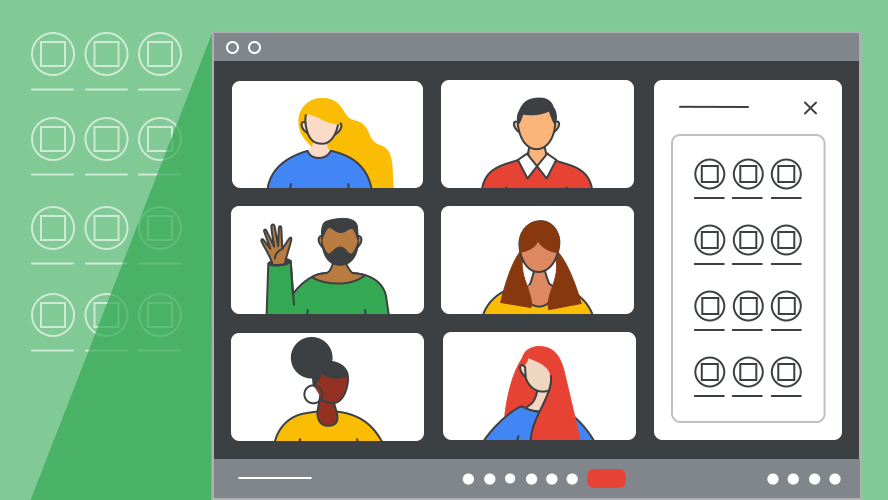
L'SDK dei componenti aggiuntivi di Google Meet ti consente di incorporare la tua app in Google Meet come componente aggiuntivo in cui gli utenti possono scoprire, condividere e collaborare nell'app senza uscire da Meet.
Gli sviluppatori possono registrare la propria app nel Google Workspace Marketplace , tramite il quale utenti e amministratori possono cercare, scoprire e installare componenti aggiuntivi. Gli utenti possono anche scoprire e installare le app direttamente dall'interfaccia utente di Meet.
Per saperne di più sui componenti aggiuntivi e sul Marketplace, consulta la sezione Concetti.
Di seguito è riportato un elenco di termini comuni utilizzati in questo SDK:
- Componenti aggiuntivi
- App personalizzate che si integrano con le app Google Workspace.
- Componenti aggiuntivi disponibili
- Componente aggiuntivo disponibile nel Marketplace ma non installato dagli utenti.
- Google Workspace Marketplace
- Il Marketplace offre a utenti e amministratori un modo per trovare e installare app aziendali di terze parti integrate con Google Workspace. È il luogo centrale per la gestione dei componenti aggiuntivi di Google Workspace pubblicati.
- Componenti aggiuntivi installabili
- Un componente aggiuntivo che gli utenti possono installare tramite il riquadro laterale o tramite il Marketplace.
- Componenti aggiuntivi installati
- Componenti aggiuntivi installati e pronti per l'uso. Questi sono elencati nel riquadro laterale dei componenti aggiuntivi di un utente. Gli utenti non possono disinstallare le app installate dall'amministratore.
- Palcoscenico principale
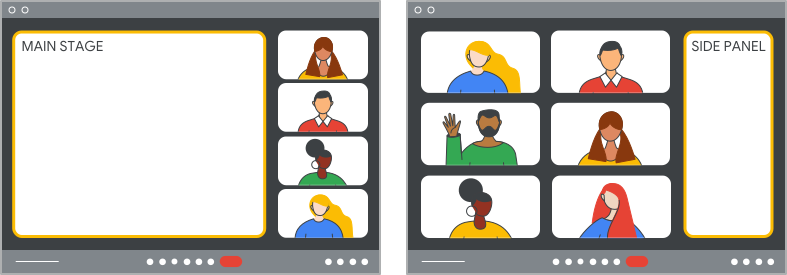
- L'area di interesse centrale in cui si svolge la riunione. Un
componente aggiuntivo può essere aperto sul palcoscenico principale per visualizzare
contenuti che richiedono più spazio di quello disponibile nel riquadro
laterale. Il palcoscenico principale viene visualizzato dalla sua pagina nel componente aggiuntivo (ad esempio,
https://example.com/mainStage.html), che deve chiamarecreateAddonSessionin JavaScript. Per saperne di più, consulta Creare una pagina del palcoscenico principale. - Origine
- Un URL con uno schema (protocollo), un host (dominio) e una porta. Due URL hanno la stessa origine quando condividono lo stesso schema, host e porta. Ad esempio,
https://example.com/ehttp://example.com/non condividono la stessa origine (perché utilizzano schemi diversi). Per saperne di più, consulta Sicurezza dei componenti aggiuntivi. - Condivisione schermo con acquisizione della regione
- Consente a Meet di ritagliare la traccia video e rimuovere alcuni contenuti prima di condividerla da remoto.
- Condivisione schermo
- L'atto di mostrare uno schermo, una finestra o una scheda del browser ad altre persone durante una chiamata o i contenuti della condivisione schermo.
- Riquadro laterale
- Il riquadro verticale sul lato destro dello spazio della riunione. Inizialmente vengono visualizzati i componenti aggiuntivi installati per la selezione. Una volta selezionato un componente aggiuntivo, nel riquadro laterale viene visualizzata la pagina del punto di accesso per l'app del componente aggiuntivo.
Argomenti correlati
Per scoprire come creare un componente aggiiuntivo, segui l' esempio in Eseguire il deployment di un componente aggiuntivo di Meet.
Per scoprire come utilizzare l'SDK dei componenti aggiuntivi di Meet, segui l'esempio in Utilizzare l'SDK dei componenti aggiuntivi di Meet.
Per scoprire come collaborare in un componente aggiuntivo, segui l'esempio in Collaborare utilizzando un componente aggiuntivo di Meet.
Per implementare l'API Co-Doing o l'API Co-Watching, consulta Implementare l' API Co-Doing e Implementare l'API Co-Watching.
Per scoprire come eseguire il deployment e condividere il tuo componente aggiuntivo di Meet con altre persone, consulta Pubblicare il tuo componente aggiuntivo di Meet.
Per scoprire come sviluppare con le API Google Workspace, consulta Iniziare a utilizzare le API Google Workspace developer.