

Dodatki do Google Meet służą do tworzenia funkcji bezpośrednio w Google Meet. Aby tworzyć dodatki, musisz wiedzieć, jak opracować dodatek do Google Workspace i opublikować go w Google Workspace Marketplace.
Architektura
Poniższy diagram sekwencji przedstawia architekturę korzystania z zasobów Google Workspace przez dodatek do Google Meet.
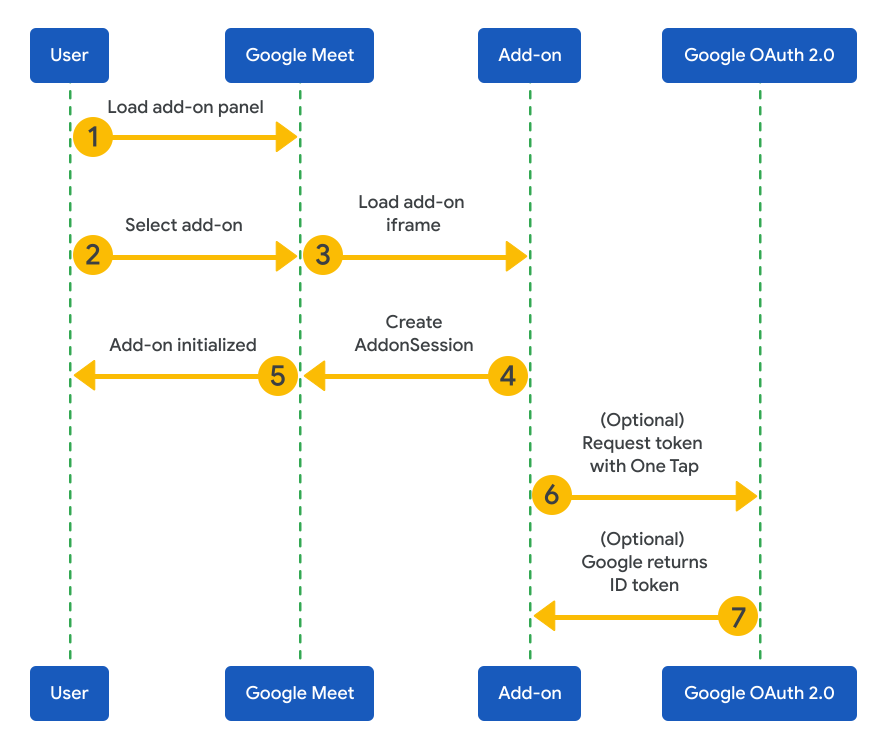
Korzystanie z dodatku do Google Meet podczas spotkania wygląda tak:
- Wczytywanie panelu dodatków: użytkownik klika w Meet przycisk narzędzi do spotkań
 , aby wczytać listę
zainstalowanych dodatków
w panelu dodatków.
, aby wczytać listę
zainstalowanych dodatków
w panelu dodatków. - Wybieranie dodatku: użytkownik wybiera dodatek w panelu dodatków.
- Wczytywanie elementu iframe dodatku: Meet wczytuje adres URL elementu iframe panelu bocznego dodatku określony przez dewelopera w pliku manifestu.
- Tworzenie sesji dodatku: dodatek tworzy
AddonSession. Informuje to Meet, że dodatek jest wczytany i gotowy do użycia. - Inicjowanie dodatku: dodatek jest gotowy do użycia.
- (Opcjonalnie) Żądanie tokena za pomocą logowania jednym dotknięciem: wybrany dodatek używa logowania jednym dotknięciem Google, aby poprosić o token z informacjami o logowaniu i zakresami zatwierdzonymi przez użytkownika, jeśli jest aktywna sesja Google.
- (Opcjonalnie) Google zwraca token identyfikatora: token identyfikatora zawiera informacje o tożsamości użytkownika.
Dodatki do Google Workspace w Marketplace
Dodatki do Google Workspace to dostosowane aplikacje, które integrują się z aplikacjami Google Workspace, takimi jak Gmail, Dokumenty Google i Arkusze Google. Umożliwiają deweloperom tworzenie dostosowanych interfejsów użytkownika, które są bezpośrednio zintegrowane z Google Workspace. Dodatki pomagają użytkownikom pracować wydajniej, bez konieczności przełączania się między kontekstami.
The Google Workspace Marketplace umożliwia użytkownikom i administratorom znajdowanie i instalowanie aplikacji firm zewnętrznych zintegrowanych z Google Workspace. Marketplace to także centralne miejsce do zarządzania opublikowanymi dodatkami do Google Workspace. Użytkownicy mogą instalować i odinstalowywać opublikowane dodatki. Administratorzy mogą ograniczyć dodatki, które użytkownicy mogą instalować.
Typy dodatków
Ogólnie rzecz biorąc, możesz tworzyć 2 typy dodatków: dodatki do Google Workspace i dodatki do edytora.
W przypadku pakietu SDK dodatków do Meet musisz tworzyć dodatki za pomocą dodatków do Google Workspace.
Dzięki dodatkowi do Google Workspace możesz rozszerzyć wiele aplikacji Google Workspace, takich jak Gmail, Kalendarz Google i Dysk Google. W pliku manifestu dodatku
określasz, do której aplikacji jest on przeznaczony, oraz inne
szczegóły. W przypadku pakietu SDK dodatków do Meet musisz zadeklarować obiekt meet w sekcji addOns pliku manifestu. Więcej informacji znajdziesz w artykule Tworzenie
wdrożenia.
Dodatek do Google Workspace można opracować na 2 sposoby: w Google Apps Script lub jako dodatek hostowany samodzielnie przy użyciu preferowanego stosu technologii. Każdy z tych dodatków zawiera manifest, który składa się z różnych sekcji. Sekcja Meet w manifeście zawiera informacje dotyczące sposobu wczytywania dodatku z Google Meet i nie jest powiązana z tym, czy pozostała część dodatku jest hostowana samodzielnie, czy korzysta z Apps Script. Dodatki do Meet są wczytywane w elemencie iframe i muszą odwoływać się do stron internetowych, a nie do interfejsów opartych na kartach.
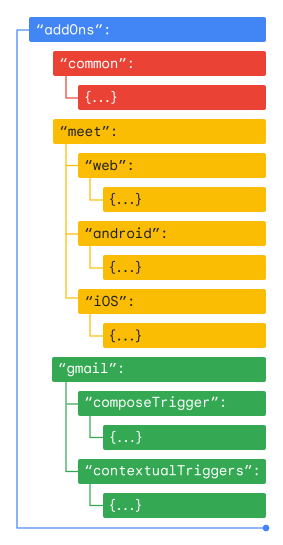
Na przykład manifest dodatku do Google Workspace może mieć sekcję
Gmaila, która używa
ComposeTrigger i
ContextualTrigger
obiektów do zwracania interfejsów kart, oraz sekcję Meet, która
używa obiektów internetowych, iOS i Android do wskazywania strony internetowej i aplikacji mobilnej.
Publikowanie dodatku
Gdy opublikujesz dodatek do Google Workspace, będzie on dostępny dla innych osób, które będą mogły go znaleźć, zainstalować i używać.
Więcej informacji znajdziesz w artykule Publikowanie dodatku do Meet.