

التصنيفات هي بيانات وصفية تحدِّدها لمساعدة المستخدمين في تنظيم الملفات والبحث عنها وتطبيق السياسات عليها في Google Drive. Drive Labels API هي واجهة برمجة تطبيقات RESTful تتوافق مع العمليات التجارية من خلال إرفاق البيانات الوصفية بملفات Drive. تشمل الاستخدامات الشائعة لواجهة برمجة التطبيقات هذه ما يلي:
تصنيف المحتوى لاتّباع استراتيجية إدارة المعلومات: يمكنك إنشاء تصنيف لتحديد المحتوى الحسّاس أو البيانات التي تتطلّب معالجة خاصة. على سبيل المثال، يمكنك إنشاء تصنيف مزوّد بشارة (تصنيف يتضمّن قيم خيارات مرمّزة بالألوان) بعنوان "الحساسية" مع القيم "سري للغاية" و"سري" و "علني".
تطبيق السياسة على العناصر في Drive: يمكنك إنشاء تصنيفات لإدارة محتوى Drive خلال مراحله المختلفة وضمان التزامه بممارسات الاحتفاظ بالسجلات في مؤسستك. على سبيل المثال، يمكنك استخدام التصنيفات لإدارة سياسة منع فقدان البيانات (DLP) التي تمنع تنزيل الملفات التي تم ضبط تصنيف "الحساسية" فيها على "سري للغاية" إلى جهاز كمبيوتر.
تنظيم الملفات والعثور عليها: يمكنك إنشاء تصنيفات لتسهيل البحث في محتوى شركتك من خلال السماح للمستخدمين في مؤسستك بالعثور على العناصر استنادًا إلى التصنيفات والحقول. على سبيل المثال، يمكن لأحد موظفي مؤسستك استخدام خيارات البحث في Drive للعثور على جميع العقود التي تنتظر التوقيع بحلول تاريخ معيّن.
في ما يلي قائمة بالمصطلحات الشائعة الاستخدام في Drive Labels API:
- التصنيف
بيانات وصفية منظَّمة موضوعة على ملف في Drive يمكن لمستخدمي Drive تعيين تصنيفات وضبط قيم حقول التصنيفات للملفات. تتألف التصنيفات من:
- اسم التصنيف
- اسم مصدر التصنيف. يشكّل رقم تعريف التصنيف جزءًا من اسم التصنيف. استنادًا إلى الطلب، يكون الاسم على النحو التالي:
labels/{id}أوlabels/{id}@{revisionId}. لمزيد من المعلومات، يُرجى الاطّلاع على قسم مراجعة التصنيف أدناه. - معرّف التصنيف
- معرّف فريد عالميًا للتصنيف. يشكّل المعرّف جزءًا من اسم التصنيف، ولكن على عكس الاسم، يكون المعرّف متسقًا بين المراجعات.
يتوفّر نوعان من التصنيفات:
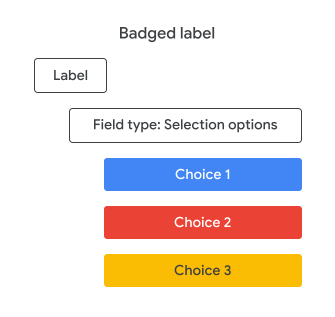
- تصنيف ذو شارة
تصنيف بنوع حقل
SelectionOptionsيحتوي على خيارات يمكن ترميزها بالألوان للإشارة إلى الأهمية يتم ذلك من خلال ضبطbadgeConfigباستخدامPropertiesفيChoice.يعرض Drive لون الخيار المحدّد لكل ملف حتى يفهم المستخدمون بوضوح حالة الملف أو تصنيفه. على سبيل المثال، قد يظهر الخيار "سرّي للغاية" للتصنيف ذي الشارة "الحساسية" باللون الأحمر. يمكنك تضمين حقل واحد فقط يحمل شارة في تصنيف معيّن، ولكن يمكنك تضمين تصنيفات متعددة تحمل شارات.
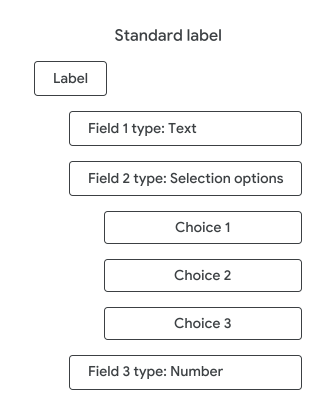
- التصنيف العادي
تصنيف يحتوي على صفر أو أكثر من أنواع الحقول قد يتضمّن التصنيف العادي عنوانًا، مثل "مشروع Moonshot"، ويشير إلى جميع الملفات ذات الصلة بالمشروع. قد يحتوي التصنيف العادي أيضًا على عدة حقول منظَّمة. على سبيل المثال، قد يحتوي تصنيف بعنوان "عقد" على حقول "الشركة" و"تاريخ الاستحقاق" و"الحالة" و"الموقّعون". كل حقل هو من نوع معيّن (نص أو تاريخ أو اختيار أو مستخدم).
|
|
- الحقل
تمثّل هذه السمة مكوّنًا فرديًا من نوع قابل للتحديد في التصنيف. يمكن أن يتضمّن التصنيف صفر حقول أو أكثر.
- نوع الحقل
- نوع البيانات الخاص بالقيمة المرتبطة بالحقل يمكن ضبطها على شكل نص أو عدد صحيح أو تاريخ أو مستخدم أو اختيار. في حال ضبط الحقل باستخدام
ListOptions، يمكنك ضبط حقلَي المستخدم والتحديد باستخدام قيم متعدّدة. يؤثّر النوع الذي تختاره في القيم الصالحة التي تنطبق على عناصر Drive وخيارات طلب البحث المتاحة.
- الخيار
أحد الخيارات المتعدّدة التي يمكن للمستخدم الاختيار من بينها ضمن حقل
SelectionOptions- نوع التصنيف
تتضمّن جميع التصنيفات
LabelType. هناك نوعان من التصنيفات:- المشرف
لإنشاء تصنيفات يملكها المشرفون وتعديلها، يجب أن تكون مشرف حساب ولديك امتياز إدارة التصنيفات.
يمكن للمشرفين مشاركة تصنيفات المشرفين مع أي مستخدم لمنحه إذن عرضها وتطبيقها على عناصر Drive. يتطلّب تعديل قيم التصنيفات أو قراءتها في ملفات Drive الأذونات التالية:
التعديل: لكي يتمكّن مستخدم من تعديل بيانات وصفية لعنصر في Drive مرتبط بتصنيف معيّن، يجب أن تتوفّر لديه مستويات الأذونات المناسبة:
- ملف Drive:
EDITOR - التصنيف:
APPLIER
- ملف Drive:
القراءة: لكي يتمكّن المستخدم من قراءة بيانات وصفية لعنصر Drive أو البحث عنها ذات صلة بتصنيف معيّن، يجب أن تتوفّر لديه مستويات الأذونات المناسبة:
- ملف Drive:
READER - التصنيف:
READER
- ملف Drive:
يمكن للمستخدمين غير المشرفين إنشاء تصنيفات مشترَكة يمكن للمستخدمين الآخرين تطبيقها على عناصر Drive. يمكن للفِرق إنشاء تصنيفات خاصة بها وتنظيمها لاستخدامها داخل الفريق بدون الحاجة إلى مشرف.
- التصنيف حسب التصنيفات
حقول التصنيف التي تم إعدادها حاليًا والمتاحة للمستخدمين لتطبيقها على ملفات Drive يُعرف أيضًا باسم مخطط التصنيف.
أمثلة على تصنيفات التسميات:
- مستوى الحساسية: أحمر، برتقالي، أصفر، أخضر
- الحالة: لم يتم البدء، مسودة، قيد المراجعة، نهائي
- نوع المحتوى: "تعاقد"، "مستند تصميم"، "نموذج طبق الأصل"
- القسم: التسويق، والتمويل، والموارد البشرية، والمبيعات
- دورة حياة التصنيف
تمر التصنيفات بدورة حياة يتم فيها إنشاؤها ونشرها وتعديلها. عندما تمرّ التسمية بدورة الحياة، يتم زيادة مراجعة التسمية. لمزيد من المعلومات، يُرجى الاطّلاع على دورة حياة التصنيف.
- مراجعة التصنيف
مثيل للتصنيف في كل مرة يتم فيها إنشاء تصنيف أو تعديله أو نشره أو إيقافه نهائيًا، يتم زيادة رقم مراجعة التصنيف.
- مراجعة مسودّة
- رقم مراجعة مسودة التصنيف الحالية. يمكنك إجراء عدّة تعديلات على تصنيف، مع زيادة رقم مراجعة المسودة في كل مرة، بدون التأثير في المراجعة المنشورة. تتيح لك ميزة إنشاء مسودات للتصنيفات اختبار التعديلات على التصنيفات قبل نشرها.
- النسخة السابقة المنشورة
- رقم مراجعة الإصدار المنشور من التصنيف. التصنيف المنشور هو نسخة التصنيف المتاحة حاليًا للمستخدمين.
المواضيع ذات الصلة
للتعرّف على كيفية التطوير باستخدام واجهات برمجة التطبيقات في Google Workspace، بما في ذلك كيفية التعامل مع المصادقة والتفويض، يُرجى الرجوع إلى بدء استخدام واجهات برمجة التطبيقات في Google Workspace.
للتعرّف على كيفية ضبط تطبيق بسيط لواجهة Labels API وتشغيله، جرِّب البدء السريع باستخدام Python.