

Labels sind Metadaten, die Sie definieren, damit Nutzer Dateien in Google Drive leichter sortieren, finden und Richtlinien darauf anwenden können. Die Drive Labels API ist eine RESTful API, die Geschäftsprozesse unterstützt, indem sie Metadaten an Ihre Drive-Dateien anhängt. Häufige Anwendungsfälle für diese API:
Inhalte gemäß einer Strategie zur Informationssteuerung klassifizieren: Erstellen Sie ein Label, um sensible Inhalte oder Daten zu kennzeichnen, die eine besondere Behandlung erfordern. Sie können beispielsweise ein Label mit dem Titel „Vertraulichkeit“ erstellen, das mit farbcodierten Optionswerten versehen ist, und die Werte „Streng geheim“, „Vertraulich“ und „Öffentlich“ festlegen.
Richtlinie auf Elemente in Drive anwenden: Erstellen Sie Labels, um Drive-Inhalte über ihren gesamten Lebenszyklus hinweg zu verwalten und dafür zu sorgen, dass sie den Aufbewahrungsrichtlinien Ihrer Organisation entsprechen. Sie können beispielsweise Labels verwenden, um eine Richtlinie zum Schutz vor Datenverlust (Data Loss Prevention, DLP) zu verwalten, mit der verhindert wird, dass Dateien mit dem Label „Vertraulichkeit“ auf „Streng geheim“ auf einen Computer heruntergeladen werden.
Dateien kuratieren und finden: Erstellen Sie Labels, um die Auffindbarkeit der Inhalte Ihres Unternehmens zu verbessern. So können Personen in Ihrer Organisation Elemente anhand von Labels und deren Feldern finden. Beispiel: Eine Person in Ihrer Organisation könnte über die Suchoptionen in Google Drive alle Verträge finden, die bis zu einem bestimmten Datum zur Unterzeichnung bereitstehen.
Im Folgenden finden Sie eine Liste mit häufig verwendeten Begriffen in der Drive Labels API:
- Label
Strukturierte Metadaten, die in einer Drive-Datei platziert werden. Drive-Nutzer können Dateien Labels zuweisen und Label-Feldwerte festlegen. Labels bestehen aus:
- Label name
- Der Ressourcenname des Labels. Die Label-ID ist Teil des Labelnamens. Je nach Anfrage hat der Name das Format
labels/{id}oderlabels/{id}@{revisionId}. Weitere Informationen finden Sie unten unter Label-Überarbeitung. - Label-ID
- Eine global eindeutige Kennung für das Label. Die ID ist Teil des Labelnamens, aber im Gegensatz zum Namen ist sie zwischen den Versionen konsistent.
Es gibt zwei Arten von Labels:
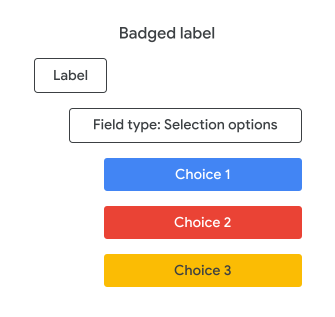
- Badge-Label
Ein Label mit dem Feldtyp
SelectionOptions, das Auswahlen enthält, die farblich codiert werden können, um die Wichtigkeit anzugeben. Dazu wirdbadgeConfigüber dasPropertieseinesChoicefestgelegt.In Drive wird für jede Datei die Farbe der ausgewählten Option angezeigt, damit Nutzer den Status oder die Klassifizierung der Datei deutlich erkennen können. Beispiel: Die Option „Streng geheim“ für das Label mit dem Badge „Vertraulichkeit“ wird möglicherweise rot dargestellt. Sie können nur ein Feld mit Badge in einem bestimmten Label haben, aber mehrere Labels mit Badge.
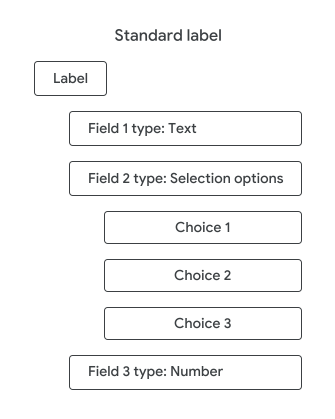
- Standard label
Ein Label, das null oder mehr Feldtypen enthält. Ein Standardlabel kann einen Labeltitel wie „Project Moonshot“ haben und alle Dateien angeben, die mit dem Projekt zusammenhängen. Ein Standardlabel kann auch mehrere strukturierte Felder haben. Ein Label mit dem Titel „Vertrag“ kann beispielsweise die Felder „Unternehmen“, „Fälligkeitsdatum“, „Status“ und „Unterzeichner“ enthalten. Jedes Feld hat einen bestimmten Typ („Text“, „Datum“, „Auswahl“ oder „Nutzer“).
|
|
- Feld
Eine einzelne typisierte, festlegbare Komponente eines Labels. Ein Label kann null oder mehrere Felder haben.
- Feldtyp
- Der Datentyp des Werts, der dem Feld zugeordnet ist. Kann als Text, Ganzzahl, Datum, Nutzer oder Auswahl konfiguriert werden. Wenn Sie das Feld mit
ListOptionskonfigurieren, können Sie die Nutzer- und Auswahlfelder mit mehreren Werten festlegen. Der ausgewählte Typ wirkt sich sowohl auf die gültigen Werte für Drive-Elemente als auch auf die verfügbaren Suchanfrageoptionen aus.
- Choice
Eine von mehreren Optionen, die ein Nutzer in einem
SelectionOptions-Feld auswählen kann.- Labeltyp
Alle Labels enthalten ein
LabelType. Es gibt zwei Arten von Labels:- Administrator
Wenn Sie von Administratoren erstellte Labels erstellen und bearbeiten möchten, müssen Sie Kontoadministrator mit der Berechtigung Labels verwalten sein.
Administratoren können Administratorlabels für beliebige Nutzer freigeben, damit diese sie auf Drive-Elemente anwenden können. Zum Ändern oder Lesen von Labelwerten für Drive-Elemente sind die folgenden Berechtigungen erforderlich:
Ändern: Damit ein Nutzer die Metadaten eines Drive-Elements ändern kann, die sich auf ein bestimmtes Label beziehen, muss er die entsprechenden Berechtigungsstufen haben:
- Drive-Element:
EDITOR - Label:
APPLIER
- Drive-Element:
Lesen: Damit ein Nutzer die Metadaten eines Drive-Elements, die sich auf ein bestimmtes Label beziehen, lesen oder danach suchen kann, muss er die entsprechenden Berechtigungsstufen haben:
- Drive-Element:
READER - Label:
READER
- Drive-Element:
Nutzer, die keine Administratoren sind, können freigegebene Labels erstellen, die von anderen auf Drive-Elemente angewendet werden können. Teams können eigene Labels erstellen und organisieren, die innerhalb des Teams verwendet werden können, ohne dass ein Administrator erforderlich ist.
- Label-Taxonomie
Die derzeit konfigurierten Label-Felder, die Nutzern zum Anwenden auf Drive-Dateien zur Verfügung stehen. Auch als Label-Schema bezeichnet.
Beispiele für Label-Taxonomien:
- Empfindlichkeit: Rot, Orange, Gelb, Grün
- Status: Nicht gestartet, Entwurf, Wird geprüft, Abgeschlossen
- Inhaltstyp: Vertrag, Designdokument, Mockup
- Abteilung: Marketing, Finanzen, Personalwesen, Vertrieb
- Label-Lebenszyklus
Labels durchlaufen einen Lebenszyklus, in dem sie erstellt, veröffentlicht und aktualisiert werden. Im Laufe des Lebenszyklus eines Labels wird seine Labelrevision erhöht. Weitere Informationen finden Sie unter Label-Lebenszyklus.
- Labelüberarbeitung
Eine Instanz des Labels. Jedes Mal, wenn ein Label erstellt, aktualisiert, veröffentlicht oder eingestellt wird, wird die Label-Version erhöht.
- Überarbeitung des Entwurfs
- Die Revisionsnummer der aktuellen Draft-Instanz des Labels. Sie können mehrere Aktualisierungen an einem Label vornehmen, wodurch die Nummer der Entwurfsversion jeweils erhöht wird, ohne dass sich dies auf die veröffentlichte Version auswirkt. Mit Labelentwürfen können Sie Labelaktualisierungen vor der Veröffentlichung testen.
- Veröffentlichte Überarbeitung
- Die Überarbeitungsnummer der veröffentlichten Version eines Labels. Das veröffentlichte Label ist die Version des Labels, die Nutzern derzeit zur Verfügung steht.
Weitere Informationen
Weitere Informationen zur Entwicklung mit Google Workspace-APIs, einschließlich der Verarbeitung von Authentifizierung und Autorisierung, finden Sie unter Erste Schritte als Google Workspace-Entwickler.