

Todos os usuários com acesso a uma pasta também têm acesso a todos os itens dentro dela. Isso facilita a compreensão de quem tem acesso aos itens em uma hierarquia, o que é chamado de acesso expansivo. Esse comportamento de acesso existe no Meu Drive e nos drives compartilhados.
Depois que as pastas com acesso limitado foram lançadas, elas se tornaram a única exceção que permite restringir o acesso a uma subpasta específica no Meu Drive e nos drives compartilhados.
Este documento explica como gerenciar pastas com acesso limitado e amplo no Google Drive.
Sobre as pastas com acesso limitado
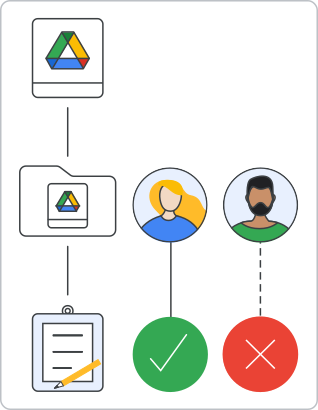
Com as pastas com acesso limitado, você pode restringir pastas a usuários específicos. Apenas os usuários que você adicionar diretamente às permissões da pasta podem abrir e acessar o conteúdo dela. Os usuários com acesso herdado à pasta compartilhada Meu Drive ou à pasta do drive compartilhado (por acesso de uma pasta mãe) podem ver a pasta restrita no Drive, mas não podem abri-la. Esse recurso alinha melhor o comportamento de compartilhamento de itens no Meu Drive e nos drives compartilhados, permitindo que você organize pastas com conteúdo sensível ao lado de conteúdo compartilhado de forma mais ampla.
As pastas com acesso limitado estão disponíveis no Meu Drive e nos drives compartilhados. As funções de owner no Meu Drive e de organizer nos drives compartilhados sempre podem acessar pastas com acesso limitado. Para modificar a lista de usuários da pasta, não são necessárias permissões especiais. As funções que podem compartilhar pastas também podem atualizar as listas de membros. Para saber mais sobre papéis e
permissões, consulte Papéis e permissões e Visão geral dos
unidades compartilhadas.
Note que embora pastas sejam um tipo de arquivo, o acesso limitado não está disponível para arquivos.
Definir acesso limitado a uma pasta
Embora os usuários com permissões diretas de pasta possam acessar uma pasta com acesso limitado, apenas a função owner no Meu Drive e a função organizer nos drives compartilhados podem ativar ou desativar o acesso limitado.
Além disso, se um usuário com a função writer no Meu Drive tiver o campo booleano writersCanShare no recurso files definido como true, ele também poderá ativar ou desativar o recurso.
Para limitar o acesso a uma pasta, defina o campo booleano inheritedPermissionsDisabled no recurso files como true. Quando true, somente a função owner, a função organizer e os usuários com permissões diretas de pasta podem acessar.
Para reativar as permissões herdadas, defina inheritedPermissionsDisabled como
false.
Verificar a permissão para limitar o acesso a uma pasta
Para verificar se é possível limitar o acesso a uma pasta, inspecione os valores booleanos dos campos capabilities.canDisableInheritedPermissions e capabilities.canEnableInheritedPermissions no recurso files. Essas configurações confirmam se você tem permissão para limitar o acesso a uma pasta pelo campo inheritedPermissionsDisabled.
Para mais informações sobre capabilities, consulte Entender os recursos de arquivo.
Listar filhos de uma pasta com acesso limitado
Para verificar se é possível listar os filhos de uma pasta, use o
campo booleano capabilities.canListChildren.
O valor retornado é sempre false quando o item não é uma pasta ou se o acesso do solicitante ao conteúdo da pasta foi removido ao definir inheritedPermissionsDisabled como false.
Se o acesso ao conteúdo da pasta foi removido, você ainda pode acessar os metadados da pasta com os métodos files.get() e files.list(). Para confirmar se o acesso é limitado, verifique o corpo da resposta para saber se o item é uma pasta com o tipo
MIME application/vnd.google-apps.folder e se o
campo capabilities.canListChildren está definido como "false". Se você tentar listar os filhos de uma pasta assim, o resultado será sempre vazio.
Acessar metadados de pastas com acesso limitado
Com as pastas de acesso limitado, é possível ver os metadados da pasta mesmo sem acesso ao conteúdo dela.
Ao usar o recurso permissions para
determinar o acesso de um usuário, as pastas do Meu Drive e do drive compartilhado
que concedem acesso apenas aos metadados contêm os seguintes valores no
corpo da resposta: inheritedPermissionsDisabled=true e view=metadata. A função
é sempre definida como reader. O campo view só é preenchido para permissões
que pertencem a um view. Para mais informações, consulte Visualizações.
Todas as entradas no campo permissionDetails têm o campo inherited definido como true para indicar que a permissão é herdada e que o acesso direto ao conteúdo da pasta não foi concedido.
Para conceder acesso ao conteúdo e aos metadados da pasta, defina o campo inheritedPermissionsDisabled como false ou atualize a função para reader ou superior.
Por fim, se uma permissão foi limitada primeiro desativando a herança em uma pasta (inheritedPermissionsDisabled=true) e depois adicionada novamente diretamente à pasta, os valores no corpo da resposta se tornam inheritedPermissionsDisabled=true com o campo view não definido. Se a
pasta estiver em um drive compartilhado, a lista permissionDetails terá uma entrada com o
campo inherited definido como false para indicar que a permissão não é herdada. Essa
permissão concede acesso ao conteúdo da pasta e aos metadados, como qualquer outra
permissão.
Excluir pastas com acesso limitado
É possível excluir pastas com acesso limitado usando o método files.delete() no recurso files.
No Meu Drive, apenas o proprietário do item pode excluir uma hierarquia de pastas. Se um usuário excluir uma hierarquia contendo pastas com acesso limitado que pertencem a outro usuário, essas pastas vão ser movidas para o Meu Drive do proprietário.
Se o usuário tiver a função owner, toda a hierarquia será excluída.
Em drives compartilhados, a função organizer pode excluir hierarquias mesmo que elas
tenham pastas com acesso limitado. Se a função fileOrganizer excluir uma hierarquia que contém pastas com acesso limitado, o resultado vai depender de se ela foi adicionada novamente como fileOrganizer nas pastas com acesso limitado. Se
fossem, toda a hierarquia seria excluída. Caso contrário, as pastas com acesso limitado serão movidas para a pasta raiz do drive compartilhado.